
Task View unter Windows 11/10 aktivieren und nutzen: Fenster verwalten, virtuelle Desktops erstellen und schnell zwischen Apps wechseln.
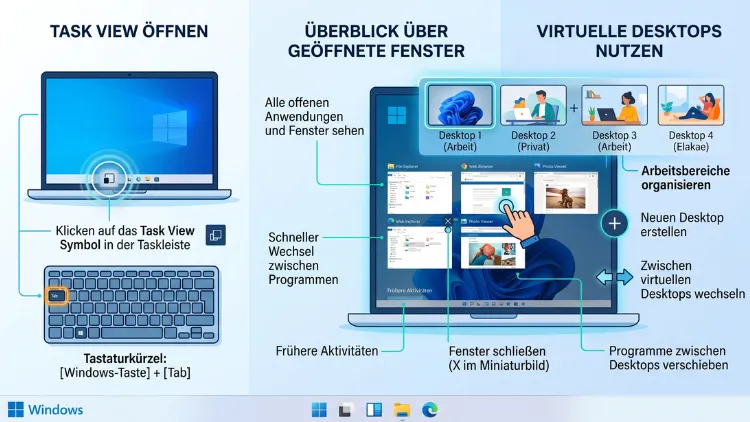
Die Task View (deutsch: Taskansicht bzw. Aktive Anwendungen) öffnen Sie in Windows 11/10 am schnellsten mit Win + Tab oder über das Symbol in der Taskleiste. Anschließend sehen Sie alle geöffneten Fenster auf einen Blick. Außerdem erstellen Sie dort virtuelle Desktops, wechseln zwischen ihnen und verschieben Apps per Drag-and-drop.
In dieser Anleitung erfahren Sie Schritt für Schritt, wie Sie die Taskansicht optimal einsetzen.
Was ist die Task View in Windows 11/10?
Die Task View ist eine Multitasking-Funktion, die Microsoft mit Windows 10 eingeführt hat. Seitdem gehört sie fest zum System. Zudem hat Microsoft sie in Windows 11 optisch und funktional weiterentwickelt.
Im Kern erfüllt die Taskansicht zwei Aufgaben:
- Fensterübersicht: Sie zeigt alle geöffneten Programme und Fenster als Vorschaubilder an. Dadurch finden Sie ein bestimmtes Fenster sofort wieder.
- Verwaltung virtueller Desktops: Außerdem legen Sie hier mehrere Arbeitsflächen an. Jede Arbeitsfläche enthält eigene Fenster und Programme.
Ein virtueller Desktop funktioniert dabei wie ein zusätzlicher Bildschirm. Allerdings brauchen Sie dafür keinen zweiten Monitor. Stattdessen wechseln Sie einfach zwischen den Arbeitsflächen hin und her.
Zum Beispiel richten Sie einen Desktop für die Arbeit ein und einen weiteren für private Dinge. Ebenso können Sie für jedes Projekt einen eigenen Desktop anlegen. So bleibt Ihr Arbeitsplatz übersichtlich, und Sie werden weniger abgelenkt.
Task View, Taskansicht oder Aktive Anwendungen?
Die Funktion trägt in der deutschen Oberfläche unterschiedliche Namen. Deshalb sorgt sie oft für Verwirrung:
- Windows 10: Hier heißt sie „Taskansicht“.
- Windows 11: Hier finden Sie sie in den Einstellungen unter „Aktive Anwendungen“.
- Englisch: In beiden Versionen heißt sie „Task View“.
Gemeint ist jedoch immer dieselbe Funktion. Im folgenden Text verwende ich deshalb die Begriffe gleichbedeutend.
Task View oder Alt + Tab – was ist der Unterschied?
Viele Nutzer kennen bereits Alt + Tab. Diese Tastenkombination wechselt ebenfalls zwischen Fenstern. Trotzdem gibt es wichtige Unterschiede:
- Alt + Tab ist ein schneller Umschalter. Sobald Sie die Alt-Taste loslassen, schließt sich die Übersicht.
- Win + Tab öffnet dagegen die Taskansicht dauerhaft. Sie bleibt so lange offen, bis Sie ein Fenster auswählen oder Esc drücken.
- Zudem bietet nur die Task View die Verwaltung virtueller Desktops.
Kurz gesagt: Alt + Tab eignet sich zum schnellen Springen. Die Taskansicht ist hingegen das Werkzeug für echtes Organisieren.
Task View öffnen: alle Wege im Überblick
Sie können die Taskansicht auf mehreren Wegen aufrufen. Welcher Weg am besten passt, hängt von Ihrem Gerät und Ihren Gewohnheiten ab.
Über die Taskleiste öffnen
Der einfachste Weg führt über die Taskleiste:
- Suchen Sie in der Taskleiste das Task-View-Symbol. In Windows 11 sieht es aus wie zwei überlappende Rechtecke. In Windows 10 erinnert es an einen Filmstreifen.
- Klicken Sie einmal auf das Symbol.
- Anschließend öffnet sich die Übersicht mit allen Fenstern.
In Windows 11 befindet sich das Symbol standardmäßig direkt neben der Suche. In Windows 10 sitzt es hingegen rechts neben dem Suchfeld.
Tipp für Windows 11: Wenn Sie mit der Maus nur über das Symbol fahren, erscheint bereits eine kleine Vorschau Ihrer Desktops. Dadurch wechseln Sie mit einem einzigen Klick den Desktop, ohne die volle Ansicht zu öffnen.
Mit Tastenkombination öffnen
Deutlich schneller geht es jedoch mit der Tastatur:
- Drücken Sie Win + Tab.
Die Taskansicht öffnet sich sofort. Außerdem können Sie danach mit den Pfeiltasten durch die Fenster navigieren. Mit Enter öffnen Sie das markierte Fenster. Mit Esc schließen Sie die Übersicht wieder.
Mit Touchpad-Gesten öffnen
Auf Laptops mit Präzisions-Touchpad ist die Gestensteuerung besonders praktisch:
- Drei Finger nach oben wischen: öffnet die Taskansicht.
- Drei Finger nach unten wischen: schließt sie wieder oder zeigt den Desktop.
- Vier Finger nach links oder rechts wischen: wechselt direkt zwischen virtuellen Desktops.
Diese Gesten gelten in Windows 11/10 standardmäßig. Allerdings können Sie sie auch anpassen. Wie das funktioniert, lesen Sie weiter unten im Abschnitt zu den Einstellungen.
Auf Touchscreens öffnen
Auf Tablets und Geräten mit Touchscreen unterscheiden sich die Systeme:
- Windows 10: Wischen Sie vom linken Bildschirmrand nach innen. Dadurch öffnet sich die Taskansicht.
- Windows 11: Hier öffnet dieselbe Geste hingegen die Widgets. Tippen Sie deshalb stattdessen auf das Task-View-Symbol in der Taskleiste. Alternativ wischen Sie mit drei Fingern nach oben.
Task-View-Schaltfläche ein- oder ausblenden
Manche Nutzer vermissen das Symbol in der Taskleiste. Andere wiederum möchten es ausblenden, um Platz zu sparen. Beides lässt sich schnell erledigen.
In Windows 11
- Klicken Sie mit der rechten Maustaste auf eine freie Stelle der Taskleiste.
- Wählen Sie „Taskleisteneinstellungen“.
- Unter „Taskleistenelemente“ finden Sie den Eintrag „Aktive Anwendungen“.
- Schalten Sie den Regler ein oder aus.
Alternativ erreichen Sie dieses Menü über Einstellungen > Personalisierung > Taskleiste.
In Windows 10
- Klicken Sie mit der rechten Maustaste auf die Taskleiste.
- Setzen oder entfernen Sie den Haken bei „Schaltfläche ‚Taskansicht‘ anzeigen“.
Übrigens: Auch ohne Symbol funktioniert die Taskansicht weiterhin. Sie öffnen sie dann einfach mit Win + Tab.
Virtuelle Desktops mit der Task View erstellen
Virtuelle Desktops sind die wichtigste Funktion der Taskansicht. Deshalb lohnt sich ein genauer Blick darauf.
Neuen Desktop über die Taskansicht anlegen
- Öffnen Sie die Taskansicht mit Win + Tab.
- In Windows 11 sehen Sie am unteren Rand eine Leiste mit Ihren Desktops. Klicken Sie dort auf „+ Neuer Desktop“.
- In Windows 10 finden Sie die Schaltfläche „+ Neuer Desktop“ hingegen oben links.
- Anschließend erscheint ein neuer Desktop mit dem Namen „Desktop 2“.
- Klicken Sie auf das Vorschaubild, um zum neuen Desktop zu wechseln.
Der neue Desktop ist zunächst leer. Ihre Programme auf dem ersten Desktop laufen jedoch ungestört weiter.
Neuen Desktop per Tastenkombination anlegen
Noch schneller geht es mit einer Tastenkombination:
- Drücken Sie Strg + Win + D.
Windows erstellt dann sofort einen neuen Desktop. Zudem wechselt das System automatisch dorthin. Die Taskansicht müssen Sie dafür nicht einmal öffnen.
Programme auf dem neuen Desktop öffnen
Sobald Sie sich auf dem neuen Desktop befinden, starten Sie Programme ganz normal. Zum Beispiel über das Startmenü, die Taskleiste oder die Suche. Alle neu geöffneten Fenster erscheinen dann automatisch auf diesem Desktop.
Wichtig: Manche Programme erlauben nur ein einziges Fenster. Wenn ein solches Programm bereits auf einem anderen Desktop läuft, springt Windows dorthin. In diesem Fall verschieben Sie das Fenster einfach nachträglich. Wie das geht, erfahren Sie weiter unten.
Wie viele Desktops sind möglich?
Windows 11/10 setzt keine feste Obergrenze, die im Alltag eine Rolle spielt. Sie können also problemlos viele Desktops anlegen. Allerdings verlieren Sie mit zu vielen Arbeitsflächen schnell den Überblick. Deshalb empfehle ich in der Praxis drei bis fünf Desktops. Diese Zahl reicht für die meisten Arbeitsabläufe völlig aus.
Zwischen virtuellen Desktops wechseln
Nachdem Sie mehrere Desktops angelegt haben, möchten Sie natürlich schnell zwischen ihnen wechseln. Auch dafür gibt es mehrere Wege.
Per Tastenkombination wechseln
Die schnellste Methode lautet:
- Strg + Win + Pfeil rechts: zum nächsten Desktop.
- Strg + Win + Pfeil links: zum vorherigen Desktop.
Windows 11 zeigt dabei zusätzlich eine kurze Einblendung mit dem Desktop-Namen. Außerdem sorgt eine gleitende Animation dafür, dass Sie die Richtung des Wechsels sofort erkennen.
Über die Taskansicht wechseln
- Öffnen Sie die Taskansicht mit Win + Tab.
- Klicken Sie auf das Vorschaubild des gewünschten Desktops.
Zusätzlich funktioniert in Windows 11 auch der Weg über die Maus: Fahren Sie über das Task-View-Symbol und klicken Sie in der Vorschau auf den gewünschten Desktop.
Per Touchpad wechseln
Auf Laptops wischen Sie einfach mit vier Fingern nach links oder rechts. Diese Methode ist besonders flüssig. Deshalb nutzen viele Laptop-Nutzer sie am liebsten.
Desktops umbenennen und sortieren
Standardmäßig heißen Ihre Desktops „Desktop 1“, „Desktop 2“ und so weiter. Aussagekräftige Namen helfen jedoch enorm bei der Orientierung.
Desktop umbenennen
- Öffnen Sie die Taskansicht mit Win + Tab.
- Klicken Sie direkt auf den Namen des Desktops, zum Beispiel „Desktop 2“.
- Alternativ klicken Sie mit der rechten Maustaste auf das Vorschaubild und wählen „Umbenennen“.
- Geben Sie einen neuen Namen ein, zum Beispiel „Arbeit“, „Privat“ oder „Projekt X“.
- Bestätigen Sie mit Enter.
Diese Funktion steht in Windows 11 sowie in Windows 10 ab Version 2004 zur Verfügung. Ältere Windows-10-Versionen bieten sie dagegen nicht an.
Reihenfolge der Desktops ändern (nur Windows 11)
In Windows 11 können Sie Ihre Desktops außerdem neu anordnen:
- Öffnen Sie die Taskansicht.
- Ziehen Sie ein Desktop-Vorschaubild mit gedrückter Maustaste an die gewünschte Position.
Alternativ markieren Sie einen Desktop und drücken Alt + Umschalt + Pfeil links oder Pfeil rechts. Zudem finden Sie im Rechtsklick-Menü die Optionen „Nach links verschieben“ und „Nach rechts verschieben“.
Eigenes Hintergrundbild pro Desktop (Windows 11)
Eine besonders praktische Neuerung in Windows 11: Jeder Desktop kann ein eigenes Hintergrundbild erhalten. Dadurch erkennen Sie auf den ersten Blick, wo Sie sich gerade befinden.
So legen Sie ein eigenes Hintergrundbild fest:
- Öffnen Sie die Taskansicht mit Win + Tab.
- Klicken Sie mit der rechten Maustaste auf den gewünschten Desktop.
- Wählen Sie „Hintergrund auswählen“.
- Anschließend öffnen sich die Einstellungen unter Personalisierung > Hintergrund.
- Wählen Sie ein Bild aus. Es gilt dann nur für diesen Desktop.
Beachten Sie jedoch: Diese Funktion unterstützt nur statische Bilder. Diashows oder Windows-Blickpunkt wirken hingegen auf alle Desktops. In Windows 10 gibt es die Funktion überhaupt nicht.
Fenster und Apps zwischen Desktops verschieben
Häufig öffnen Sie ein Programm auf dem falschen Desktop. Das ist jedoch kein Problem, denn Sie können Fenster jederzeit verschieben.
Per Drag-and-drop verschieben
- Öffnen Sie die Taskansicht mit Win + Tab.
- Klicken Sie das gewünschte Fenster an und halten Sie die Maustaste gedrückt.
- Ziehen Sie es auf das Vorschaubild des Ziel-Desktops.
- Lassen Sie die Maustaste los.
Das Fenster befindet sich nun auf dem neuen Desktop. Zudem können Sie ein Fenster auf „+ Neuer Desktop“ ziehen. Windows erstellt dann einen neuen Desktop und verschiebt das Fenster gleich mit.
Per Rechtsklick verschieben
- Öffnen Sie die Taskansicht.
- Klicken Sie mit der rechten Maustaste auf das Fenster.
- Wählen Sie „Verschieben nach“.
- Wählen Sie anschließend den Ziel-Desktop aus der Liste.
Diese Methode ist vor allem dann nützlich, wenn Sie viele Desktops haben. In diesem Fall ist Drag-and-drop nämlich oft unpraktisch.
Fenster auf allen Desktops anzeigen
Manche Programme brauchen Sie auf jedem Desktop. Dazu gehören zum Beispiel Microsoft Teams, Outlook, ein Musikplayer oder ein Messenger. Anstatt sie mehrfach zu öffnen, heften Sie sie einfach an alle Desktops.
So funktioniert es:
- Öffnen Sie die Taskansicht mit Win + Tab.
- Klicken Sie mit der rechten Maustaste auf das Fenster.
- Wählen Sie eine der beiden Optionen:
- „Dieses Fenster auf allen Desktops anzeigen“: Nur dieses eine Fenster erscheint überall.
- „Fenster dieser App auf allen Desktops anzeigen“: Alle Fenster des Programms erscheinen überall.
Um die Einstellung rückgängig zu machen, entfernen Sie den Haken einfach wieder im selben Menü.
Virtuelle Desktops schließen
Wenn Sie einen Desktop nicht mehr brauchen, schließen Sie ihn. Ihre geöffneten Fenster gehen dabei übrigens nicht verloren.
Über die Taskansicht schließen
- Öffnen Sie die Taskansicht mit Win + Tab.
- Fahren Sie mit der Maus über das Vorschaubild des Desktops.
- Klicken Sie auf das kleine „X“.
- Alternativ klicken Sie mit der rechten Maustaste und wählen „Schließen“.
Per Tastenkombination schließen
- Drücken Sie Strg + Win + F4.
Dadurch schließt Windows den aktuell geöffneten Desktop. Alle Fenster dieses Desktops wandern anschließend automatisch auf den benachbarten Desktop. Sie müssen also keine Angst vor Datenverlust haben.
Bleiben virtuelle Desktops nach dem Neustart erhalten?
Ja, Windows 11/10 speichert Ihre virtuellen Desktops samt Namen. Auch in Windows 11 bleiben die eigenen Hintergrundbilder erhalten. Allerdings öffnet Windows die Programme nach einem Neustart nicht automatisch wieder auf den richtigen Desktops.
Ein Teil davon lässt sich jedoch automatisieren. So aktivieren Sie den automatischen App-Neustart:
- Öffnen Sie die Einstellungen mit Win + I.
- Gehen Sie zu Konten > Anmeldeoptionen.
- Aktivieren Sie „Neustartfähige Apps automatisch speichern und bei erneuter Anmeldung neu starten“.
Dadurch öffnen sich unterstützte Programme nach der Anmeldung wieder. Die Zuordnung zu den Desktops übernimmt Windows dabei allerdings nicht zuverlässig.
Empfehlung für feste Arbeitsumgebungen: Nutzen Sie das kostenlose Microsoft-Tool PowerToys mit der Funktion „Workspaces“ (deutsch: Arbeitsbereiche). Damit speichern Sie eine Anordnung mehrerer Programme und starten sie später mit einem Klick. So geht’s:
- Installieren Sie PowerToys über den Microsoft Store oder mit dem Befehl
winget install Microsoft.PowerToysin der Eingabeaufforderung. - Öffnen Sie PowerToys und aktivieren Sie „Workspaces“.
- Drücken Sie Win + Strg + Ö (auf deutscher Tastatur; englisch: Win + Strg + `), um den Editor zu öffnen.
- Klicken Sie auf „Workspace erstellen“ und speichern Sie Ihre aktuelle Fensteranordnung.
Außerdem lässt sich ein gespeicherter Arbeitsbereich per Desktop-Verknüpfung starten. Das spart morgens viel Zeit.
Task View mit Snap-Layouts kombinieren
Die Taskansicht entfaltet ihr volles Potenzial erst zusammen mit Snap-Layouts. Damit ordnen Sie mehrere Fenster nebeneinander an. Anschließend verteilen Sie diese Gruppen sinnvoll auf Ihre Desktops.
Snap-Layouts in Windows 11 nutzen
- Fahren Sie mit der Maus über die Maximieren-Schaltfläche eines Fensters.
- Alternativ drücken Sie Win + Z.
- Wählen Sie ein Layout, zum Beispiel zwei Spalten oder vier Kacheln.
- Klicken Sie auf die gewünschte Position.
- Füllen Sie danach die restlichen Plätze mit weiteren Fenstern.
Windows 11 merkt sich diese Anordnung als Snap-Gruppe. In der Taskansicht erscheinen gruppierte Fenster deshalb zusammen. Zudem stellen Sie eine Gruppe über das Taskleistensymbol wieder komplett her.
Fenster andocken in Windows 10
In Windows 10 gibt es keine Snap-Layouts. Trotzdem können Sie Fenster andocken:
- Win + Pfeil links oder rechts: dockt das Fenster an die jeweilige Bildschirmhälfte an.
- Win + Pfeil oben oder unten: dockt es zusätzlich in eine Ecke an.
Ebenso ziehen Sie ein Fenster einfach an den Bildschirmrand. Windows bietet Ihnen dann die restlichen Fenster zum Auffüllen an.
Multitasking-Einstellungen anpassen
Windows 11/10 bietet einige Einstellungen, die das Verhalten der virtuellen Desktops steuern. Diese Optionen kennen viele Nutzer jedoch nicht.
Einstellungen in Windows 11
- Öffnen Sie die Einstellungen mit Win + I.
- Gehen Sie zu System > Multitasking.
- Klappen Sie den Bereich „Desktops“ auf.
Dort finden Sie zwei wichtige Optionen:
- „Auf der Taskleiste alle geöffneten Fenster anzeigen“: Wählen Sie hier „Nur auf dem Desktop, den ich verwende“ oder „Auf allen Desktops“.
- „Anzeigen aller geöffneten Fenster, wenn ich ALT+TAB drücke“: Auch hier legen Sie fest, ob Alt + Tab nur die Fenster des aktuellen Desktops zeigt.
Mein Tipp: Stellen Sie beide Optionen auf „Nur auf dem Desktop, den ich verwende“. Dadurch bleibt jeder Desktop wirklich aufgeräumt.
Einstellungen in Windows 10
- Öffnen Sie die Einstellungen mit Win + I.
- Gehen Sie zu System > Multitasking.
- Scrollen Sie zum Abschnitt „Virtuelle Desktops“.
Hier finden Sie dieselben beiden Optionen für Taskleiste und Alt + Tab. Die Wirkung ist identisch.
Touchpad-Gesten anpassen
Falls die Gesten nicht Ihren Vorstellungen entsprechen, passen Sie sie an:
- Windows 11: Öffnen Sie Einstellungen > Bluetooth und Geräte > Touchpad. Klappen Sie dort „Gesten mit drei Fingern“ oder „Gesten mit vier Fingern“ auf.
- Windows 10: Öffnen Sie Einstellungen > Geräte > Touchpad.
Unter „Wischen“ wählen Sie zum Beispiel „Desktops wechseln und Desktop anzeigen“. Zusätzlich lassen sich unter „Erweiterte Gesten“ eigene Belegungen festlegen.
Alle Tastenkombinationen im Überblick
Mit den richtigen Tastenkürzeln arbeiten Sie deutlich schneller. Deshalb finden Sie hier alle wichtigen Shortcuts für die Taskansicht und virtuelle Desktops:
| Tastenkombination | Funktion |
|---|---|
| Win + Tab | Taskansicht öffnen |
| Strg + Win + D | Neuen virtuellen Desktop erstellen |
| Strg + Win + Pfeil rechts | Zum nächsten Desktop wechseln |
| Strg + Win + Pfeil links | Zum vorherigen Desktop wechseln |
| Strg + Win + F4 | Aktuellen Desktop schließen |
| Alt + Umschalt + Pfeiltasten | Desktop in der Taskansicht verschieben (Windows 11) |
| Alt + Tab | Schnell zwischen Fenstern wechseln |
| Win + Z | Snap-Layouts öffnen (Windows 11) |
| Win + Pfeiltasten | Fenster andocken |
| Win + D | Desktop anzeigen |
| Esc | Taskansicht schließen |
Übrigens: Wenn Sie diese Kürzel regelmäßig nutzen, verinnerlichen Sie sie bereits nach wenigen Tagen.
Unterschiede zwischen Windows 11 und Windows 10
Obwohl die Grundfunktion gleich ist, unterscheiden sich beide Systeme in einigen Details. Die folgende Übersicht zeigt die wichtigsten Punkte:
| Funktion | Windows 11 | Windows 10 |
|---|---|---|
| Position der Desktop-Leiste | Unten | Oben |
| Desktops umbenennen | Ja | Ja (ab Version 2004) |
| Desktops neu anordnen | Ja | Nein |
| Eigenes Hintergrundbild pro Desktop | Ja | Nein |
| Desktop-Vorschau beim Überfahren des Symbols | Ja | Nein |
| Snap-Layouts und Snap-Gruppen | Ja | Nein |
| Zeitachse (Timeline) | Nein | Ja, eingeschränkt |
Was ist mit der Zeitachse in Windows 10?
In Windows 10 zeigte die Taskansicht früher unterhalb der Fenster eine Zeitachse. Diese listete zuletzt genutzte Dateien und Webseiten auf. Microsoft hat die Synchronisierung zwischen Geräten jedoch eingestellt. Zudem gibt es die Zeitachse in Windows 11 überhaupt nicht mehr. Deshalb sollten Sie sich im Alltag nicht darauf verlassen.
Hinweis zum Support von Windows 10
Microsoft hat den regulären Support für Windows 10 im Oktober 2025 beendet. Privatnutzer konnten sich zwar für erweiterte Sicherheitsupdates (ESU) anmelden. Dieses Programm läuft jedoch nur noch bis Oktober 2026. Deshalb lohnt sich spätestens jetzt der Umstieg auf Windows 11, sofern Ihre Hardware ihn unterstützt. Dort profitieren Sie außerdem von den erweiterten Funktionen der Taskansicht.
Praxisbeispiele: So organisieren Sie Ihre Desktops sinnvoll
Theorie ist das eine. Entscheidend ist jedoch, wie Sie die Taskansicht im Alltag einsetzen. Die folgenden Beispiele zeigen bewährte Aufteilungen.
Beispiel 1: Homeoffice
- Desktop 1 „Kommunikation“: Outlook, Teams und Kalender.
- Desktop 2 „Arbeit“: Word, Excel und Fachanwendungen.
- Desktop 3 „Recherche“: Browser mit Arbeitsquellen.
- Desktop 4 „Privat“: privater Browser, Musik und Messenger.
Zudem heften Sie Teams per Rechtsklick an alle Desktops. So verpassen Sie keine Nachricht.
Beispiel 2: Studium
- Desktop 1 „Vorlesung“: Lernplattform und Notizen, zum Beispiel in OneNote.
- Desktop 2 „Hausarbeit“: Word und Literaturverwaltung wie Citavi oder Zotero.
- Desktop 3 „Freizeit“: Streaming und soziale Netzwerke.
Dadurch trennen Sie Lernen und Ablenkung konsequent voneinander.
Beispiel 3: Präsentationen und Bildschirmfreigabe
Legen Sie einen leeren Desktop nur für Besprechungen an. Öffnen Sie dort ausschließlich die Präsentation. Teilen Sie anschließend nur diesen Bildschirm. Auf diese Weise sehen die Teilnehmer keine privaten Fenster oder Benachrichtigungen aus anderen Programmen.
Zusätzlicher Tipp: Aktivieren Sie vorher den Modus „Nicht stören“. In Windows 11 finden Sie ihn unter Einstellungen > System > Benachrichtigungen. In Windows 10 heißt die Funktion hingegen „Benachrichtigungsassistent“.
Beispiel 4: Gaming und Streaming
- Desktop 1: Spiel und Launcher wie Steam.
- Desktop 2: Streaming-Software, zum Beispiel OBS Studio, sowie Discord.
Beachten Sie jedoch: Spiele im Vollbildmodus reagieren manchmal empfindlich auf Desktop-Wechsel. Nutzen Sie deshalb besser den randlosen Fenstermodus.
Allgemeine Tipps für mehr Übersicht
- Kurze, klare Namen vergeben: „Arbeit“ ist besser als „Desktop für Kundenprojekt März“.
- Feste Reihenfolge beibehalten: Dadurch wissen Sie immer, wohin Strg + Win + Pfeil führt.
- Unterschiedliche Hintergrundbilder nutzen: Das funktioniert jedoch nur in Windows 11.
- Regelmäßig aufräumen: Schließen Sie ungenutzte Desktops am Ende der Woche.
Task View funktioniert nicht: Lösungen
Manchmal öffnet sich die Taskansicht nicht oder reagiert verzögert. Meistens lässt sich das Problem jedoch schnell beheben. Gehen Sie dazu die folgenden Schritte der Reihe nach durch.
Windows-Explorer neu starten
Der Explorer steuert Taskleiste und Taskansicht. Deshalb hilft ein Neustart oft sofort:
- Drücken Sie Strg + Umschalt + Esc, um den Task-Manager zu öffnen.
- Suchen Sie unter „Prozesse“ den Eintrag „Windows-Explorer“.
- Klicken Sie mit der rechten Maustaste darauf und wählen Sie „Neu starten“.
Die Taskleiste verschwindet dabei kurz. Anschließend sollte die Taskansicht wieder funktionieren.
Windows-Taste prüfen
Viele Gaming-Tastaturen besitzen eine Win-Lock-Funktion. Diese sperrt die Windows-Taste. Folglich funktioniert auch Win + Tab nicht. Prüfen Sie deshalb, ob eine entsprechende Taste oder LED auf Ihrer Tastatur aktiv ist. Oft befindet sich die Funktion auf einer Fn-Kombination.
Touchpad-Gesten kontrollieren
Falls nur die Gesten nicht funktionieren, prüfen Sie die Touchpad-Einstellungen. Unter Umständen ist die Dreifinger-Geste anders belegt. Zudem benötigen Sie ein Präzisions-Touchpad. Ältere Laptops besitzen oft keines. In diesem Fall helfen jedoch aktuelle Treiber vom Hersteller.
Windows aktualisieren
Veraltete Systemdateien führen ebenfalls zu Fehlern. So prüfen Sie auf Updates:
- Windows 11: Einstellungen > Windows Update > Nach Updates suchen.
- Windows 10: Einstellungen > Update und Sicherheit > Windows Update.
Systemdateien reparieren
Wenn nichts hilft, reparieren Sie beschädigte Systemdateien:
- Klicken Sie mit der rechten Maustaste auf das Startmenü.
- Wählen Sie „Terminal (Administrator)“ in Windows 11 oder „Windows PowerShell (Administrator)“ in Windows 10.
- Geben Sie
sfc /scannowein und drücken Sie Enter. - Warten Sie, bis die Prüfung abgeschlossen ist.
- Geben Sie anschließend
DISM /Online /Cleanup-Image /RestoreHealthein. - Starten Sie den PC danach neu.
Diese Befehle beheben die meisten Systemfehler zuverlässig.
Häufige Fragen zur Taskansicht
Wie öffne ich die Task View am schnellsten?
Am schnellsten öffnen Sie die Taskansicht mit Win + Tab. Alternativ klicken Sie auf das Symbol in der Taskleiste. Auf Laptops wischen Sie zudem mit drei Fingern nach oben.
Warum sehe ich das Task-View-Symbol nicht in der Taskleiste?
Vermutlich ist die Schaltfläche ausgeblendet. In Windows 11 aktivieren Sie sie unter Einstellungen > Personalisierung > Taskleiste > Aktive Anwendungen. In Windows 10 setzen Sie dagegen per Rechtsklick auf die Taskleiste den Haken bei „Schaltfläche ‚Taskansicht‘ anzeigen“.
Verbrauchen virtuelle Desktops viel Arbeitsspeicher?
Nein, ein leerer Desktop belastet das System kaum. Entscheidend sind jedoch die geöffneten Programme. Diese verbrauchen gleich viel Speicher, egal auf welchem Desktop sie laufen.
Gehen Fenster verloren, wenn ich einen Desktop schließe?
Nein, Windows verschiebt alle Fenster automatisch auf den benachbarten Desktop. Deshalb gehen weder Programme noch ungespeicherte Daten verloren.
Kann ich auf jedem Desktop ein anderes Hintergrundbild verwenden?
Ja, allerdings nur in Windows 11. Klicken Sie dazu in der Taskansicht mit der rechten Maustaste auf einen Desktop und wählen Sie „Hintergrund auswählen“. Windows 10 bietet diese Funktion hingegen nicht.
Funktionieren virtuelle Desktops auch mit mehreren Monitoren?
Ja, allerdings wechseln alle Monitore gemeinsam den Desktop. Einzelne Bildschirme lassen sich also nicht getrennt umschalten. Trotzdem ist die Kombination sehr praktisch, weil Sie so noch mehr Arbeitsfläche erhalten.
Wie verschiebe ich ein Fenster auf einen anderen Desktop?
Öffnen Sie die Taskansicht mit Win + Tab. Ziehen Sie das Fenster anschließend auf das Vorschaubild des Ziel-Desktops. Alternativ nutzen Sie per Rechtsklick den Befehl „Verschieben nach“.
Was ist der Unterschied zwischen Win + Tab und Alt + Tab?
Alt + Tab wechselt nur kurz zwischen Fenstern. Win + Tab öffnet hingegen die dauerhafte Taskansicht. Zudem verwalten Sie nur dort virtuelle Desktops.
Kann ich die Task View komplett deaktivieren?
Die Funktion selbst lässt sich nicht einfach abschalten. Sie können jedoch das Symbol ausblenden. Außerdem stört die Taskansicht nicht, solange Sie sie nicht aufrufen.
Bleiben meine Desktops nach einem Update erhalten?
In der Regel ja. Windows speichert Anzahl, Namen und in Windows 11 auch die Hintergründe. Nach großen Funktionsupdates kann es jedoch vereinzelt vorkommen, dass Sie Namen neu vergeben müssen.
Fazit
Die Taskansicht in Windows 11/10 ist ein unterschätztes Werkzeug für mehr Ordnung. Mit Win + Tab behalten Sie alle Fenster im Blick. Zudem trennen Sie mit virtuellen Desktops Arbeit, Freizeit und Projekte sauber voneinander.
Besonders Windows 11 bietet dabei nützliche Extras wie eigene Hintergründe und Snap-Gruppen. Probieren Sie deshalb die Tastenkombinationen einfach aus – schon nach wenigen Tagen arbeiten Sie spürbar effizienter.
