
Mit dem Office Deployment Tool installieren oder ändern Sie Microsoft Office unter Windows 11/10 per Kommandozeile und Konfigurationsdatei.
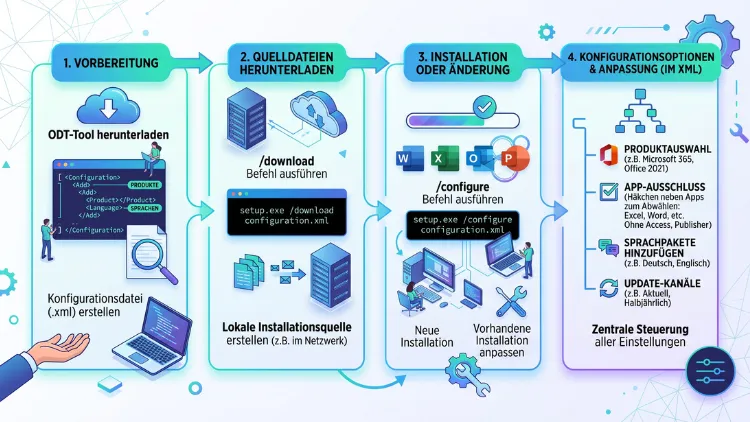
Mit dem Office Deployment Tool (ODT) installieren Sie Microsoft 365 Apps, Office LTSC 2024 oder Office LTSC 2021 gezielt nach Ihren Vorgaben. Außerdem ändern Sie damit eine bestehende Installation, zum Beispiel wenn Sie Apps hinzufügen oder entfernen, Sprachen ergänzen oder den Update-Kanal wechseln. Dazu benötigen Sie lediglich die setup.exe und eine configuration.xml.
Anschließend genügt ein Befehl in der Eingabeaufforderung. Diese Anleitung zeigt Ihnen jeden Schritt für Windows 11/10.
Was ist das Office Deployment Tool?
Das Office Deployment Tool heißt auf Deutsch Office-Bereitstellungstool. Es handelt sich um ein kostenloses Befehlszeilenprogramm von Microsoft. Damit laden Sie Office herunter, installieren es und konfigurieren es genau nach Ihren Wünschen.
Im Gegensatz zum normalen Installer bestimmen Sie dabei jedes Detail selbst. Zum Beispiel legen Sie fest, welche Programme installiert werden. Ebenso wählen Sie Sprache, Architektur und Update-Kanal.
Das Tool arbeitet mit der sogenannten Click-to-Run-Technik. Deshalb funktioniert es mit allen aktuellen Office-Versionen, die Microsoft über das Internet verteilt. Ältere MSI-Pakete wie Office 2010 unterstützt es hingegen nicht.
Das ODT besteht im Kern aus zwei Teilen:
- setup.exe: das eigentliche Programm, das Befehle ausführt
- configuration.xml: eine Textdatei mit Ihren Vorgaben für die Installation
Zusätzlich liefert Microsoft einige Beispieldateien mit. Diese dienen jedoch nur als Vorlage. In der Praxis erstellen Sie Ihre eigene XML-Datei.
Wofür Sie das ODT nutzen können
Das Office-Bereitstellungstool eignet sich für viele Aufgaben. Besonders häufig kommt es in folgenden Fällen zum Einsatz:
- Office ohne unerwünschte Apps installieren, zum Beispiel ohne Access, Publisher oder OneNote
- Volumenlizenz-Versionen wie Office LTSC Professional Plus 2024 bereitstellen
- Office offline installieren, indem Sie die Dateien vorher herunterladen
- Mehrere Computer einheitlich einrichten, etwa in Firmen, Schulen oder Behörden
- Eine bestehende Installation ändern, beispielsweise Apps nachinstallieren oder Sprachen ergänzen
- Den Update-Kanal wechseln, etwa von „Current“ zu „Monthly Enterprise“
- Office vollständig entfernen, auch hartnäckige Reste
Darüber hinaus ist das ODT für Privatanwender interessant. Denn wer nur Word, Excel und PowerPoint braucht, spart damit Speicherplatz und hält den Rechner übersichtlich.
Für welche Office-Versionen und Systeme eignet sich das ODT?
Bevor Sie starten, sollten Sie prüfen, ob Ihre Version und Ihr System unterstützt werden. Denn das Tool funktioniert nicht überall gleich.
Unterstützte Office-Versionen
Das Office Deployment Tool arbeitet mit allen aktuellen Click-to-Run-Produkten. Dazu gehören im Jahr 2026 vor allem:
- Microsoft 365 Apps for enterprise (früher Office 365 ProPlus)
- Microsoft 365 Apps for business
- Office LTSC Professional Plus 2024 und Office LTSC Standard 2024
- Office LTSC 2021 (Professional Plus und Standard)
- Office Home 2024 und Office Home & Business 2024 als Retail-Versionen
- Visio und Project in den Varianten Plan, LTSC und Retail
Beachten Sie jedoch die Supportzeiträume. Office 2016 und Office 2019 erhalten seit dem 14. Oktober 2025 keine Sicherheitsupdates mehr. Zudem endet der Support für Office LTSC 2021 am 13. Oktober 2026. Deshalb sollten Sie bei neuen Installationen auf Office LTSC 2024 oder Microsoft 365 setzen.
Unterstützte Betriebssysteme
Das ODT läuft ausschließlich unter Windows. Konkret unterstützt es:
- Windows 11/10 in den Editionen Home, Pro, Enterprise und Education
- Windows Server 2022 und Windows Server 2025 für Office LTSC 2024
- Windows-Geräte mit ARM-Prozessor, zum Beispiel mit Snapdragon-Chips
Beachten Sie allerdings: Windows 10 erhält seit Oktober 2025 keine regulären Updates mehr. Microsoft 365 Apps bekommen dort zwar noch bis Oktober 2028 Sicherheitsupdates. Trotzdem empfiehlt sich langfristig ein Umstieg auf Windows 11.
Was ist mit macOS, iPhone, iPad und Android?
Auf dem Mac gibt es kein Office Deployment Tool. Stattdessen installieren Sie Office dort über ein PKG-Installationspaket. Für Volumenlizenzen benötigen Sie zusätzlich den Volume License Serializer aus dem Microsoft 365 Admin Center.
Auf iPhone, iPad und Android läuft die Installation hingegen über den App Store oder den Google Play Store. In Firmen verteilen Administratoren die Apps dort meist über Microsoft Intune. Eine XML-basierte Anpassung wie unter Windows gibt es auf diesen Plattformen nicht.
Voraussetzungen für die Installation
Damit die Bereitstellung reibungslos klappt, sollten Sie einige Punkte vorab klären. Dadurch vermeiden Sie typische Fehler.
- Administratorrechte: Sie brauchen ein Benutzerkonto mit Adminrechten.
- Internetverbindung: Für den Download ist eine stabile Verbindung nötig. Alternativ nutzen Sie eine lokale Quelle.
- Speicherplatz: Planen Sie mindestens 4 GB freien Speicher ein, besser mehr.
- Arbeitsspeicher: Mindestens 4 GB RAM sind erforderlich.
- Gültige Lizenz: Sie benötigen ein Microsoft-365-Abo oder eine passende Volumen- beziehungsweise Retail-Lizenz.
- Keine Konflikte: Ältere oder abweichende Office-Versionen sollten Sie vorher deinstallieren.
Außerdem gilt eine wichtige Regel: Die Architektur muss einheitlich sein. Sie können also nicht gleichzeitig 32-Bit-Office und 64-Bit-Visio installieren. Ebenso lassen sich Microsoft 365 Apps und Office LTSC 2024 in der Regel nicht parallel betreiben.
Office Deployment Tool herunterladen und entpacken
Zunächst laden Sie das Tool herunter. Microsoft stellt es kostenlos im Microsoft Download Center bereit. Suchen Sie dort einfach nach „Office Deployment Tool“.
So gehen Sie vor:
- Öffnen Sie das Microsoft Download Center in Ihrem Browser.
- Suchen Sie nach „Office Deployment Tool“.
- Klicken Sie auf „Herunterladen“. Sie erhalten eine Datei mit dem Namen officedeploymenttool_xxxxx.exe.
- Erstellen Sie anschließend einen neuen Ordner, zum Beispiel C:\ODT.
- Führen Sie die heruntergeladene Datei per Doppelklick aus.
- Akzeptieren Sie die Lizenzbedingungen.
- Wählen Sie als Zielordner C:\ODT aus und bestätigen Sie mit OK.
Danach finden Sie im Ordner die setup.exe sowie mehrere Beispieldateien. Diese Beispiele können Sie löschen oder als Vorlage behalten.
Tipp: Laden Sie das Tool vor jeder größeren Bereitstellung neu herunter. Microsoft aktualisiert es regelmäßig. Deshalb enthält nur die aktuelle Version alle neuen Produkt-IDs und Funktionen.
configuration.xml erstellen: zwei Wege
Die configuration.xml ist das Herzstück jeder Installation. Darin steht, was das Tool tun soll. Für die Erstellung gibt es grundsätzlich zwei Möglichkeiten.
Weg 1: Office Customization Tool (empfohlen)
Das Office Customization Tool (OCT) ist ein kostenloser Webdienst von Microsoft. Damit erstellen Sie die XML-Datei bequem über eine Oberfläche. Deshalb eignet sich dieser Weg besonders für Einsteiger.
Sie erreichen das Tool unter der Adresse config.office.com/deploymentsettings. So erstellen Sie Ihre Konfiguration:
- Rufen Sie die Adresse
config.office.com/deploymentsettingsim Browser auf. - Wählen Sie unter „Produkte und Releases“ die Architektur. Microsoft empfiehlt 64 Bit.
- Wählen Sie anschließend Ihre Office-Suite, zum Beispiel Microsoft 365 Apps for enterprise oder Office LTSC Professional Plus 2024.
- Legen Sie die Version fest. In der Regel ist „Neueste“ die richtige Wahl.
- Schalten Sie unter „Apps“ die Programme aus, die Sie nicht brauchen.
- Optional ergänzen Sie Visio oder Project.
- Wählen Sie unter „Sprache“ die Hauptsprache, zum Beispiel Deutsch (Deutschland) oder „Betriebssystem entsprechen“.
- Legen Sie unter „Installation“ fest, ob Office aus dem Internet (Office Content Delivery Network) oder aus einem lokalen Ordner installiert wird.
- Bestimmen Sie unter „Update und Upgrade“, ob frühere MSI-Versionen entfernt werden sollen.
- Wählen Sie unter „Lizenzierung und Aktivierung“ die passende Aktivierungsart.
- Klicken Sie abschließend oben rechts auf „Exportieren“.
- Wählen Sie das Dateiformat „Office Open XML-Formate“ und akzeptieren Sie die Lizenzbedingungen.
- Speichern Sie die Datei als configuration.xml im Ordner C:\ODT.
Darüber hinaus können Sie im OCT eine bestehende XML-Datei importieren. Dadurch lassen sich ältere Konfigurationen schnell anpassen.
Weg 2: XML-Datei manuell im Editor schreiben
Alternativ schreiben Sie die Datei selbst. Das geht schnell, sobald Sie das Prinzip kennen. Zudem behalten Sie so die volle Kontrolle.
- Öffnen Sie den Editor (Notepad) unter Windows.
- Fügen Sie Ihren XML-Code ein. Beispiele finden Sie weiter unten.
- Klicken Sie auf „Datei“ > „Speichern unter“.
- Wählen Sie bei Dateityp die Option „Alle Dateien (*.*)“.
- Geben Sie als Namen configuration.xml ein.
- Stellen Sie die Codierung auf UTF-8.
- Speichern Sie die Datei im Ordner C:\ODT.
Wichtig: Achten Sie darauf, dass die Datei nicht versehentlich als configuration.xml.txt gespeichert wird. Blenden Sie deshalb im Explorer die Dateiendungen ein. Das geht über „Ansicht“ > „Anzeigen“ > „Dateinamenerweiterungen“.
Die wichtigsten Elemente der configuration.xml
Eine XML-Datei wirkt auf den ersten Blick kompliziert. Sie folgt jedoch einem einfachen Aufbau. Die folgende Tabelle erklärt die wichtigsten Elemente:
| Element/Attribut | Bedeutung |
|---|---|
| OfficeClientEdition | Architektur: „64“ oder „32“ |
| Channel | Update-Kanal, zum Beispiel „Current“ oder „PerpetualVL2024“ |
| SourcePath | Lokaler Ordner oder Netzwerkfreigabe mit den Installationsdateien |
| Product ID | Welches Produkt installiert wird |
| Language ID | Sprache, zum Beispiel „de-de“ oder „MatchOS“ |
| ExcludeApp | Apps, die nicht installiert werden sollen |
| Display Level | „Full“ zeigt den Fortschritt, „None“ installiert still |
| AcceptEULA | „TRUE“ akzeptiert die Lizenzbedingungen automatisch |
| Updates | Steuert automatische Updates und den Kanal |
| RemoveMSI | Entfernt alte MSI-basierte Office-Versionen |
| Remove | Deinstalliert Produkte oder Sprachen |
| Property | Zusatzeinstellungen, etwa „FORCEAPPSHUTDOWN“ |
Wichtige Werte für ExcludeApp
Mit ExcludeApp schließen Sie einzelne Programme aus. Dafür verwenden Sie feste Kennungen:
- Access für Microsoft Access
- Excel für Microsoft Excel
- Groove für OneDrive for Business (alte Sync-App)
- Lync für Skype for Business
- OneDrive für den OneDrive-Client
- OneNote für OneNote
- Outlook für Outlook (klassisch)
- OutlookForWindows für das neue Outlook
- PowerPoint für PowerPoint
- Publisher für Publisher
- Teams für Microsoft Teams
- Word für Microsoft Word
Beachten Sie außerdem: Publisher wird eingestellt. Microsoft entfernt die App im Oktober 2026 aus Microsoft 365. Deshalb lohnt es sich, Publisher bei neuen Installationen direkt auszuschließen.
Wichtige Properties
Über das Element Property steuern Sie zusätzliches Verhalten. Häufig genutzt werden:
- FORCEAPPSHUTDOWN: Schließt geöffnete Office-Apps automatisch. Das ist bei Änderungen sehr hilfreich.
- AUTOACTIVATE: Aktiviert das Produkt nach der Installation automatisch.
- SharedComputerLicensing: Aktiviert die Lizenzierung für gemeinsam genutzte Rechner, etwa bei Terminalservern.
- PinIconsToTaskbar: Legt fest, ob Symbole an die Taskleiste angeheftet werden.
Produkt-IDs und Update-Kanäle im Überblick
Die richtige Produkt-ID ist entscheidend. Denn eine falsche ID führt zu Fehlern oder Aktivierungsproblemen. Zudem muss der Kanal zum Produkt passen.
Gängige Produkt-IDs
| Produkt | Produkt-ID | Passender Kanal |
|---|---|---|
| Microsoft 365 Apps for enterprise | O365ProPlusRetail | Current, MonthlyEnterprise, SemiAnnual |
| Microsoft 365 Apps for business | O365BusinessRetail | Current, MonthlyEnterprise, SemiAnnual |
| Office LTSC Professional Plus 2024 | ProPlus2024Volume | PerpetualVL2024 |
| Office LTSC Standard 2024 | Standard2024Volume | PerpetualVL2024 |
| Office LTSC Professional Plus 2021 | ProPlus2021Volume | PerpetualVL2021 |
| Visio LTSC Professional 2024 | VisioPro2024Volume | PerpetualVL2024 |
| Project Professional 2024 (Volumen) | ProjectPro2024Volume | PerpetualVL2024 |
| Visio Plan 2 | VisioProRetail | wie Microsoft 365 Apps |
| Project Plan 3/5 | ProjectProRetail | wie Microsoft 365 Apps |
Verwenden Sie für Volumenlizenzen niemals eine Microsoft-365-ID wie O365ProPlusRetail. Umgekehrt gilt dasselbe.
Update-Kanäle für Microsoft 365 Apps
Bei Microsoft 365 wählen Sie zwischen mehreren Kanälen. Diese unterscheiden sich vor allem im Tempo neuer Funktionen:
- Current Channel (Current): Neue Funktionen erscheinen sofort, meist mindestens einmal pro Monat. Ideal für Privatanwender und kleine Firmen.
- Monthly Enterprise Channel (MonthlyEnterprise): Updates kommen einmal im Monat, jeweils am zweiten Dienstag. Das ist planbar und deshalb bei Firmen beliebt.
- Semi-Annual Enterprise Channel (SemiAnnual): Neue Funktionen erscheinen nur zweimal im Jahr, im Januar und Juli. Gut für Umgebungen mit strengen Testprozessen.
- Beta- und Vorschaukanäle: Nur für Tests geeignet, nicht für den produktiven Einsatz.
Bei Office LTSC 2024 gibt es hingegen nur den Kanal PerpetualVL2024. Dort erhalten Sie ausschließlich Sicherheits- und Qualitätsupdates, jedoch keine neuen Funktionen.
Office mit dem Deployment Tool installieren
Sobald die setup.exe und die configuration.xml im selben Ordner liegen, kann die Installation beginnen. Dazu nutzen Sie die Eingabeaufforderung mit Adminrechten.
Schritt für Schritt: Online-Installation
- Drücken Sie die Windows-Taste und geben Sie „cmd“ ein.
- Klicken Sie mit der rechten Maustaste auf „Eingabeaufforderung“.
- Wählen Sie „Als Administrator ausführen“ und bestätigen Sie die Benutzerkontensteuerung.
- Wechseln Sie in den ODT-Ordner mit dem Befehl:
cd C:\ODT - Starten Sie die Installation mit:
setup.exe /configure configuration.xml - Warten Sie, bis der Vorgang abgeschlossen ist. Je nach Verbindung dauert das 5 bis 30 Minuten.
- Öffnen Sie anschließend eine Office-App, zum Beispiel Word, und prüfen Sie die Aktivierung.
Wenn Sie Display Level=“Full“ gesetzt haben, sehen Sie ein Fortschrittsfenster. Bei Display Level=“None“ läuft die Installation hingegen unsichtbar im Hintergrund. Die Eingabeaufforderung kehrt dann erst nach dem Ende zurück.
Hinweis: Alternativ funktioniert auch PowerShell. Dort schreiben Sie den Befehl jedoch mit vorangestelltem Punkt und Backslash: .\setup.exe /configure configuration.xml.
Schritt für Schritt: Offline-Installation
In manchen Fällen soll Office ohne Internet installiert werden. Zum Beispiel in abgeschotteten Netzwerken oder bei vielen Rechnern mit langsamer Leitung. Dafür laden Sie die Dateien vorher herunter.
- Ergänzen Sie in der XML-Datei das Attribut SourcePath, zum Beispiel
SourcePath="C:\ODT". - Öffnen Sie die Eingabeaufforderung als Administrator.
- Wechseln Sie mit
cd C:\ODTin den Ordner. - Laden Sie die Installationsdateien herunter mit:
setup.exe /download configuration.xml - Warten Sie, bis der Download fertig ist. Danach finden Sie einen Unterordner Office mit mehreren Gigabyte Daten.
- Kopieren Sie den gesamten Ordner C:\ODT auf einen USB-Stick oder eine Netzwerkfreigabe.
- Führen Sie auf dem Zielrechner den Befehl
setup.exe /configure configuration.xmlaus.
Während des Downloads erscheint übrigens keine Fortschrittsanzeige. Deshalb wirkt die Eingabeaufforderung manchmal eingefroren. Prüfen Sie in diesem Fall einfach, ob die Ordnergröße wächst.
Tipp für Netzwerke: Verwenden Sie als SourcePath einen UNC-Pfad wie \\Server\Office. Dadurch greifen alle Rechner auf dieselbe Quelle zu.
Die wichtigsten ODT-Befehle
Das Office Deployment Tool kennt mehrere Modi. Diese Übersicht hilft Ihnen bei der Orientierung:
- setup.exe /configure configuration.xml: installiert, ändert oder entfernt Office
- setup.exe /download configuration.xml: lädt Installationsdateien herunter
- setup.exe /packager configuration.xml Ausgabeordner: erstellt ein App-V-Paket
- setup.exe /customize configuration.xml: wendet Anwendungseinstellungen auf eine bestehende Installation an
- setup.exe /help: zeigt die Hilfe an
Bestehende Office-Installation mit dem ODT ändern
Das Office Deployment Tool kann nicht nur neu installieren. Vielmehr ändert es auch eine vorhandene Installation. Der Ablauf ist dabei immer gleich: Sie passen die XML-Datei an und führen erneut setup.exe /configure aus.
Allerdings gibt es eine wichtige Regel. Die neue XML-Datei muss den gewünschten Endzustand beschreiben. Das Tool vergleicht also nicht nur einzelne Änderungen. Stattdessen richtet es Office genau so ein, wie es in der Datei steht.
Setzen Sie außerdem bei Änderungen immer FORCEAPPSHUTDOWN auf „TRUE“. Denn geöffnete Office-Programme blockieren sonst den Vorgang.
Apps hinzufügen oder entfernen
Angenommen, Sie haben Office ohne Access installiert. Nun benötigen Sie Access doch. In diesem Fall gehen Sie so vor:
- Öffnen Sie Ihre ursprüngliche configuration.xml im Editor.
- Löschen Sie die Zeile
<ExcludeApp ID="Access" />. - Behalten Sie alle anderen ExcludeApp-Zeilen bei, die weiterhin gelten sollen.
- Speichern Sie die Datei.
- Führen Sie in der Admin-Eingabeaufforderung
setup.exe /configure configuration.xmlaus.
Umgekehrt entfernen Sie eine App, indem Sie eine neue ExcludeApp-Zeile ergänzen. Zum Beispiel <ExcludeApp ID="Publisher" />. Danach starten Sie denselben Befehl.
Achtung: Wenn Sie beim erneuten Ausführen eine ExcludeApp-Zeile vergessen, installiert das Tool die betreffende App wieder. Deshalb sollten Sie Ihre XML-Dateien sorgfältig aufbewahren.
Sprache hinzufügen
Auch zusätzliche Sprachen lassen sich einfach nachrüsten. Dafür gibt es sogar einen eleganten Weg. Sie nutzen dabei die Produkt-ID LanguagePack.
- Erstellen Sie eine neue XML-Datei, zum Beispiel sprache.xml.
- Fügen Sie folgenden Code ein:
<Configuration> <Add Version="MatchInstalled"> <Product ID="LanguagePack"> <Language ID="en-us" /> <Language ID="fr-fr" /> </Product> </Add> <Display Level="None" AcceptEULA="TRUE" /> <Property Name="FORCEAPPSHUTDOWN" Value="TRUE" /></Configuration> - Speichern Sie die Datei im ODT-Ordner.
- Führen Sie
setup.exe /configure sprache.xmlaus.
Durch Version=“MatchInstalled“ passt das Tool die Sprachpakete automatisch an die installierte Office-Version an. Dadurch vermeiden Sie Versionskonflikte.
Für reine Korrekturhilfen gibt es außerdem die Produkt-ID ProofingTools. Diese installiert nur Rechtschreibprüfung und Grammatik, jedoch keine Benutzeroberfläche in der jeweiligen Sprache.
Sprache entfernen
Ebenso entfernen Sie überflüssige Sprachen mit dem Element Remove:
<Configuration>
  <Remove>
    <Product ID="O365ProPlusRetail">
      <Language ID="fr-fr" />
    </Product>
  </Remove>
  <Display Level="None" AcceptEULA="TRUE" />
</Configuration>
Tragen Sie dabei die Produkt-ID Ihrer installierten Office-Version ein.
Update-Kanal wechseln
Manchmal soll Office in einen anderen Kanal wechseln. Beispielsweise von Current zu Monthly Enterprise, weil Updates planbarer werden sollen. Auch das erledigt das ODT zuverlässig.
- Öffnen Sie Ihre configuration.xml.
- Ändern Sie im Add-Element den Wert von Channel, zum Beispiel auf
Channel="MonthlyEnterprise". - Ergänzen Sie außerdem die Zeile
<Updates Enabled="TRUE" Channel="MonthlyEnterprise" />. - Speichern Sie die Datei.
- Führen Sie
setup.exe /configure configuration.xmlaus.
Ein Wechsel in einen langsameren Kanal kann jedoch zu einem Downgrade führen. Das ist normal, da der neue Kanal eine ältere Version nutzt. Zusätzlich dauert der Vorgang dann etwas länger.
In Firmen erfolgt der Kanalwechsel übrigens häufig über Gruppenrichtlinien oder das Microsoft 365 Apps Admin Center. Das ODT bleibt jedoch der direkteste Weg für einzelne Rechner.
Von 32 Bit auf 64 Bit wechseln
Viele ältere Installationen laufen noch mit 32 Bit. Die 64-Bit-Version verarbeitet jedoch große Excel-Dateien besser. Deshalb lohnt sich ein Wechsel meistens.
Dafür verwenden Sie das Attribut MigrateArch:
<Configuration>
  <Add OfficeClientEdition="64" MigrateArch="TRUE">
    <Product ID="O365ProPlusRetail">
      <Language ID="MatchInstalled" />
    </Product>
  </Add>
  <Display Level="Full" AcceptEULA="TRUE" />
  <Property Name="FORCEAPPSHUTDOWN" Value="TRUE" />
</Configuration>
Das Tool entfernt dann die 32-Bit-Version und installiert direkt die 64-Bit-Variante. Ihre Einstellungen und Sprachen bleiben dabei erhalten. Prüfen Sie jedoch vorher, ob ältere Add-ins oder Makros mit 64 Bit funktionieren.
Visio oder Project nachträglich hinzufügen
Sie haben bereits Office installiert und möchten nun Visio ergänzen? Dann erstellen Sie eine XML-Datei nur mit dem neuen Produkt:
<Configuration>
  <Add OfficeClientEdition="64" Channel="PerpetualVL2024">
    <Product ID="VisioPro2024Volume" PIDKEY="XXXXX-XXXXX-XXXXX-XXXXX-XXXXX">
      <Language ID="MatchInstalled" />
    </Product>
  </Add>
  <Display Level="Full" AcceptEULA="TRUE" />
</Configuration>
Achten Sie dabei auf zwei Dinge. Zum einen muss die Architektur mit der installierten Office-Version übereinstimmen. Zum anderen muss der Kanal passen. Andernfalls bricht die Installation mit einer Fehlermeldung ab.
Ersetzen Sie außerdem den Platzhalter beim PIDKEY durch Ihren MAK-Schlüssel. Bei KMS-Aktivierung lassen Sie den PIDKEY hingegen weg.
Office mit dem Deployment Tool deinstallieren
Manchmal lässt sich Office über die Windows-Einstellungen nicht sauber entfernen. In diesem Fall hilft das ODT ebenfalls weiter.
Alle Office-Produkte entfernen
- Erstellen Sie eine Datei deinstallieren.xml mit folgendem Inhalt:
<Configuration> <Remove All="TRUE" /> <Display Level="Full" AcceptEULA="TRUE" /> <Property Name="FORCEAPPSHUTDOWN" Value="TRUE" /></Configuration> - Speichern Sie die Datei im ODT-Ordner.
- Öffnen Sie die Eingabeaufforderung als Administrator.
- Führen Sie
setup.exe /configure deinstallieren.xmlaus.
Dadurch entfernt das Tool alle Click-to-Run-Produkte von Office auf dem Rechner. Das betrifft auch Visio und Project.
Nur ein bestimmtes Produkt entfernen
Möchten Sie dagegen nur Visio deinstallieren, geben Sie die Produkt-ID gezielt an:
<Configuration>
  <Remove>
    <Product ID="VisioPro2024Volume" />
  </Remove>
  <Display Level="Full" AcceptEULA="TRUE" />
</Configuration>
Falls das ODT an Resten scheitert, empfiehlt sich zusätzlich der Microsoft Support and Recovery Assistant in der Befehlszeilenversion. Dieser entfernt auch beschädigte Installationen vollständig.
Beispielkonfigurationen zum Kopieren
Die folgenden Vorlagen decken die häufigsten Szenarien ab. Passen Sie diese einfach an Ihre Bedürfnisse an.
Microsoft 365 Apps ohne unnötige Programme
Diese Vorlage installiert Microsoft 365 Apps for enterprise in 64 Bit. Access, Publisher, Skype for Business und die alte OneDrive-Sync-App bleiben dabei außen vor.
<Configuration>
  <Add OfficeClientEdition="64" Channel="Current">
    <Product ID="O365ProPlusRetail">
      <Language ID="de-de" />
      <ExcludeApp ID="Access" />
      <ExcludeApp ID="Groove" />
      <ExcludeApp ID="Lync" />
      <ExcludeApp ID="Publisher" />
    </Product>
  </Add>
  <Updates Enabled="TRUE" Channel="Current" />
  <Display Level="Full" AcceptEULA="TRUE" />
  <Property Name="FORCEAPPSHUTDOWN" Value="TRUE" />
</Configuration>
Nach der Installation melden Sie sich einfach in Word mit Ihrem Microsoft-365-Konto an. Dadurch aktiviert sich Office automatisch.
Office LTSC Professional Plus 2024 mit KMS
Diese Vorlage eignet sich für Unternehmen mit KMS-Server. Zusätzlich entfernt sie alte MSI-Versionen automatisch.
<Configuration>
  <Add OfficeClientEdition="64" Channel="PerpetualVL2024">
    <Product ID="ProPlus2024Volume">
      <Language ID="MatchOS" />
      <ExcludeApp ID="Lync" />
      <ExcludeApp ID="OneDrive" />
    </Product>
  </Add>
  <RemoveMSI />
  <Updates Enabled="TRUE" />
  <Display Level="None" AcceptEULA="TRUE" />
  <Property Name="AUTOACTIVATE" Value="1" />
</Configuration>
Stille Installation für viele Rechner
Für die Verteilung per Skript oder Softwareverteilung eignet sich eine völlig stille Installation. Dafür setzen Sie Display Level=“None“ und AcceptEULA=“TRUE“. Zudem verweist SourcePath auf eine Netzwerkfreigabe:
<Configuration>
  <Add SourcePath="\\Server\Office" OfficeClientEdition="64" Channel="MonthlyEnterprise">
    <Product ID="O365ProPlusRetail">
      <Language ID="de-de" />
    </Product>
  </Add>
  <Updates Enabled="TRUE" Channel="MonthlyEnterprise" />
  <Display Level="None" AcceptEULA="TRUE" />
  <Logging Level="Standard" Path="C:\ODT\Logs" />
</Configuration>
Das Element Logging schreibt dabei ein Protokoll. Dadurch lassen sich Fehler später leichter nachvollziehen.
Terminalserver und gemeinsam genutzte Rechner
Auf Terminalservern oder Azure Virtual Desktop melden sich viele Benutzer am selben Gerät an. Deshalb benötigen Sie dort die gemeinsame Computeraktivierung:
<Configuration>
  <Add OfficeClientEdition="64" Channel="MonthlyEnterprise">
    <Product ID="O365ProPlusRetail">
      <Language ID="de-de" />
    </Product>
  </Add>
  <Updates Enabled="FALSE" />
  <Display Level="None" AcceptEULA="TRUE" />
  <Property Name="SharedComputerLicensing" Value="1" />
</Configuration>
Beachten Sie, dass Microsoft 365 Apps for business diese Funktion nur eingeschränkt unterstützen. Für Terminalserver empfiehlt sich deshalb Microsoft 365 Apps for enterprise.
Office nach der Installation aktivieren
Die Aktivierung hängt von Ihrer Lizenz ab. Grundsätzlich gibt es drei Varianten.
- Microsoft 365: Sie öffnen eine Office-App und melden sich mit Ihrem Geschäfts-, Schul- oder Privatkonto an. Die Aktivierung erfolgt dann automatisch.
- KMS (Key Management Service): Der Rechner aktiviert sich selbstständig über einen KMS-Server im Firmennetz. Voraussetzung ist ein eingerichteter KMS-Host.
- MAK (Multiple Activation Key): Sie tragen den Schlüssel als PIDKEY in die XML-Datei ein. Alternativ geben Sie ihn später in einer Office-App ein.
Den Aktivierungsstatus prüfen Sie so:
- Öffnen Sie Word oder Excel.
- Klicken Sie auf „Datei“ > „Konto“.
- Unter „Produktinformationen“ sehen Sie, ob das Produkt aktiviert ist.
Für Volumenlizenzen gibt es außerdem das Skript ospp.vbs. Sie finden es im Office-Ordner unter C:\Program Files\Microsoft Office\Office16. Mit dem Befehl cscript ospp.vbs /dstatus zeigen Sie den genauen Lizenzstatus an.
Typische Fehler beim Office Deployment Tool beheben
Trotz guter Vorbereitung kann es zu Problemen kommen. Die meisten Fehler lassen sich jedoch schnell beheben.
Fehler „Die angegebene Konfiguration kann nicht verarbeitet werden“
Diese Meldung weist meist auf einen Fehler in der XML-Datei hin. Prüfen Sie deshalb Folgendes:
- Sind alle Tags korrekt geschlossen?
- Stimmen Groß- und Kleinschreibung bei den Attributen?
- Wurde die Datei als UTF-8 gespeichert?
- Heißt die Datei wirklich configuration.xml und nicht configuration.xml.txt?
Zur Kontrolle können Sie die Datei außerdem im Browser öffnen. Zeigt dieser einen Fehler an, ist die Struktur fehlerhaft.
Fehler 30088 oder 30015
Diese Codes deuten häufig auf Netzwerkprobleme oder einen falschen SourcePath hin. Kontrollieren Sie deshalb:
- ob der angegebene Ordner existiert
- ob Sie Leserechte auf die Netzwerkfreigabe haben
- ob Proxy oder Firewall den Zugriff auf das Office CDN blockieren
Fehler 0-1018 oder Konflikt mit bestehender Version
Diese Meldung erscheint meist, wenn bereits eine andere Office-Version installiert ist. Zum Beispiel Microsoft 365 neben Office LTSC 2024. Deinstallieren Sie in diesem Fall zuerst die alte Version. Alternativ nutzen Sie RemoveMSI bei alten MSI-Versionen.
Konflikt bei der Architektur
Sie erhalten eine Meldung, dass 32 Bit und 64 Bit nicht gemischt werden können? Dann passen Sie OfficeClientEdition an die vorhandene Installation an. Alternativ wechseln Sie mit MigrateArch komplett auf eine Architektur.
Installation scheint hängen zu bleiben
Besonders bei /download und Display Level=“None“ gibt es keine sichtbare Rückmeldung. Deshalb wirkt der Vorgang oft eingefroren. Öffnen Sie den Task-Manager und prüfen Sie, ob OfficeClickToRun.exe Netzwerk oder Datenträger nutzt. Falls ja, läuft alles normal.
Protokolldateien auswerten
Bei hartnäckigen Problemen helfen die Protokolle weiter. Standardmäßig finden Sie diese im Ordner %temp%. Geben Sie dazu einfach %temp% in die Adressleiste des Explorers ein. Suchen Sie anschließend nach Dateien mit dem Rechnernamen und dem Datum.
Alternativ legen Sie mit dem Element Logging einen festen Speicherort fest. Das erleichtert die Fehlersuche deutlich.
Häufige Fragen zum Office Deployment Tool
Ist das Office Deployment Tool kostenlos?
Ja, das Tool ist vollständig kostenlos. Sie laden es direkt im Microsoft Download Center herunter. Allerdings benötigen Sie für Office selbst weiterhin eine gültige Lizenz.
Kann ich das ODT auch als Privatanwender nutzen?
Ja, das funktioniert problemlos. Besonders mit einem Microsoft-365-Single- oder Family-Abo installieren Sie so nur die gewünschten Apps. Dafür verwenden Sie in der Regel die Produkt-ID O365HomePremRetail und den Kanal Current.
Funktioniert das Office Deployment Tool auf dem Mac?
Nein, das ODT läuft nur unter Windows 11/10 und Windows Server. Auf dem Mac installieren Sie Office stattdessen über ein PKG-Paket. Volumenlizenzen aktivieren Sie dort mit dem Volume License Serializer.
Was ist der Unterschied zwischen ODT und OCT?
Das ODT ist das Programm, das Office installiert. Das OCT hingegen ist ein Webdienst, mit dem Sie die XML-Datei erstellen. Beide Werkzeuge arbeiten also zusammen.
Wie installiere ich Office ohne Teams oder OneDrive?
Ergänzen Sie in der XML-Datei die Zeilen <ExcludeApp ID="Teams" /> und <ExcludeApp ID="OneDrive" />. Anschließend führen Sie wie gewohnt setup.exe /configure aus. Beachten Sie jedoch, dass Microsoft Teams in manchen Regionen ohnehin separat verteilt.
Kann ich eine bestehende Installation ändern, ohne Office neu zu installieren?
Ja, genau dafür eignet sich das Tool. Sie passen die XML-Datei an und führen setup.exe /configure erneut aus. Dadurch ändert das Tool nur das Nötige, und Ihre Dokumente bleiben unberührt.
Welche Version des ODT benötige ich für Office LTSC 2024?
Sie benötigen die aktuelle Version des Tools. Ältere Versionen kennen die Produkt-IDs für 2024 möglicherweise nicht. Laden Sie das ODT deshalb vor jeder Bereitstellung neu herunter.
Wie finde ich heraus, welche Office-Version installiert ist?
Öffnen Sie Word und klicken Sie auf „Datei“ > „Konto“. Unter „Info zu Word“ sehen Sie Version, Build und Update-Kanal. Außerdem erkennen Sie dort die Architektur, also 32 oder 64 Bit.
Kann ich mit dem ODT Office 2019 oder Office 2016 installieren?
Technisch ist das mit passenden Produkt-IDs noch möglich. Allerdings erhalten diese Versionen seit Oktober 2025 keine Sicherheitsupdates mehr. Deshalb ist davon dringend abzuraten.
Fazit
Das Office Deployment Tool ist der flexibelste Weg, um Office unter Windows zu installieren oder zu ändern. Mit einer sauberen configuration.xml bestimmen Sie Apps, Sprachen, Architektur und Update-Kanal genau.
Nutzen Sie am besten das Office Customization Tool für die XML-Erstellung. Bewahren Sie außerdem Ihre Konfigurationsdateien auf. Dadurch passen Sie Office später jederzeit mit einem einzigen Befehl an.
