
Diese Anleitung zeigt, wie Sie in Excel für Windows und Mac die horizontalen Achsenbeschriftungen in Diagrammen einfach anpassen können.
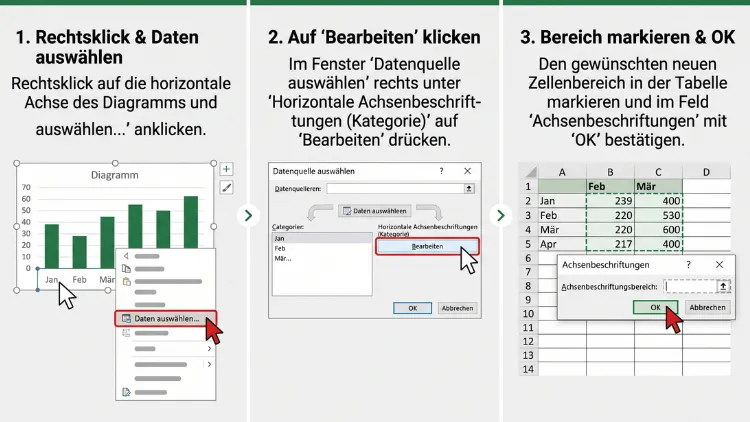
Um in Excel die horizontalen Achsenbeschriftungen zu ändern, klicken Sie mit der rechten Maustaste auf das Diagramm und wählen „Daten auswählen“. Anschließend klicken Sie unter „Horizontale Achsenbeschriftungen (Rubrik)“ auf „Bearbeiten“ und markieren den neuen Zellbereich. Alternativ überschreiben Sie einfach die Zellen in der Tabelle.
Dieser Ratgeber erklärt zudem alle Wege für Windows, Mac, Excel für das Web sowie iPhone, iPad und Android – inklusive Formatierung und Fehlerbehebung.
Was sind horizontale Achsenbeschriftungen in Excel?
Die horizontale Achse verläuft bei den meisten Diagrammen am unteren Rand. Sie wird außerdem X-Achse, Rubrikenachse oder Kategorienachse genannt.
Die Achsenbeschriftungen sind die Texte direkt an dieser Achse. Dazu zählen zum Beispiel Monate, Produktnamen, Jahreszahlen oder Abteilungen.
Excel übernimmt diese Texte automatisch aus der Tabelle. Deshalb sind sie in der Regel mit Zellen verknüpft und ändern sich, sobald sich die Zellen ändern.
Achsenbeschriftung, Achsentitel und Legende im Vergleich
Diese drei Begriffe werden häufig verwechselt. Daher lohnt sich zunächst eine klare Abgrenzung:
- Achsenbeschriftungen: Die einzelnen Bezeichnungen an der Achse, zum Beispiel „Januar“, „Februar“, „März“.
- Achsentitel: Die Überschrift der gesamten Achse, zum Beispiel „Monat“ oder „Zeitraum“.
- Legende: Die Erklärung der Datenreihen, zum Beispiel „Umsatz 2025“ und „Umsatz 2026“.
Wer also die Monatsnamen unter den Säulen ändern möchte, bearbeitet die Achsenbeschriftungen. Wer hingegen nur das Wort unter der Achse anpassen möchte, bearbeitet den Achsentitel.
Rubrikenachse und Größenachse
Excel kennt außerdem zwei Achsenarten. Die Rubrikenachse zeigt Texte oder Datumswerte in festen Abständen. Die Größenachse zeigt dagegen Zahlen auf einer Skala.
Bei Säulen-, Linien- und Flächendiagrammen ist die horizontale Achse eine Rubrikenachse. Beim Balkendiagramm ist es jedoch umgekehrt: Dort liegt die Größenachse unten und die Rubriken stehen links.
Beim Punktdiagramm (XY) sind sogar beide Achsen Größenachsen. Deshalb funktioniert die Änderung dort etwas anders, wie weiter unten beschrieben.
Welche Methode passt zu welchem Ziel?
Je nach Ziel führt ein anderer Weg am schnellsten zum Ergebnis. Die folgende Übersicht hilft deshalb bei der Auswahl:
- Text einzelner Beschriftungen ändern: Zellen in der Tabelle überschreiben.
- Andere Spalte oder Zeile als Beschriftung nutzen: Dialog „Daten auswählen“ verwenden.
- Beschriftungen ohne Zellbezug festlegen: Texte manuell in das Bereichsfeld eintippen.
- Schrift, Winkel oder Zahlenformat ändern: Aufgabenbereich „Achse formatieren“ öffnen.
- Reihenfolge umkehren: Option „Kategorien in umgekehrter Reihenfolge“ aktivieren.
- Überschrift der Achse ändern: Achsentitel hinzufügen oder bearbeiten.
Die Schritte gelten für Microsoft 365, Excel 2024, Excel 2021, Excel 2019 und Excel 2016. Zudem sind die Abläufe unter Windows 11/10 identisch.
Methode 1: Beschriftungen direkt in den Quelldaten ändern
Der einfachste Weg führt über die Tabelle selbst. Da das Diagramm mit den Zellen verknüpft ist, übernimmt es jede Änderung sofort.
So gehen Sie vor:
- Öffnen Sie die Arbeitsmappe mit dem Diagramm.
- Suchen Sie anschließend die Zellen, aus denen die Beschriftungen stammen.
- Klicken Sie auf die gewünschte Zelle, zum Beispiel A2.
- Tippen Sie den neuen Text ein und bestätigen Sie mit der Eingabetaste.
- Prüfen Sie danach das Diagramm – die Beschriftung ist bereits aktualisiert.
Tipp: Klicken Sie zuerst auf das Diagramm. Excel markiert daraufhin die zugehörigen Zellen farbig. Der violette Rahmen zeigt dabei meist den Bereich der Achsenbeschriftungen.
Diese Methode eignet sich besonders für Tippfehler oder kurze Umbenennungen. Sie funktioniert zudem auf jedem Gerät, also auch im Browser und auf dem Smartphone.
Allerdings ändern Sie damit auch die Tabelle. Sollen die Originaldaten unverändert bleiben, ist deshalb Methode 2 oder 3 die bessere Wahl.
Methode 2: Über „Daten auswählen“ einen anderen Bereich festlegen (Windows)
Mit dem Dialog „Datenquelle auswählen“ weisen Sie der horizontalen Achse einen völlig anderen Zellbereich zu. Das ist zum Beispiel sinnvoll, wenn Excel statt der Monatsnamen nur die Zahlen 1, 2, 3 anzeigt.
Schritt-für-Schritt-Anleitung
- Klicken Sie mit der rechten Maustaste auf das Diagramm.
- Wählen Sie im Kontextmenü „Daten auswählen“.
- Daraufhin öffnet sich das Fenster „Datenquelle auswählen“.
- Klicken Sie rechts unter „Horizontale Achsenbeschriftungen (Rubrik)“ auf „Bearbeiten“.
- Anschließend erscheint das Feld „Achsenbeschriftungsbereich“.
- Markieren Sie nun mit der Maus die Zellen mit den gewünschten Beschriftungen, zum Beispiel A2:A13.
- Bestätigen Sie mit „OK“.
- Schließen Sie danach auch das erste Fenster mit „OK“.
Das Diagramm zeigt jetzt die neuen Beschriftungen. Die Werte der Säulen oder Linien bleiben dabei unverändert.
Alternativer Weg über das Menüband
Den gleichen Dialog erreichen Sie außerdem über das Menüband:
- Klicken Sie das Diagramm einmal an.
- Wechseln Sie dann zur Registerkarte „Diagrammentwurf“.
- Klicken Sie in der Gruppe „Daten“ auf „Daten auswählen“.
In älteren Versionen heißt die Registerkarte übrigens „Entwurf“ unter „Diagrammtools“. Die Funktion ist jedoch dieselbe.
Wichtige Hinweise zum Bereich
Achten Sie darauf, dass der Bereich genauso viele Zellen enthält wie die Datenreihe Werte hat. Andernfalls bleiben Beschriftungen leer oder Excel ergänzt Zahlen.
Zudem darf der Bereich auf einem anderen Tabellenblatt liegen. Wechseln Sie dafür einfach während der Auswahl das Blatt und markieren Sie dort die Zellen.
Einzelne Rubriken lassen sich im selben Dialog außerdem ausblenden. Entfernen Sie dazu einfach das Häkchen vor dem jeweiligen Eintrag in der rechten Liste.
Methode 3: Beschriftungen manuell eingeben – ohne Zellbezug
Manchmal sollen die Beschriftungen nicht aus der Tabelle stammen. In diesem Fall tippen Sie die Texte direkt in den Dialog.
So funktioniert es:
- Öffnen Sie per Rechtsklick auf das Diagramm den Punkt „Daten auswählen“.
- Klicken Sie unter „Horizontale Achsenbeschriftungen (Rubrik)“ auf „Bearbeiten“.
- Löschen Sie zunächst den vorhandenen Inhalt im Feld „Achsenbeschriftungsbereich“.
- Tippen Sie anschließend die Beschriftungen ein und trennen Sie diese mit Semikolon, zum Beispiel: Q1;Q2;Q3;Q4
- Bestätigen Sie zweimal mit „OK“.
Excel wandelt die Eingabe automatisch in eine feste Liste um. Bei einer englischen Spracheinstellung verwenden Sie stattdessen ein Komma als Trennzeichen.
Dieser Weg hat allerdings einen Nachteil. Die Beschriftungen sind danach nicht mehr dynamisch. Ändern sich später die Daten, müssen Sie die Texte daher erneut von Hand anpassen.
Eine elegantere Lösung ist deshalb oft eine Hilfsspalte. Tragen Sie dort die gewünschten Bezeichnungen ein und weisen Sie diese Spalte über Methode 2 zu. Danach können Sie die Hilfsspalte bei Bedarf ausblenden.
Achtung: Standardmäßig zeigt Excel Daten aus ausgeblendeten Zeilen und Spalten nicht im Diagramm. Klicken Sie daher im Dialog „Datenquelle auswählen“ auf „Ausgeblendete und leere Zellen“ und aktivieren Sie „Daten in ausgeblendeten Zeilen und Spalten anzeigen“.
Methode 4: Horizontale Achsenbeschriftungen in Excel für Mac ändern
Unter macOS ist der Ablauf sehr ähnlich. Das Dialogfenster ist jedoch etwas anders aufgebaut.
- Klicken Sie zunächst auf das Diagramm.
- Öffnen Sie dann die Registerkarte „Diagrammentwurf“.
- Klicken Sie auf „Daten auswählen“. Alternativ klicken Sie bei gedrückter Ctrl-Taste auf das Diagramm und wählen den gleichnamigen Eintrag.
- Anschließend sehen Sie im Fenster das Feld „Horizontale Achsenbeschriftungen (Rubrik)“.
- Klicken Sie in dieses Feld und markieren Sie danach den gewünschten Zellbereich in der Tabelle.
- Bestätigen Sie mit „OK“.
Auf dem Mac gibt es also keine eigene Schaltfläche „Bearbeiten“. Stattdessen tragen Sie den Bereich direkt in das Feld ein.
Auch die Formatierung funktioniert wie unter Windows. Klicken Sie dafür doppelt auf die Achse oder drücken Sie Cmd+1. Daraufhin öffnet sich rechts der Bereich „Achse formatieren“.
Methode 5: Achsenbeschriftungen in Excel für das Web ändern
Excel für das Web läuft im Browser und bietet inzwischen deutlich mehr Diagrammfunktionen als früher. Dennoch ist der Umfang weiterhin kleiner als in der Desktop-App.
Variante A: Zellen überschreiben
Der zuverlässigste Weg ist auch hier die Tabelle. Ändern Sie einfach den Text in den Quellzellen. Das Diagramm aktualisiert sich daraufhin sofort.
Variante B: Den Aufgabenbereich „Diagramm“ nutzen
- Klicken Sie doppelt auf das Diagramm.
- Rechts öffnet sich anschließend der Aufgabenbereich „Diagramm“.
- Unter „Daten“ passen Sie zunächst den Quellbereich an.
- Unter „Format“ öffnen Sie danach den Abschnitt „Horizontale Achse“.
- Dort ändern Sie zum Beispiel Schrift, Beschriftungsposition oder Achsentitel.
Variante C: In der Desktop-App öffnen
Fehlt eine Option im Browser, klicken Sie oben auf „Bearbeiten“ und dann auf „In Desktop-App öffnen“. Anschließend stehen alle Funktionen aus Methode 2 und 3 zur Verfügung.
Die Änderungen werden danach automatisch in OneDrive oder SharePoint gespeichert. Somit sehen auch andere Personen sofort das aktualisierte Diagramm.
Excel auf iPhone, iPad und Android: Diese Möglichkeiten gibt es
Die mobilen Apps für iOS, iPadOS und Android sind auf schnelle Bearbeitung ausgelegt. Einen Dialog „Daten auswählen“ gibt es dort deshalb nicht.
Trotzdem lassen sich die horizontalen Achsenbeschriftungen ändern:
- Öffnen Sie die Arbeitsmappe in der Excel-App.
- Tippen Sie doppelt auf die Zelle mit der Beschriftung.
- Geben Sie anschließend den neuen Text ein.
- Bestätigen Sie mit dem Häkchen oder der Eingabetaste.
Das Diagramm übernimmt den Text daraufhin automatisch.
Zusätzlich bietet die Registerkarte „Diagramm“ einige Optionen. Tippen Sie dafür zuerst das Diagramm an. Über „Elemente“ blenden Sie dann zum Beispiel Achsen und Achsentitel ein oder aus. Mit „Wechseln“ tauschen Sie außerdem Zeilen und Spalten.
Für einen neuen Beschriftungsbereich oder eine genaue Formatierung ist jedoch die Desktop-Version nötig. Auf dem iPad stehen allerdings etwas mehr Befehle bereit als auf dem iPhone.
Horizontale Achsenbeschriftungen formatieren
Oft soll nicht der Text, sondern das Aussehen geändert werden. Dafür nutzen Sie den Aufgabenbereich „Achse formatieren“.
So öffnen Sie ihn:
- Klicken Sie doppelt auf eine Beschriftung der horizontalen Achse.
- Alternativ klicken Sie mit der rechten Maustaste auf die Achse und wählen „Achse formatieren“.
- Ebenso funktioniert die Tastenkombination Strg+1 (Mac: Cmd+1), nachdem Sie die Achse markiert haben.
Schriftart, Schriftgröße und Farbe ändern
- Klicken Sie einmal auf die Achsenbeschriftungen, sodass ein Rahmen erscheint.
- Wechseln Sie anschließend zur Registerkarte „Start“.
- Wählen Sie dort Schriftart, Schriftgrad, Fett oder Schriftfarbe.
Alternativ klicken Sie mit der rechten Maustaste auf die Achse und wählen „Schriftart“. Dort finden Sie zusätzlich Optionen wie Zeichenabstand und Großbuchstaben.
Beschriftungen drehen oder schräg stellen
Lange Texte überlappen sich häufig. Deshalb hilft es oft, die Beschriftungen zu drehen.
- Öffnen Sie „Achse formatieren“.
- Klicken Sie oben auf das Symbol „Größe und Eigenschaften“.
- Öffnen Sie dann den Abschnitt „Ausrichtung“.
- Wählen Sie bei „Textrichtung“ zum Beispiel „Gesamten Text um 270° drehen“.
- Alternativ tragen Sie bei „Benutzerdefinierter Winkel“ einen Wert wie -45° ein.
Ein Winkel von -45° ist meist gut lesbar. Zudem spart er deutlich Platz in der Breite.
Zahlenformat und Datumsformat anpassen
Stehen auf der Achse Datumswerte oder Zahlen, bestimmen Sie das Format selbst:
- Öffnen Sie „Achse formatieren“.
- Klicken Sie auf das Symbol „Achsenoptionen“ (Säulensymbol).
- Scrollen Sie anschließend nach unten zum Abschnitt „Zahl“.
- Wählen Sie eine Rubrik, zum Beispiel „Datum“ oder „Zahl“.
- Für eigene Formate tragen Sie bei „Formatcode“ zum Beispiel MMM JJ ein und klicken auf „Hinzufügen“.
Dadurch wird aus „01.03.2026“ zum Beispiel „Mrz 26“. Ebenso zeigt der Code TT.MM. nur Tag und Monat.
Ist das Kästchen „Mit Quelle verknüpft“ aktiv, übernimmt Excel das Format der Zellen. Entfernen Sie das Häkchen daher, wenn das Diagramm ein eigenes Format erhalten soll.
Position der Beschriftungen festlegen
Bei negativen Werten stehen die Beschriftungen oft mitten im Diagramm. Das lässt sich jedoch leicht beheben:
- Öffnen Sie „Achse formatieren“.
- Öffnen Sie unter „Achsenoptionen“ den Abschnitt „Beschriftungen“.
- Wählen Sie bei „Beschriftungsposition“ den Eintrag „Tief“.
Folgende Positionen stehen dabei zur Auswahl:
- Neben der Achse: Standard, direkt an der Achsenlinie.
- Hoch: Am oberen Rand des Diagramms.
- Tief: Am unteren Rand, auch bei negativen Werten.
- Keine: Die Beschriftungen werden ausgeblendet.
Zusätzlich regelt der Wert „Abstand von der Achse“, wie weit die Texte von der Linie entfernt stehen.
Intervall zwischen den Beschriftungen ändern
Bei vielen Datenpunkten zeigt Excel nicht jede Beschriftung an. Umgekehrt wirken zu viele Texte schnell überladen.
- Öffnen Sie in „Achse formatieren“ den Abschnitt „Beschriftungen“.
- Aktivieren Sie dann „Intervalleinheit angeben“.
- Tragen Sie zum Beispiel 1 ein, um jede Beschriftung zu zeigen.
- Mit 2 erscheint hingegen nur jede zweite Beschriftung.
So steuern Sie also genau, wie dicht die Achse beschriftet ist.
Textachse oder Datumsachse: Der richtige Achsentyp
Erkennt Excel Datumswerte, erstellt es automatisch eine Datumsachse. Diese ordnet die Punkte zeitlich korrekt an. Dadurch entstehen jedoch Lücken, wenn Tage fehlen – zum Beispiel an Wochenenden.
So ändern Sie den Achsentyp:
- Klicken Sie doppelt auf die horizontale Achse.
- Öffnen Sie anschließend die „Achsenoptionen“.
- Wählen Sie unter „Achsentyp“ eine der Optionen:
- Automatisch basierend auf Daten auswählen
- Textachse
- Datumsachse
Mit „Textachse“ behandelt Excel jedes Datum als einfachen Text. Folglich verschwinden die Lücken und alle Säulen stehen gleichmäßig nebeneinander.
Bei der Datumsachse legen Sie zudem die Einheiten fest. Unter „Hauptintervall“ wählen Sie zum Beispiel 1 Monat oder 7 Tage. Ebenso bestimmen Sie über „Basis“, ob Tage, Monate oder Jahre die Grundlage bilden.
Mehrstufige Achsenbeschriftungen erstellen
Excel kann außerdem zwei oder mehr Ebenen auf der horizontalen Achse anzeigen. Das ist zum Beispiel für Quartale und Monate oder Regionen und Städte nützlich.
So richten Sie die Gruppierung ein:
- Legen Sie zunächst zwei Spalten für die Beschriftung an, zum Beispiel A für das Quartal und B für den Monat.
- Tragen Sie das Quartal nur in die erste Zeile jeder Gruppe ein und lassen Sie die übrigen Zellen leer.
- Öffnen Sie anschließend per Rechtsklick „Daten auswählen“.
- Klicken Sie unter „Horizontale Achsenbeschriftungen (Rubrik)“ auf „Bearbeiten“.
- Markieren Sie nun beide Spalten, zum Beispiel A2:B13.
- Bestätigen Sie mit „OK“.
Excel zeigt danach die Monate direkt an der Achse und darunter die Quartale. Die Option „Mehrstufige Rubrikenachsenbeschriftungen“ in „Achse formatieren“ muss dafür aktiviert sein.
Achsentitel der horizontalen Achse hinzufügen oder ändern
Der Achsentitel erklärt, was die Achse zeigt. Er fehlt jedoch standardmäßig in vielen Diagrammen.
Achsentitel hinzufügen
- Klicken Sie auf das Diagramm.
- Klicken Sie anschließend rechts oben auf das Plus-Symbol („Diagrammelemente“).
- Aktivieren Sie „Achsentitel“.
- Klicken Sie auf den kleinen Pfeil daneben und wählen Sie „Primär horizontal“.
Alternativ wählen Sie „Diagrammentwurf“ > „Diagrammelement hinzufügen“ > „Achsentitel“ > „Primär horizontal“.
Achsentitel bearbeiten
Klicken Sie zunächst einmal auf den Platzhalter „Achsentitel“. Klicken Sie dann erneut in den Text und überschreiben Sie ihn.
Achsentitel mit einer Zelle verknüpfen
Der Titel kann sich außerdem automatisch aus einer Zelle speisen:
- Markieren Sie den Achsentitel mit einem Klick.
- Klicken Sie danach in die Bearbeitungsleiste.
- Tippen Sie ein Gleichheitszeichen (=).
- Klicken Sie auf die gewünschte Zelle und drücken Sie die Eingabetaste.
Ab sofort übernimmt der Titel jeden neuen Zellinhalt. Das ist insbesondere bei wiederkehrenden Berichten praktisch.
Reihenfolge der horizontalen Achse umkehren
Manchmal soll die Achse von rechts nach links verlaufen. Ebenso kann eine umgekehrte Sortierung gewünscht sein.
- Klicken Sie doppelt auf die horizontale Achse.
- Öffnen Sie die „Achsenoptionen“.
- Aktivieren Sie anschließend „Kategorien in umgekehrter Reihenfolge“.
Dabei wandert die vertikale Achse auf die rechte Seite. Soll sie links bleiben, wählen Sie zusätzlich unter „Vertikale Achse schneidet“ die Option „Bei größter Rubrik“.
Alternativ sortieren Sie einfach die Quelldaten. Markieren Sie dazu die Tabelle und wählen Sie „Daten“ > „Sortieren“. Das Diagramm folgt daraufhin der neuen Reihenfolge.
Zeilen und Spalten tauschen
Zeigt die horizontale Achse die falschen Angaben, hat Excel möglicherweise Zeilen und Spalten vertauscht. Statt der Monate stehen dann zum Beispiel die Produktnamen unten.
Die Lösung ist jedoch schnell umgesetzt:
- Klicken Sie auf das Diagramm.
- Öffnen Sie die Registerkarte „Diagrammentwurf“.
- Klicken Sie auf „Zeile/Spalte tauschen“.
Dadurch werden die bisherigen Legendeneinträge zu Achsenbeschriftungen und umgekehrt. Die Schaltfläche befindet sich außerdem im Dialog „Datenquelle auswählen“.
X-Werte im Punktdiagramm ändern
Das Punktdiagramm (XY) besitzt keine Rubriken. Stattdessen nutzt es echte Zahlen als X-Werte. Deshalb fehlt dort die Schaltfläche für horizontale Achsenbeschriftungen.
So ändern Sie die X-Werte:
- Klicken Sie mit der rechten Maustaste auf das Diagramm und wählen Sie „Daten auswählen“.
- Markieren Sie links unter „Legendeneinträge (Reihen)“ die gewünschte Reihe.
- Klicken Sie anschließend auf „Bearbeiten“.
- Tragen Sie im Feld „Werte der Reihe X“ den neuen Zellbereich ein.
- Bestätigen Sie mit „OK“.
Die Skala der Achse passen Sie hingegen über „Achse formatieren“ an. Dort legen Sie unter „Grenzen“ das Minimum und Maximum fest. Zusätzlich bestimmt der Wert „Hauptstriche“ beziehungsweise „Haupt“ den Abstand der Beschriftungen.
Benötigen Sie Texte statt Zahlen auf der X-Achse, ist deshalb ein Liniendiagramm meist die bessere Wahl.
Besonderheiten bei Balkendiagrammen und PivotCharts
Balkendiagramm
Beim Balkendiagramm liegen die Rubriken an der vertikalen Achse. Die horizontale Achse zeigt dagegen die Zahlenwerte.
Der Dialog nennt den Bereich jedoch weiterhin „Horizontale Achsenbeschriftungen (Rubrik)“. Lassen Sie sich davon also nicht irritieren. Ändern Sie dort die Rubriken, wirkt sich das beim Balkendiagramm auf die linke Achse aus.
Die Zahlen an der unteren Achse formatieren Sie hingegen über „Achse formatieren“ > „Zahl“.
PivotChart
In einem PivotChart ist die Schaltfläche „Bearbeiten“ ausgegraut. Die Beschriftungen stammen nämlich direkt aus der PivotTable.
Folgende Wege führen dennoch zum Ziel:
- Text ändern: Klicken Sie in der PivotTable auf die Zeilenbeschriftung und überschreiben Sie den Text.
- Anderes Feld nutzen: Ziehen Sie in der Feldliste ein anderes Feld in den Bereich „Achse (Rubriken)“.
- Gruppieren: Klicken Sie mit der rechten Maustaste auf ein Datum in der PivotTable und wählen Sie „Gruppieren“, zum Beispiel nach Monaten oder Quartalen.
Anschließend aktualisiert sich das PivotChart automatisch.
Dynamische Achsenbeschriftungen mit Tabellen und Formeln
Wächst die Datenbasis regelmäßig, sollten sich die Beschriftungen automatisch erweitern. Dafür gibt es zwei bewährte Lösungen.
Intelligente Tabelle verwenden
- Klicken Sie in den Datenbereich.
- Drücken Sie anschließend Strg+T (Mac: Cmd+T).
- Bestätigen Sie den Bereich mit „OK“.
- Erstellen Sie danach das Diagramm aus dieser Tabelle.
Fügen Sie später eine neue Zeile hinzu, erscheint sie somit sofort im Diagramm – inklusive Beschriftung.
Beschriftungen per Formel erzeugen
Mit einer Hilfsspalte gestalten Sie die Texte außerdem flexibel. Hier einige Beispiele:
- =TEXT(A2;“MMM JJ“) wandelt ein Datum in „Jan 26“ um.
- =A2&“ („&B2&“)“ kombiniert Name und Wert, zum Beispiel „Nord (120)“.
- =A2&ZEICHEN(10)&B2 erzeugt einen Zeilenumbruch in der Beschriftung.
Weisen Sie die Hilfsspalte anschließend über „Daten auswählen“ als Achsenbeschriftungsbereich zu. Dadurch bleiben die Originaldaten unberührt.
Typische Probleme und ihre Lösungen
Excel zeigt 1, 2, 3 statt der Beschriftungen
Dieses Problem tritt häufig auf, wenn die erste Spalte Zahlen enthält. Excel hält sie dann für eine Datenreihe.
Lösung: Öffnen Sie „Daten auswählen“. Entfernen Sie zunächst links die falsche Reihe mit „Entfernen“. Klicken Sie danach rechts auf „Bearbeiten“ und markieren Sie die Spalte als Achsenbeschriftungsbereich.
Vorbeugung: Lassen Sie die linke obere Zelle des Datenbereichs leer, bevor Sie das Diagramm einfügen. Dadurch erkennt Excel die erste Spalte in der Regel als Beschriftung.
Beschriftungen sind abgeschnitten oder überlappen
Zu lange Texte passen oft nicht unter die Säulen. Folgende Maßnahmen helfen deshalb:
- Diagramm in der Breite vergrößern.
- Schriftgrad verringern.
- Beschriftungen um -45° drehen.
- Texte in der Tabelle kürzen oder Abkürzungen nutzen.
- Zeilenumbruch mit Alt+Eingabe in der Zelle einfügen.
Nicht alle Beschriftungen werden angezeigt
Excel blendet bei Platzmangel automatisch Beschriftungen aus. Setzen Sie daher unter „Beschriftungen“ die Intervalleinheit auf 1.
Datumswerte erscheinen als fünfstellige Zahlen
Erscheinen Werte wie 46023, fehlt das Datumsformat. Öffnen Sie also „Achse formatieren“ > „Zahl“ und wählen Sie die Rubrik „Datum“.
Die Schaltfläche „Bearbeiten“ ist ausgegraut
Dafür gibt es meist einen der folgenden Gründe:
- Es handelt sich um ein PivotChart.
- Das Diagramm ist ein Punktdiagramm oder Blasendiagramm.
- Das Blatt ist geschützt. Heben Sie den Schutz deshalb unter „Überprüfen“ > „Blattschutz aufheben“ auf.
- Es sind keine Datenreihen vorhanden.
Beschriftungen fehlen komplett
Möglicherweise ist die Achse ausgeblendet. Klicken Sie daher auf das Plus-Symbol neben dem Diagramm und aktivieren Sie „Achsen“ > „Primär horizontal“.
Prüfen Sie zusätzlich, ob die Beschriftungsposition auf „Keine“ steht. Ebenso kann eine weiße Schriftfarbe auf weißem Grund die Ursache sein.
Änderungen in den Zellen kommen nicht im Diagramm an
In diesem Fall ist eventuell die Berechnung auf manuell gestellt. Wählen Sie deshalb „Formeln“ > „Berechnungsoptionen“ > „Automatisch“. Alternativ wurden die Beschriftungen fest eingetippt, wie in Methode 3 beschrieben.
Tipps für gut lesbare Achsenbeschriftungen
Eine saubere Achse macht ein Diagramm sofort verständlicher. Die folgenden Empfehlungen haben sich dabei bewährt:
- Kurz halten: Nutzen Sie zum Beispiel „Jan“ statt „Januar 2026“.
- Einheitlich formatieren: Verwenden Sie außerdem überall das gleiche Datumsformat.
- Kontrast beachten: Dunkle Schrift auf hellem Grund ist am besten lesbar.
- Schriftgröße prüfen: Mindestens 9 Punkt für Bildschirm, zudem 10 bis 12 Punkt für Präsentationen.
- Achsentitel ergänzen: Insbesondere bei Einheiten wie „Kalenderwoche“ oder „Standort“.
- Senkrechte Texte vermeiden: Ein schräger Winkel liest sich nämlich deutlich leichter.
- Balkendiagramm erwägen: Bei sehr langen Bezeichnungen ist es folglich oft die bessere Form.
Häufige Fragen zu horizontalen Achsenbeschriftungen in Excel
Wie ändere ich die Beschriftung der X-Achse in Excel am schnellsten?
Am schnellsten überschreiben Sie die Zellen, aus denen die Beschriftungen stammen. Das Diagramm aktualisiert sich daraufhin sofort. Soll hingegen ein anderer Bereich verwendet werden, klicken Sie mit der rechten Maustaste auf das Diagramm, wählen „Daten auswählen“ und klicken anschließend rechts auf „Bearbeiten“.
Warum zeigt Excel Zahlen statt meiner Texte auf der horizontalen Achse?
Excel hat in diesem Fall keinen Beschriftungsbereich erkannt. Deshalb nummeriert es die Rubriken einfach durch. Öffnen Sie also „Daten auswählen“, klicken Sie unter „Horizontale Achsenbeschriftungen (Rubrik)“ auf „Bearbeiten“ und markieren Sie danach die Zellen mit den Texten.
Kann ich die Achsenbeschriftungen ändern, ohne die Tabelle zu verändern?
Ja, das ist möglich. Tippen Sie dazu im Feld „Achsenbeschriftungsbereich“ die Texte direkt ein und trennen Sie diese mit Semikolon. Alternativ legen Sie eine Hilfsspalte mit den gewünschten Bezeichnungen an und weisen diese anschließend dem Diagramm zu.
Wie drehe ich die Beschriftungen der horizontalen Achse?
Klicken Sie zunächst doppelt auf die Achse. Öffnen Sie dann „Größe und Eigenschaften“ > „Ausrichtung“. Tragen Sie dort bei „Benutzerdefinierter Winkel“ zum Beispiel -45° ein. Alternativ wählen Sie unter „Textrichtung“ eine feste Drehung.
Wie zeige ich jede Beschriftung an, wenn Excel einige auslässt?
Öffnen Sie „Achse formatieren“ und anschließend den Abschnitt „Beschriftungen“. Aktivieren Sie dort „Intervalleinheit angeben“ und tragen Sie 1 ein. Zusätzlich hilft es, das Diagramm zu verbreitern oder die Schrift zu verkleinern.
Wie ändere ich das Datumsformat auf der horizontalen Achse?
Klicken Sie doppelt auf die Achse und öffnen Sie danach den Abschnitt „Zahl“. Wählen Sie die Rubrik „Datum“ und einen passenden Typ. Für ein eigenes Format tragen Sie außerdem einen Formatcode wie MMM JJ ein und klicken auf „Hinzufügen“.
Funktioniert das Ändern der Achsenbeschriftungen auch in Excel für das Web?
Ja, allerdings mit Einschränkungen. Sie können die Quellzellen überschreiben oder per Doppelklick auf das Diagramm den Aufgabenbereich „Diagramm“ öffnen. Für den vollständigen Dialog wählen Sie hingegen „Bearbeiten“ > „In Desktop-App öffnen“.
Wie füge ich einen Titel für die horizontale Achse hinzu?
Klicken Sie auf das Diagramm und dann auf das Plus-Symbol rechts oben. Aktivieren Sie anschließend „Achsentitel“ und wählen Sie „Primär horizontal“. Klicken Sie danach in den Platzhalter und geben Sie den gewünschten Text ein.
Warum kann ich die Beschriftungen im PivotChart nicht bearbeiten?
Ein PivotChart bezieht seine Beschriftungen direkt aus der PivotTable. Deshalb ist die Schaltfläche „Bearbeiten“ deaktiviert. Ändern Sie stattdessen die Zeilenbeschriftungen in der PivotTable oder ziehen Sie ein anderes Feld in den Bereich „Achse (Rubriken)“.
Fazit
Horizontale Achsenbeschriftungen ändern Sie in Excel am einfachsten über die Quellzellen oder über „Daten auswählen“ > „Bearbeiten“. Dieser Weg funktioniert unter Windows und Mac nahezu identisch.
Im Browser und auf Mobilgeräten überschreiben Sie dagegen meist die Zellen. Für Schrift, Winkel, Datumsformat und Position nutzen Sie zudem „Achse formatieren“. So bleibt jedes Diagramm klar lesbar.
