
Fehlt der Bilder-Ordner unter Windows 11/10? Diese Anleitung erklärt mögliche Ursachen sowie passende Lösungen zur schnellen Behebung.
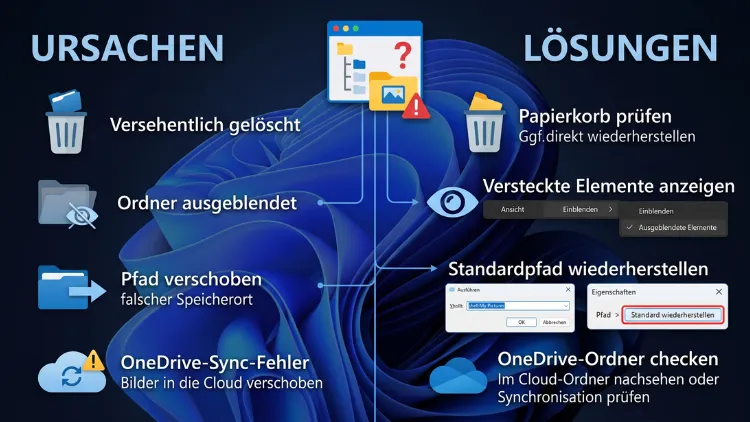
Wenn unter Windows 11/10 der Bilder-Ordner fehlt, ist er meist nicht gelöscht, sondern verschoben, ausgeblendet oder von OneDrive umgeleitet. Öffnen Sie deshalb zuerst mit Windows-Taste + R den Befehl shell:My Pictures. Dadurch zeigt Windows sofort den tatsächlichen Speicherort. Anschließend lässt sich der Ordner über Eigenschaften > Pfad > „Standard wiederherstellen“ zurücksetzen.
Welche Ursachen außerdem infrage kommen und wie Sie Ihre Fotos sicher zurückholen, lesen Sie hier Schritt für Schritt.
Das Wichtigste in Kürze
- Der Standardpfad lautet C:\Users\IhrName\Pictures. Im Explorer heißt der Ordner jedoch „Bilder“.
- In den meisten Fällen ist der Ordner nur aus der Navigation verschwunden, also nicht gelöscht.
- Sehr häufig steckt zudem die OneDrive-Ordnersicherung dahinter. Dann liegt der Ordner unter C:\Users\IhrName\OneDrive\Bilder.
- Ein falscher Pfad lässt sich außerdem über „Standard wiederherstellen“ oder über die Registry korrigieren.
- Wurde der Ordner dagegen wirklich gelöscht, helfen Papierkorb, Dateiversionsverlauf, OneDrive-Papierkorb oder Windows File Recovery.
- Speichern Sie bis zur Klärung möglichst keine neuen Daten auf dem Laufwerk. Dadurch bleiben gelöschte Fotos länger rettbar.
Wo liegt der Bilder-Ordner unter Windows 11/10 normalerweise?
Der Bilder-Ordner ist ein sogenannter Benutzerordner. Windows legt ihn deshalb für jedes Konto automatisch an. Ebenso verhält es sich mit Dokumente, Downloads, Musik, Videos und Desktop.
Der Standardpfad
Der echte Ordner heißt auf der Festplatte immer Pictures. Der deutsche Name „Bilder“ ist dagegen nur eine Anzeige. Der Standardpfad lautet daher:
C:\Users\IhrName\Pictures
Im Explorer erscheint dieser Pfad jedoch als C:\Benutzer\IhrName\Bilder. Beide Angaben meinen also denselben Ordner.
Unterschiede zwischen Windows 11 und Windows 10
Die Anzeige im Explorer unterscheidet sich allerdings je nach System:
- Windows 11: Der Ordner steht links im Navigationsbereich unter „Start“ bei den angehefteten Ordnern. Unter „Dieser PC“ zeigt Windows 11 die Benutzerordner hingegen seit Version 22H2 nicht mehr an.
- Windows 10: Der Ordner erscheint unter „Dieser PC“ im Bereich „Ordner“ und zusätzlich im Schnellzugriff.
Viele Nutzer vermissen den Ordner deshalb nach einem Umstieg auf Windows 11. Tatsächlich ist er jedoch weiterhin vorhanden.
Bilder-Ordner und Bibliothek „Bilder“
Zusätzlich gibt es die Bibliothek „Bilder“. Eine Bibliothek ist allerdings kein echter Ordner, sondern eine Sammelansicht. Sie kann daher mehrere Speicherorte bündeln.
Fehlt nur die Bibliothek, sind die Fotos somit nicht betroffen. Fehlt dagegen der Benutzerordner, sollten Sie genauer prüfen.
Symptome richtig einordnen
Nicht jedes Symptom hat dieselbe Ursache. Die folgende Übersicht hilft deshalb bei der schnellen Zuordnung.
| Symptom | Wahrscheinliche Ursache | Passende Lösung |
|---|---|---|
| Ordner fehlt nur links im Explorer | Anheftung entfernt | Lösung 1 |
| Ordner fehlt unter „Dieser PC“ (Windows 10) | Registry-Eintrag oder Tuning-Tool | Lösung 1 |
| Ordner ist leer, Fotos fehlen | OneDrive-Umleitung oder falsches Profil | Lösung 3 und 8 |
| Ordner heißt plötzlich „Pictures“ | desktop.ini fehlt | Lösung 6 |
| Fehlermeldung „Speicherort ist nicht verfügbar“ | Pfad zeigt auf fehlendes Laufwerk | Lösung 4 und 5 |
| Ordner fehlt auch im Benutzerprofil | Ausgeblendet oder gelöscht | Lösung 2 und 9 |
| Alle eigenen Dateien fehlen | Temporäres Profil | Lösung 8 |
Warum fehlt der Bilder-Ordner? Die häufigsten Ursachen
Bevor Sie etwas ändern, lohnt sich zunächst ein Blick auf die typischen Auslöser.
- Anheftung gelöst: Ein Rechtsklick auf „Von Schnellzugriff lösen“ genügt bereits. Danach fehlt der Ordner in der Navigation.
- OneDrive-Ordnersicherung: OneDrive verschiebt den Ordner in den eigenen Synchronisationsordner. Außerdem aktiviert die App „Windows-Sicherung“ diese Funktion häufig bei der Einrichtung.
- Speicherort verschoben: Der Pfad wurde zum Beispiel auf Laufwerk D: oder eine externe Festplatte gelegt. Ist dieses Laufwerk nicht verbunden, fehlt folglich der Ordner.
- Versehentlich in einen anderen Ordner gezogen: Per Drag-and-drop landet der Ordner schnell in „Dokumente“ oder auf dem Desktop.
- Attribut „Versteckt“ gesetzt: Dadurch blendet der Explorer den Ordner aus. Manchmal ist zudem Schadsoftware dafür verantwortlich.
- Fehlerhafte Registry-Einträge: Tuning-Programme oder abgebrochene Verschiebungen hinterlassen oft falsche Pfade.
- Temporäres oder neues Benutzerprofil: Nach einem Update oder Kontowechsel meldet Windows Sie womöglich mit einem anderen Profil an.
- Versehentliches Löschen: Der Ordner wurde entfernt, zum Beispiel mit Umschalt + Entf.
- Beschädigtes Dateisystem: Datenträgerfehler können ebenfalls Ordner unsichtbar machen.
Schnellcheck: Den Bilder-Ordner in zwei Minuten finden
Führen Sie zuerst diese kurzen Prüfungen durch. Häufig ist das Problem danach bereits gelöst.
- Drücken Sie Windows-Taste + R.
- Geben Sie shell:My Pictures ein und bestätigen Sie mit Enter.
- Öffnet sich ein Ordner, klicken Sie anschließend oben in die Adressleiste. Dort sehen Sie den echten Pfad.
- Steht im Pfad OneDrive, lesen Sie bei Lösung 3 weiter.
- Erscheint dagegen eine Fehlermeldung, ist der Pfad defekt. Dann helfen Lösung 4 und 5.
Zusätzlich können Sie den Standardpfad direkt testen:
- Drücken Sie erneut Windows-Taste + R.
- Geben Sie %USERPROFILE%\Pictures ein und drücken Sie Enter.
- Öffnet sich der Ordner, ist er vorhanden und folglich nur nicht verknüpft.
Außerdem hilft die Suche. Öffnen Sie dazu den Explorer, wählen Sie „Dieser PC“ und tippen Sie oben rechts Bilder oder Pictures ein. So finden Sie auch einen versehentlich verschobenen Ordner.
Lösung 1: Bilder-Ordner im Explorer wieder anzeigen
Ist der Ordner vorhanden, fehlt jedoch in der Navigation, genügt eine neue Anheftung.
Windows 11: Ordner wieder anheften
- Öffnen Sie den Ordner mit Windows-Taste + R und shell:My Pictures.
- Klicken Sie danach in der Adressleiste eine Ebene nach oben, also auf Ihren Benutzernamen.
- Klicken Sie nun mit der rechten Maustaste auf „Bilder“.
- Wählen Sie anschließend „An Schnellzugriff anheften“.
Der Ordner erscheint daraufhin wieder links unter „Start“. Zudem können Sie ihn mit der Maus an die gewünschte Position ziehen.
Windows 10: Ordner im Schnellzugriff anheften
- Öffnen Sie den Explorer mit Windows-Taste + E.
- Geben Sie in die Adressleiste %USERPROFILE% ein und drücken Sie Enter.
- Klicken Sie dann mit der rechten Maustaste auf „Bilder“.
- Wählen Sie schließlich „An Schnellzugriff anheften“.
Windows 10: Ordner unter „Dieser PC“ zurückholen
Fehlt der Ordner unter „Dieser PC“, ist meist ein Registry-Wert verändert. Erstellen Sie deshalb vorab eine Sicherung über Datei > Exportieren.
- Drücken Sie Windows-Taste + R, geben Sie regedit ein und bestätigen Sie.
- Navigieren Sie anschließend zu diesem Schlüssel:
HKEY_LOCAL_MACHINE\SOFTWARE\Microsoft\Windows\CurrentVersion\Explorer\FolderDescriptions\{0ddd015d-b06c-45d5-8c4c-f59713854639}\PropertyBag
- Doppelklicken Sie rechts auf ThisPCPolicy.
- Ändern Sie den Wert danach von Hide auf Show.
- Starten Sie zuletzt den PC neu.
Prüfen Sie außerdem, ob dieser Schlüssel existiert:
HKEY_LOCAL_MACHINE\SOFTWARE\Microsoft\Windows\CurrentVersion\Explorer\MyComputer\NameSpace\{24ad3ad4-a569-4530-98e1-ab02f9417aa8}
Fehlt er, legen Sie ihn per Rechtsklick auf NameSpace > Neu > Schlüssel an. Danach erscheint „Bilder“ wieder unter „Dieser PC“.
Hinweis: Unter Windows 11 ist das Fehlen unter „Dieser PC“ dagegen gewollt. Nutzen Sie dort deshalb die Anheftung.
Lösung 2: Ausgeblendeten Bilder-Ordner einblenden
Trägt der Ordner das Attribut „Versteckt“, zeigt der Explorer ihn standardmäßig nicht an. Blenden Sie daher zunächst versteckte Elemente ein.
Windows 11
- Öffnen Sie den Explorer.
- Klicken Sie oben auf „Anzeigen“.
- Wählen Sie dann „Einblenden“ > „Ausgeblendete Elemente“.
Windows 10
- Öffnen Sie den Explorer.
- Wechseln Sie anschließend zur Registerkarte „Ansicht“.
- Setzen Sie dort den Haken bei „Ausgeblendete Elemente“.
Wechseln Sie danach in Ihren Benutzerordner. Erscheint „Bilder“ nun blass, ist der Ordner tatsächlich versteckt.
Attribut dauerhaft entfernen
- Klicken Sie mit der rechten Maustaste auf den Ordner und wählen Sie „Eigenschaften“.
- Entfernen Sie anschließend den Haken bei „Versteckt“.
- Bestätigen Sie mit „OK“ und wählen Sie zudem „Änderungen für Unterordner und Dateien übernehmen“.
Ist das Kästchen ausgegraut, hilft stattdessen die Eingabeaufforderung:
- Geben Sie im Startmenü cmd ein.
- Tragen Sie danach diesen Befehl ein und drücken Sie Enter:
attrib -h -s "%USERPROFILE%\Pictures"
Der Ordner ist anschließend wieder normal sichtbar. Führen Sie außerdem einen Virenscan mit Windows-Sicherheit durch, falls Sie das Attribut nicht selbst gesetzt haben. Öffnen Sie dazu Windows-Sicherheit > Viren- & Bedrohungsschutz > Scanoptionen > Vollständige Überprüfung.
Lösung 3: OneDrive als Ursache prüfen
OneDrive ist mittlerweile der häufigste Grund für einen scheinbar fehlenden Bilder-Ordner. Die Ordnersicherung verschiebt nämlich den kompletten Ordner in die Cloud-Struktur.
So erkennen Sie die Umleitung
- Der Pfad lautet C:\Users\IhrName\OneDrive\Bilder.
- Der alte Ordner C:\Users\IhrName\Pictures ist dagegen leer oder nicht mehr vorhanden.
- Neben den Dateien erscheinen zudem Wolken- oder Hakensymbole.
Ordnersicherung für Bilder beenden
Möchten Sie die Fotos wieder lokal im Standardordner haben, gehen Sie so vor:
- Klicken Sie rechts unten in der Taskleiste auf das OneDrive-Symbol (Wolke).
- Wählen Sie anschließend das Zahnrad und dann „Einstellungen“.
- Öffnen Sie danach „Synchronisieren und sichern“.
- Klicken Sie nun auf „Sicherung verwalten“.
- Schalten Sie den Schalter bei „Bilder“ aus.
- Wählen Sie bei der Nachfrage möglichst die Option, die Dateien auf diesem Computer zu behalten.
Windows setzt den Pfad daraufhin wieder auf C:\Users\IhrName\Pictures. Je nach OneDrive-Version bleiben die Fotos jedoch im OneDrive-Ordner. Im lokalen Ordner liegt dann nur die Verknüpfung „Wo sind meine Dateien“.
Fotos zurück in den lokalen Ordner verschieben
- Öffnen Sie C:\Users\IhrName\OneDrive\Bilder.
- Markieren Sie anschließend alles mit Strg + A.
- Schneiden Sie die Dateien dann mit Strg + X aus.
- Öffnen Sie danach %USERPROFILE%\Pictures und fügen Sie mit Strg + V ein.
Warten Sie vorher allerdings, bis alle Dateien vollständig heruntergeladen sind. Klicken Sie dazu mit der rechten Maustaste auf den Ordner und wählen Sie „Immer auf diesem Gerät beibehalten“.
OneDrive ist nicht angemeldet
Ist OneDrive abgemeldet oder deinstalliert, zeigt der Pfad möglicherweise ins Leere. Melden Sie sich deshalb wieder an:
- Geben Sie im Startmenü OneDrive ein und starten Sie die App.
- Melden Sie sich anschließend mit Ihrem Microsoft-Konto an.
- Warten Sie danach die Synchronisation ab.
Die Fotos lassen sich außerdem jederzeit im Browser über die OneDrive-Webseite unter „Meine Dateien > Bilder“ einsehen. Dort gibt es zudem einen eigenen Papierkorb.
Lösung 4: Speicherort des Bilder-Ordners zurücksetzen
Wurde der Ordner verschoben, stellt Windows den Standardpfad mit wenigen Klicks wieder her.
- Öffnen Sie den Ordner mit Windows-Taste + R und shell:My Pictures.
- Klicken Sie anschließend mit der rechten Maustaste auf eine freie Stelle und wählen Sie „Eigenschaften“.
- Wechseln Sie dann zur Registerkarte „Pfad“.
- Klicken Sie nun auf „Standard wiederherstellen“.
- Bestätigen Sie mit „Übernehmen“.
- Existiert der Ordner nicht, bietet Windows zudem an, ihn zu erstellen. Wählen Sie dann „Ja“.
- Danach fragt Windows, ob alle Dateien verschoben werden sollen. Wählen Sie ebenfalls „Ja“, sofern der alte Speicherort erreichbar ist.
Wenn die Registerkarte „Pfad“ fehlt
Fehlt die Registerkarte, haben Sie vermutlich einen normalen Ordner geöffnet. Öffnen Sie den Ordner deshalb unbedingt über shell:My Pictures. Erscheint dabei eine Fehlermeldung, fahren Sie stattdessen mit Lösung 5 fort.
Wenn „Bilder“ mit einem anderen Ordner verschmolzen ist
Manchmal zeigt der Pfad versehentlich auf „Dokumente“ oder den Desktop. Dadurch erscheinen zwei gleichnamige Ordner oder einer fehlt. Setzen Sie in diesem Fall ebenfalls den Standard zurück. Wählen Sie bei der Frage nach dem Verschieben jedoch „Nein“. Andernfalls landen fremde Dateien im Bilder-Ordner.
Lösung 5: Pfad in der Registry reparieren
Lässt sich der Pfad nicht über die Eigenschaften korrigieren, hilft ein direkter Eingriff. Sichern Sie die Registry zuvor allerdings über Datei > Exportieren.
- Drücken Sie Windows-Taste + R, geben Sie regedit ein und bestätigen Sie.
- Navigieren Sie anschließend zu:
HKEY_CURRENT_USER\Software\Microsoft\Windows\CurrentVersion\Explorer\User Shell Folders
- Doppelklicken Sie rechts auf My Pictures.
- Tragen Sie dann als Wert Folgendes ein:
%USERPROFILE%\Pictures
- Prüfen Sie außerdem, ob ein Eintrag namens {0DDD015D-B06C-45D5-8C4C-F59713854639} existiert. Setzen Sie ihn gegebenenfalls auf denselben Wert.
- Schließen Sie danach den Editor.
- Melden Sie sich zuletzt ab und wieder an.
Alternativ starten Sie nur den Explorer neu. Öffnen Sie dazu den Task-Manager mit Strg + Umschalt + Esc. Klicken Sie anschließend mit der rechten Maustaste auf „Windows-Explorer“ und wählen Sie „Neu starten“.
Wichtig: Nutzen Sie die OneDrive-Ordnersicherung bewusst, lautet der korrekte Wert dagegen %USERPROFILE%\OneDrive\Bilder. Ändern Sie ihn in diesem Fall also nicht.
Lösung 6: Bilder-Ordner neu erstellen
Existiert der Ordner gar nicht mehr, legen Sie ihn einfach neu an. Die Fotos kommen dadurch zwar nicht zurück. Programme und Apps finden jedoch wieder ihren Speicherort.
Automatisch neu anlegen
- Drücken Sie Windows-Taste + R.
- Geben Sie shell:My Pictures ein und bestätigen Sie.
In vielen Fällen erstellt Windows den Ordner dabei selbstständig. Andernfalls hilft der manuelle Weg.
Manuell neu anlegen
- Öffnen Sie den Explorer und geben Sie %USERPROFILE% in die Adressleiste ein.
- Klicken Sie anschließend mit der rechten Maustaste auf eine freie Fläche.
- Wählen Sie dann „Neu“ > „Ordner“.
- Nennen Sie den Ordner exakt Pictures.
- Führen Sie danach Lösung 4 aus, damit Windows den Ordner korrekt verknüpft.
Ordner heißt „Pictures“ statt „Bilder“
Zeigt der Explorer den englischen Namen und ein gelbes Standardsymbol, fehlt die Datei desktop.ini. Sie lässt sich jedoch leicht wiederherstellen.
- Öffnen Sie den Editor (Notepad).
- Fügen Sie anschließend diesen Inhalt ein:
[.ShellClassInfo]
LocalizedResourceName=@%SystemRoot%\system32\shell32.dll,-21779
InfoTip=@%SystemRoot%\system32\shell32.dll,-12688
IconResource=%SystemRoot%\system32\imageres.dll,-113
IconFile=%SystemRoot%\system32\shell32.dll
IconIndex=-236
- Wählen Sie dann Datei > Speichern unter.
- Stellen Sie als Dateityp „Alle Dateien“ ein und nennen Sie die Datei desktop.ini.
- Speichern Sie sie danach im Ordner C:\Users\IhrName\Pictures.
- Öffnen Sie zuletzt die Eingabeaufforderung und führen Sie nacheinander diese Befehle aus:
attrib +s +h "%USERPROFILE%\Pictures\desktop.ini"
attrib +r "%USERPROFILE%\Pictures"
Nach einem Neustart des Explorers erscheint somit wieder der Name „Bilder“ samt passendem Symbol.
Lösung 7: Bibliothek „Bilder“ wiederherstellen
Fehlt lediglich die Bibliothek, lässt sie sich ebenfalls schnell zurückholen.
Bibliotheken einblenden
- Windows 11: Klicken Sie im Explorer auf die drei Punkte und dann auf „Optionen“. Wechseln Sie anschließend zu „Ansicht“ und aktivieren Sie unten „Bibliotheken anzeigen“.
- Windows 10: Öffnen Sie im Explorer „Ansicht“ > „Navigationsbereich“. Aktivieren Sie dort zudem „Bibliotheken anzeigen“.
Standardbibliotheken zurücksetzen
- Klicken Sie links im Explorer mit der rechten Maustaste auf „Bibliotheken“.
- Wählen Sie anschließend „Standardbibliotheken wiederherstellen“.
Windows legt daraufhin die Bibliotheken Bilder, Dokumente, Musik und Videos neu an. Ihre Dateien bleiben dabei selbstverständlich unverändert.
Ordner zur Bibliothek hinzufügen
- Klicken Sie mit der rechten Maustaste auf die Bibliothek „Bilder“ und wählen Sie „Eigenschaften“.
- Klicken Sie danach auf „Hinzufügen“.
- Wählen Sie schließlich Ihren Bilder-Ordner aus und bestätigen Sie.
Lösung 8: Benutzerprofil und Konto prüfen
Fehlen neben den Bildern auch Dokumente, Desktop-Symbole und Einstellungen, liegt vermutlich ein Profilproblem vor.
Temporäres Profil erkennen
- Nach der Anmeldung erscheint der Hinweis „Sie wurden mit einem temporären Profil angemeldet“.
- Der Desktop wirkt zudem wie frisch installiert.
- Der Befehl %USERPROFILE% führt außerdem zu C:\Users\TEMP.
Starten Sie in diesem Fall zunächst den PC ein- bis zweimal neu. Häufig lädt Windows danach wieder das richtige Profil. Speichern Sie im temporären Profil jedoch nichts, denn Windows löscht diese Daten beim Abmelden.
Profil in der Registry reparieren
Bleibt das Problem bestehen, hilft meist diese Korrektur. Dafür benötigen Sie allerdings Administratorrechte.
- Öffnen Sie regedit.
- Navigieren Sie anschließend zu:
HKEY_LOCAL_MACHINE\SOFTWARE\Microsoft\Windows NT\CurrentVersion\ProfileList
- Suchen Sie dort zwei Schlüssel mit gleicher Bezeichnung, die mit S-1-5-21 beginnen. Einer endet dabei auf .bak.
- Benennen Sie zuerst den Schlüssel ohne .bak um, zum Beispiel mit der Endung .alt.
- Entfernen Sie danach beim zweiten Schlüssel die Endung .bak.
- Setzen Sie in diesem Schlüssel außerdem den Wert State auf 0.
- Starten Sie zuletzt den PC neu.
Falsches Konto angemeldet
Manchmal existieren zudem zwei Profile, etwa ein lokales Konto und ein Microsoft-Konto. Prüfen Sie daher den Ordner C:\Users. Finden Sie dort einen zweiten Benutzerordner, liegen Ihre Fotos womöglich unter C:\Users\AndererName\Pictures.
Kopieren Sie die Dateien anschließend einfach in Ihr aktuelles Profil. Eventuell fragt Windows dabei nach Administratorrechten. Bestätigen Sie diese Abfrage dann mit „Fortsetzen“.
Ordner „Windows.old“ prüfen
Nach einer Neuinstallation oder einem großen Upgrade lohnt sich außerdem ein Blick in C:\Windows.old\Users\IhrName\Pictures. Windows löscht diesen Ordner allerdings nach einigen Tagen automatisch. Handeln Sie deshalb zügig.
Lösung 9: Gelöschten Bilder-Ordner wiederherstellen
Ist der Ordner tatsächlich gelöscht, zählt vor allem Schnelligkeit. Nutzen Sie die folgenden Wege daher in dieser Reihenfolge.
Papierkorb prüfen
- Öffnen Sie den Papierkorb auf dem Desktop.
- Suchen Sie anschließend nach Pictures oder Bilder.
- Klicken Sie dann mit der rechten Maustaste darauf und wählen Sie „Wiederherstellen“.
Der Ordner landet danach wieder am ursprünglichen Ort. Bei einer Löschung mit Umschalt + Entf ist der Papierkorb jedoch leer.
Dateiversionsverlauf nutzen
Der Dateiversionsverlauf funktioniert nur, wenn er zuvor aktiviert wurde. Ein Versuch lohnt sich dennoch.
- Geben Sie im Startmenü Systemsteuerung ein und öffnen Sie sie.
- Wählen Sie anschließend „Dateiversionsverlauf“.
- Klicken Sie links auf „Persönliche Dateien wiederherstellen“.
- Blättern Sie dann mit den Pfeilen zu einem Zeitpunkt vor dem Verlust.
- Markieren Sie „Bilder“ und klicken Sie zuletzt auf den grünen Pfeil.
Vorgängerversionen wiederherstellen
- Öffnen Sie den Explorer und geben Sie C:\Users ein.
- Klicken Sie danach mit der rechten Maustaste auf Ihren Benutzerordner.
- Wählen Sie „Eigenschaften“ und dann die Registerkarte „Vorgängerversionen“.
- Wählen Sie anschließend eine ältere Version und klicken Sie auf „Öffnen“.
- Kopieren Sie daraus schließlich den Ordner Pictures an den alten Ort.
Diese Methode setzt allerdings Wiederherstellungspunkte oder den Dateiversionsverlauf voraus.
OneDrive-Papierkorb nutzen
War die Ordnersicherung aktiv, liegen gelöschte Fotos zusätzlich im Online-Papierkorb.
- Melden Sie sich im Browser bei OneDrive an.
- Klicken Sie anschließend links auf „Papierkorb“.
- Markieren Sie die gewünschten Dateien oder Ordner.
- Klicken Sie dann oben auf „Wiederherstellen“.
Private Konten bewahren gelöschte Elemente in der Regel 30 Tage auf. Abonnenten von Microsoft 365 können außerdem die Funktion „OneDrive wiederherstellen“ in den Einstellungen nutzen. Damit lässt sich das gesamte Laufwerk auf einen früheren Zeitpunkt zurücksetzen.
Windows File Recovery verwenden
Ohne Sicherung hilft das kostenlose Microsoft-Tool Windows File Recovery. Es läuft sowohl unter Windows 11 als auch unter Windows 10 ab Version 2004. Sie benötigen dafür jedoch ein zweites Laufwerk als Ziel, zum Beispiel einen USB-Stick.
- Öffnen Sie den Microsoft Store und suchen Sie nach Windows File Recovery.
- Installieren und starten Sie anschließend die App.
- Geben Sie dann diesen Befehl ein und ersetzen Sie dabei IhrName sowie den Ziellaufwerksbuchstaben E:
winfr C: E: /regular /n \Users\IhrName\Pictures\
- Bestätigen Sie danach mit Y.
- Die gefundenen Dateien liegen schließlich auf dem Ziellaufwerk in einem Ordner namens Recovery.
Findet der normale Modus nichts, wiederholen Sie den Befehl zusätzlich mit /extensive statt /regular. Dieser Durchlauf dauert allerdings deutlich länger.
Wichtig: Bei SSDs sinken die Erfolgschancen schnell, weil die Funktion TRIM gelöschte Bereiche zügig freigibt. Nutzen Sie den PC bis zur Rettung deshalb so wenig wie möglich.
Lösung 10: Systemdateien und Datenträger prüfen
Verschwinden Ordner wiederholt, kann außerdem ein Systemfehler dahinterstecken. Windows bringt dafür drei Werkzeuge mit.
- Geben Sie im Startmenü cmd ein.
- Wählen Sie anschließend „Als Administrator ausführen“.
- Führen Sie dann nacheinander diese Befehle aus:
DISM /Online /Cleanup-Image /RestoreHealth
sfc /scannow
chkdsk C: /f
DISM repariert zunächst das Systemabbild. SFC ersetzt danach beschädigte Systemdateien. chkdsk prüft schließlich das Dateisystem. Bestätigen Sie hierbei die Nachfrage mit J und starten Sie den PC neu.
Findet chkdsk verlorene Dateien, legt es diese manchmal im versteckten Ordner C:\found.000 ab. Schauen Sie dort deshalb ebenfalls nach.
Sonderfälle: Wenn der Bilder-Ordner nur in bestimmten Situationen fehlt
Nach einem Windows-Update
Nach größeren Updates richtet Windows häufig die Sicherung über OneDrive neu ein. Prüfen Sie daher zuerst Lösung 3. Zusätzlich lohnt sich der Blick auf ein temporäres Profil aus Lösung 8.
Beachten Sie außerdem: Windows 10 erhält seit Oktober 2025 keine regulären Updates mehr. Das verlängerte Sicherheitsprogramm für Privatnutzer endet zudem am 13. Oktober 2026. Ein Umstieg auf Windows 11 ist deshalb empfehlenswert. Sichern Sie Ihre Fotos allerdings vorher auf einem externen Datenträger.
Der Ordner liegt auf einem anderen Laufwerk
Haben Sie den Speicherort auf D: oder eine externe Festplatte gelegt, muss dieses Laufwerk verbunden sein. Prüfen Sie zudem in der Datenträgerverwaltung, ob sich der Laufwerksbuchstabe geändert hat.
- Klicken Sie mit der rechten Maustaste auf den Startknopf.
- Wählen Sie anschließend „Datenträgerverwaltung“.
- Klicken Sie dann mit der rechten Maustaste auf das Laufwerk und wählen Sie „Laufwerkbuchstaben und -pfade ändern“.
- Vergeben Sie schließlich wieder den ursprünglichen Buchstaben.
Die Fotos-App zeigt keine Bilder
Zeigt nur die App „Fotos“ nichts an, fehlt meist die Ordnerverknüpfung. Öffnen Sie deshalb die App und wählen Sie links „Ordner“ > „Ordner hinzufügen“. Wählen Sie danach Ihren Bilder-Ordner aus.
Screenshots werden nicht gespeichert
Die Tastenkombination Windows-Taste + Druck speichert in Bilder\Screenshots. Fehlt der Bilder-Ordner, schlägt das Speichern folglich fehl. Stellen Sie also zuerst den Hauptordner wieder her. Der Unterordner entsteht danach beim nächsten Screenshot automatisch.
Bereinigungsprogramme und Speicheroptimierung
Die Windows-Funktion „Speicheroptimierung“ löscht keine Fotos aus dem Bilder-Ordner. Sie kann jedoch OneDrive-Dateien in den Status „Nur online“ versetzen. Diese Dateien sind dann weiterhin sichtbar, benötigen allerdings eine Internetverbindung.
Fremde Tuning-Tools verändern dagegen häufig Registry-Werte. Verzichten Sie daher auf automatische „Registry-Reiniger“.
So beugen Sie vor
Mit wenigen Maßnahmen vermeiden Sie künftig, dass der Bilder-Ordner erneut verschwindet oder Fotos verloren gehen.
- Dateiversionsverlauf aktivieren: Schließen Sie eine externe Festplatte an. Öffnen Sie anschließend Systemsteuerung > Dateiversionsverlauf und klicken Sie auf „Einschalten“.
- OneDrive bewusst einrichten: Entscheiden Sie sich klar für oder gegen die Ordnersicherung. Mehrfaches Umschalten führt nämlich oft zu Verwirrung.
- Regelmäßig extern sichern: Kopieren Sie den Ordner zusätzlich monatlich auf einen zweiten Datenträger.
- Benutzerordner nicht per Maus verschieben: Nutzen Sie stattdessen immer Eigenschaften > Pfad > „Verschieben“.
- Wiederherstellungspunkte einschalten: Geben Sie im Startmenü Wiederherstellungspunkt erstellen ein. Wählen Sie danach Laufwerk C:, klicken Sie auf „Konfigurieren“ und aktivieren Sie den Computerschutz.
- Ordner anheften: Dadurch bleibt der Zugriff im Explorer stets mit einem Klick erreichbar.
Häufige Fragen zum fehlenden Bilder-Ordner
Wo finde ich den Bilder-Ordner unter Windows 11?
Unter Windows 11 liegt der Ordner standardmäßig in C:\Users\IhrName\Pictures. Im Explorer erscheint er zudem links unter „Start“. Am schnellsten öffnen Sie ihn jedoch mit Windows-Taste + R und dem Befehl shell:My Pictures.
Warum zeigt Windows 11 den Bilder-Ordner nicht unter „Dieser PC“?
Microsoft hat die Benutzerordner dort bewusst entfernt. Sie befinden sich stattdessen als angeheftete Ordner im Navigationsbereich. Heften Sie den Ordner deshalb per Rechtsklick über „An Schnellzugriff anheften“ wieder an.
Sind meine Fotos weg, wenn der Bilder-Ordner fehlt?
In den meisten Fällen nicht. Häufig fehlt lediglich die Verknüpfung, oder OneDrive hat den Ordner umgeleitet. Prüfen Sie daher zuerst C:\Users\IhrName\OneDrive\Bilder und nutzen Sie außerdem die Explorer-Suche.
Wie stelle ich den Standardpfad des Bilder-Ordners wieder her?
Öffnen Sie den Ordner mit shell:My Pictures. Wählen Sie anschließend per Rechtsklick „Eigenschaften“ > „Pfad“ und klicken Sie auf „Standard wiederherstellen“. Bestätigen Sie danach mit „Übernehmen“.
Warum heißt mein Ordner plötzlich „Pictures“ statt „Bilder“?
In diesem Fall fehlt die versteckte Datei desktop.ini oder sie ist beschädigt. Erstellen Sie die Datei deshalb neu, wie in Lösung 6 beschrieben. Danach zeigt Windows wieder den deutschen Namen an.
Kann ich den Bilder-Ordner einfach neu erstellen?
Ja, das ist problemlos möglich. Legen Sie dazu in Ihrem Benutzerordner einen Ordner namens Pictures an. Setzen Sie anschließend den Pfad über „Standard wiederherstellen“ zurück. Gelöschte Fotos kehren dadurch allerdings nicht zurück.
Wie bekomme ich den Bilder-Ordner aus OneDrive zurück auf den PC?
Öffnen Sie die OneDrive-Einstellungen und wählen Sie „Synchronisieren und sichern“ > „Sicherung verwalten“. Deaktivieren Sie dort den Schalter bei „Bilder“. Verschieben Sie die Fotos danach bei Bedarf manuell in C:\Users\IhrName\Pictures.
Was tun, wenn die Registerkarte „Pfad“ fehlt?
Dann haben Sie vermutlich keinen Benutzerordner geöffnet. Rufen Sie den Ordner deshalb über shell:My Pictures auf. Hilft das nicht, korrigieren Sie stattdessen den Wert My Pictures in der Registry gemäß Lösung 5.
Lässt sich ein endgültig gelöschter Bilder-Ordner retten?
Häufig ja, sofern die Daten noch nicht überschrieben wurden. Nutzen Sie zunächst Dateiversionsverlauf oder den OneDrive-Papierkorb. Andernfalls hilft Windows File Recovery mit dem Befehl winfr. Bei SSDs sinken die Chancen jedoch schnell.
Fehlt der Bilder-Ordner auch unter Windows 10 aus denselben Gründen?
Ja, die Ursachen sind weitgehend identisch. Zusätzlich kann unter Windows 10 allerdings der Registry-Wert ThisPCPolicy den Ordner unter „Dieser PC“ ausblenden. Stellen Sie ihn deshalb auf Show.
Fazit
Fehlt der Bilder-Ordner unter Windows 11/10, ist er meist nur verschoben, ausgeblendet oder von OneDrive umgeleitet. Mit shell:My Pictures und „Standard wiederherstellen“ lösen Sie das Problem daher oft in wenigen Minuten.
Wurde der Ordner dagegen gelöscht, helfen Papierkorb, Dateiversionsverlauf oder Windows File Recovery. Richten Sie anschließend unbedingt eine regelmäßige Sicherung ein.
