
So aktivieren oder deaktivieren Sie die automatische Anzeige der Touch-Tastatur unter Windows 11 und Windows 10 – ausführliche Anleitung.
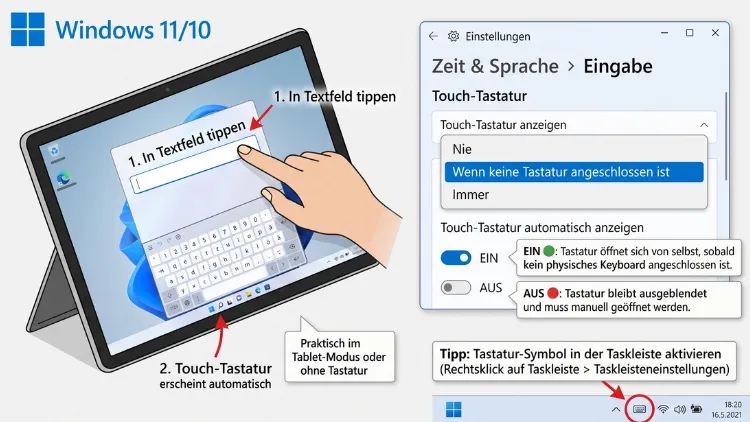
Die Touch-Tastatur lässt sich in Windows 11/10 so einstellen, dass sie beim Antippen eines Textfelds automatisch erscheint oder dauerhaft ausgeblendet bleibt. Dafür öffnen Sie in Windows 11 Einstellungen > Zeit und Sprache > Eingabe > Bildschirmtastatur und wählen „Nie“, „Wenn keine Tastatur angeschlossen ist“ oder „Immer“.
In Windows 10 finden Sie den Schalter hingegen unter Einstellungen > Geräte > Eingabe. Außerdem zeigt diese Anleitung alle weiteren Wege über Taskleiste, Registry und Befehlszeile.
Was die Touch-Tastatur ist und wann sie automatisch erscheint
Die Touch-Tastatur ist die virtuelle Tastatur von Windows für Geräte mit Touchscreen. Sie blendet sich am unteren Bildschirmrand ein, sobald Sie in ein Eingabefeld tippen. Dadurch können Sie auch ohne angeschlossene Hardware-Tastatur schreiben.
Allerdings gibt es in Windows zwei verschiedene virtuelle Tastaturen. Deshalb kommt es häufig zu Verwechslungen. Zudem verwendet die deutsche Oberfläche für beide oft denselben Namen, nämlich „Bildschirmtastatur“.
Touch-Tastatur und Bildschirmtastatur im Vergleich
| Merkmal | Touch-Tastatur (TabTip) | Bildschirmtastatur (OSK) |
|---|---|---|
| Zweck | Eingabe per Finger oder Stift | Barrierefreiheit, Bedienung per Maus |
| Automatisches Einblenden | Ja, einstellbar | Nein, nur manuell oder beim Start |
| Aufruf | Taskleistensymbol oder Textfeld | Windows + Strg + O oder „osk“ |
| Funktionen | Emojis, Wischgesten, Layouts, Designs | Klassisches Layout mit allen Tasten |
| Einstellungen | Zeit und Sprache/Geräte > Eingabe | Barrierefreiheit/Erleichterte Bedienung > Tastatur |
In diesem Artikel geht es also um die Touch-Tastatur. Nur sie besitzt eine Automatik, die sich ein- und ausschalten lässt. Die klassische Bildschirmtastatur öffnen Sie hingegen immer von Hand.
Wann Windows die Tastatur von selbst einblendet
Damit die Automatik greift, müssen mehrere Bedingungen erfüllt sein. Zunächst benötigt Ihr Gerät einen Touchscreen. Außerdem müssen Sie das Textfeld mit dem Finger oder Stift antippen. Ein Mausklick löst die Tastatur dagegen nicht aus.
Zusätzlich prüft Windows, ob eine physische Tastatur verbunden ist. Je nach Einstellung erscheint die Touch-Tastatur dann trotzdem oder eben nicht. Darüber hinaus muss die jeweilige App das Textfeld korrekt an Windows melden. Ältere Desktop-Programme tun das jedoch nicht immer.
Windows 11: Touch-Tastatur automatisch anzeigen oder ausschalten
In Windows 11 steuern Sie das Verhalten über ein Auswahlmenü. Ab Build 22621.1926 bietet Windows 11 dort drei Stufen an, während ältere Builds nur ein einfaches Kontrollkästchen besitzen. Auf aktuellen Versionen wie 24H2 und 25H2 sehen Sie daher stets das Menü.
Schritt für Schritt in den Einstellungen
- Drücken Sie zuerst Windows + I, um die Einstellungen zu öffnen.
- Wählen Sie danach links Zeit und Sprache.
- Tippen Sie anschließend rechts auf Eingabe.
- Klappen Sie nun den Abschnitt Bildschirmtastatur auf.
- Öffnen Sie schließlich das Menü neben „Bildschirmtastatur anzeigen“.
- Wählen Sie zuletzt die gewünschte Option aus.
Die Änderung gilt sofort. Ein Neustart ist deshalb in der Regel nicht nötig. Zudem speichert Windows die Auswahl pro Benutzerkonto.
Die drei Optionen im Detail
Die drei Stufen unterscheiden sich so:
- Nie: Die Touch-Tastatur öffnet sich nicht mehr von selbst. Sie rufen sie stattdessen manuell über das Taskleistensymbol auf.
- Wenn keine Tastatur angeschlossen ist: Die Tastatur erscheint nur dann automatisch, wenn Windows keine physische Tastatur erkennt. Diese Stufe passt daher gut zu 2-in-1-Geräten.
- Immer: Die Tastatur erscheint bei jedem Antippen eines Textfelds. Das gilt folglich auch mit angeschlossener Hardware-Tastatur.
Welche Stufe ab Werk aktiv ist, hängt außerdem vom Gerät ab. Auf Tablets ist meist die mittlere Stufe gesetzt. Auf klassischen PCs steht der Wert dagegen oft auf „Nie“.
Welche Einstellung passt zu welchem Gerät?
- Tablet ohne Tastatur: Wählen Sie „Wenn keine Tastatur angeschlossen ist“. Bei Aussetzern wechseln Sie jedoch auf „Immer“.
- 2-in-1-Gerät mit abnehmbarer Tastatur: Auch hier eignet sich zunächst die mittlere Stufe. Dadurch stört die Tastatur im Laptop-Betrieb nicht.
- Touch-Laptop mit fester Tastatur: Stellen Sie am besten „Nie“ ein. Somit bleibt der Bildschirm frei.
- Touch-Monitor am Desktop-PC: Nutzen Sie „Immer“, falls Sie per Finger schreiben möchten. Andernfalls blockiert die erkannte Tastatur die Automatik.
- Kiosk- oder Kassensystem: Hier ist „Immer“ fast immer die richtige Wahl. Schließlich hängen oft Scanner oder Kartenleser am Gerät.
Taskleistensymbol der Touch-Tastatur ein- oder ausblenden
Zusätzlich zur Automatik gibt es ein Symbol in der Taskleiste. Darüber öffnen Sie die Tastatur jederzeit von Hand. Das ist besonders nützlich, wenn die Automatik einmal nicht reagiert.
- Öffnen Sie zunächst die Einstellungen mit Windows + I.
- Wechseln Sie dann zu Personalisierung > Taskleiste.
- Klappen Sie danach den Bereich Taskleistensymbole auf. In älteren Builds heißt er jedoch „Symbole in der Taskleistenecke“.
- Stellen Sie anschließend bei Bildschirmtastatur den gewünschten Wert ein.
Auch hier stehen auf aktuellen Versionen „Nie“, „Immer“ und „Wenn keine Tastatur angeschlossen ist“ zur Wahl. Ältere Builds zeigen stattdessen einen einfachen Schalter. Alternativ erreichen Sie die Seite per Rechtsklick auf die Taskleiste und Taskleisteneinstellungen.
Wichtig ist dabei: Das Symbol und die Automatik sind zwei getrennte Einstellungen. Wenn Sie die Touch-Tastatur vollständig loswerden möchten, müssen Sie deshalb beide auf „Nie“ setzen.
Windows 10: Touch-Tastatur automatisch einblenden oder deaktivieren
Windows 10 arbeitet anders als Windows 11. Hier spielt nämlich der Tabletmodus eine zentrale Rolle. Außerdem gibt es nur einen Ein-/Aus-Schalter statt drei Stufen.
Der reguläre Support für Windows 10 endete zudem im Oktober 2025. Das ESU-Programm für Privatnutzer läuft darüber hinaus im Oktober 2026 aus. Die folgenden Schritte funktionieren trotzdem weiterhin unverändert.
Automatik außerhalb des Tabletmodus einschalten
- Öffnen Sie zuerst die Einstellungen mit Windows + I.
- Wählen Sie danach Geräte.
- Klicken Sie anschließend links auf Eingabe.
- Scrollen Sie nun zum Abschnitt Bildschirmtastatur.
- Aktivieren Sie schließlich den Schalter „Bildschirmtastatur anzeigen, wenn kein Tabletmodus aktiv und keine Tastatur angeschlossen ist“.
Ab jetzt erscheint die Touch-Tastatur auch im normalen Desktop-Modus. Voraussetzung ist allerdings, dass keine Hardware-Tastatur verbunden ist. Zum Ausschalten setzen Sie den Schalter einfach wieder auf „Aus“.
Unterstützt Ihr PC den Tabletmodus nicht, fehlen diese Einstellungen jedoch komplett. Ohne Touchscreen bleibt dann nur der Weg über die Registry. Diesen Weg finden Sie weiter unten.
Die Rolle des Tabletmodus
Im Tabletmodus blendet Windows 10 die Touch-Tastatur grundsätzlich automatisch ein. Dafür muss also kein zusätzlicher Schalter aktiv sein. Sie schalten den Modus folgendermaßen um:
- Öffnen Sie zunächst das Info-Center mit Windows + A.
- Tippen Sie danach auf die Kachel Tabletmodus.
Zusätzlich legen Sie unter Einstellungen > System > Tablet fest, wie sich das Gerät beim Abnehmen der Tastatur verhält. Dort wählen Sie zum Beispiel „Immer in den Tabletmodus wechseln“. Dadurch erscheint die Tastatur nach dem Abdocken ohne weiteres Zutun.
Windows 11 kennt diesen manuellen Schalter übrigens nicht mehr. Stattdessen passt sich die Oberfläche automatisch an, sobald Sie die Tastatur abnehmen oder umklappen.
Schaltfläche in der Taskleiste anzeigen oder verbergen
In Windows 10 klicken Sie mit der rechten Maustaste auf die Taskleiste und wählen „Bildschirmtastatur anzeigen (Schaltfläche)“. Danach erscheint rechts neben der Uhr ein Tastatursymbol. Ein erneuter Klick auf denselben Menüpunkt entfernt das Symbol hingegen wieder.
Auf Touch-Geräten halten Sie stattdessen den Finger lange auf die Taskleiste gedrückt. Anschließend öffnet sich dasselbe Menü.
Automatik per Registry steuern
Der Registrierungs-Editor ist hilfreich, wenn die Einstellungen fehlen oder ausgegraut sind. Außerdem eignet sich dieser Weg für Skripte und mehrere Geräte. Beide Systeme nutzen dabei denselben Schlüssel.
Wichtig: Legen Sie vorher einen Wiederherstellungspunkt an. Geben Sie dazu „Wiederherstellungspunkt erstellen“ in die Suche ein und klicken Sie danach auf Erstellen. Fehlerhafte Einträge können nämlich Probleme verursachen.
Registry-Werte für Windows 11
Der Schlüssel lautet HKEY_CURRENT_USER\Software\Microsoft\TabletTip\1.7, und der Wert heißt auf aktuellen Builds TouchKeyboardTapInvoke.
| Wert | Bedeutung |
|---|---|
| 0 | Nie |
| 1 | Wenn keine Tastatur angeschlossen ist |
| 2 | Immer |
So gehen Sie vor:
- Drücken Sie zuerst Windows + R, tippen Sie regedit ein und bestätigen Sie mit Enter.
- Navigieren Sie danach zu HKEY_CURRENT_USER\Software\Microsoft\TabletTip\1.7.
- Klicken Sie anschließend rechts mit der rechten Maustaste und wählen Sie Neu > DWORD-Wert (32-Bit).
- Nennen Sie den Eintrag dann TouchKeyboardTapInvoke.
- Öffnen Sie ihn schließlich per Doppelklick und tragen Sie 0, 1 oder 2 ein.
- Melden Sie sich zuletzt ab und wieder an.
Existiert der Eintrag bereits, ändern Sie stattdessen nur seinen Wert. Fehlt dagegen der Unterschlüssel „1.7“, legen Sie ihn über Neu > Schlüssel selbst an.
Registry-Werte für Windows 10
In Windows 10 heißt der Wert EnableDesktopModeAutoInvoke und liegt im selben Schlüssel. Ältere Builds von Windows 11 verwenden ihn ebenfalls.
- 1 = Touch-Tastatur automatisch anzeigen, wenn keine Tastatur angeschlossen ist
- 0 = Automatik außerhalb des Tabletmodus aus
Die Schritte entsprechen dabei genau der Anleitung für Windows 11. Verwenden Sie zudem auch auf 64-Bit-Systemen einen 32-Bit-DWORD-Wert und melden Sie sich danach neu an.
Schneller per Eingabeaufforderung oder PowerShell
Statt im Editor zu klicken, können Sie außerdem einen einzigen Befehl nutzen. Öffnen Sie dafür das Terminal oder die Eingabeaufforderung. Administratorrechte sind hierfür nicht nötig, weil der Schlüssel zum eigenen Konto gehört.
Windows 11 – Immer anzeigen:
reg add "HKCU\Software\Microsoft\TabletTip\1.7" /v TouchKeyboardTapInvoke /t REG_DWORD /d 2 /f
Windows 11 – Nie anzeigen:
reg add "HKCU\Software\Microsoft\TabletTip\1.7" /v TouchKeyboardTapInvoke /t REG_DWORD /d 0 /f
Windows 10 – Automatik einschalten:
reg add "HKCU\Software\Microsoft\TabletTip\1.7" /v EnableDesktopModeAutoInvoke /t REG_DWORD /d 1 /f
Windows 10 – Automatik ausschalten:
reg add "HKCU\Software\Microsoft\TabletTip\1.7" /v EnableDesktopModeAutoInvoke /t REG_DWORD /d 0 /f
Melden Sie sich anschließend ab und wieder an. Erst dann übernimmt Windows den neuen Wert zuverlässig.
Taskleistensymbol per Registry schalten
Auch das Symbol lässt sich über die Registry steuern. Der Wert heißt TipbandDesiredVisibility und liegt ebenfalls unter TabletTip\1.7. Dabei steht 0 für ausgeblendet und 1 für eingeblendet. Auf aktuellen Builds von Windows 11 steht 2 zusätzlich für „Wenn keine Tastatur angeschlossen ist“.
Nach der Änderung starten Sie den Explorer neu. Öffnen Sie dazu den Task-Manager mit Strg + Umschalt + Esc, markieren Sie Windows-Explorer und klicken Sie danach auf Neu starten.
Einstellung für alle Benutzer und Kiosk-Geräte
Auf gemeinsam genutzten Geräten reicht der Benutzerschlüssel oft nicht aus. Microsoft nennt für solche Fälle den Eintrag EnableDesktopModeAutoInvoke mit dem Wert 1 unter HKEY_LOCAL_MACHINE\SOFTWARE\Microsoft\TabletTip\1.7. Dafür benötigen Sie allerdings Administratorrechte.
Im Kioskmodus hilft dieser Weg ebenfalls häufig weiter. Greifen die Werte beim Kiosk-Konto nicht, gehören sie nämlich unter HKLM statt HKCU. In Firmennetzen verteilen Administratoren die Einträge außerdem bequem über die Gruppenrichtlinien-Einstellungen im Bereich „Registrierung“.
In Foren taucht zudem oft der Wert „DisableNewKeyboardExperience“ auf. Er aktiviert jedoch die alte Tastatur und gilt als Sicherheitsrisiko. Lassen Sie ihn deshalb besser weg.
Touch-Tastatur manuell öffnen und schließen
Manchmal soll die Tastatur nur kurz erscheinen. Dafür müssen Sie die Automatik also nicht umstellen. Stattdessen genügen die folgenden Wege:
- Taskleistensymbol: Tippen Sie auf das Tastatursymbol neben der Uhr. Dadurch öffnet sich die Touch-Tastatur sofort.
- Schließen: Tippen Sie oben rechts auf das X der Tastatur. Alternativ tippen Sie einfach außerhalb des Textfelds.
- Ausführen-Dialog: Drücken Sie Windows + R und geben Sie tabtip ein. In Windows 11 reagiert dieser Befehl allerdings nicht immer zuverlässig.
- Klassische Bildschirmtastatur: Drücken Sie Windows + Strg + O. Diese Variante funktioniert außerdem auch ohne Touchscreen.
Die Datei der Touch-Tastatur liegt übrigens unter C:\Program Files\Common Files\microsoft shared\ink\TabTip.exe. Bei Bedarf legen Sie daher per Rechtsklick eine Verknüpfung auf dem Desktop an.
Touch-Tastatur erscheint nicht automatisch – so lösen Sie das Problem
Trotz richtiger Einstellung bleibt die Tastatur manchmal aus. Die Ursachen sind jedoch meist schnell gefunden. Gehen Sie die folgenden Punkte deshalb der Reihe nach durch.
1. Einstellung auf „Immer“ setzen
Unter Windows 11 erscheint die Tastatur gelegentlich nicht beim ersten Antippen, und zwar herstellerunabhängig. Als Abhilfe hat sich die Stufe „Immer“ bewährt, weil sie die Aussetzer deutlich verringert.
Stellen Sie daher unter Einstellungen > Zeit und Sprache > Eingabe > Bildschirmtastatur den Wert Immer ein. Testen Sie danach erneut in einem Textfeld.
2. Versteckte Tastaturen erkennen und trennen
Sehr oft erkennt Windows eine Tastatur, obwohl scheinbar keine angeschlossen ist. Folgende Geräte melden sich nämlich häufig als Tastatur an:
- USB-Empfänger von Funkmäusen und Presentern
- Barcode-Scanner und Kartenleser
- Dockingstationen und KVM-Switches
- Bluetooth-Tastaturen, die noch gekoppelt sind
- Gaming-Mäuse mit Makrotasten
Prüfen Sie das folgendermaßen:
- Klicken Sie zuerst mit der rechten Maustaste auf Start und wählen Sie Geräte-Manager.
- Klappen Sie danach den Zweig Tastaturen auf.
- Ziehen Sie anschließend testweise einzelne USB-Geräte ab.
- Beobachten Sie dabei, ob ein Eintrag verschwindet.
Lässt sich das Gerät nicht entfernen, wählen Sie stattdessen in Windows 11 die Stufe „Immer“. In Windows 10 hilft hingegen der Tabletmodus weiter.
3. Mit dem Finger statt mit der Maus tippen
Die Automatik reagiert ausschließlich auf Touch- und Stifteingaben. Ein Klick mit Maus oder Touchpad löst die Tastatur folglich nicht aus. Testen Sie daher immer direkt am Bildschirm.
4. Touchscreen-Treiber prüfen
Ohne funktionierenden Touchscreen gibt es außerdem keine Automatik. Öffnen Sie deshalb den Geräte-Manager und klappen Sie Eingabegeräte (Human Interface Devices) auf. Dort muss der Eintrag HID-konformer Touchscreen vorhanden und aktiviert sein.
Fehlt er, klicken Sie zunächst im Menü auf Aktion > Nach geänderter Hardware suchen. Ist er dagegen deaktiviert, wählen Sie per Rechtsklick Gerät aktivieren. Installieren Sie zusätzlich den aktuellen Treiber von der Support-Seite Ihres Geräteherstellers.
5. Dienst der Touch-Tastatur kontrollieren
Die Touch-Tastatur hängt von einem Systemdienst ab. In Windows 10 heißt er „Dienst für Bildschirmtastatur und Schreibbereich“. In aktuellen Versionen von Windows 11 übernimmt hingegen der Textinput-Verwaltungsdienst diese Aufgabe.
- Drücken Sie zuerst Windows + R und geben Sie services.msc ein.
- Suchen Sie danach den passenden Dienst in der Liste.
- Öffnen Sie ihn anschließend per Doppelklick.
- Stellen Sie nun den Starttyp auf Manuell oder Automatisch.
- Klicken Sie schließlich auf Starten, falls der Dienst nicht läuft.
Wurde der Dienst durch ein Tuning-Tool deaktiviert, erscheint die Tastatur daher gar nicht mehr. Zusätzlich fallen dann oft auch Suche und Emoji-Auswahl aus.
6. Explorer und Eingabeprozess neu starten
Häufig hängt lediglich ein Prozess. Starten Sie deshalb zuerst den Windows-Explorer über den Task-Manager neu. Beenden Sie außerdem dort den Prozess TabTip.exe bzw. „Bildschirmtastatur und Schreibbereich“, falls er angezeigt wird.
Tippen Sie danach erneut in ein Textfeld. Windows startet den Prozess dann automatisch neu. Hilft das nicht, starten Sie stattdessen das gesamte Gerät neu.
7. Windows-Updates installieren
Microsoft hat mehrere Fehler der Touch-Tastatur per Update behoben. Öffnen Sie daher Einstellungen > Windows Update und klicken Sie auf Nach Updates suchen. In Windows 10 finden Sie die Seite hingegen unter Einstellungen > Update und Sicherheit.
Installieren Sie anschließend alle angebotenen kumulativen Updates. Starten Sie das Gerät danach neu.
8. Systemdateien reparieren
Beschädigte Systemdateien können die Tastatur ebenfalls blockieren. Öffnen Sie deshalb das Terminal als Administrator per Rechtsklick auf Start. Führen Sie danach nacheinander diese Befehle aus:
DISM /Online /Cleanup-Image /RestoreHealth
sfc /scannow
Der erste Befehl repariert zunächst das Systemabbild. Der zweite prüft anschließend alle geschützten Dateien. Starten Sie den PC danach neu.
9. Verhalten in einzelnen Programmen prüfen
Manche älteren Desktop-Programme melden ihre Textfelder nicht an Windows. Dort bleibt die Tastatur folglich trotz richtiger Einstellung aus. Testen Sie daher zum Vergleich im Suchfeld des Startmenüs oder im Editor.
Funktioniert es dort, liegt die Ursache also beim Programm. Aktualisieren Sie in diesem Fall die Software. Nutzen Sie andernfalls das Taskleistensymbol als dauerhafte Lösung.
10. Remotedesktop und zweite Bildschirme beachten
In einer Remotedesktop-Sitzung gilt außerdem die Tastatur des entfernten Rechners. Dadurch verhält sich die Automatik dort oft anders. Ebenso kann ein externer Monitor ohne Touch-Funktion die Erkennung stören. Tippen Sie deshalb testweise direkt auf dem internen Display.
Touch-Tastatur erscheint ständig – so schalten Sie sie dauerhaft ab
Auch der umgekehrte Fall ist verbreitet. Die Tastatur springt dann bei jedem Tippen auf und verdeckt den halben Bildschirm. Folgende Schritte schaffen jedoch Abhilfe.
In Windows 11 vollständig deaktivieren
- Öffnen Sie zuerst Einstellungen > Zeit und Sprache > Eingabe > Bildschirmtastatur.
- Stellen Sie danach „Bildschirmtastatur anzeigen“ auf Nie.
- Wechseln Sie anschließend zu Personalisierung > Taskleiste > Taskleistensymbole.
- Setzen Sie schließlich auch dort die Bildschirmtastatur auf Nie.
Damit bleibt die Tastatur dauerhaft verborgen. Sie lässt sich aber weiterhin jederzeit wieder einschalten.
In Windows 10 vollständig deaktivieren
- Öffnen Sie zunächst Einstellungen > Geräte > Eingabe.
- Schalten Sie danach die Option „Bildschirmtastatur anzeigen, wenn kein Tabletmodus aktiv und keine Tastatur angeschlossen ist“ aus.
- Klicken Sie anschließend mit der rechten Maustaste auf die Taskleiste.
- Entfernen Sie zuletzt den Haken bei „Bildschirmtastatur anzeigen (Schaltfläche)“.
Im Tabletmodus erscheint die Tastatur allerdings weiterhin. Beenden Sie den Modus daher über das Info-Center, wenn Sie das nicht wünschen.
Bildschirmtastatur startet bei der Anmeldung
Erscheint bereits am Anmeldebildschirm eine Tastatur, handelt es sich meist um die klassische Bildschirmtastatur. Diese schalten Sie deshalb an anderer Stelle ab:
- Windows 11: Öffnen Sie Einstellungen > Barrierefreiheit > Tastatur und schalten Sie Bildschirmtastatur aus.
- Windows 10: Öffnen Sie Einstellungen > Erleichterte Bedienung > Tastatur und deaktivieren Sie „Bildschirmtastatur verwenden“.
Zusätzlich gibt es eine ältere Option in der Systemsteuerung. Öffnen Sie dazu Systemsteuerung > Erleichterte Bedienung > Center für erleichterte Bedienung > Computer ohne Maus oder Tastatur bedienen. Entfernen Sie dort anschließend den Haken bei „Bildschirmtastatur verwenden“.
Warum Sie den Dienst nicht deaktivieren sollten
In vielen Foren steht der Tipp, den Tastaturdienst einfach abzuschalten. Microsoft warnt jedoch ausdrücklich davor, diesen Weg als gängige Methode zu betrachten. Der Dienst versorgt nämlich weitere Eingabefunktionen des Systems.
Nutzen Sie stattdessen ausschließlich die Einstellung „Nie“. Sie erreicht dasselbe Ziel und verursacht zudem keine Nebenwirkungen.
Touch-Tastatur anpassen: Größe, Layout und Verhalten
Sobald die Automatik richtig läuft, lohnt sich außerdem ein Blick auf die Darstellung. Eine gut eingestellte Tastatur verdeckt nämlich weniger Inhalt und lässt sich schneller bedienen.
Größe und Design in Windows 11
- Öffnen Sie zuerst Einstellungen > Personalisierung > Texteingabe.
- Wählen Sie danach unter Design eine Farbvariante aus.
- Klappen Sie anschließend den Bereich Bildschirmtastatur auf.
- Verschieben Sie nun den Regler Tastaturgröße.
- Stellen Sie schließlich bei Tastentextgröße Klein, Mittel oder Groß ein.
Zusätzlich schalten Sie dort den Tastenhintergrund ein oder aus. Dadurch heben sich die Tasten deutlicher vom Hintergrund ab.
Layout wechseln
Tippen Sie zunächst oben links in der Touch-Tastatur auf das Zahnrad. Wählen Sie danach Tastaturlayout. Folgende Varianten stehen dann meist bereit:
- Standard: breite Tastatur am unteren Rand
- Klein: kompaktes, frei verschiebbares Fenster
- Geteilt: zwei Hälften für das Tippen mit den Daumen
- Traditionell: vollständiges Layout mit Funktions- und Steuertasten
In Windows 10 tippen Sie stattdessen oben links auf das Tastatursymbol. Dort finden Sie zudem die Handschrifteingabe.
Sounds und Tipphilfen einstellen
Unter Zeit und Sprache > Eingabe > Bildschirmtastatur stehen in Windows 11 weitere Schalter bereit. In Windows 10 finden Sie sie hingegen unter Geräte > Eingabe. Dazu gehören zum Beispiel:
- Tastenanschlagsounds wiedergeben
- Ersten Buchstaben jedes Satzes großschreiben
- Punkt nach doppeltem Tippen auf die Leertaste hinzufügen
- Textvorschläge und Autokorrektur
Schalten Sie insbesondere die Sounds aus, wenn Sie das Gerät in ruhiger Umgebung nutzen. Die Autokorrektur lässt sich ebenfalls getrennt deaktivieren.
Häufige Fragen zur automatischen Touch-Tastatur
Warum erscheint die Touch-Tastatur trotz Einstellung „Wenn keine Tastatur angeschlossen ist“ nicht?
Meist erkennt Windows ein anderes Gerät als Tastatur. Dazu zählen zum Beispiel USB-Empfänger, Scanner oder Dockingstationen. Prüfen Sie daher im Geräte-Manager den Zweig „Tastaturen“. Stellen Sie andernfalls in Windows 11 einfach auf „Immer“ um.
Wo liegt der Unterschied zwischen Touch-Tastatur und Bildschirmtastatur?
Die Touch-Tastatur ist für Finger und Stift gedacht und blendet sich automatisch ein. Die klassische Bildschirmtastatur dient dagegen der Barrierefreiheit und wird per Maus bedient. Sie öffnet sich außerdem nur manuell über Windows + Strg + O.
Kann die Touch-Tastatur ohne Touchscreen automatisch erscheinen?
Nein, die Automatik reagiert nur auf Eingaben per Finger oder Stift. Ohne Touchscreen öffnen Sie die Tastatur deshalb über das Taskleistensymbol. Alternativ nutzen Sie die klassische Bildschirmtastatur.
Wie schalte ich die Touch-Tastatur am schnellsten komplett aus?
In Windows 11 setzen Sie unter Zeit und Sprache > Eingabe > Bildschirmtastatur den Wert auf „Nie“. Zusätzlich blenden Sie das Symbol unter Personalisierung > Taskleiste aus. In Windows 10 deaktivieren Sie stattdessen den Schalter unter Geräte > Eingabe.
Welcher Registry-Wert steuert die automatische Anzeige?
In aktuellen Versionen von Windows 11 ist es TouchKeyboardTapInvoke mit den Werten 0, 1 und 2. In Windows 10 heißt der Wert hingegen EnableDesktopModeAutoInvoke mit 0 oder 1. Beide liegen jedoch unter HKEY_CURRENT_USER\Software\Microsoft\TabletTip\1.7.
Warum fehlt die Option in den Einstellungen von Windows 10?
Die Schalter erscheinen nur auf Geräten, die den Tabletmodus unterstützen. Auf PCs ohne Touchscreen blendet Windows 10 sie daher aus. Setzen Sie in diesem Fall den Registry-Wert von Hand.
Funktioniert die automatische Touch-Tastatur im Kioskmodus?
Ja, allerdings oft erst nach einer Anpassung. Tragen Sie dazu den Wert EnableDesktopModeAutoInvoke = 1 unter HKEY_LOCAL_MACHINE\SOFTWARE\Microsoft\TabletTip\1.7 ein. Starten Sie das Gerät anschließend neu.
Muss ich nach der Änderung neu starten?
Über die Einstellungen wirkt die Änderung sofort. Nach einem Eingriff in die Registry sollten Sie sich jedoch ab- und wieder anmelden. Bei Änderungen unter HKLM empfiehlt sich zudem ein vollständiger Neustart.
Gilt die Einstellung für alle Benutzerkonten?
Nein, die Auswahl wird pro Benutzer gespeichert. Jedes Konto besitzt folglich eigene Werte. Für eine geräteweite Vorgabe nutzen Sie deshalb den Schlüssel unter HKEY_LOCAL_MACHINE.
Warum verdeckt die Touch-Tastatur das Eingabefeld?
Manche Programme schieben ihren Inhalt nicht nach oben. Wechseln Sie daher über das Zahnrad zum Layout „Klein“ und verschieben Sie die Tastatur. Verkleinern Sie außerdem die Tastaturgröße unter Personalisierung > Texteingabe.
Fazit
Die automatische Touch-Tastatur stellen Sie in Windows 11 unter Zeit und Sprache > Eingabe und in Windows 10 unter Geräte > Eingabe ein. Außerdem hilft bei Aussetzern meist die Stufe „Immer“.
Fehlen die Optionen, setzen Sie stattdessen die Registry-Werte TouchKeyboardTapInvoke oder EnableDesktopModeAutoInvoke. Dadurch behalten Sie das Verhalten der Tastatur jederzeit vollständig unter Kontrolle.
