
Windows 11/10: So finden Sie die Versionsnummer heraus – Schritt-für-Schritt-Anleitung für alle Windows-Editionen und Builds.
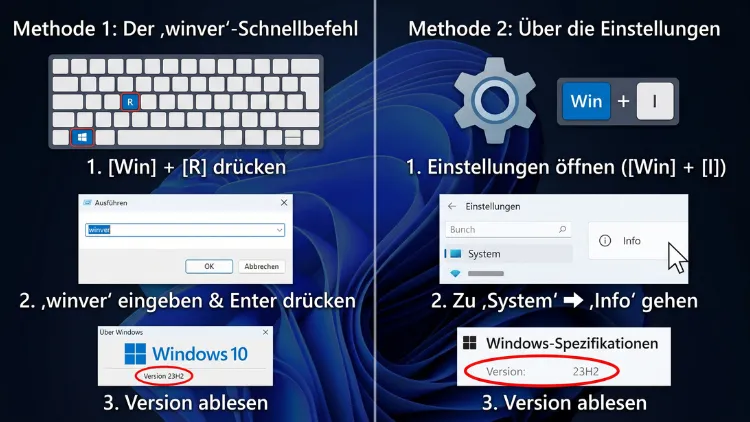
Um bei Windows 11/10 die Versionsnummer herauszufinden, drücken Sie Windows-Taste + R, tippen winver ein und bestätigen mit Enter. Daraufhin zeigt ein Fenster sofort Version und Buildnummer an, zum Beispiel „Version 25H2 (Build 26200.xxxx)“. Alternativ führt außerdem der Weg über Einstellungen > System > Info zum Ziel.
Diese Anleitung erklärt zudem alle weiteren Methoden, etwa per Eingabeaufforderung, PowerShell und Registry, und zeigt, welche Windows-Version derzeit aktuell ist.
Was die Versionsnummer bei Windows 11/10 aussagt
Viele Nutzer verwechseln Edition, Version und Build. Deshalb lohnt sich zuerst ein kurzer Blick auf die Begriffe. Dadurch verstehen Sie später jede Anzeige auf Anhieb.
Edition, Version und Build im Vergleich
Windows liefert gleich mehrere Angaben. Diese bauen jedoch aufeinander auf:
- Produktname: Windows 10 oder Windows 11.
- Edition: zum Beispiel Home, Pro, Education oder Enterprise. Sie bestimmt somit den Funktionsumfang.
- Version: das Funktionsupdate, etwa 22H2, 24H2 oder 25H2. Dabei steht die Zahl für das Jahr und „H1/H2“ für das Halbjahr.
- Betriebssystembuild: die genaue Buildnummer, zum Beispiel 26200.6584. Sie verrät außerdem den Patch-Stand.
- Systemtyp: 64-Bit, 32-Bit oder ARM-basiert.
Im Alltag meinen die meisten mit „Versionsnummer“ die Kombination aus Version und Build. Genau diese beiden Werte fragt beispielsweise auch der Support ab.
So ist die Buildnummer aufgebaut
Eine vollständige Angabe sieht etwa so aus: 10.0.26200.6584. Die einzelnen Teile haben dabei feste Bedeutungen:
- 10.0: die interne Kernversion. Sie lautet übrigens auch bei Windows 11 weiterhin 10.0.
- 26200: der Haupt-Build. Er steht folglich für ein bestimmtes Funktionsupdate.
- 6584: die Revision, auch UBR genannt. Sie steigt zudem mit jedem monatlichen Update.
Daraus ergibt sich eine einfache Faustregel. Liegt der Haupt-Build unter 22000, handelt es sich um Windows 10. Ab Build 22000 läuft hingegen Windows 11.
Wann Sie die Windows-Version kennen sollten
Die Angabe ist in vielen Situationen wichtig. Zum Beispiel in diesen Fällen:
- Ein Programm oder Spiel verlangt eine Mindestversion.
- Ein Treiber ist nur für bestimmte Builds freigegeben.
- Sie möchten prüfen, ob Ihr PC noch Sicherheitsupdates erhält.
- Eine Anleitung passt nicht, weil sich Menüs geändert haben.
- Der Support fragt außerdem gezielt nach Build und Edition.
- Sie planen das Upgrade von Windows 10 auf Windows 11.
Methode 1: Versionsnummer mit winver anzeigen
Der Befehl winver ist der schnellste Weg. Er funktioniert zudem in Windows 11 und Windows 10 völlig identisch.
- Drücken Sie Windows-Taste + R. Dadurch öffnet sich das Fenster „Ausführen“.
- Tippen Sie anschließend winver ein.
- Bestätigen Sie danach mit Enter oder klicken Sie auf OK.
- Lesen Sie schließlich im Fenster „Info“ die zweite Zeile ab.
Dort steht zum Beispiel „Version 25H2 (Build 26200.6584)“. Darunter nennt Windows außerdem die Edition und den Lizenznehmer.
Alternativ klappt es auch über die Suche. Klicken Sie dazu auf Start, tippen Sie winver und drücken Sie Enter.
Hinweis: winver zeigt allerdings keinen Systemtyp an. Für 32-Bit, 64-Bit oder ARM nutzen Sie daher die Einstellungen.
Methode 2: Windows-Version in den Einstellungen ablesen
Die Einstellungen liefern die meisten Details auf einen Blick. Zudem lassen sich die Daten dort bequem kopieren.
Anleitung für Windows 11
- Drücken Sie Windows-Taste + I. Dadurch öffnen sich die Einstellungen.
- Klicken Sie danach links auf System.
- Scrollen Sie anschließend ganz nach unten und wählen Sie Info.
- Suchen Sie nun den Abschnitt Windows-Spezifikationen.
Dort finden Sie folgende Zeilen:
- Edition: etwa Windows 11 Home oder Pro.
- Version: zum Beispiel 24H2 oder 25H2.
- Installiert am: das Datum des letzten Funktionsupdates.
- Betriebssystembuild: die vollständige Buildnummer.
- Leistung: das installierte Feature Experience Pack.
Außerdem gibt es rechts die Schaltfläche Kopieren. Damit landen alle Angaben direkt in der Zwischenablage. Das ist besonders praktisch für Supportanfragen.
Anleitung für Windows 10
- Öffnen Sie ebenfalls die Einstellungen mit Windows-Taste + I.
- Klicken Sie dann auf System.
- Wählen Sie anschließend links ganz unten Info.
- Scrollen Sie danach zu Windows-Spezifikationen.
Auch hier stehen Edition, Version und Betriebssystembuild. Bei aktuellen Geräten lautet die Version normalerweise 22H2 mit Build 19045.
Schnellzugriff per Tastenkombination
Es geht zudem noch schneller. Drücken Sie einfach Windows-Taste + Pause. Daraufhin öffnet sich die Seite „Info“ sofort.
Fehlt die Pause-Taste, hilft stattdessen das Schnellmenü:
- Drücken Sie Windows-Taste + X.
- Klicken Sie danach auf System.
Ebenso funktioniert der Befehl ms-settings:about im Fenster „Ausführen“.
Systemtyp prüfen: 32-Bit, 64-Bit oder ARM
Auf derselben Seite steht weiter oben der Abschnitt Gerätespezifikationen. Dort finden Sie die Zeile Systemtyp.
- „64-Bit-Betriebssystem, x64-basierter Prozessor“ bedeutet ein klassisches 64-Bit-System.
- „ARM-basierter Prozessor“ steht hingegen für Geräte mit Snapdragon-Chips.
- „32-Bit-Betriebssystem“ gibt es außerdem nur noch bei Windows 10.
Windows 11 existiert ausschließlich als 64-Bit-System. Deshalb ist diese Angabe vor allem für Windows-10-Nutzer relevant.
Methode 3: Systeminformationen mit msinfo32 öffnen
Das Tool Systeminformationen zeigt neben der Version auch Hardwaredaten. Dadurch eignet es sich besonders für eine gründliche Bestandsaufnahme.
- Drücken Sie Windows-Taste + R.
- Geben Sie anschließend msinfo32 ein und drücken Sie Enter.
- Bleiben Sie danach links auf Systemübersicht.
- Lesen Sie rechts die oberen Zeilen ab.
Wichtig sind vor allem diese Einträge:
- Betriebssystemname: zum Beispiel Microsoft Windows 11 Pro.
- Version: etwa „10.0.26200 Build 26200“.
- Systemtyp: x64-basierter PC oder ARM64-basierter PC.
Allerdings fehlt hier die Bezeichnung des Funktionsupdates wie „25H2“. Den Haupt-Build ordnen Sie deshalb über die Tabelle weiter unten zu.
Zusätzlich lässt sich alles speichern. Klicken Sie dazu auf Datei > Exportieren und wählen Sie einen Speicherort. So erhalten Sie eine Textdatei mit sämtlichen Daten.
Methode 4: Versionsnummer per Eingabeaufforderung (CMD)
Die Eingabeaufforderung liefert die Angaben ohne Umwege. Außerdem lassen sich die Befehle gut in Skripten verwenden.
Der Befehl ver
- Drücken Sie Windows-Taste + R.
- Tippen Sie danach cmd ein und bestätigen Sie mit Enter.
- Geben Sie anschließend ver ein und drücken Sie erneut Enter.
Die Ausgabe lautet zum Beispiel:
Microsoft Windows [Version 10.0.26200.6584]
Somit sehen Sie Haupt-Build und Revision in einer Zeile. Übrigens erscheint dieselbe Zeile bereits beim Start der Eingabeaufforderung ganz oben.
Der Befehl systeminfo
Mehr Details liefert hingegen systeminfo. Der Befehl sammelt jedoch einige Sekunden lang Daten.
- Öffnen Sie die Eingabeaufforderung wie oben beschrieben.
- Tippen Sie dann systeminfo ein und drücken Sie Enter.
- Lesen Sie danach die Zeilen Betriebssystemname und Betriebssystemversion ab.
Die Liste ist allerdings recht lang. Deshalb können Sie die Ausgabe gezielt filtern:
systeminfo | findstr /B /C:"Betriebssystemname" /C:"Betriebssystemversion"
Auf einem englischen System lautet der Befehl stattdessen:
systeminfo | findstr /B /C:"OS Name" /C:"OS Version"
Zusätzlich nennt systeminfo das ursprüngliche Installationsdatum und den Systemtyp. Beides ist beispielsweise bei gebrauchten PCs interessant.
Was ist mit wmic?
Früher war außerdem dieser Befehl beliebt:
wmic os get Caption,Version,BuildNumber,OSArchitecture
Unter Windows 10 funktioniert er weiterhin. In neueren Windows-11-Versionen ist WMIC jedoch nicht mehr vorinstalliert. Erscheint also eine Fehlermeldung, liegt kein Defekt vor. Nutzen Sie stattdessen einfach die PowerShell.
Methode 5: Windows-Version mit PowerShell auslesen
Die PowerShell ist die moderne Alternative. Zudem liefert sie die Daten sauber strukturiert.
PowerShell oder Terminal öffnen
- Klicken Sie mit der rechten Maustaste auf Start.
- Wählen Sie danach unter Windows 11 Terminal. Unter Windows 10 heißt der Eintrag hingegen Windows PowerShell.
Administratorrechte sind dafür nicht nötig.
Get-ComputerInfo verwenden
Geben Sie anschließend diesen Befehl ein:
Get-ComputerInfo | Select-Object OsName, OSDisplayVersion, OsVersion, OsBuildNumber, OsArchitecture
Die Ausgabe enthält dann folgende Werte:
- OsName: Produktname samt Edition.
- OSDisplayVersion: das Funktionsupdate, etwa 25H2.
- OsVersion: die interne Version, zum Beispiel 10.0.26200.
- OsBuildNumber: der Haupt-Build.
- OsArchitecture: 64-Bit oder ARM 64-Bit.
Der Befehl braucht allerdings ein paar Sekunden. Bleibt die Zeile OSDisplayVersion auf älteren Systemen leer, hilft außerdem die Registry-Abfrage weiter unten.
Schnelle Abfrage per CIM
Deutlich flotter arbeitet hingegen dieser Befehl:
Get-CimInstance Win32_OperatingSystem | Select-Object Caption, Version, BuildNumber, OSArchitecture
Dadurch erhalten Sie Produktname, Version, Build und Architektur in einer Zeile. Er ist zudem der direkte Ersatz für wmic.
Vollständige Buildnummer in einer Zeile
Möchten Sie darüber hinaus Version und Revision gemeinsam sehen, eignet sich dieses kleine Skript:
$v = Get-ItemProperty "HKLM:\SOFTWARE\Microsoft\Windows NT\CurrentVersion"; "$($v.DisplayVersion) (Build $($v.CurrentBuild).$($v.UBR))"
Als Ergebnis erscheint beispielsweise „25H2 (Build 26200.6584)“. Somit entspricht die Ausgabe genau der Anzeige von winver.
Methode 6: Versionsnummer in der Registry nachschlagen
Alle bisherigen Werkzeuge lesen ihre Daten letztlich aus der Registry. Deshalb können Sie dort auch direkt nachsehen.
- Drücken Sie Windows-Taste + R.
- Tippen Sie danach regedit ein und bestätigen Sie mit Enter.
- Bestätigen Sie anschließend die Sicherheitsabfrage mit Ja.
- Fügen Sie dann diesen Pfad in die Adressleiste ein:
HKEY_LOCAL_MACHINE\SOFTWARE\Microsoft\Windows NT\CurrentVersion
- Drücken Sie schließlich Enter.
Rechts sind vor allem diese Einträge relevant:
- DisplayVersion: das Funktionsupdate, zum Beispiel 22H2 oder 25H2.
- CurrentBuild: der Haupt-Build.
- UBR: die Revision. Der Wert in Klammern ist dabei die Dezimalzahl.
- EditionID: die Edition, etwa Core für Home oder Professional für Pro.
- ProductName: der Produktname.
Wichtig: Ändern Sie hier nichts. Lesen Sie die Werte also nur ab und schließen Sie danach den Editor.
Zwei bekannte Stolperfallen
Die Registry enthält jedoch zwei irreführende Angaben. Diese sorgen deshalb regelmäßig für Verwirrung:
- ProductName zeigt auch unter Windows 11 häufig „Windows 10“ an. Das ist ein bekanntes Überbleibsel aus Kompatibilitätsgründen. Verlassen Sie sich daher lieber auf CurrentBuild.
- ReleaseId steht dauerhaft auf 2009. Microsoft pflegt diesen Wert nämlich nicht mehr. Maßgeblich ist stattdessen DisplayVersion.
Methode 7: Weitere Wege zur Windows-Version
Neben den Klassikern gibt es zusätzlich einige weniger bekannte Möglichkeiten. Sie sind jedoch in bestimmten Situationen nützlich.
DirectX-Diagnoseprogramm (dxdiag)
- Drücken Sie Windows-Taste + R.
- Geben Sie danach dxdiag ein und drücken Sie Enter.
- Lesen Sie anschließend im Reiter System die Zeile Betriebssystem ab.
Dort steht zum Beispiel „Windows 11 Pro 64-Bit (10.0, Build 26200)“. Außerdem sehen Sie hier die DirectX-Version. Das ist vor allem für Spieler hilfreich.
Updateverlauf in Windows Update
Der Updateverlauf zeigt ebenfalls, welches Funktionsupdate installiert wurde.
- Windows 11: Öffnen Sie Einstellungen > Windows Update > Updateverlauf. Klappen Sie danach Funktionsupdates auf.
- Windows 10: Öffnen Sie stattdessen Einstellungen > Update und Sicherheit > Windows Update > Updateverlauf anzeigen.
Dort stehen zudem das Installationsdatum und die monatlichen Qualitätsupdates. Dadurch erkennen Sie schnell, ob Ihr System auf dem neuesten Stand ist.
Version auf mehreren oder entfernten PCs abfragen
In kleinen Netzwerken müssen Sie nicht an jeden Rechner gehen. Stattdessen genügt eine Fernabfrage. Voraussetzung sind allerdings Administratorrechte auf dem Zielgerät.
Per Eingabeaufforderung lautet der Befehl:
systeminfo /s PC-NAME | findstr /B /C:"Betriebssystemname" /C:"Betriebssystemversion"
Per PowerShell funktioniert es außerdem so:
Get-CimInstance Win32_OperatingSystem -ComputerName PC-NAME | Select-Object Caption, Version, BuildNumber
Ersetzen Sie dabei PC-NAME durch den Namen des Zielrechners. Zudem muss dort die Remoteverwaltung aktiviert sein.
Aktuelle Windows-Versionen und Buildnummern im Überblick
Mit dem Haupt-Build allein lässt sich die Version eindeutig bestimmen. Die folgenden Tabellen helfen deshalb bei der Zuordnung.
Windows 11: Versionen und Builds
| Version | Haupt-Build | Hinweis |
|---|---|---|
| 21H2 | 22000 | erste Ausgabe von Windows 11 |
| 22H2 | 22621 | – |
| 23H2 | 22631 | – |
| 24H2 | 26100 | neue Plattformbasis |
| 25H2 | 26200 | derzeit am weitesten verbreitet |
| 26H1 | 28000 | nur für bestimmte neue Geräte |
| 26H2 | 26300 | neuestes Funktionsupdate |
Zum Stand Oktober 2026 gilt Folgendes: Microsoft hat Version 26H2 am 27. August 2026 mit Build 26300.9278 im Release Preview Channel bereitgestellt. Die allgemeine Verteilung erfolgt anschließend schrittweise. Zeigt Ihr PC also noch 25H2 an, ist das völlig normal.
Technisch ist der Sprung außerdem klein. Version 26H2 teilt sich den Wartungszweig mit 25H2 und wird daher über ein kleines Aktivierungspaket freigeschaltet. Eine Neuinstallation ist folglich nicht nötig.
Eine Besonderheit stellt jedoch Version 26H1 dar. Geräte mit 26H1 können nicht auf 26H2 wechseln, weil 26H1 auf einem anderen Windows-Kern basiert als 24H2, 25H2 und 26H2. Sehen Sie also einen Build aus der 28000er-Reihe, ist das kein Fehler. Diese Geräte erhalten stattdessen später einen eigenen Updatepfad.
Windows 10: Versionen und Builds
| Version | Haupt-Build |
|---|---|
| 1507 | 10240 |
| 1511 | 10586 |
| 1607 | 14393 |
| 1703 | 15063 |
| 1709 | 16299 |
| 1803 | 17134 |
| 1809 | 17763 |
| 1903 | 18362 |
| 1909 | 18363 |
| 2004 | 19041 |
| 20H2 | 19042 |
| 21H1 | 19043 |
| 21H2 | 19044 |
| 22H2 | 19045 |
Version 22H2 ist die letzte Ausgabe von Windows 10. Weitere Funktionsupdates erscheinen somit nicht mehr.
Supportstatus von Windows 10 im Jahr 2026
Der reguläre Support für Windows 10 endete am 14. Oktober 2025. Seitdem gibt es Sicherheitsupdates nur noch über das ESU-Programm.
Hier gab es allerdings eine wichtige Änderung. Microsoft hat das ESU-Programm für Privatanwender um ein Jahr verlängert, sodass Sicherheitsupdates nun bis zum 12. Oktober 2027 bereitstehen. Voraussetzung ist die Anmeldung zum Programm sowie Windows 10 in Version 22H2.
Genau deshalb ist die Versionsnummer für Windows-10-Nutzer so wichtig. Zeigt winver nämlich eine ältere Version als 22H2, erhalten Sie keine ESU-Updates. Installieren Sie in diesem Fall zuerst das Update auf 22H2.
Windows-Version ermitteln, wenn der PC nicht startet
Manchmal fährt Windows nicht mehr hoch. Trotzdem lässt sich die installierte Version herausfinden. Dafür nutzen Sie die Wiederherstellungsumgebung und das Tool DISM.
Version einer defekten Installation auslesen
- Starten Sie den PC von einem Windows-Installationsstick. Alternativ erscheint nach mehreren Fehlstarts automatisch die Reparaturumgebung.
- Klicken Sie danach auf Computerreparaturoptionen.
- Wählen Sie anschließend Problembehandlung > Erweiterte Optionen > Eingabeaufforderung.
- Geben Sie dann diesen Befehl ein:
dism /Image:C:\ /Get-CurrentEdition
- Lesen Sie schließlich die Zeile Abbildversion ab.
Dort steht zum Beispiel 10.0.26200.6584. Darunter nennt DISM außerdem die aktuelle Edition.
Hinweis: In der Reparaturumgebung hat das Systemlaufwerk oft einen anderen Buchstaben. Erscheint also ein Fehler, probieren Sie stattdessen D:\ oder E:\ aus.
Version einer ISO-Datei oder eines USB-Sticks prüfen
Ebenso können Sie kontrollieren, welche Version auf einem Installationsmedium steckt. Das ist beispielsweise vor einer Neuinstallation sinnvoll.
- Stecken Sie den Stick an. Bei einer ISO-Datei genügt hingegen ein Doppelklick zum Einbinden.
- Merken Sie sich danach den Laufwerksbuchstaben, etwa E:.
- Öffnen Sie anschließend das Terminal als Administrator. Klicken Sie dazu mit rechts auf Start und wählen Sie Terminal (Administrator).
- Geben Sie dann diesen Befehl ein:
dism /Get-WimInfo /WimFile:E:\sources\install.esd /index:1
- Lesen Sie zuletzt die Zeilen Version und ServicePack Build ab.
Meldet DISM, dass die Datei fehlt, heißt sie vermutlich install.wim. Ersetzen Sie daher im Befehl einfach die Endung.
Nach der Prüfung: Windows auf die neueste Version bringen
Sie kennen nun Ihre Version. Ist sie veraltet, sollten Sie jedoch zeitnah aktualisieren. Denn nur unterstützte Versionen erhalten Sicherheitsupdates.
Windows 11 aktualisieren
- Öffnen Sie Einstellungen > Windows Update.
- Klicken Sie danach auf Nach Updates suchen.
- Aktivieren Sie zusätzlich den Schalter Erhalten Sie die neuesten Updates, sobald sie verfügbar sind. Dadurch bekommen Sie Funktionsupdates früher.
- Erscheint ein Funktionsupdate, klicken Sie anschließend auf Herunterladen und installieren.
- Starten Sie schließlich den PC neu.
Wird das Update nicht angeboten, hilft außerdem der Windows 11-Installationsassistent von Microsoft. Laden Sie ihn von der offiziellen Microsoft-Downloadseite für Windows 11. Starten Sie danach die Datei und klicken Sie auf Akzeptieren und installieren.
Windows 10 auf 22H2 bringen oder auf Windows 11 wechseln
- Öffnen Sie Einstellungen > Update und Sicherheit > Windows Update.
- Klicken Sie dann auf Nach Updates suchen.
- Installieren Sie anschließend alle angebotenen Updates, bis winver 22H2 anzeigt.
Erfüllt Ihr PC die Anforderungen, erscheint dort zudem das Angebot für Windows 11. Ob Ihr Gerät geeignet ist, prüfen Sie mit der kostenlosen Microsoft-App PC-Integritätsprüfung:
- Öffnen Sie Start und suchen Sie nach PC-Integritätsprüfung.
- Klicken Sie danach auf Jetzt überprüfen.
- Lesen Sie schließlich das Ergebnis ab.
Ist die App nicht vorhanden, bekommen Sie sie ebenfalls auf der Microsoft-Seite zu Windows 11.
Nach dem Update erneut kontrollieren
Prüfen Sie nach dem Neustart noch einmal mit winver. Dadurch stellen Sie sicher, dass das Update wirklich installiert wurde. Steigt lediglich die Zahl hinter dem Punkt, war es hingegen nur ein monatliches Qualitätsupdate.
Typische Probleme beim Auslesen der Versionsnummer
Meist klappt die Abfrage sofort. Gelegentlich treten jedoch Ungereimtheiten auf. Die folgenden Lösungen helfen dann weiter.
Windows 11 meldet Version 10.0
Das ist kein Fehler. Microsoft hat die interne Kernversion nämlich bei 10.0 belassen. Entscheidend ist deshalb der Haupt-Build. Ab 22000 handelt es sich immer um Windows 11.
winver und Einstellungen zeigen unterschiedliche Werte
Das passiert manchmal direkt nach einem Update. Starten Sie den PC daher zunächst neu. Danach stimmen die Angaben in der Regel wieder überein.
Der Befehl winver wird nicht gefunden
Dann sind möglicherweise Systemdateien beschädigt. Reparieren Sie diese folgendermaßen:
- Klicken Sie mit rechts auf Start und wählen Sie Terminal (Administrator). Unter Windows 10 heißt der Eintrag stattdessen Windows PowerShell (Administrator).
- Geben Sie danach sfc /scannow ein und drücken Sie Enter.
- Warten Sie anschließend, bis die Prüfung 100 % erreicht.
- Führen Sie bei gemeldeten Fehlern zusätzlich DISM /Online /Cleanup-Image /RestoreHealth aus.
- Starten Sie schließlich den PC neu.
Die Version bleibt trotz Update gleich
Monatliche Updates ändern nur die Revision. Das Funktionsupdate, etwa 25H2, bleibt hingegen bestehen. Erst ein Funktionsupdate hebt folglich die Versionsbezeichnung an.
Die Seite „Info“ lässt sich nicht öffnen
Auf Firmengeräten sperren Administratoren teilweise einzelne Einstellungsseiten. Nutzen Sie in diesem Fall stattdessen winver oder den Befehl ver. Beide funktionieren nämlich meist trotzdem.
Die Anzeige nennt „Insider Preview“
Dann nimmt Ihr PC am Windows-Insider-Programm teil. Dadurch erhalten Sie Vorabversionen mit abweichenden Builds. Unter Einstellungen > Windows Update > Windows-Insider-Programm können Sie die Teilnahme jedoch beenden.
Welche Methode passt zu welchem Zweck?
Nicht jeder Weg eignet sich für jede Situation. Die folgende Übersicht erleichtert deshalb die Auswahl:
- Schnell nachsehen: winver über Windows-Taste + R.
- Alle Details inklusive Systemtyp: Einstellungen > System > Info.
- Daten an den Support senden: Schaltfläche Kopieren auf der Info-Seite.
- Hardware und Version zusammen: msinfo32.
- Skripte und Automatisierung: PowerShell mit Get-CimInstance.
- Fernabfrage im Netzwerk: systeminfo /s oder Get-CimInstance mit -ComputerName.
- PC startet nicht: DISM in der Reparaturumgebung.
- Installationsmedium prüfen: dism /Get-WimInfo.
Für die meisten Nutzer reicht somit winver völlig aus. Benötigen Sie jedoch auch die Architektur, führt der Weg über die Einstellungen.
Häufige Fragen zur Windows-Versionsnummer
Wie finde ich am schnellsten heraus, welche Windows-Version ich habe?
Drücken Sie Windows-Taste + R, tippen Sie winver und bestätigen Sie mit Enter. Daraufhin erscheint ein Fenster mit Version und Build. Das dauert insgesamt nur wenige Sekunden. Zudem funktioniert es unter Windows 11 und Windows 10 gleich.
Woran erkenne ich, ob Windows 10 oder Windows 11 installiert ist?
Das Fenster von winver nennt den Produktnamen direkt. Zusätzlich hilft der Haupt-Build. Liegt er unter 22000, läuft Windows 10. Ab 22000 ist hingegen Windows 11 installiert. Außerdem sitzt das Startmenü bei Windows 11 standardmäßig in der Mitte.
Was bedeuten Bezeichnungen wie 22H2, 24H2 oder 25H2?
Die ersten beiden Ziffern stehen für das Jahr. „H2“ bedeutet dabei zweites Halbjahr. Version 25H2 erschien also in der zweiten Hälfte von 2025. Ältere Windows-10-Versionen nutzten hingegen Jahr und Monat, zum Beispiel 1909.
Was ist der Unterschied zwischen Version und Build?
Die Version bezeichnet das Funktionsupdate. Der Build ist dagegen die exakte technische Nummer. Deren letzter Teil steigt zudem mit jedem monatlichen Update. Deshalb verrät erst der vollständige Build den genauen Patch-Stand.
Wie finde ich heraus, ob mein Windows 32-Bit oder 64-Bit ist?
Öffnen Sie Einstellungen > System > Info. Dort steht unter Gerätespezifikationen die Zeile Systemtyp. Alternativ zeigt außerdem msinfo32 diese Angabe. Windows 11 gibt es übrigens nur als 64-Bit-System.
Welche Windows-11-Version ist 2026 aktuell?
Das neueste Funktionsupdate ist 26H2 mit Build 26300. Es wird jedoch schrittweise verteilt. Viele PCs zeigen deshalb noch 25H2 mit Build 26200 an. Beide Versionen erhalten weiterhin Updates.
Kann ich die Versionsnummer ohne Anmeldung an Windows auslesen?
Ja, das geht über die Reparaturumgebung. Öffnen Sie dort die Eingabeaufforderung. Geben Sie anschließend dism /Image:C:\ /Get-CurrentEdition ein. Die Zeile „Abbildversion“ nennt dann den Build.
Warum zeigt die Registry bei Windows 11 den Namen „Windows 10“?
Der Wert ProductName wurde aus Kompatibilitätsgründen nicht angepasst. Dadurch laufen ältere Programme weiterhin problemlos. Verlassen Sie sich daher auf CurrentBuild und DisplayVersion. Diese beiden Werte sind nämlich zuverlässig.
Ändert sich die Versionsnummer durch monatliche Updates?
Teilweise. Die Versionsbezeichnung wie 25H2 bleibt gleich. Die Zahl hinter dem Punkt im Build steigt hingegen jeden Monat. Erst ein Funktionsupdate ändert folglich die Version selbst.
Erhält mein Windows 10 noch Updates?
Nur mit Version 22H2 und einer Anmeldung zum ESU-Programm. Prüfen Sie deshalb zuerst mit winver Ihre Version. Öffnen Sie danach Einstellungen > Update und Sicherheit > Windows Update. Dort finden Sie außerdem den Link zur ESU-Registrierung.
Fazit
Die Versionsnummer von Windows 11/10 finden Sie am schnellsten mit winver. Mehr Details liefert zudem die Seite Einstellungen > System > Info. Für Skripte eignen sich außerdem PowerShell und Eingabeaufforderung.
Prüfen Sie Ihre Version daher regelmäßig. Dadurch erkennen Sie sofort, ob Ihr PC noch Sicherheitsupdates erhält. Ist sie veraltet, installieren Sie anschließend über Windows Update die aktuelle Ausgabe.
