
Ergebnisse der Speicherdiagnose in Windows 11/10 finden und richtig lesen: So öffnen Sie den Bericht in der Ereignisanzeige und deuten ihn.
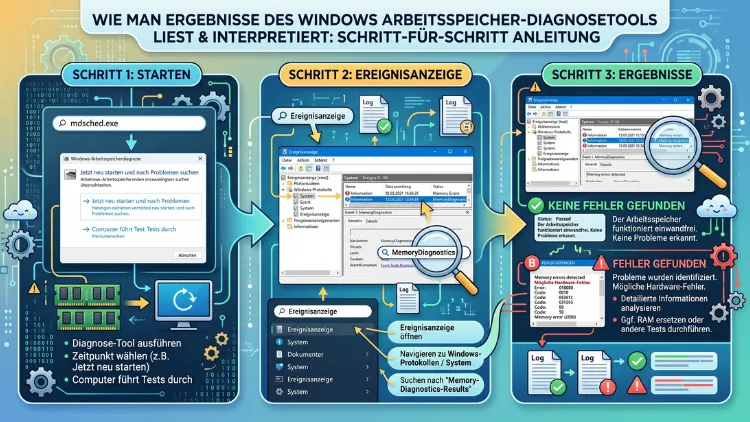
Die Speicherdiagnose-Ergebnisse finden Sie unter Windows 11/10 in der Ereignisanzeige: Öffnen Sie dort „Windows-Protokolle“ > „System“ und suchen Sie nach der Quelle MemoryDiagnostics-Results. Die Ereignis-IDs 1101 und 1201 bedeuten, dass kein Fehler vorliegt, während 1102 und 1202 auf defekten Arbeitsspeicher hinweisen. Zudem lassen sich die Resultate bei Bedarf per PowerShell auslesen.
Nachfolgend lesen Sie Schritt für Schritt, wie Sie die Ergebnisse finden, richtig deuten und anschließend sinnvoll handeln.
Was die Windows-Speicherdiagnose prüft und warum das Ergebnis oft fehlt
Die Windows-Speicherdiagnose (Dateiname: mdsched.exe) ist ein fest eingebautes Prüfprogramm. Es testet den Arbeitsspeicher (RAM) Ihres Computers auf Hardwarefehler. Dafür startet der PC neu, denn der Test läuft bewusst außerhalb von Windows.
Genau deshalb entsteht häufig Verwirrung. Während des Tests sehen Sie zwar einen blauen Bildschirm mit Fortschrittsbalken. Nach dem Neustart erscheint das Resultat jedoch oft nur wenige Sekunden lang als Benachrichtigung – oder gar nicht.
Dennoch geht das Ergebnis nicht verloren. Windows schreibt es nämlich dauerhaft in das Systemprotokoll. Dort können Sie es jederzeit nachlesen, und zwar auch Tage oder Wochen später.
Das Vorgehen ist außerdem unter beiden Systemen nahezu gleich. Sowohl Windows 11 als auch Windows 10 nutzen dasselbe Werkzeug und dieselben Protokolleinträge. Lediglich einige Menünamen unterscheiden sich leicht.
Typische Anlässe für einen RAM-Test
Ein Speichertest lohnt sich vor allem bei folgenden Symptomen:
- Bluescreens mit Meldungen wie „MEMORY_MANAGEMENT“ oder „PAGE_FAULT_IN_NONPAGED_AREA“
- Zufällige Abstürze von Programmen oder Spielen
- Einfrieren des Systems ohne erkennbaren Grund
- Beschädigte Dateien, zum Beispiel defekte Archive oder Installationsfehler
- Neustarts ohne Vorwarnung
- Pieptöne oder ein schwarzer Bildschirm beim Einschalten
Allerdings haben diese Probleme nicht immer mit dem RAM zu tun. Deshalb ist es so wichtig, das Diagnoseergebnis korrekt zu lesen.
Speicherdiagnose starten: So entsteht ein auswertbares Ergebnis
Bevor Sie Ergebnisse lesen können, muss ein vollständiger Testlauf vorliegen. Daher folgt zunächst der saubere Start des Tools.
Schritt für Schritt: Test starten
- Speichern Sie zuerst alle offenen Dokumente.
- Drücken Sie anschließend Windows-Taste + R.
- Geben Sie mdsched.exe ein und bestätigen Sie mit Enter.
- Wählen Sie danach „Jetzt neu starten und nach Problemen suchen (empfohlen)“.
- Warten Sie schließlich, bis der Test endet und Windows von selbst startet.
Alternativ wählen Sie „Nach Problemen beim nächsten Start des Computers suchen“. Dann läuft die Prüfung erst beim nächsten Hochfahren.
Darüber hinaus gibt es weitere Wege zum Tool:
- Startmenü: Tippen Sie „Windows-Speicherdiagnose“ in die Suche.
- Windows 11: Öffnen Sie „Alle Apps“ > „Windows-Tools“ > „Windows-Speicherdiagnose“.
- Windows 10: Öffnen Sie im Startmenü „Windows-Verwaltungsprogramme“ > „Windows-Speicherdiagnose“.
- Eingabeaufforderung oder PowerShell: Geben Sie ebenfalls mdsched.exe ein.
Testoptionen mit F1 anpassen
Während der Test läuft, können Sie mit F1 die Optionen öffnen. Dadurch beeinflussen Sie direkt, wie aussagekräftig das spätere Ergebnis ist.
- Testmischung „Minimal“: Sehr kurz, jedoch wenig gründlich.
- Testmischung „Standard“: Voreinstellung, für die meisten Fälle ausreichend.
- Testmischung „Erweitert“: Deutlich gründlicher, dafür aber oft mehrere Stunden lang.
- Cache: „Standard“, „Ein“ oder „Aus“. Normalerweise bleibt „Standard“ aktiv.
- Durchlaufanzahl: Ein Wert von 0 bis 15. Voreingestellt sind zwei Durchläufe, während 0 eine Endlosschleife bedeutet.
Mit Tab wechseln Sie zwischen den Feldern. Mit F10 übernehmen Sie die Auswahl, und mit Esc brechen Sie ab.
Wichtig: Brechen Sie den Test nicht vorzeitig ab. Andernfalls schreibt Windows meist kein Ergebnis ins Protokoll. Zudem wirkt der Fortschritt bei 21 % oder 89 % manchmal eingefroren. Das ist jedoch häufig normal, vor allem bei viel RAM.
Wie lange dauert der Test?
Die Dauer hängt vor allem von der RAM-Größe ab. Bei 8 GB sind es im Standardmodus oft 10 bis 20 Minuten. Bei 32 GB oder mehr kann es dagegen deutlich länger dauern. Im erweiterten Modus sollten Sie außerdem mehrere Stunden einplanen.
Speicherdiagnose-Ergebnisse in der Ereignisanzeige finden
Die Ereignisanzeige ist der wichtigste Ort für die Auswertung. Hier legt Windows die Resultate unter der Quelle MemoryDiagnostics-Results ab. Der Weg ist unter Windows 11 und Windows 10 identisch.
Methode 1: Über die Suchfunktion im Systemprotokoll
Dieser Weg ist am schnellsten und daher für die meisten Nutzer ideal.
- Klicken Sie mit der rechten Maustaste auf den Start-Button (oder drücken Sie Windows-Taste + X).
- Wählen Sie anschließend „Ereignisanzeige“.
- Klappen Sie links „Windows-Protokolle“ auf.
- Klicken Sie danach auf „System“.
- Wählen Sie rechts unter „Aktionen“ den Punkt „Suchen…“.
- Geben Sie MemoryDiagnostics-Results ein und klicken Sie auf „Weitersuchen“.
- Schließen Sie das Suchfenster, sobald ein Eintrag markiert ist.
- Lesen Sie nun unten im Reiter „Allgemein“ das Ergebnis.
Alternativ öffnen Sie die Ereignisanzeige über Windows-Taste + R und den Befehl eventvwr.msc.
Meist finden Sie zwei Einträge direkt hintereinander. Beide stammen vom selben Testlauf und sagen in der Regel dasselbe aus.
Methode 2: Protokoll gezielt filtern
Ein Filter ist übersichtlicher, besonders wenn Sie mehrere Tests durchgeführt haben.
- Öffnen Sie die Ereignisanzeige wie oben beschrieben.
- Markieren Sie „Windows-Protokolle“ > „System“.
- Klicken Sie rechts auf „Aktuelles Protokoll filtern…“.
- Öffnen Sie anschließend die Liste „Ereignisquellen“.
- Setzen Sie einen Haken bei „MemoryDiagnostics-Results“.
- Bestätigen Sie danach mit „OK“.
Nun zeigt die Liste ausschließlich Diagnoseergebnisse. Dadurch erkennen Sie auf einen Blick, wann welcher Test lief.
Ebenso können Sie nach IDs filtern. Tragen Sie dafür im Feld „Alle Ereignis-IDs“ den Wert 1101,1102,1201,1202 ein.
Vergessen Sie später nicht, den Filter zu entfernen. Klicken Sie dazu rechts auf „Filter löschen“.
Methode 3: Benutzerdefinierte Ansicht anlegen
Wenn Sie RAM-Tests öfter auswerten, lohnt sich außerdem eine feste Ansicht.
- Klicken Sie in der Ereignisanzeige rechts auf „Benutzerdefinierte Ansicht erstellen…“.
- Wählen Sie „Per Protokoll“ und setzen Sie den Haken bei „Windows-Protokolle“ > „System“.
- Wählen Sie anschließend unter „Ereignisquellen“ „MemoryDiagnostics-Results“.
- Klicken Sie auf „OK“.
- Vergeben Sie zuletzt einen Namen, zum Beispiel „RAM-Test“.
Die Ansicht erscheint danach links unter „Benutzerdefinierte Ansichten“. Somit genügt künftig ein einziger Klick.
Ereignis-IDs und Meldungen richtig deuten
Nachdem Sie den Eintrag gefunden haben, folgt die eigentliche Auswertung. Entscheidend sind dabei die Ereignis-ID, die Ebene und der Meldungstext.
| Ereignis-ID | Ebene | Bedeutung |
|---|---|---|
| 1101 | Informationen | Test abgeschlossen, keine Fehler gefunden |
| 1201 | Informationen | Test abgeschlossen, keine Fehler gefunden |
| 1102 | Fehler | Hardwarefehler im Arbeitsspeicher erkannt |
| 1202 | Fehler | Hardwarefehler im Arbeitsspeicher erkannt |
Ergebnis „keine Fehler festgestellt“
Bei den IDs 1101 und 1201 lautet der Text sinngemäß: „Bei der Windows-Speicherdiagnose wurde der Arbeitsspeicher des Computers getestet, und es wurden keine Fehler festgestellt.“
Das ist zunächst eine gute Nachricht. Der Test hat folglich in den geprüften Bereichen keine Auffälligkeit gefunden.
Dennoch ist das kein Freibrief. Der Standardtest ist nämlich vergleichsweise kurz. Sporadische Fehler, die nur unter Last oder Wärme auftreten, bleiben daher manchmal unentdeckt.
Treten die Abstürze weiterhin auf, sollten Sie deshalb gründlicher testen. Wie das geht, lesen Sie weiter unten.
Ergebnis „Hardwarefehler festgestellt“
Bei den IDs 1102 und 1202 steht die Ebene auf „Fehler“. Die Meldung besagt in diesem Fall, dass der Test Hardwarefehler entdeckt hat, und empfiehlt, sich an den Computerhersteller zu wenden.
Dieses Resultat ist ernst zu nehmen. Fehlalarme kommen bei diesem Tool nämlich nur selten vor. In den meisten Fällen ist somit tatsächlich ein RAM-Riegel defekt, falsch eingesetzt oder instabil konfiguriert.
Sichern Sie daher umgehend Ihre wichtigen Daten. Defekter Arbeitsspeicher kann nämlich Dateien beim Speichern unbemerkt beschädigen.
Die Benachrichtigung nach dem Neustart
Zusätzlich zeigt Windows nach der Anmeldung oft einen Hinweis im Infobereich. Dieser erscheint jedoch teilweise erst nach einigen Minuten. Außerdem verschwindet er schnell wieder.
Unter Windows 11 und Windows 10 finden Sie verpasste Hinweise im Benachrichtigungscenter. Drücken Sie dazu Windows-Taste + N (Windows 11) beziehungsweise Windows-Taste + A (Windows 10). Verlassen Sie sich allerdings nicht darauf, denn die Ereignisanzeige ist deutlich zuverlässiger.
Detaildaten im XML lesen: Was die einzelnen Werte bedeuten
Der Reiter „Allgemein“ zeigt nur das Kurzfazit. Wesentlich mehr erfahren Sie hingegen im Reiter „Details“.
- Doppelklicken Sie auf den Eintrag MemoryDiagnostics-Results.
- Wechseln Sie anschließend zum Reiter „Details“.
- Wählen Sie „XML-Ansicht“ oder „Anzeigefreundlich“.
- Suchen Sie danach den Abschnitt „UserData“ > „Results“.
Dort stehen unter anderem Felder wie LaunchType, CompletionType, MemorySize, TestType, TestDuration, TestCount, NumPagesTested, NumPagesUnTested und NumBadPages. Die wichtigsten davon lassen sich folgendermaßen deuten:
- LaunchType: Zeigt, wie der Test gestartet wurde. „Manual“ steht zum Beispiel für einen von Hand geplanten Lauf.
- CompletionType: Das eigentliche Urteil. „Pass“ bedeutet bestanden, während „Fail“ für einen Fehlschlag steht.
- MemorySize: Die getestete RAM-Menge in Megabyte. Bei 16 GB steht hier folglich ein Wert um 16.300.
- TestDuration: Die Dauer des Testlaufs.
- TestCount: Die Anzahl der durchgeführten Einzeltests.
- NumPagesTested: Die Zahl der geprüften Speicherseiten. Eine Seite umfasst üblicherweise 4 KB.
- NumPagesUnTested: Seiten, die nicht geprüft werden konnten. Ein kleiner Wert ist hier jedoch normal.
- NumBadPages: Die Zahl der fehlerhaften Seiten. Dieser Wert ist besonders wichtig.
So bewerten Sie „NumBadPages“
Steht bei NumBadPages eine 0, ist alles in Ordnung. Jeder Wert darüber bedeutet dagegen, dass Speicherbereiche falsche Daten geliefert haben.
Dabei gilt: Auch eine einzige fehlerhafte Seite ist bereits zu viel. Gesunder Arbeitsspeicher liefert nämlich überhaupt keine Fehler.
Hohe Werte im Hunderter- oder Tausenderbereich deuten zudem auf einen größeren Defekt hin. Ebenso kann ein grundlegendes Problem vorliegen, etwa ein falsches Übertaktungsprofil.
Prüfen Sie außerdem MemorySize. Zeigt das Feld deutlich weniger RAM als verbaut, wird möglicherweise ein Riegel gar nicht erkannt.
Ergebnisse per PowerShell und Eingabeaufforderung auslesen
Manchmal ist die Befehlszeile schneller als die Ereignisanzeige. Das gilt zum Beispiel bei der Fernwartung oder wenn Sie das Ergebnis in eine Datei schreiben möchten.
Windows PowerShell und Terminal
- Klicken Sie mit der rechten Maustaste auf Start.
- Wählen Sie unter Windows 11 „Terminal (Administrator)“ und unter Windows 10 „Windows PowerShell (Administrator)“.
- Fügen Sie anschließend diesen Befehl ein:
Get-WinEvent -FilterHashtable @{LogName='System'; ProviderName='Microsoft-Windows-MemoryDiagnostics-Results'} | Format-List TimeCreated, Id, LevelDisplayName, Message
Daraufhin sehen Sie Datum, ID, Ebene und Meldung aller gespeicherten Tests. Der neueste Eintrag steht dabei oben.
Möchten Sie zusätzlich die XML-Details sehen, nutzen Sie diesen Befehl:
Get-WinEvent -FilterHashtable @{LogName='System'; ProviderName='Microsoft-Windows-MemoryDiagnostics-Results'} -MaxEvents 1 | ForEach-Object { $_.ToXml() }
Ebenso können Sie das Ergebnis in eine Textdatei auf dem Desktop schreiben:
Get-WinEvent -FilterHashtable @{LogName='System'; ProviderName='Microsoft-Windows-MemoryDiagnostics-Results'} | Format-List TimeCreated, Id, Message | Out-File "$env:USERPROFILE\Desktop\RAM-Test.txt"
Meldet PowerShell, dass keine Ereignisse gefunden wurden, existiert schlicht kein Eintrag. In diesem Fall hilft der Abschnitt zur Fehlersuche weiter unten.
Eingabeaufforderung mit wevtutil
Alternativ funktioniert auch die klassische Eingabeaufforderung.
- Drücken Sie Windows-Taste + R.
- Geben Sie cmd ein und drücken Sie Strg + Umschalt + Enter.
- Führen Sie danach diesen Befehl aus:
wevtutil qe System /q:"*[System[Provider[@Name='Microsoft-Windows-MemoryDiagnostics-Results']]]" /f:text /c:5 /rd:true
Der Schalter /c:5 begrenzt die Ausgabe auf fünf Einträge. Der Schalter /rd:true sorgt außerdem dafür, dass die neuesten zuerst erscheinen.
Keine Ergebnisse gefunden? Ursachen und Lösungen
Recht häufig taucht in der Ereignisanzeige kein Eintrag auf. Das ist ärgerlich, lässt sich jedoch meist schnell klären.
Mögliche Ursachen
- Der Test wurde abgebrochen. Ein Abbruch mit Esc oder ein erzwungenes Ausschalten verhindert in der Regel den Protokolleintrag.
- Windows hat das Ergebnis noch nicht geschrieben. Der Eintrag entsteht nämlich erst nach der Anmeldung, manchmal mit einigen Minuten Verzögerung.
- Der Test lief gar nicht. Dann finden Sie lediglich einen Eintrag der Quelle MemoryDiagnostics-Schedule. Dieser zeigt nur, dass ein Test geplant wurde.
- Der Suchbegriff ist falsch. Achten Sie daher auf die exakte Schreibweise mit Bindestrich.
- Das falsche Protokoll ist markiert. Die Suche läuft nur im gerade ausgewählten Protokoll, also in „System“.
- Das Protokoll wurde geleert. Tuning-Programme löschen beispielsweise gelegentlich Ereignisprotokolle.
- Ein Filter ist noch aktiv. Dadurch werden passende Einträge unter Umständen ausgeblendet.
So gehen Sie vor
- Warten Sie nach der Anmeldung etwa fünf bis zehn Minuten. Aktualisieren Sie anschließend die Ansicht mit F5.
- Prüfen Sie den Filter. Klicken Sie gegebenenfalls rechts auf „Filter löschen“.
- Suchen Sie nach dem Teilbegriff „MemoryDiagnostics“. So finden Sie zusätzlich die Schedule-Einträge.
- Schauen Sie im Zusatzprotokoll nach. Öffnen Sie dazu „Anwendungs- und Dienstprotokolle“ > „Microsoft“ > „Windows“ > „MemoryDiagnostics-Results“ > „Debug“.
- Starten Sie den Test erneut. Nutzen Sie dafür mdsched.exe und lassen Sie den Lauf diesmal komplett durchlaufen.
Fehlt der Ordner aus Schritt 4, klicken Sie zunächst im Menü auf „Ansicht“ > „Analytische und Debugprotokolle einblenden“.
Schnellstart als Störfaktor
Gelegentlich verhindert der Schnellstart, dass der geplante Test beim Hochfahren überhaupt beginnt. Deaktivieren Sie ihn daher testweise:
- Drücken Sie Windows-Taste + R und geben Sie powercfg.cpl ein.
- Klicken Sie anschließend links auf „Auswählen, was beim Drücken von Netzschaltern geschehen soll“.
- Klicken Sie danach auf „Einige Einstellungen sind momentan nicht verfügbar“.
- Entfernen Sie den Haken bei „Schnellstart aktivieren (empfohlen)“.
- Speichern Sie die Änderung und starten Sie den Test erneut.
Wählen Sie zudem immer „Neu starten“ und nicht „Herunterfahren“. Nur so beginnt die Diagnose zuverlässig.
Protokollgröße erhöhen
Auf Systemen mit vielen Ereignissen werden alte Einträge irgendwann überschrieben. Vergrößern Sie deshalb bei Bedarf das Protokoll:
- Klicken Sie in der Ereignisanzeige mit der rechten Maustaste auf „System“.
- Wählen Sie „Eigenschaften“.
- Erhöhen Sie anschließend die „Maximale Protokollgröße“, zum Beispiel auf 65.536 KB.
- Bestätigen Sie mit „OK“.
Fehler gefunden: So gehen Sie jetzt vor
Zeigt das Protokoll die ID 1102 oder 1202, sollten Sie systematisch vorgehen. Dadurch finden Sie heraus, ob wirklich ein Riegel defekt ist.
1. Daten sichern
Sichern Sie zuerst Ihre wichtigen Dateien auf einer externen Festplatte oder in der Cloud. Kopieren Sie dabei möglichst wenig auf einmal und prüfen Sie Stichproben. Fehlerhafter RAM kann nämlich auch Kopien beschädigen.
2. Übertaktung und Speicherprofile abschalten
Sehr oft liegt die Ursache nicht am Riegel selbst. Stattdessen läuft der Speicher mit einem zu scharfen Profil.
- Starten Sie den PC neu und öffnen Sie das BIOS/UEFI. Meist gelingt das mit Entf, F2 oder F10.
- Suchen Sie anschließend die Einstellung XMP (Intel), EXPO oder DOCP (AMD).
- Stellen Sie das Profil auf „Deaktiviert“ oder „Auto“.
- Speichern Sie danach mit F10.
- Wiederholen Sie schließlich die Speicherdiagnose.
Verschwinden die Fehler dadurch, ist der RAM vermutlich in Ordnung. Dann war lediglich das Profil für Ihr System zu anspruchsvoll. Ein BIOS-Update des Mainboard-Herstellers verbessert die Stabilität zudem häufig.
3. Riegel neu einsetzen
Lockere Kontakte verursachen ebenfalls Speicherfehler. Das gilt vor allem nach einem Transport oder Umbau.
- Fahren Sie den PC herunter und ziehen Sie das Netzkabel.
- Drücken Sie anschließend kurz den Einschaltknopf, um Restspannung abzubauen.
- Berühren Sie danach ein geerdetes Metallteil, um sich zu entladen.
- Öffnen Sie die Klammern und entnehmen Sie die Riegel.
- Entfernen Sie Staub vorsichtig mit Druckluft.
- Setzen Sie die Riegel wieder ein, bis die Klammern hörbar einrasten.
Bei Notebooks sitzt der RAM meist unter einer Bodenklappe. Manche Modelle haben allerdings fest verlötete Module. Dort hilft bei einem Defekt nur der Hersteller-Service.
4. Riegel einzeln testen
Mit mehreren Modulen finden Sie den Übeltäter per Ausschlussverfahren.
- Bauen Sie alle Riegel bis auf einen aus.
- Führen Sie anschließend die Speicherdiagnose durch.
- Notieren Sie danach das Ergebnis aus der Ereignisanzeige.
- Wiederholen Sie den Vorgang mit jedem weiteren Riegel.
- Testen Sie zusätzlich einen fehlerfreien Riegel in einem anderen Steckplatz.
Zeigt nur ein Riegel Fehler, ist dieser defekt. Treten Fehler dagegen stets im selben Steckplatz auf, liegt das Problem eher am Mainboard.
5. Garantie nutzen oder RAM ersetzen
Viele Markenhersteller geben auf Arbeitsspeicher eine sehr lange Garantie. Dazu zählen beispielsweise Corsair, Kingston, Crucial und G.Skill. Prüfen Sie daher zunächst die Garantiebedingungen, bevor Sie neu kaufen.
Speichern Sie außerdem das Diagnoseergebnis als Nachweis. Klicken Sie dazu in der Ereignisanzeige mit der rechten Maustaste auf den Eintrag und wählen Sie „Ausgewählte Ereignisse speichern…“.
Beim Neukauf sollten Sie zudem auf passende Werte achten. Entscheidend sind Typ (DDR4 oder DDR5), Bauform (DIMM oder SO-DIMM), Takt und Kapazität. Die Kompatibilitätsliste des Mainboard-Herstellers hilft dabei.
Keine Fehler gefunden, aber weiterhin Abstürze?
Ein Ergebnis mit ID 1101 oder 1201 schließt den RAM nicht völlig aus. Ebenso können ganz andere Bauteile verantwortlich sein. Gehen Sie deshalb die folgenden Punkte durch.
Erweiterten Test durchführen
Wiederholen Sie die Diagnose zunächst mit schärferen Einstellungen.
- Starten Sie mdsched.exe und wählen Sie den sofortigen Neustart.
- Drücken Sie während des Tests F1.
- Wählen Sie anschließend die Testmischung „Erweitert“.
- Wechseln Sie mit Tab zur Durchlaufanzahl und tragen Sie 4 ein.
- Bestätigen Sie mit F10.
Lassen Sie den Test am besten über Nacht laufen. Lesen Sie danach das Ergebnis wie gewohnt in der Ereignisanzeige.
Mit MemTest86 gründlicher prüfen
Die Windows-Speicherdiagnose ist praktisch, jedoch nicht das gründlichste Werkzeug. Eine genauere Prüfung liefert MemTest86 von PassMark. Die kostenlose Ausgabe reicht dafür völlig aus.
- Laden Sie MemTest86 Free von der offiziellen PassMark-Website herunter.
- Entpacken Sie anschließend das ZIP-Archiv.
- Stecken Sie einen leeren USB-Stick ein. Achtung: Alle Daten darauf werden gelöscht.
- Starten Sie das beiliegende Programm imageUSB.exe.
- Wählen Sie den Stick aus und klicken Sie auf „Write“.
- Starten Sie danach den PC neu und öffnen Sie das Bootmenü. Meist gelingt das mit F8, F11 oder F12.
- Wählen Sie den USB-Stick als Startmedium.
- Der Test beginnt daraufhin automatisch mit vier Durchläufen.
Am Ende zeigt MemTest86 eine Zusammenfassung mit „PASS“ oder „FAIL“. Zudem nennt das Programm die betroffenen Speicheradressen. Das ist ein klarer Vorteil gegenüber dem Windows-Tool.
Als quelloffene Alternative eignet sich außerdem Memtest86+. Das Programm wird ebenfalls von einem USB-Stick gestartet und bringt dafür einen eigenen Installer mit.
Für Tests unter laufendem Windows gibt es zusätzlich TestMem5 und OCCT. Beide belasten den RAM stark und decken daher vor allem instabile Speicherprofile auf.
Andere Ursachen ausschließen
Bleibt auch MemTest86 ohne Befund, liegt der Fehler vermutlich woanders. Prüfen Sie daher zusätzlich diese Punkte:
- Systemdateien: Öffnen Sie das Terminal als Administrator und führen Sie sfc /scannow aus. Nutzen Sie anschließend DISM /Online /Cleanup-Image /RestoreHealth.
- Datenträger: Führen Sie chkdsk C: /scan aus. Lesen Sie außerdem die SMART-Werte mit CrystalDiskInfo aus.
- Treiber: Aktualisieren Sie vor allem Grafik- und Chipsatztreiber direkt beim Hersteller.
- Temperaturen: Kontrollieren Sie CPU und Grafikkarte mit HWiNFO oder HWMonitor.
- Netzteil: Ein schwaches oder altes Netzteil verursacht ebenfalls zufällige Abstürze.
- Windows-Updates: Installieren Sie ausstehende Updates über „Einstellungen“ > „Windows Update“.
Zuverlässigkeitsverlauf als Ergänzung
Der Zuverlässigkeitsverlauf zeigt Abstürze übersichtlich auf einer Zeitachse. Dadurch erkennen Sie Muster deutlich schneller.
- Drücken Sie Windows-Taste + R.
- Geben Sie perfmon /rel ein und bestätigen Sie mit Enter.
- Klicken Sie anschließend auf einen Tag mit rotem Kreuz.
- Lesen Sie danach unten die Details zum Fehler.
Tauchen dort wiederholt Hardwarefehler oder Bluescreens auf, lohnt sich ein Vergleich mit dem Datum des RAM-Tests.
Unterschiede zwischen Windows 11 und Windows 10
Grundsätzlich arbeitet die Speicherdiagnose unter beiden Systemen gleich. Einige Details unterscheiden sich allerdings.
- Menünamen: Windows 11 bündelt die Systemprogramme unter „Windows-Tools“. Windows 10 nennt den Ordner hingegen „Windows-Verwaltungsprogramme“.
- Konsole: Windows 11 öffnet standardmäßig das Terminal. Windows 10 nutzt dagegen meist die Windows PowerShell.
- Benachrichtigungen: Das Benachrichtigungscenter öffnen Sie unter Windows 11 mit Windows-Taste + N, unter Windows 10 jedoch mit Windows-Taste + A.
- Ereignisanzeige: Aufbau, Quelle und Ereignis-IDs sind identisch.
Proaktive Speicherdiagnose unter Windows 11
Für Windows 11 hat Microsoft außerdem eine Neuerung entwickelt. Nach einem Absturz kann bei der nächsten Anmeldung ein Hinweis erscheinen, der einen schnellen Speichertest für den folgenden Neustart anbietet. Dieser Kurztest dauert laut Microsoft ungefähr fünf Minuten.
Dahinter steckt allerdings kein neues Prüfverfahren, sondern lediglich die automatische Planung der bekannten Windows-Speicherdiagnose. Die Resultate landen deshalb ebenfalls im Systemprotokoll der Ereignisanzeige.
Die Funktion startete zunächst in Vorabversionen für Insider und war dort für Arm64-Geräte nicht vorgesehen. Ob der Hinweis bei Ihnen erscheint, hängt somit von Ihrer Windows-Version und Ihrem Gerät ab. Die manuelle Diagnose per mdsched.exe funktioniert jedoch in jedem Fall.
Hinweis zu Windows 10
Der reguläre Support für Windows 10 ist im Oktober 2025 ausgelaufen. Die Speicherdiagnose und die Ereignisanzeige funktionieren dennoch unverändert weiter. Auch die hier beschriebenen Schritte gelten daher 2026 weiterhin.
Tipps für zuverlässige Diagnoseergebnisse
Mit einigen einfachen Maßnahmen wird das Resultat deutlich aussagekräftiger.
- Testen Sie zuerst mit den aktuellen Einstellungen. So prüfen Sie den Zustand, in dem die Abstürze tatsächlich auftreten.
- Testen Sie anschließend ohne XMP/EXPO. Dadurch unterscheiden Sie zwischen Defekt und Instabilität.
- Lassen Sie mehrere Durchläufe laufen. Sporadische Fehler zeigen sich nämlich oft erst spät.
- Testen Sie im warmen Zustand. Manche Fehler treten zum Beispiel erst nach längerer Laufzeit auf.
- Trennen Sie unnötige USB-Geräte. Dadurch vermeiden Sie Startprobleme beim Test.
- Dokumentieren Sie jedes Ergebnis. Notieren Sie außerdem Datum, Riegel und Steckplatz.
- Schließen Sie Notebooks ans Netzteil an. Andernfalls kann der Akku während eines langen Tests leer werden.
Ergebnis als Datei sichern
Für den Support oder eine Reklamation ist ein gespeichertes Protokoll hilfreich.
- Markieren Sie den Eintrag in der Ereignisanzeige.
- Klicken Sie anschließend rechts auf „Ausgewählte Ereignisse speichern…“.
- Wählen Sie als Dateityp „Ereignisdateien (*.evtx)“ oder „Text (*.txt)“.
- Speichern Sie die Datei danach an einem sicheren Ort.
Alternativ kopieren Sie den Inhalt über „Kopieren“ > „Details als Text kopieren“ und fügen ihn in eine E-Mail ein.
Häufige Fragen zu Speicherdiagnose-Ergebnissen
Wo finde ich die Speicherdiagnose-Ergebnisse unter Windows 11/10?
Die Ergebnisse stehen in der Ereignisanzeige. Öffnen Sie dort „Windows-Protokolle“ > „System“ und suchen Sie anschließend nach MemoryDiagnostics-Results. Alternativ lesen Sie die Einträge per PowerShell mit dem Befehl Get-WinEvent aus.
Was bedeuten die Ereignis-IDs 1101, 1102, 1201 und 1202?
Die IDs 1101 und 1201 melden, dass keine Fehler gefunden wurden. Die IDs 1102 und 1202 zeigen dagegen erkannte Hardwarefehler an. Meist erscheinen zudem zwei Einträge pro Testlauf.
Warum zeigt Windows nach dem Test kein Ergebnis an?
Die Benachrichtigung erscheint häufig verzögert oder nur sehr kurz. Außerdem wird sie leicht übersehen. Schauen Sie deshalb direkt in die Ereignisanzeige. Fehlt auch dort der Eintrag, wurde der Test vermutlich abgebrochen oder gar nicht gestartet.
Wie lange dauert die Windows-Speicherdiagnose?
Im Standardmodus dauert der Test bei 8 bis 16 GB RAM meist 10 bis 30 Minuten. Bei mehr Speicher verlängert sich die Zeit jedoch entsprechend. Der erweiterte Modus benötigt zudem oft mehrere Stunden.
Ist das Ergebnis „keine Fehler“ absolut zuverlässig?
Nein, nicht vollständig. Der Standardtest erkennt zwar viele Defekte, übersieht aber gelegentlich sporadische Fehler. Nutzen Sie daher bei anhaltenden Abstürzen zusätzlich den erweiterten Modus oder MemTest86.
Kann die Speicherdiagnose defekten RAM reparieren?
Nein, das Tool erkennt lediglich Fehler. Ein physisch defekter Riegel muss folglich ersetzt werden. Liegt die Ursache jedoch an einem instabilen Speicherprofil, hilft oft das Deaktivieren von XMP/EXPO im BIOS/UEFI.
Wie erkenne ich, welcher RAM-Riegel defekt ist?
Die Windows-Speicherdiagnose nennt den betroffenen Riegel nicht. Testen Sie die Module deshalb einzeln nacheinander. Notieren Sie außerdem jedes Ergebnis mit Riegel und Steckplatz.
Was bedeutet „NumBadPages“ in den Ereignisdetails?
Der Wert gibt die Zahl der fehlerhaften Speicherseiten an. Eine 0 steht für einwandfreien RAM. Jeder höhere Wert weist hingegen auf einen Defekt oder eine instabile Konfiguration hin.
Der Test hängt bei 21 % – ist das normal?
Häufig ja. Der Fortschritt bleibt manchmal lange stehen, obwohl der Test weiterläuft. Warten Sie deshalb mindestens eine Stunde. Erst wenn sich danach nichts bewegt, sollten Sie neu starten und die Riegel einzeln prüfen.
Wie lange bleiben die Ergebnisse gespeichert?
Die Einträge bleiben im Systemprotokoll, bis ältere Ereignisse überschrieben werden. Bei normaler Nutzung sind das meist Wochen oder Monate. Vergrößern Sie außerdem bei Bedarf die Protokollgröße oder speichern Sie den Eintrag als Datei.
Fazit
Die Speicherdiagnose-Ergebnisse stehen unter Windows 11/10 zuverlässig in der Ereignisanzeige unter „System“ mit der Quelle MemoryDiagnostics-Results. Die IDs 1101 und 1201 geben Entwarnung, während 1102 und 1202 Hardwarefehler melden.
Bei Fehlern sichern Sie zuerst Ihre Daten, deaktivieren danach XMP/EXPO und testen die Riegel einzeln. Bleiben Abstürze trotz fehlerfreiem Ergebnis bestehen, schafft MemTest86 zusätzliche Klarheit.
