
So zeigen Sie die Build-Nummer von Windows 11 und Windows 10 schnell an: über die Einstellungen, mit winver oder per Eingabeaufforderung.
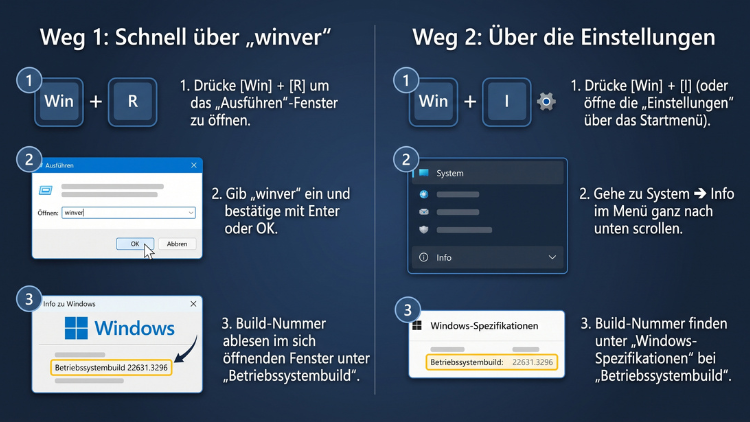
Die Build-Nummer in Windows 11/10 lässt sich am schnellsten mit Windows-Taste + R, dem Befehl winver und der Eingabetaste anzeigen. Alternativ finden Sie den Betriebssystembuild unter Einstellungen > System > Info. Zudem liefern die Eingabeaufforderung, PowerShell, die Systeminformationen und die Registry dieselbe Angabe.
Dieser Ratgeber erklärt alle Wege Schritt für Schritt, zeigt die aktuellen Build-Nummern für 2026 und hilft außerdem bei typischen Problemen rund um Version und Build. Dadurch wissen Sie jederzeit Bescheid.
Was ist die Build-Nummer in Windows?
Die Build-Nummer ist die genaue Kennung des installierten Systemstands. Sie verrät also deutlich mehr als der bloße Name „Windows 11“ oder „Windows 10“.
Microsoft erhöht diese Nummer bei jedem Funktionsupdate. Zusätzlich ändert sich der hintere Teil bei jedem monatlichen Patch.
Deshalb ist die Build-Nummer die verlässlichste Angabe, wenn Sie den Stand Ihres PCs prüfen möchten.
Edition, Version und Build – der Unterschied
Viele Nutzer verwechseln diese drei Begriffe. Dabei beschreiben sie ganz unterschiedliche Dinge:
- Edition: Der Funktionsumfang, zum Beispiel Home, Pro, Enterprise oder Education.
- Version: Das Funktionsupdate, zum Beispiel 25H2 oder 22H2. Dabei steht „25“ für das Jahr und „H2“ für das zweite Halbjahr.
- Build-Nummer: Der technische Systemstand, zum Beispiel 26200.9278.
Die Version ist somit die grobe Angabe. Die Build-Nummer hingegen zeigt den exakten Patch-Stand.
So ist die Build-Nummer aufgebaut
Eine vollständige Build-Nummer besteht aus zwei Teilen. Ein Beispiel ist 26200.9278.
- 26200 ist der Hauptbuild. Er gehört fest zu einer Version, hier also zu Windows 11 25H2.
- 9278 ist die Revision, auch UBR genannt („Update Build Revision“). Sie steigt mit jedem kumulativen Update.
Manchmal sehen Sie außerdem die lange Schreibweise 10.0.26200.9278. Die vorangestellte „10.0“ ist die interne Kernel-Version. Sie steht übrigens auch bei Windows 11 dort.
Alle Methoden im schnellen Überblick
Nicht jede Methode zeigt dieselben Details. Die folgende Tabelle hilft daher bei der Auswahl.
| Methode | Aufruf | Zeigt Revision (UBR)? | Geeignet für |
|---|---|---|---|
| winver | Windows-Taste + R, „winver“ | Ja | Schnellster Weg |
| Einstellungen | Windows-Taste + I > System > Info | Ja | Einsteiger, mit Kopierfunktion |
| Systeminformationen | „msinfo32“ | Nein | Hardware-Details dazu |
| Eingabeaufforderung | Befehl „ver“ | Ja | Schnell per Tastatur |
| PowerShell | Registry-Abfrage | Ja | Skripte, Automatisierung |
| Registry | „regedit“ | Ja | Fehlersuche |
| DirectX-Diagnose | „dxdiag“ | Nein | Gamer, Support-Anfragen |
| Desktop-Wasserzeichen | Registry-Wert | Nein | Dauerhafte Anzeige |
Für die meisten Fälle genügt also winver. Wenn Sie die Angabe jedoch kopieren möchten, sind die Einstellungen besser.
Methode 1: Build-Nummer mit winver anzeigen
Dieser Weg funktioniert in Windows 11 und Windows 10 identisch. Außerdem dauert er nur wenige Sekunden.
- Drücken Sie Windows-Taste + R. Dadurch öffnet sich der Dialog „Ausführen“.
- Tippen Sie winver ein.
- Bestätigen Sie anschließend mit der Eingabetaste.
Daraufhin erscheint das Fenster „Info zu Windows“. In der zweiten Zeile steht zum Beispiel:
Version 25H2 (Build 26200.9278)
Damit kennen Sie sowohl die Version als auch den Hauptbuild und die Revision. Darunter steht zudem die Edition samt Lizenzhinweis.
Alternative ohne Tastenkürzel: Klicken Sie auf Start, tippen Sie winver und drücken Sie die Eingabetaste. Das Ergebnis ist dasselbe.
Hinweis: Der Text im winver-Fenster lässt sich leider nicht markieren. Wenn Sie die Nummer weitergeben möchten, nutzen Sie daher besser Methode 2.
Methode 2: Build-Nummer in den Einstellungen anzeigen
Die Einstellungen zeigen die Build-Nummer besonders übersichtlich. Zusätzlich gibt es dort eine Kopieren-Schaltfläche.
Windows 11: Betriebssystembuild in den Einstellungen
- Drücken Sie Windows-Taste + I, um die Einstellungen zu öffnen.
- Klicken Sie links auf System.
- Scrollen Sie anschließend ganz nach unten und wählen Sie Info.
- Suchen Sie nun den Abschnitt Windows-Spezifikationen.
Dort finden Sie folgende Zeilen:
- Edition, zum Beispiel Windows 11 Pro
- Version, zum Beispiel 25H2
- Installiert am
- Betriebssystembuild, zum Beispiel 26200.9278
- Leistung, also das installierte Feature Experience Pack
Klicken Sie außerdem auf Kopieren, um alle Angaben in die Zwischenablage zu legen. Danach fügen Sie den Text mit Strg + V in eine E-Mail oder ein Support-Formular ein.
Noch schneller: Klicken Sie mit der rechten Maustaste auf den Start-Button und wählen Sie System. Dadurch landen Sie direkt auf der Info-Seite. Ebenso funktioniert das Kürzel Windows-Taste + Pause.
Windows 10: Betriebssystembuild in den Einstellungen
In Windows 10 ist der Weg nahezu gleich. Lediglich die Optik weicht ab.
- Öffnen Sie die Einstellungen mit Windows-Taste + I.
- Klicken Sie auf System.
- Wählen Sie danach links unten den Punkt Info.
- Scrollen Sie zum Abschnitt Windows-Spezifikationen.
Auch hier steht die Zeile Betriebssystembuild, zum Beispiel 19045.xxxx. Zudem gibt es ebenfalls die Schaltfläche Kopieren.
Methode 3: Build-Nummer über die Systeminformationen
Das Werkzeug Systeminformationen liefert sehr viele Details zum PC. Deshalb eignet es sich gut, wenn Sie neben dem Build auch Hardware-Daten benötigen.
- Drücken Sie Windows-Taste + R.
- Geben Sie msinfo32 ein und bestätigen Sie mit der Eingabetaste.
- Bleiben Sie anschließend links auf Systemübersicht.
Rechts sehen Sie nun die Zeile Version. Dort steht zum Beispiel 10.0.26200 Build 26200.
Allerdings fehlt hier die Revision. Sie erfahren also nur den Hauptbuild, nicht aber den Patch-Stand.
Tipp: Über Datei > Exportieren speichern Sie alle Angaben als Textdatei. Das ist besonders praktisch, wenn ein Techniker Ihre Systemdaten anfordert.
Methode 4: Build-Nummer per Eingabeaufforderung anzeigen
Die Eingabeaufforderung ist ideal, wenn Sie ohnehin mit Befehlen arbeiten. Außerdem lassen sich die Ausgaben leicht kopieren.
So öffnen Sie die Eingabeaufforderung: Drücken Sie Windows-Taste + R, tippen Sie cmd und bestätigen Sie mit der Eingabetaste.
Befehl „ver“ – kurz und vollständig
Tippen Sie einfach diesen Befehl ein:
ver
Die Ausgabe lautet dann zum Beispiel:
Microsoft Windows [Version 10.0.26200.9278]
Hinter „10.0.“ stehen somit Hauptbuild und Revision. Dieser Befehl ist daher der schnellste Weg in der Konsole.
Befehl „systeminfo“ – mit weiteren Details
Wenn Sie zusätzlich Name und Installationsdatum sehen möchten, hilft dieser Befehl:
systeminfo | findstr /i "Build"
Dadurch filtern Sie die lange Ausgabe auf die Zeile mit dem Build. Allerdings zeigt „systeminfo“ ebenfalls nur den Hauptbuild.
Befehl „wmic“ – nur noch für ältere Systeme
Früher war dieser Befehl sehr beliebt:
wmic os get Caption,Version,BuildNumber
Jedoch hat Microsoft das Werkzeug WMIC abgekündigt. In aktuellen Windows-11-Versionen ist es deshalb standardmäßig nicht mehr vorhanden. Unter Windows 10 funktioniert der Befehl hingegen weiterhin. Nutzen Sie stattdessen besser PowerShell.
Methode 5: Build-Nummer mit PowerShell auslesen
PowerShell eignet sich vor allem für Skripte und Automatisierung. Zudem erhalten Sie hier die saubersten Ergebnisse.
So starten Sie PowerShell: Klicken Sie mit der rechten Maustaste auf den Start-Button. Wählen Sie danach Terminal (Windows 11) beziehungsweise Windows PowerShell (Windows 10).
Vollständige Build-Nummer in einer Zeile
Dieser Befehl liefert Hauptbuild und Revision zusammen:
$v = Get-ItemProperty "HKLM:\SOFTWARE\Microsoft\Windows NT\CurrentVersion"; "$($v.CurrentBuild).$($v.UBR)"
Als Ergebnis erscheint zum Beispiel 26200.9278. Somit haben Sie exakt die Angabe, die auch winver zeigt.
Version zusätzlich abfragen
Wenn Sie außerdem die Versionsbezeichnung wie „25H2“ brauchen, nutzen Sie diesen Befehl:
(Get-ItemProperty "HKLM:\SOFTWARE\Microsoft\Windows NT\CurrentVersion").DisplayVersion
Übersicht mit Get-ComputerInfo
Dieser Befehl gibt mehrere Angaben auf einmal aus:
Get-ComputerInfo -Property OsName, OsVersion, OsBuildNumber
Allerdings benötigt er einige Sekunden. Zudem fehlt auch hier die Revision.
Schnelle Abfrage per CIM
Ebenso zuverlässig ist dieser Befehl:
Get-CimInstance Win32_OperatingSystem | Select-Object Caption, Version, BuildNumber
Er ist zugleich der empfohlene Ersatz für das alte WMIC. Darüber hinaus funktioniert er auch für entfernte Rechner.
Die .NET-Variante
Für Skripte ist zudem diese kurze Abfrage beliebt:
[System.Environment]::OSVersion.Version
Sie liefert die Felder Major, Minor, Build und Revision. Die Revision bleibt dabei jedoch meist auf 0. Verlassen Sie sich deshalb für den Patch-Stand auf die Registry-Abfrage weiter oben.
Methode 6: Build-Nummer in der Registry finden
Alle bisherigen Werkzeuge lesen ihre Daten letztlich aus der Registry. Folglich können Sie dort auch direkt nachsehen.
- Drücken Sie Windows-Taste + R.
- Geben Sie regedit ein und bestätigen Sie mit der Eingabetaste.
- Bestätigen Sie anschließend die Abfrage der Benutzerkontensteuerung mit Ja.
- Fügen Sie danach diesen Pfad in die Adresszeile ein:
HKEY_LOCAL_MACHINE\SOFTWARE\Microsoft\Windows NT\CurrentVersion
Rechts sehen Sie nun mehrere wichtige Werte:
- CurrentBuild und CurrentBuildNumber: der Hauptbuild, zum Beispiel 26200
- UBR: die Revision, in Klammern als Dezimalzahl
- DisplayVersion: die Version, zum Beispiel 25H2
- EditionID: die Edition, zum Beispiel Professional
- BuildLabEx: die interne, sehr ausführliche Build-Bezeichnung
Wichtig: Der Wert ProductName zeigt auch unter Windows 11 häufig noch „Windows 10“ an. Das ist kein Fehler Ihres PCs. Entscheidend ist daher immer die Build-Nummer.
Ändern Sie in diesem Schlüssel jedoch nichts. Die Werte dienen ausschließlich zum Ablesen.
Methode 7: Build-Nummer dauerhaft auf dem Desktop anzeigen
Manchmal soll die Build-Nummer ständig sichtbar sein. Das ist zum Beispiel bei Testrechnern oder virtuellen Maschinen sinnvoll.
Variante A: Wasserzeichen per Registry
Windows kann die Version unten rechts auf dem Desktop einblenden. Dafür genügt ein einziger Registry-Wert.
- Öffnen Sie regedit wie oben beschrieben.
- Navigieren Sie anschließend zu HKEY_CURRENT_USER\Control Panel\Desktop.
- Doppelklicken Sie rechts auf PaintDesktopVersion.
- Ändern Sie den Wert von 0 auf 1 und klicken Sie auf OK.
- Melden Sie sich danach ab und wieder an.
Nun erscheinen Edition und Build dauerhaft über der Taskleiste. Um die Anzeige wieder zu entfernen, setzen Sie den Wert einfach zurück auf 0.
Falls der Eintrag fehlt, legen Sie ihn selbst an. Klicken Sie dazu rechts auf eine freie Stelle und wählen Sie Neu > DWORD-Wert (32-Bit). Nennen Sie ihn anschließend PaintDesktopVersion.
Variante B: BGInfo von Microsoft Sysinternals
Wer mehr Angaben wünscht, greift zu BGInfo. Das kostenlose Werkzeug stammt aus der Sysinternals-Sammlung von Microsoft. Es schreibt Systemdaten direkt auf das Hintergrundbild.
- Laden Sie BGInfo von der Sysinternals-Seite bei Microsoft herunter und entpacken Sie das Archiv.
- Starten Sie Bginfo64.exe. Klicken Sie dann sofort in das Fenster, damit der Countdown stoppt.
- Löschen Sie anschließend im Textfeld alle Zeilen, die Sie nicht benötigen.
- Klicken Sie auf Custom und danach auf New.
- Vergeben Sie den Namen Build und wählen Sie Registry value.
- Tragen Sie als Pfad HKEY_LOCAL_MACHINE\SOFTWARE\Microsoft\Windows NT\CurrentVersion\CurrentBuild ein.
- Bestätigen Sie mit OK und fügen Sie das neue Feld per Add in das Textfeld ein.
- Klicken Sie abschließend auf Apply.
Dadurch steht die Build-Nummer fest auf dem Desktop-Hintergrund. Zusätzlich können Sie dort Rechnername, IP-Adresse oder Arbeitsspeicher anzeigen.
Methode 8: Build-Nummer über dxdiag anzeigen
Die DirectX-Diagnose kennen vor allem Spieler. Dennoch zeigt sie ebenfalls den Windows-Build.
- Drücken Sie Windows-Taste + R.
- Tippen Sie dxdiag und bestätigen Sie mit der Eingabetaste.
- Bleiben Sie anschließend auf der Registerkarte System.
In der Zeile Betriebssystem steht dann zum Beispiel: Windows 11 Pro 64-Bit (10.0, Build 26200).
Die Revision fehlt zwar auch hier. Dafür sehen Sie jedoch zugleich die DirectX-Version, den Prozessor und den Arbeitsspeicher. Viele Spiele-Hersteller verlangen deshalb genau diesen Bericht.
Build-Nummer einer ISO-Datei oder eines USB-Sticks prüfen
Vor einer Neuinstallation ist oft unklar, welcher Stand auf dem Installationsmedium liegt. Mit dem Bordwerkzeug DISM finden Sie das jedoch schnell heraus.
- Binden Sie die ISO-Datei per Doppelklick ein. Alternativ stecken Sie den USB-Stick an.
- Merken Sie sich anschließend den Laufwerksbuchstaben, zum Beispiel E:.
- Öffnen Sie danach die Eingabeaufforderung als Administrator. Suchen Sie dazu im Startmenü nach cmd und wählen Sie Als Administrator ausführen.
- Geben Sie nun diesen Befehl ein:
dism /Get-WimInfo /WimFile:E:\sources\install.wim /index:1
Manche Medien enthalten stattdessen eine Datei namens install.esd. Passen Sie den Befehl dann entsprechend an:
dism /Get-WimInfo /WimFile:E:\sources\install.esd /index:1
In der Ausgabe steht die Zeile Version, zum Beispiel 10.0.26100. Zusätzlich nennt ServicePack Build die Revision. Somit wissen Sie, wie aktuell das Medium wirklich ist.
Build-Nummer eines anderen PCs im Netzwerk abfragen
Administratoren müssen oft viele Geräte prüfen. Dafür muss jedoch niemand von Platz zu Platz laufen.
Mit systeminfo
Dieser Befehl fragt einen entfernten Rechner ab:
systeminfo /s PC-NAME | findstr /i "Build"
Ersetzen Sie PC-NAME dabei durch den Namen des Zielrechners. Außerdem benötigen Sie dort Administratorrechte.
Mit PowerShell
Noch flexibler ist PowerShell-Remoting:
Invoke-Command -ComputerName PC-NAME -ScriptBlock { $v = Get-ItemProperty "HKLM:\SOFTWARE\Microsoft\Windows NT\CurrentVersion"; "$($v.CurrentBuild).$($v.UBR)" }
Voraussetzung ist allerdings, dass Remoting auf dem Zielrechner aktiv ist. Führen Sie dort dazu einmalig Enable-PSRemoting in einer PowerShell mit Administratorrechten aus.
Hinter -ComputerName dürfen zudem mehrere Namen stehen, getrennt durch Kommas. Dadurch prüfen Sie viele Geräte in einem Durchgang.
Aktuelle Build-Nummern von Windows 11/10 im Überblick
Eine Build-Nummer hilft nur, wenn Sie sie einordnen können. Die folgende Tabelle zeigt deshalb den Stand im Herbst 2026.
Windows 11
| Version | Hauptbuild | Hinweis |
|---|---|---|
| 26H2 | 26300 | Neuestes Funktionsupdate |
| 26H1 | 28000 | Nur auf bestimmten neuen Geräten |
| 25H2 | 26200 | Weit verbreitet |
| 24H2 | 26100 | Basis für 25H2 und 26H2 |
| 23H2 | 22631 | Veraltet |
| 22H2 | 22621 | Veraltet |
| 21H2 | 22000 | Erste Windows-11-Version |
Dazu einige wichtige Hinweise:
- Microsoft verteilt Version 26H2 seit dem 29. September 2026 schrittweise an Geräte mit 24H2 oder 25H2. Deshalb sehen viele PCs derzeit noch Build 26200.
- Nach dem Update auf 26H2 springt der Hauptbuild von 26200 beziehungsweise 26100 auf 26300.
- Geräte mit 26H1 lassen sich nicht auf 26H2 aktualisieren, weil 26H1 auf einem anderen Windows-Kern aufbaut. Build 28000 ist folglich kein Fehler.
- Für 24H2 enden die Updates in den Editionen Home und Pro am 13. Oktober 2026. Aktualisieren Sie daher zeitnah auf 25H2 oder 26H2.
Windows 10
| Version | Hauptbuild |
|---|---|
| 22H2 | 19045 |
| 21H2 | 19044 |
| 21H1 | 19043 |
| 20H2 | 19042 |
| 2004 | 19041 |
| 1909 | 18363 |
Version 22H2 mit Build 19045 ist die letzte Ausgabe von Windows 10. Der reguläre Support endete bereits im Oktober 2025. Sicherheitsupdates gibt es seitdem nur noch über das kostenpflichtige beziehungsweise an Bedingungen geknüpfte ESU-Programm.
Die einfache Faustregel
Ob Windows 10 oder Windows 11 installiert ist, erkennen Sie sofort am Hauptbuild:
- Unter 22000: Es handelt sich um Windows 10.
- Ab 22000: Es handelt sich um Windows 11.
Diese Regel ist besonders nützlich, weil manche Programme Windows 11 fälschlich als Windows 10 melden.
Warum haben 24H2 und 25H2 dieselbe Revision?
Vielen Nutzern fällt auf, dass sich die hintere Zahl bei mehreren Versionen gleicht. So tragen 24H2 und 25H2 zum Beispiel oft exakt dieselbe Revision.
Der Grund ist einfach: Die Versionen 24H2, 25H2 und 26H2 teilen sich eine gemeinsame Codebasis und denselben Wartungszweig. Deshalb erhalten sie auch dieselben monatlichen Updates.
Das Funktionsupdate selbst ist nur ein kleines Aktivierungspaket, das einen einzigen Neustart benötigt. Folglich ändert sich dabei vor allem der Hauptbuild.
Für Sie bedeutet das: Der Hauptbuild nennt die Version. Die Revision hingegen nennt den Patch-Stand. Beide Angaben zusammen ergeben somit erst das vollständige Bild.
Insider-Builds erkennen
Teilnehmer des Windows-Insider-Programms sehen abweichende Nummern. Das ist jedoch völlig normal.
Typische Merkmale eines Vorabbuilds sind:
- ein Hauptbuild, der in keiner offiziellen Tabelle steht
- ein Wasserzeichen unten rechts auf dem Desktop mit dem Text „Evaluierungskopie“
- ein Ablaufdatum im winver-Fenster
Ob Ihr PC am Programm teilnimmt, prüfen Sie so: Öffnen Sie Einstellungen > Windows Update > Windows-Insider-Programm. Dort steht außerdem der gewählte Kanal.
Wofür Sie die Build-Nummer brauchen
Die Build-Nummer ist keine Spielerei für Technik-Fans. Vielmehr benötigen Sie sie in vielen alltäglichen Situationen.
- Update-Kontrolle: Sie prüfen damit, ob ein Patch wirklich installiert wurde.
- Support-Anfragen: Hersteller und Hotlines fragen deshalb fast immer zuerst nach Version und Build.
- Kompatibilität: Manche Programme, Treiber und Spiele setzen zudem einen Mindest-Build voraus.
- Fehlersuche: Bekannte Fehler betreffen häufig nur bestimmte Builds. Dadurch erkennen Sie schnell, ob Ihr PC betroffen ist.
- Sicherheit: Sie sehen außerdem, ob Ihre Version noch Sicherheitsupdates erhält.
- Neue Funktionen: Viele Neuerungen erscheinen erst ab einem bestimmten Build. Somit wissen Sie, ob eine Funktion bei Ihnen schon verfügbar sein kann.
- Firmenumgebungen: Administratoren dokumentieren damit ebenfalls den Stand aller Geräte.
Build-Nummer veraltet? So aktualisieren Sie Windows
Wenn Ihr Build niedriger ist als erwartet, fehlen meist Updates. Diese holen Sie jedoch schnell nach.
Windows 11 aktualisieren
- Öffnen Sie die Einstellungen mit Windows-Taste + I.
- Klicken Sie links auf Windows Update.
- Wählen Sie anschließend Nach Updates suchen.
- Installieren Sie alle angebotenen Updates und starten Sie den PC danach neu.
Für ein Funktionsupdate erscheint zusätzlich ein eigener Eintrag mit der Schaltfläche Herunterladen und installieren.
Wer die neue Version früher erhalten möchte, aktiviert unter Windows Update den Schalter für die neuesten Updates, sobald sie verfügbar sind. Danach suchen Sie erneut nach Updates.
Windows 10 aktualisieren
- Öffnen Sie Einstellungen > Update und Sicherheit > Windows Update.
- Klicken Sie auf Nach Updates suchen.
- Installieren Sie anschließend alle Updates und starten Sie neu.
Darüber hinaus zeigt Windows 10 an dieser Stelle, ob Ihr PC die Anforderungen für Windows 11 erfüllt. In diesem Fall bietet Microsoft das Upgrade dort direkt an.
Erfolg kontrollieren
Prüfen Sie nach dem Neustart erneut mit winver. Die Revision sollte nun höher sein als zuvor. Andernfalls ist die Installation fehlgeschlagen.
Typische Probleme und Lösungen
Gelegentlich klappt die Anzeige nicht wie erwartet. Die folgenden Lösungen helfen dann weiter.
Die Build-Nummer ändert sich nach einem Update nicht
Meist fehlt in diesem Fall schlicht der Neustart. Starten Sie den PC deshalb vollständig neu. Wählen Sie dazu im Startmenü ausdrücklich Neu starten und nicht „Herunterfahren“.
Hilft das nicht, öffnen Sie Einstellungen > Windows Update > Updateverlauf. Dort sehen Sie außerdem, ob ein Update mit einem Fehler abgebrochen ist.
Bei wiederholten Fehlern reparieren Sie zusätzlich die Systemdateien. Öffnen Sie dafür die Eingabeaufforderung als Administrator und führen Sie nacheinander diese Befehle aus:
DISM /Online /Cleanup-Image /RestoreHealth
sfc /scannow
Starten Sie den PC anschließend neu und suchen Sie erneut nach Updates.
winver zeigt Windows 11, ein Programm meldet Windows 10
Das liegt an der internen Versionsnummer 10.0, die beide Systeme teilen. Zudem steht in der Registry oft noch der alte Produktname. Vertrauen Sie daher dem Hauptbuild: Ab 22000 ist es Windows 11.
Der Dialog „Ausführen“ ist gesperrt
Auf Firmen-PCs ist dieser Dialog manchmal deaktiviert. Nutzen Sie dann stattdessen Einstellungen > System > Info. Alternativ tippen Sie winver direkt in das Suchfeld des Startmenüs.
Der Befehl „wmic“ wird nicht gefunden
Das Werkzeug ist in aktuellen Windows-11-Versionen nicht mehr vorinstalliert. Verwenden Sie deshalb den PowerShell-Befehl Get-CimInstance Win32_OperatingSystem. Er liefert dieselben Daten.
Das Wasserzeichen auf dem Desktop verschwindet nicht
Prüfen Sie zunächst den Registry-Wert PaintDesktopVersion unter HKEY_CURRENT_USER\Control Panel\Desktop. Setzen Sie ihn auf 0 und melden Sie sich neu an.
Steht dort bereits 0, nutzen Sie vermutlich einen Insider-Build. In diesem Fall gehört das Wasserzeichen jedoch fest zum System.
Windows startet nicht mehr
Auch dann lässt sich der Build ermitteln. Starten Sie dazu von einem Installationsmedium und wählen Sie Computerreparaturoptionen > Problembehandlung > Eingabeaufforderung. Geben Sie anschließend diesen Befehl ein:
dism /Image:C:\ /Get-CurrentEdition
Die Zeile Abbildversion nennt daraufhin den installierten Build. Der Laufwerksbuchstabe kann in dieser Umgebung allerdings abweichen, zum Beispiel D:.
Häufige Fragen zur Windows-Build-Nummer
Wie zeige ich die Build-Nummer in Windows 11/10 am schnellsten an?
Drücken Sie Windows-Taste + R, tippen Sie winver und bestätigen Sie mit der Eingabetaste. Daraufhin erscheinen Version und Build sofort in einem kleinen Fenster. Dieser Weg funktioniert zudem in beiden Systemen gleich.
Was ist der Unterschied zwischen Version und Build-Nummer?
Die Version bezeichnet das Funktionsupdate, zum Beispiel 25H2. Die Build-Nummer nennt hingegen den genauen technischen Stand samt Patch-Level, zum Beispiel 26200.9278. Die Version ist also die grobe, der Build die exakte Angabe.
Welche Build-Nummer ist bei Windows 11 aktuell?
Im Herbst 2026 ist 26H2 mit dem Hauptbuild 26300 die neueste Version. Viele PCs laufen jedoch noch mit 25H2 und Build 26200, da die Verteilung schrittweise erfolgt. Beide Stände sind somit aktuell, sofern die monatlichen Updates installiert sind.
Welche Build-Nummer hat die letzte Windows-10-Version?
Die letzte Ausgabe ist Windows 10 22H2 mit dem Hauptbuild 19045. Ein neueres Funktionsupdate erscheint nicht mehr. Lediglich die Revision hinter dem Punkt steigt noch, sofern Ihr PC am ESU-Programm teilnimmt.
Woran erkenne ich, ob Windows 10 oder Windows 11 installiert ist?
Achten Sie auf den Hauptbuild. Liegt er unter 22000, nutzen Sie Windows 10. Liegt er dagegen bei 22000 oder höher, ist es Windows 11. Diese Regel gilt außerdem unabhängig davon, was einzelne Programme melden.
Was bedeutet die Zahl hinter dem Punkt?
Das ist die Revision, auch UBR genannt. Sie steigt mit jedem kumulativen Update. Daher erkennen Sie an ihr, ob der Patch des aktuellen Monats bereits installiert ist.
Kann ich die Build-Nummer kopieren?
Ja. Öffnen Sie Einstellungen > System > Info und klicken Sie bei den Windows-Spezifikationen auf Kopieren. Alternativ markieren Sie in der Eingabeaufforderung die Ausgabe des Befehls ver und drücken anschließend die Eingabetaste.
Warum zeigt mein neuer Laptop Build 28000 statt 26200 oder 26300?
Dann ist Windows 11 26H1 installiert. Diese Version liefert Microsoft nur auf bestimmten neuen Geräten aus. Sie basiert zudem auf einem anderen Systemkern. Der Build ist daher korrekt und kein Anzeichen für einen Fehler.
Lässt sich die Build-Nummer ohne Anmeldung herausfinden?
Auf dem Anmeldebildschirm zeigt Windows den Build nicht an. Sie können jedoch von einem Installationsmedium starten und dort die Eingabeaufforderung nutzen. Der Befehl dism /Image:C:\ /Get-CurrentEdition nennt anschließend die Abbildversion.
Ändert sich die Build-Nummer bei jedem Update?
Bei monatlichen Updates ändert sich nur die Revision. Bei einem Funktionsupdate ändert sich hingegen auch der Hauptbuild. Treiber- oder Defender-Updates beeinflussen die Nummer jedoch nicht.
Fazit
Die Build-Nummer lässt sich in Windows 11/10 mit winver in Sekunden anzeigen. Wer die Angabe kopieren möchte, nutzt stattdessen Einstellungen > System > Info. Für Skripte eignet sich zudem PowerShell.
Merken Sie sich außerdem die Faustregel: Der Hauptbuild nennt die Version, die Revision den Patch-Stand. Dadurch erkennen Sie sofort, ob Ihr PC aktuell ist und noch Sicherheitsupdates erhält.
