
Absenderbilder und Initialen in der Mail-App von Windows 11/10 stören? So blenden Sie die Kontaktbilder in der Nachrichtenliste einfach aus.
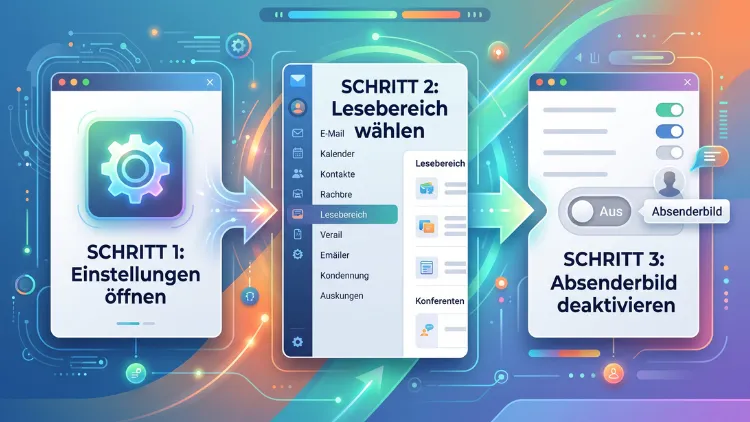
Sie möchten die runden Absenderbilder oder farbigen Initialen in Ihrer Mail-App unter Windows 11/10 ausblenden? Das geht schnell. Im neuen Outlook für Windows öffnen Sie dazu Einstellungen > Mail > Layout und entfernen das Häkchen bei „Absenderbilder anzeigen“.
In der alten Windows-Mail-App finden Sie den Schalter unter Einstellungen > Nachrichtenliste. Außerdem zeigt diese Anleitung, wie Sie Kontaktfotos in Outlook im Web und im klassischen Outlook deaktivieren.
Warum zeigt Windows Mail Absenderbilder und Initialen an?
Microsoft möchte die Nachrichtenliste übersichtlicher gestalten. Deshalb erscheint neben jeder E-Mail ein kleiner Kreis. Darin steht entweder ein Profilbild oder die Initialen des Absenders.
Hat der Absender ein Foto in seinem Microsoft-Konto oder in Ihren Kontakten hinterlegt, sehen Sie dieses Bild. Fehlt ein Foto, erzeugt die App jedoch automatisch einen farbigen Kreis mit Anfangsbuchstaben. Aus „Max Mustermann“ wird zum Beispiel „MM“.
Viele Nutzer finden diese Darstellung hilfreich. Andere empfinden sie dagegen als störend. Die Gründe dafür sind vielfältig:
- Platzverbrauch: Die Bilder nehmen Raum in der Nachrichtenliste ein.
- Unruhe: Die bunten Kreise lenken vom eigentlichen Inhalt ab.
- Weniger Mails sichtbar: Ohne Bilder passen oft mehr Nachrichten auf den Bildschirm.
- Gewohnheit: Wer von älteren Programmen kommt, kennt eine schlichte Liste.
- Datenschutz: Manche möchten keine Fotos von Kontakten laden lassen.
Zum Glück lässt sich die Funktion in allen gängigen Microsoft-Mail-Programmen abschalten. Allerdings unterscheidet sich der Weg je nach App.
Wichtig vorab: Welche Mail-App nutzen Sie?
Bevor Sie loslegen, sollten Sie wissen, welches Programm auf Ihrem PC läuft. Unter Windows 11 und Windows 10 gibt es nämlich mehrere Mail-Programme von Microsoft. Zudem sehen sie sich teilweise sehr ähnlich.
Die wichtigsten Varianten im Überblick:
- Neues Outlook für Windows: Das ist heute die Standard-Mail-App unter Windows 11. Ebenso kann sie unter Windows 10 installiert sein.
- Windows Mail („Mail und Kalender“): Die frühere Standard-App. Ihr Support endete am 31. Dezember 2024. Seitdem können Sie damit keine E-Mails mehr senden oder empfangen.
- Outlook im Web (Outlook.com): Die Browser-Version für private und geschäftliche Konten.
- Klassisches Outlook: Das Desktop-Programm aus Microsoft 365 oder Office.
So erkennen Sie Ihre Mail-App
Die Unterscheidung gelingt mit wenigen Merkmalen:
- Schauen Sie oben links: Steht dort ein „Neu“-Schalter oder das Outlook-Logo mit dem Zusatz „New“? Dann nutzen Sie das neue Outlook.
- Prüfen Sie die Menüleiste: Sehen Sie Registerkarten wie Datei, Start, Senden/Empfangen? Dann handelt es sich um das klassische Outlook.
- Achten Sie auf das Design: Hat die App links eine schmale Leiste mit Briefumschlag-, Kalender- und Personen-Symbol sowie ein Zahnrad unten? Dann ist es vermutlich die alte Windows-Mail-App.
- Browser: Öffnen Sie Ihre E-Mails in Edge, Chrome oder Firefox, verwenden Sie Outlook im Web.
Ein schneller Trick hilft zusätzlich: Klicken Sie auf Start und tippen Sie „Outlook“ ein. Erscheint der Eintrag „Outlook (new)“ beziehungsweise „Outlook (neu)“, ist das neue Programm installiert.
Neues Outlook für Windows: Absenderbilder ausblenden
Das neue Outlook ist heute die wichtigste Mail-App unter Windows 11/10. Deshalb beginnt die Anleitung hier. Die Einstellung gilt für alle Konten, die Sie in der App eingerichtet haben, also zum Beispiel für Outlook.com, Gmail, GMX oder Web.de.
Schritt-für-Schritt-Anleitung
- Öffnen Sie das neue Outlook über das Startmenü.
- Klicken Sie oben rechts auf das Zahnrad-Symbol (Einstellungen).
- Wählen Sie in der linken Spalte den Bereich „Mail“.
- Klicken Sie anschließend auf „Layout“.
- Scrollen Sie zum Abschnitt „Absenderbild“.
- Entfernen Sie das Häkchen bei „Absenderbilder anzeigen“.
- Klicken Sie unten auf „Speichern“.
- Schließen Sie das Einstellungsfenster.
Danach verschwinden die runden Bilder und die Initialen-Kreise sofort aus der Nachrichtenliste. Ein Neustart ist in der Regel nicht nötig.
Was sich nach der Änderung ändert
Die Nachrichtenliste wirkt nun deutlich schlichter. Zudem rückt der Text etwas nach links. Dadurch sehen Sie mehr vom Betreff und von der Nachrichtenvorschau.
Allerdings betrifft die Einstellung vor allem die Nachrichtenliste. Im Lesebereich kann neben dem Absendernamen weiterhin ein kleines Bild oder ein Initialen-Kreis erscheinen. Das ist normal und lässt sich im neuen Outlook derzeit nicht vollständig abschalten.
Zusätzlich: Nachrichtenliste kompakter gestalten
Wenn Sie ohnehin aufräumen möchten, lohnt sich ein Blick auf weitere Layout-Optionen. Diese finden Sie ebenfalls unter Einstellungen > Mail > Layout:
- Textgröße und Abstand: Wählen Sie hier eine kompakte Darstellung. So passen mehr Mails auf den Bildschirm.
- Nachrichtenvorschau: Hier legen Sie fest, ob unter dem Betreff ein Ausschnitt aus dem Text erscheint.
- Bildvorschau: Deaktivieren Sie die Vorschau von Anhängen und Bildern in der Liste, falls Sie diese ebenfalls stören.
- Lesebereich: Bestimmen Sie, ob E-Mails rechts, unten oder gar nicht angezeigt werden.
Zum Beispiel ergibt die Kombination aus kompakter Ansicht, ausgeblendeten Absenderbildern und deaktivierter Bildvorschau eine sehr aufgeräumte Liste. Damit ähnelt das neue Outlook eher den klassischen Programmen.
Einstellung über die Registerkarte „Ansicht“
Außerdem bietet das neue Outlook einen schnellen Zugriff über das Menüband. Klicken Sie dazu oben auf „Ansicht“. Dort finden Sie die Schaltfläche „Layout“ sowie die „Ansichtseinstellungen“. Letztere führen Sie direkt zum oben beschriebenen Einstellungsfenster.
Je nach Version kann die Anordnung leicht abweichen. Microsoft aktualisiert das neue Outlook nämlich regelmäßig. Falls Sie den Punkt nicht sofort finden, nutzen Sie das Suchfeld in den Einstellungen. Tippen Sie einfach „Absenderbild“ ein.
Alte Windows-Mail-App: Absenderbilder deaktivieren
Manche Nutzer haben die alte App „Mail und Kalender“ noch auf dem Rechner. Vielleicht möchten Sie damit lokal gespeicherte Mails ansehen. Deshalb folgt hier auch die Anleitung für diese Version.
Beachten Sie jedoch: Seit dem Supportende am 31. Dezember 2024 kann die App keine neuen E-Mails mehr abrufen oder senden. Zudem erhält sie keine Sicherheitsupdates mehr. Eine dauerhafte Nutzung ist daher nicht empfehlenswert.
Anleitung für Windows 10 und Windows 11
- Öffnen Sie die App „Mail“.
- Klicken Sie unten links auf das Zahnrad-Symbol.
- Rechts öffnet sich das Menü „Einstellungen“.
- Wählen Sie den Eintrag „Nachrichtenliste“.
- Suchen Sie den Abschnitt „Absenderbilder“.
- Stellen Sie den Schalter „Absenderbilder anzeigen“ auf „Aus“.
- Klicken Sie neben das Menü, um es zu schließen.
Die Änderung greift sofort. Anschließend sehen Sie in der Liste weder Fotos noch Initialen.
Falls der Eintrag fehlt
Bei sehr alten Versionen der Mail-App lag die Option an einer anderen Stelle. Microsoft hatte die Funktion ursprünglich unter „Lesen“ beziehungsweise „Lesebereich“ im Abschnitt „Unterhaltung“ einsortiert. Prüfen Sie deshalb auch diesen Bereich.
Zusätzlich finden Sie unter „Nachrichtenliste“ häufig den Schalter „Bildvorschau anzeigen“. Diesen können Sie ebenfalls deaktivieren. Dann zeigt die App keine kleinen Vorschaubilder aus E-Mail-Inhalten mehr an.
Einstellung pro Konto oder global?
In der alten Mail-App gelten viele Einstellungen pro Konto. Haben Sie mehrere Konten eingerichtet, erscheint daher oben im Menü eine Auswahl. Dort können Sie festlegen, ob die Änderung für alle Konten gelten soll.
Aktivieren Sie in diesem Fall die Option „Auf alle Konten anwenden“. Andernfalls verschwinden die Bilder nur im aktuell gewählten Postfach.
Outlook im Web: Kontaktbilder ausblenden
Viele Menschen lesen ihre Mails auch im Browser. Das gilt besonders für Outlook.com, Hotmail und Microsoft-365-Konten. Erfreulicherweise funktioniert die Einstellung dort fast genauso wie im neuen Outlook. Schließlich basieren beide Programme auf derselben Technik.
So gehen Sie vor:
- Melden Sie sich im Browser bei Outlook im Web an.
- Klicken Sie oben rechts auf das Zahnrad.
- Öffnen Sie „Mail“ und danach „Layout“.
- Entfernen Sie im Abschnitt „Absenderbild“ das Häkchen bei „Absenderbilder anzeigen“.
- Bestätigen Sie mit „Speichern“.
Wichtig zu wissen: Die Einstellungen von Outlook im Web und vom neuen Outlook für Windows werden bei Microsoft-Konten häufig synchronisiert. Ändern Sie die Option also an einer Stelle, kann sie auch auf dem anderen Gerät greifen. Bei Drittanbieter-Konten wie Gmail gilt das allerdings nicht zwingend.
Klassisches Outlook: Kontaktfotos deaktivieren
Das klassische Outlook aus Microsoft 365, Office 2021 oder Office 2024 zeigt ebenfalls Kontaktfotos an. Allerdings erscheinen sie dort vor allem im Lesebereich, in Kontaktkarten und bei Besprechungen. Neuere Versionen zeigen zudem in der Nachrichtenliste Absenderbilder.
Fotos in Kontakten und Lesebereich abschalten
- Öffnen Sie das klassische Outlook.
- Klicken Sie oben links auf „Datei“.
- Wählen Sie „Optionen“.
- Öffnen Sie in der linken Spalte den Bereich „Personen“.
- Suchen Sie den Abschnitt „Onlinestatus und Fotos“.
- Entfernen Sie das Häkchen bei „Benutzerfotos anzeigen, wenn verfügbar“.
- Klicken Sie auf „OK“.
- Starten Sie Outlook anschließend neu.
Nach dem Neustart zeigt Outlook keine Profilbilder mehr an. Stattdessen sehen Sie lediglich die Namen der Absender.
Absenderbilder in der Nachrichtenliste
In aktuellen Versionen von Microsoft 365 gibt es teilweise eine eigene Option für die Nachrichtenliste. Prüfen Sie dafür die Registerkarte „Ansicht“. Dort finden Sie je nach Build unter „Layout“ oder „Ansichtseinstellungen“ den Punkt „Absenderbilder anzeigen“. Entfernen Sie dort ebenfalls das Häkchen.
Ist die Option bei Ihnen nicht vorhanden, nutzt Ihre Version diese Darstellung vermutlich gar nicht. Dann genügt die oben beschriebene Einstellung unter „Personen“.
Hinweis für Firmenrechner
Auf Rechnern im Unternehmen verwaltet häufig die IT-Abteilung die Outlook-Einstellungen. In diesem Fall können einzelne Optionen ausgegraut sein. Wenden Sie sich dann an Ihren Administrator. Zudem lassen sich Benutzerfotos zentral über Gruppenrichtlinien steuern.
Initialen ausblenden: Geht das getrennt von Fotos?
Viele Nutzer stören sich vor allem an den bunten Initialen-Kreisen. Echte Fotos von Kollegen finden sie dagegen praktisch. Deshalb lautet eine häufige Frage, ob sich nur die Initialen abschalten lassen.
Die kurze Antwort lautet leider: Nein. In allen Microsoft-Mail-Programmen hängen Fotos und Initialen an derselben Einstellung. Schalten Sie die Absenderbilder aus, verschwinden daher beide gleichzeitig.
Dennoch gibt es einen Umweg, um zumindest mehr echte Fotos statt Initialen zu sehen:
- Kontakte mit Fotos pflegen: Öffnen Sie im neuen Outlook links das Personen-Symbol. Wählen Sie einen Kontakt und klicken Sie auf „Bearbeiten“. Fügen Sie dort ein Foto hinzu.
- Eigenes Profilbild festlegen: Ihr eigenes Bild hinterlegen Sie im Microsoft-Konto unter „Ihre Informationen“. Andere Microsoft-Nutzer sehen es dann in ihren Mails.
- Kollegen bitten: In Firmen mit Microsoft 365 können Mitarbeiter ihr Bild im Profil hochladen. Dadurch ersetzen echte Fotos nach und nach die Initialen.
Allerdings bleibt dieser Weg aufwendig. Für die meisten Nutzer ist es deshalb einfacher, die Funktion komplett zu deaktivieren.
Weitere Tipps für eine aufgeräumte Nachrichtenliste
Wer Absenderbilder ausblendet, möchte meist eine ruhigere Oberfläche. Deshalb lohnt es sich, gleich weitere Einstellungen anzupassen. Die folgenden Tipps beziehen sich auf das neue Outlook und Outlook im Web.
Unterhaltungsansicht ändern
Standardmäßig fasst Outlook E-Mails mit demselben Betreff zu Unterhaltungen zusammen. Das spart Platz, kann jedoch verwirren.
So ändern Sie die Ansicht:
- Öffnen Sie Einstellungen > Mail > Layout.
- Scrollen Sie zum Abschnitt „Nachrichtenorganisation“.
- Wählen Sie „Nachrichten als einzelne E-Mails anzeigen“.
- Klicken Sie auf „Speichern“.
Posteingang mit Relevanz deaktivieren
Zudem trennt Outlook den Posteingang oft in „Relevant“ und „Sonstige“. Wer alle Mails in einer Liste sehen möchte, schaltet das ab:
- Klicken Sie oben auf „Ansicht“.
- Wählen Sie „Layout“ oder die Ansichtseinstellungen.
- Deaktivieren Sie „Posteingang mit Relevanz anzeigen“.
Designs und Farben anpassen
Außerdem können Sie das Erscheinungsbild unter Einstellungen > Allgemein > Darstellung verändern. Dort wählen Sie zum Beispiel den dunklen Modus oder ein schlichtes Farbschema. Ebenso lässt sich hier ein ruhigeres Design einstellen.
Externe Bilder in E-Mails blockieren
Absenderbilder sind nicht die einzigen Grafiken, die stören können. Viele Newsletter enthalten nämlich externe Bilder und Zählpixel. Diese verraten dem Absender, wann Sie eine Mail geöffnet haben.
Im neuen Outlook steuern Sie das so:
- Öffnen Sie Einstellungen > Mail > Junk-E-Mail oder den Bereich „Datenschutz und Daten“.
- Suchen Sie die Option zu externen Bildern.
- Wählen Sie, dass externe Bilder immer blockiert werden.
Im klassischen Outlook finden Sie die entsprechende Option unter Datei > Optionen > Trust Center > Einstellungen für das Trust Center > Automatischer Download.
Absenderbild bleibt trotz Deaktivierung sichtbar
Manchmal verschwinden die Bilder nicht sofort. Das hat meist einfache Ursachen. Deshalb sollten Sie die folgenden Punkte der Reihe nach prüfen.
Einstellung nicht gespeichert
Im neuen Outlook und in Outlook im Web müssen Sie Änderungen ausdrücklich speichern. Schließen Sie das Fenster ohne Klick auf „Speichern“, geht die Änderung verloren. Öffnen Sie daher die Einstellungen erneut und kontrollieren Sie das Häkchen.
Falsches Programm geändert
Ebenso häufig passiert es, dass Nutzer die Einstellung in der falschen App ändern. Zum Beispiel deaktivieren sie die Bilder im Browser, öffnen aber danach das klassische Outlook. Prüfen Sie deshalb noch einmal, welche App Sie tatsächlich verwenden.
Bilder im Lesebereich
Wie bereits erwähnt, bezieht sich die Einstellung im neuen Outlook vor allem auf die Nachrichtenliste. Im Lesebereich oder in der Kontaktkarte kann weiterhin ein Bild erscheinen. Das ist kein Fehler.
App neu starten
Zusätzlich hilft oft ein einfacher Neustart:
- Schließen Sie Outlook vollständig.
- Prüfen Sie im Task-Manager (Tastenkombination Strg + Umschalt + Esc), ob noch ein Outlook-Prozess läuft.
- Beenden Sie diesen gegebenenfalls über „Task beenden“.
- Starten Sie Outlook neu.
Updates installieren
Außerdem sollten Sie Ihre Apps aktuell halten. Microsoft verschiebt Menüpunkte gelegentlich oder behebt Anzeigefehler.
- Neues Outlook: Öffnen Sie den Microsoft Store, klicken Sie auf „Downloads“ und dann auf „Updates abrufen“.
- Klassisches Outlook: Klicken Sie auf Datei > Office-Konto > Updateoptionen > Jetzt aktualisieren.
- Windows: Öffnen Sie Einstellungen > Windows Update und klicken Sie auf „Nach Updates suchen“.
Neues Outlook zurücksetzen
Hilft alles nichts, können Sie das neue Outlook zurücksetzen. Dabei bleiben Ihre E-Mails auf dem Server erhalten. Lokale Einstellungen gehen jedoch verloren.
- Öffnen Sie Einstellungen > Apps > Installierte Apps (Windows 11) beziehungsweise Apps & Features (Windows 10).
- Suchen Sie „Outlook (new)“ bzw. „Outlook (neu)“.
- Klicken Sie auf die drei Punkte und anschließend auf „Erweiterte Optionen“.
- Wählen Sie zunächst „Reparieren“.
- Bringt das nichts, klicken Sie auf „Zurücksetzen“.
Danach melden Sie sich neu an und deaktivieren die Absenderbilder erneut.
Alternativen zur Windows-Mail-App
Seit dem Ende der alten Windows-Mail-App suchen viele Nutzer nach einem Ersatz. Wer Absenderbilder grundsätzlich nicht mag, hat dabei einige gute Optionen. Die folgenden Programme laufen unter Windows 11 und Windows 10.
Mozilla Thunderbird
Thunderbird ist kostenlos, quelloffen und sehr anpassbar. Die klassische Tabellenansicht kommt ganz ohne Absenderbilder aus.
So stellen Sie die schlichte Ansicht ein:
- Öffnen Sie Thunderbird.
- Klicken Sie über der Nachrichtenliste auf das Symbol für die Anzeigeoptionen.
- Wählen Sie „Tabellenansicht“ statt „Kartenansicht“.
Dadurch erhalten Sie eine kompakte Liste mit Spalten für Absender, Betreff und Datum.
Wino Mail
Wino Mail ist eine kostenlose App aus dem Microsoft Store. Sie orientiert sich optisch stark an der alten Windows-Mail-App. Deshalb eignet sie sich besonders für Umsteiger. Auch hier lassen sich die Kontaktbilder in den Einstellungen anpassen.
eM Client
eM Client bietet eine moderne Oberfläche und unterstützt viele Anbieter. Für private Nutzer gibt es eine kostenlose Version mit begrenzter Kontenzahl. Darüber hinaus lässt sich das Layout sehr detailliert konfigurieren.
Webmail direkt nutzen
Zudem können Sie Ihre Mails auch direkt im Browser lesen. Anbieter wie Gmail, GMX oder Web.de bieten eigene Einstellungen zur Darstellung. In Gmail wählen Sie zum Beispiel unter Zahnrad > Kompaktheitsgrad > Kompakt eine platzsparende Ansicht.
Datenschutz rund um Absenderbilder
Absenderbilder wirken harmlos. Dennoch lohnt sich ein kurzer Blick auf den Datenschutz.
Das neue Outlook verarbeitet E-Mails von Drittanbietern teilweise über die Microsoft-Cloud. Das gilt zum Beispiel für Gmail- oder GMX-Konten. Um Profilbilder anzuzeigen, gleicht Outlook außerdem Adressen mit Kontakten und Profilen ab.
Wer möglichst wenige Daten preisgeben möchte, sollte daher:
- die Absenderbilder deaktivieren,
- externe Bilder in E-Mails blockieren,
- das eigene Profilbild im Microsoft-Konto entfernen, falls es nicht gebraucht wird,
- bei sensiblen Konten ein Programm wie Thunderbird verwenden, das Mails direkt vom Server abruft.
Ihr eigenes Profilbild entfernen Sie so:
- Melden Sie sich im Browser bei Ihrem Microsoft-Konto an.
- Öffnen Sie „Ihre Informationen“.
- Klicken Sie auf „Bild ändern“.
- Wählen Sie „Entfernen“.
Danach sehen andere Outlook-Nutzer bei Ihren Mails nur noch Ihre Initialen. Haben diese die Absenderbilder deaktiviert, sehen sie gar kein Symbol mehr.
Häufige Fragen zu Absenderbildern in Windows Mail
Wo finde ich die Einstellung „Absenderbilder anzeigen“ im neuen Outlook?
Sie finden die Option unter Einstellungen (Zahnrad) > Mail > Layout. Scrollen Sie dort zum Abschnitt „Absenderbild“. Entfernen Sie anschließend das Häkchen und klicken Sie auf „Speichern“.
Kann ich nur die Initialen ausblenden und Fotos behalten?
Nein, das ist leider nicht möglich. Fotos und Initialen hängen an derselben Einstellung. Schalten Sie die Absenderbilder aus, verschwinden daher beide.
Funktioniert die alte Windows-Mail-App noch?
Nein, nicht mehr vollständig. Microsoft hat den Support am 31. Dezember 2024 beendet. Seitdem lassen sich keine E-Mails mehr senden oder empfangen. Lokal gespeicherte Mails können Sie jedoch weiterhin exportieren.
Gilt die Einstellung für alle E-Mail-Konten?
Im neuen Outlook gilt die Layout-Einstellung in der Regel für alle eingerichteten Konten. In der alten Mail-App müssen Sie dagegen die Option „Auf alle Konten anwenden“ aktivieren.
Warum sehe ich im Lesebereich trotzdem noch ein Bild?
Die Einstellung betrifft vor allem die Nachrichtenliste. Im Lesebereich und in Kontaktkarten zeigt Outlook teilweise weiterhin ein Bild oder Initialen an. Das ist normales Verhalten und kein Fehler.
Wie deaktiviere ich Kontaktfotos im klassischen Outlook?
Klicken Sie auf Datei > Optionen > Personen. Entfernen Sie dort das Häkchen bei „Benutzerfotos anzeigen, wenn verfügbar“. Bestätigen Sie mit „OK“ und starten Sie Outlook neu.
Wird die Einstellung zwischen PC und Browser synchronisiert?
Bei Microsoft-Konten wie Outlook.com oder Microsoft 365 werden viele Einstellungen synchronisiert. Ändern Sie die Option also in Outlook im Web, kann sie auch im neuen Outlook greifen. Bei Gmail oder GMX ist das jedoch nicht garantiert.
Warum ist die Option bei mir ausgegraut?
Das passiert meist auf Firmenrechnern. Dort legt die IT-Abteilung bestimmte Einstellungen zentral fest. Wenden Sie sich in diesem Fall an Ihren Administrator.
Welche Mail-App kommt ganz ohne Absenderbilder aus?
Mozilla Thunderbird zeigt in der Tabellenansicht keine Absenderbilder an. Zudem ist das Programm kostenlos und läuft unter Windows 11 und Windows 10.
Fazit
Absenderbilder und Initialen lassen sich unter Windows 11/10 schnell abschalten. Im neuen Outlook und in Outlook im Web nutzen Sie dafür Einstellungen > Mail > Layout. Im klassischen Outlook hilft dagegen die Option unter Datei > Optionen > Personen.
Da die alte Windows-Mail-App keinen Support mehr erhält, lohnt sich zudem der Wechsel. Kombinieren Sie außerdem die kompakte Ansicht mit blockierten externen Bildern. So erhalten Sie eine ruhige und übersichtliche Nachrichtenliste.
