
Flash Player in Microsoft Edge unter Windows 11/10 aktivieren oder deaktivieren: So passen Sie die Einstellungen an Ihre Bedürfnisse an.
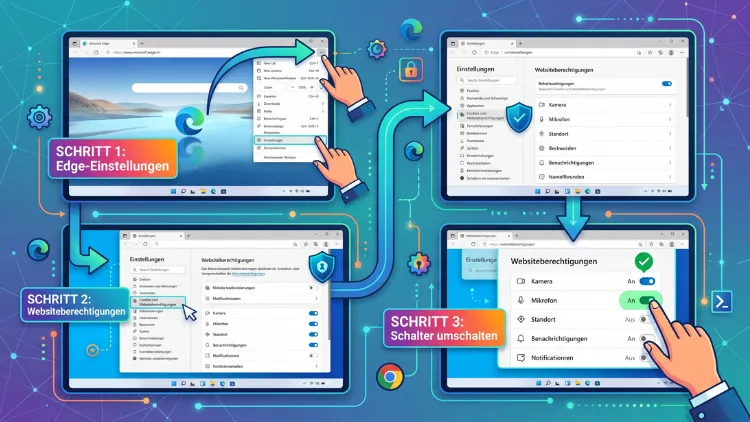
Den Adobe Flash Player in Microsoft Edge zu aktivieren, ist unter Windows 11/10 im Jahr 2026 nicht mehr möglich. Microsoft hat Flash vollständig aus Edge entfernt, und Adobe unterstützt die Software seit Ende 2020 nicht mehr. Trotzdem können Sie alte Flash-Spiele, Animationen und SWF-Dateien weiterhin nutzen. Dafür installieren Sie den kostenlosen Emulator Ruffle als Edge-Erweiterung.
Diese Anleitung zeigt Ihnen Schritt für Schritt, wie Sie Flash-Inhalte in Edge aktivieren, deaktivieren und Reste sicher entfernen.
Kurz erklärt: Gibt es den Flash Player in Edge 2026 noch?
Die kurze Antwort lautet: Nein. Weder in Edge unter Windows 11 noch in Edge unter Windows 10 existiert heute ein eingebauter Flash Player. Deshalb finden Sie in den Edge-Einstellungen auch keinen Schalter mehr, um Flash einzuschalten oder auszuschalten.
Früher gab es unter Cookies und Websiteberechtigungen den Eintrag „Adobe Flash“. Dort konnten Sie festlegen, ob Websites vor dem Ausführen von Flash fragen sollten. Dieser Eintrag ist jedoch seit Jahren verschwunden. Viele ältere Anleitungen im Netz beschreiben ihn trotzdem noch. Folglich führen diese Anleitungen heute ins Leere.
Trotzdem gibt es eine gute Nachricht: Flash-Inhalte sind nicht verloren. Stattdessen übernimmt heute ein Flash-Emulator die Wiedergabe. Der bekannteste und sicherste Emulator heißt Ruffle. Außerdem gibt es für Spiele das Projekt Flashpoint Archive, das tausende Flash-Titel offline bereitstellt.
Zusammengefasst gilt deshalb:
- Original-Flash in Edge aktivieren: nicht mehr möglich
- Flash-Inhalte in Edge abspielen: möglich mit Ruffle
- Flash in Edge deaktivieren: nicht nötig, da Flash bereits entfernt ist
- Ruffle deaktivieren: jederzeit über die Erweiterungsverwaltung möglich
Warum Flash aus Edge und Windows verschwunden ist
Um zu verstehen, warum es keinen Schalter mehr gibt, lohnt sich ein kurzer Blick zurück. Flash war jahrelang der Standard für Browserspiele, Videos und interaktive Webseiten. Allerdings galt die Technik als große Sicherheitslücke. Angreifer nutzten Schwachstellen im Flash Player immer wieder aus, um Schadsoftware auf Computer zu schleusen.
Zudem setzten sich modernere Webstandards wie HTML5, WebGL und WebAssembly durch. Diese Techniken laufen direkt im Browser und benötigen kein zusätzliches Plug-in. Daher kündigte Adobe bereits 2017 das Ende von Flash an.
Die wichtigsten Stationen im Überblick
- 31. Dezember 2020: Adobe beendete die offizielle Unterstützung für Flash zum Jahresende 2020.
- Januar 2021: Adobe blockierte zusätzlich das Abspielen von Flash-Inhalten im Flash Player selbst.
- Januar 2021: Edge spielt seit den ersten Ausgaben der Version 88 keine Flash-Inhalte mehr ab.
- 2021: Microsoft verteilte das Update KB4577586, das die Flash-Komponente aus Windows entfernt.
- Juni/Juli 2021: Microsoft nahm KB4577586 in die kumulativen Updates von Windows 10 auf, und ein Upgrade auf Windows 10 Version 21H1 oder neuer entfernt Flash ebenfalls.
- Windows 11: Das System erschien ohnehin ohne Flash Player.
Darüber hinaus ist die Entfernung endgültig. Nach der Installation lässt sich KB4577586 nicht mehr deinstallieren, und Flash verschwindet dauerhaft vom Gerät. Folglich können Sie Flash auch über Umwege nicht einfach zurückholen.
Was bedeutet das für Windows 10?
Obwohl Microsoft den regulären Support für Windows 10 im Oktober 2025 beendet hat, ändert das nichts an der Flash-Situation. Auch auf einem Windows-10-PC ist Flash längst entfernt. Deshalb gelten alle Schritte in dieser Anleitung gleichermaßen für Windows 11 und Windows 10.
Flash in Edge aktivieren: Die Lösung mit Ruffle
Wenn Sie heute Flash-Inhalte in Edge wiedergeben möchten, ist Ruffle die beste Wahl. Ruffle ist ein kostenloser Flash-Player-Emulator, der in der Programmiersprache Rust geschrieben wurde. Das Projekt ist vollständig quelloffen, wird von Freiwilligen gepflegt und läuft dank WebAssembly in allen modernen Browsern.
Der große Vorteil: Ruffle führt keinen alten, unsicheren Flash-Code aus. Stattdessen interpretiert der Emulator die SWF-Dateien innerhalb der geschützten Browser-Umgebung. Folglich ist Ruffle deutlich sicherer als der ursprüngliche Flash Player.
Außerdem arbeitet Ruffle weitgehend automatisch. Die Erweiterung erkennt vorhandene Flash-Inhalte auf einer Webseite und ersetzt sie selbstständig durch einen Ruffle-Player. Sie müssen also nach der Installation in der Regel nichts weiter einstellen.
Was Ruffle kann – und was nicht
Ruffle unterstützt Flash-Inhalte unterschiedlich gut. Grundsätzlich gilt:
- ActionScript 1 und 2: sehr gute Unterstützung, die meisten älteren Spiele und Animationen laufen
- ActionScript 3: inzwischen breite Unterstützung, jedoch funktionieren noch nicht alle komplexen Spiele fehlerfrei
- Videos im FLV-Format: teilweise unterstützt
- Online-Funktionen alter Spiele: häufig nicht nutzbar, weil die zugehörigen Server abgeschaltet wurden
Deshalb lohnt sich ein Test. Wenn ein Inhalt nicht läuft, finden Sie weiter unten Tipps zur Fehlerbehebung sowie Alternativen.
Ruffle in Edge installieren: Schritt-für-Schritt-Anleitung
Die Installation dauert nur wenige Minuten. Zudem funktioniert sie unter Windows 11 und Windows 10 identisch.
Variante 1: Installation über die Edge-Add-ons
- Öffnen Sie Microsoft Edge.
- Klicken Sie oben rechts auf das Puzzle-Symbol (Erweiterungen).
- Wählen Sie „Erweiterungen verwalten“. Alternativ geben Sie in die Adressleiste edge://extensions ein und drücken Enter.
- Klicken Sie auf „Erweiterungen für Microsoft Edge abrufen“.
- Geben Sie in das Suchfeld Ruffle ein.
- Wählen Sie den Eintrag „Ruffle – Flash Emulator“ des Herausgebers Ruffle.
- Klicken Sie auf „Abrufen“ und bestätigen Sie mit „Erweiterung hinzufügen“.
Anschließend erscheint das Ruffle-Symbol in der Erweiterungsleiste. Damit ist Flash-Unterstützung in Edge praktisch aktiviert.
Variante 2: Installation über den Chrome Web Store
Falls Sie Ruffle in den Edge-Add-ons nicht finden, können Sie die Erweiterung ebenso aus dem Chrome Web Store installieren. Da Edge auf Chromium basiert, funktioniert das problemlos.
- Öffnen Sie in Edge die Seite edge://extensions.
- Aktivieren Sie unten links den Schalter „Erweiterungen aus anderen Stores zulassen“.
- Bestätigen Sie den Hinweis mit „Zulassen“.
- Öffnen Sie den Chrome Web Store und suchen Sie nach „Ruffle – Flash Emulator“.
- Klicken Sie auf „Hinzufügen“ bzw. „Abrufen“.
- Bestätigen Sie die Installation mit „Erweiterung hinzufügen“.
Achten Sie jedoch darauf, ausschließlich die offizielle Erweiterung zu installieren. Es gibt nämlich Nachahmer mit ähnlichen Namen.
Erweiterung an die Symbolleiste anheften
Damit Sie Ruffle schnell erreichen, sollten Sie das Symbol anheften:
- Klicken Sie auf das Puzzle-Symbol.
- Suchen Sie Ruffle in der Liste.
- Klicken Sie auf das Augen-Symbol neben dem Eintrag, um es in der Symbolleiste anzuzeigen.
Folglich sehen Sie das Ruffle-Logo dauerhaft neben der Adressleiste.
Funktion testen
Rufen Sie anschließend eine Webseite mit Flash-Inhalten auf. Zum Beispiel eignen sich alte Spiele-Archive oder die Flash-Sammlung im Internet Archive. Normalerweise sehen Sie zunächst ein Ruffle-Logo mit einer Play-Schaltfläche. Nach einem Klick darauf startet der Inhalt.
Wenn alles funktioniert, ist die Einrichtung abgeschlossen. Wenn nicht, hilft der Abschnitt zur Fehlerbehebung weiter unten.
Lokale SWF-Dateien in Edge abspielen
Viele Nutzer besitzen noch alte SWF-Dateien auf ihrer Festplatte, zum Beispiel selbst erstellte Animationen oder heruntergeladene Spiele. Auch diese können Sie mit Ruffle abspielen.
So öffnen Sie eine SWF-Datei mit der Ruffle-Erweiterung
- Klicken Sie in Edge auf das Ruffle-Symbol in der Symbolleiste.
- Wählen Sie im Fenster die Option zum Öffnen einer lokalen SWF-Datei.
- Suchen Sie die gewünschte .swf-Datei auf Ihrem PC.
- Klicken Sie auf „Öffnen“.
Daraufhin öffnet sich ein eigener Player-Tab, in dem die Datei läuft. Zusätzlich können Sie dort häufig auch eine URL zu einer SWF-Datei eingeben.
Alternative: Ruffle als Desktop-Programm
Darüber hinaus bietet Ruffle eine eigenständige Desktop-Version für Windows an. Diese benötigt keinen Browser. Das ist besonders praktisch, wenn Sie regelmäßig lokale Dateien abspielen.
- Rufen Sie die offizielle Ruffle-Website ruffle.rs auf.
- Öffnen Sie den Bereich „Downloads“.
- Laden Sie die Desktop-Version für Windows herunter.
- Entpacken Sie das ZIP-Archiv in einen Ordner Ihrer Wahl.
- Starten Sie die Datei ruffle.exe.
- Öffnen Sie über das Menü Ihre SWF-Datei.
Zudem können Sie SWF-Dateien über Rechtsklick > „Öffnen mit“ > „Andere App auswählen“ dauerhaft mit Ruffle verknüpfen. Anschließend genügt ein Doppelklick auf die Datei.
Flash in Edge deaktivieren bzw. Ruffle abschalten
Da der echte Flash Player in Edge nicht mehr existiert, müssen Sie ihn nicht deaktivieren. Wenn Sie jedoch Ruffle installiert haben und die Flash-Wiedergabe vorübergehend oder dauerhaft abschalten möchten, haben Sie mehrere Möglichkeiten.
Möglichkeit 1: Ruffle über das Erweiterungsmenü ausschalten
- Öffnen Sie in Edge die Seite edge://extensions.
- Suchen Sie den Eintrag „Ruffle – Flash Emulator“.
- Klicken Sie auf den Schalter neben der Erweiterung, sodass er grau wird.
Damit ist Ruffle deaktiviert, bleibt jedoch installiert. Folglich können Sie es später mit einem Klick wieder einschalten.
Möglichkeit 2: Ruffle direkt im Popup abschalten
Außerdem können Sie Ruffle oft direkt über das Symbol steuern:
- Klicken Sie auf das Ruffle-Symbol in der Symbolleiste.
- Schalten Sie im Popup die Option zum Abspielen von Flash-Inhalten aus.
- Laden Sie die aktuelle Seite mit F5 neu.
Diese Methode eignet sich besonders, wenn Sie Ruffle nur kurzfristig pausieren möchten.
Möglichkeit 3: Websitezugriff einschränken
Wenn Sie Ruffle nur auf bestimmten Webseiten verwenden möchten, schränken Sie den Websitezugriff ein. Dadurch bleibt Ruffle auf allen anderen Seiten inaktiv.
- Öffnen Sie edge://extensions.
- Klicken Sie bei Ruffle auf „Details“.
- Suchen Sie den Bereich „Websitezugriff“.
- Wählen Sie eine der Optionen:
- „Bei Klick“: Ruffle wird nur aktiv, wenn Sie auf das Symbol klicken.
- „Auf bestimmten Websites“: Sie legen fest, auf welchen Seiten Ruffle arbeitet.
- „Auf allen Websites“: Ruffle ist überall aktiv (Standard).
Diese Einstellung ist besonders sinnvoll für Nutzer, die Wert auf Datenschutz und Leistung legen. Zudem verhindern Sie so, dass Ruffle auf Seiten eingreift, auf denen Sie es nicht benötigen.
Möglichkeit 4: Ruffle vollständig entfernen
Wenn Sie Flash-Inhalte gar nicht mehr nutzen, können Sie Ruffle ebenso komplett deinstallieren:
- Öffnen Sie edge://extensions.
- Klicken Sie bei Ruffle auf „Entfernen“.
- Bestätigen Sie mit „Entfernen“.
Alternativ klicken Sie mit der rechten Maustaste auf das Ruffle-Symbol und wählen „Aus Microsoft Edge entfernen“.
Flash-Reste unter Windows 11/10 prüfen und entfernen
Obwohl Flash bei aktuellen Systemen bereits entfernt ist, können auf älteren Windows-10-PCs noch Reste einer separat installierten Flash-Version vorhanden sein. Diese stammen meist von einer früheren Installation direkt bei Adobe. Aus Sicherheitsgründen sollten Sie solche Reste unbedingt löschen.
Schritt 1: Installierte Apps prüfen
Unter Windows 11:
- Drücken Sie Windows-Taste + I, um die Einstellungen zu öffnen.
- Klicken Sie auf „Apps“ und anschließend auf „Installierte Apps“.
- Geben Sie in das Suchfeld Flash ein.
- Falls ein Eintrag wie „Adobe Flash Player“ erscheint, klicken Sie auf die drei Punkte daneben.
- Wählen Sie „Deinstallieren“ und bestätigen Sie.
Unter Windows 10:
- Drücken Sie Windows-Taste + I.
- Klicken Sie auf „Apps“ und dann auf „Apps & Features“.
- Suchen Sie nach Flash.
- Klicken Sie auf den Eintrag und anschließend auf „Deinstallieren“.
Schritt 2: Systemsteuerung kontrollieren
Ältere Flash-Versionen hinterließen zusätzlich einen Eintrag in der Systemsteuerung. So prüfen Sie das:
- Drücken Sie Windows-Taste + R.
- Geben Sie control ein und drücken Sie Enter.
- Stellen Sie oben rechts die Ansicht auf „Kleine Symbole“.
- Suchen Sie nach einem Eintrag „Flash Player (32-Bit)“.
Wenn dieser Eintrag noch existiert, ist die Windows-Flash-Komponente vermutlich nicht vollständig entfernt. In diesem Fall hilft der nächste Schritt.
Schritt 3: Update KB4577586 überprüfen
- Öffnen Sie die Einstellungen mit Windows-Taste + I.
- Klicken Sie unter Windows 11 auf „Windows Update“ und dann auf „Updateverlauf“. Unter Windows 10 wählen Sie „Update und Sicherheit“ > „Windows Update“ > „Updateverlauf anzeigen“.
- Suchen Sie nach dem Eintrag „Update zum Entfernen von Adobe Flash Player“ bzw. KB4577586.
Falls das Update fehlt, installieren Sie zunächst alle ausstehenden Windows-Updates. Denn neuere kumulative Updates enthalten die Flash-Entfernung bereits. Danach sollte der Flash-Eintrag in der Systemsteuerung verschwunden sein.
Schritt 4: Flash-Ordner kontrollieren
Zusätzlich können Sie prüfen, ob noch Flash-Dateien auf dem System liegen. Typische Speicherorte sind:
- C:\Windows\System32\Macromed\Flash
- C:\Windows\SysWOW64\Macromed\Flash
- %appdata%\Adobe\Flash Player
- %appdata%\Macromedia\Flash Player
Kopieren Sie den jeweiligen Pfad in die Adressleiste des Datei-Explorers. Wenn der Ordner noch existiert und Dateien enthält, können Sie die Dateien in den Benutzerordnern (%appdata%) gefahrlos löschen. Bei den Systemordnern sollten Sie jedoch vorsichtig sein und zuerst die Schritte 1 bis 3 durchführen.
Vorsicht: Gefälschte Flash-Player-Downloads
Ein besonders wichtiger Punkt betrifft die Sicherheit. Bis heute tauchen im Netz Webseiten und Pop-ups auf, die behaupten, Sie müssten den Flash Player „aktualisieren“ oder „installieren“. Diese Meldungen sind ausnahmslos Betrug.
Adobe bietet den Flash Player für Privatanwender seit 2021 nicht mehr zum Download an. Folglich enthält jeder angebliche Flash-Download mit hoher Wahrscheinlichkeit:
- Schadsoftware wie Trojaner oder Ransomware
- Adware, die Ihren Browser mit Werbung überflutet
- Spyware, die Passwörter und persönliche Daten ausspäht
- Browser-Hijacker, die Ihre Startseite und Suchmaschine verändern
So schützen Sie sich
- Laden Sie niemals eine Datei herunter, die sich als „Flash Player“ ausgibt.
- Schließen Sie verdächtige Pop-ups über das X im Browser-Tab, nicht über Schaltflächen im Pop-up.
- Lassen Sie Microsoft Defender aktiviert. Sie finden ihn unter Einstellungen > Datenschutz und Sicherheit > Windows-Sicherheit (Windows 11) bzw. Update und Sicherheit > Windows-Sicherheit (Windows 10).
- Aktivieren Sie in Edge Microsoft Defender SmartScreen. Öffnen Sie dazu edge://settings/privacy und schalten Sie unter „Sicherheit“ die Option „Microsoft Defender SmartScreen“ ein.
Falls Sie bereits eine solche Datei ausgeführt haben, starten Sie umgehend einen vollständigen Scan:
- Öffnen Sie die App „Windows-Sicherheit“.
- Klicken Sie auf „Viren- & Bedrohungsschutz“.
- Wählen Sie „Scanoptionen“.
- Aktivieren Sie „Vollständige Überprüfung“ und klicken Sie auf „Jetzt überprüfen“.
Zusätzlich empfiehlt sich der Microsoft Defender Offline-Scan aus demselben Menü, da er auch hartnäckige Schädlinge vor dem Windows-Start aufspürt.
Hilft der IE-Modus in Edge bei Flash?
Viele Nutzer erinnern sich daran, dass Edge einen Internet-Explorer-Modus besitzt. Daraus entsteht häufig die Hoffnung, Flash-Inhalte über diesen Modus wieder abspielen zu können. Leider funktioniert das nicht.
Der IE-Modus nutzt die alte Trident-Engine des Internet Explorers. Allerdings benötigte der Internet Explorer für Flash die ActiveX-Version des Flash Players. Genau diese Komponente hat Microsoft jedoch mit KB4577586 aus Windows entfernt. Folglich bleibt Flash auch im IE-Modus dauerhaft inaktiv.
Deshalb ist der IE-Modus nur für alte Firmenanwendungen sinnvoll, die zum Beispiel auf ActiveX-Steuerelementen oder altem JavaScript basieren. Für Flash-Inhalte ist dagegen Ruffle die richtige Lösung.
Alternativen für Flash-Spiele und Animationen
Neben der Ruffle-Erweiterung gibt es weitere Möglichkeiten, alte Flash-Inhalte zu genießen. Je nach Ziel eignet sich eine andere Lösung besser.
Flashpoint Archive für Flash-Spiele
Flashpoint Archive (früher BlueMaxima’s Flashpoint) ist ein Projekt zur Bewahrung von Webspielen. Es umfasst zehntausende Flash-Spiele und Animationen, die Sie offline auf Ihrem PC spielen können. Besonders praktisch: Flashpoint nutzt eine eigene, abgeschottete Umgebung. Dadurch laufen auch Spiele, die mit Ruffle noch Probleme haben.
So richten Sie Flashpoint ein:
- Rufen Sie die offizielle Website flashpointarchive.org auf.
- Öffnen Sie den Bereich „Downloads“.
- Wählen Sie Flashpoint Infinity. Diese Version ist klein und lädt Spiele erst beim Start herunter.
- Alternativ wählen Sie Flashpoint Ultimate, wenn Sie das komplette Archiv offline speichern möchten. Beachten Sie jedoch, dass diese Version sehr viel Speicherplatz benötigt.
- Entpacken Sie die Datei in einen Ordner ohne Leerzeichen und Sonderzeichen, zum Beispiel C:\Flashpoint.
- Starten Sie den Launcher und suchen Sie Ihr Lieblingsspiel.
Außerdem sollten Sie Flashpoint nicht in den Ordner „Programme“ entpacken, da Windows dort Schreibrechte einschränkt.
Internet Archive
Das Internet Archive bietet eine große Sammlung an Flash-Animationen und Spielen. Diese laufen direkt im Browser, da das Archiv Ruffle bereits integriert. Folglich benötigen Sie für viele Inhalte nicht einmal die Erweiterung. Suchen Sie auf der Website einfach nach der „Flash Software Collection“.
Newgrounds und andere Portale
Auch bekannte Portale wie Newgrounds setzen inzwischen auf Ruffle. Dadurch laufen viele klassische Flash-Spiele und Animationen wieder direkt in Edge – ganz ohne zusätzliche Einrichtung.
Ruffle Desktop für lokale Dateien
Wie bereits beschrieben, eignet sich die Desktop-Version von Ruffle ideal für eigene SWF-Dateien. Zudem startet sie schneller als der Umweg über den Browser.
Überblick: Welche Lösung passt zu Ihnen?
- Flash-Inhalte auf Webseiten abspielen: Ruffle-Erweiterung für Edge
- Eigene SWF-Dateien abspielen: Ruffle Desktop oder Ruffle-Erweiterung
- Große Spielesammlung offline nutzen: Flashpoint Archive
- Klassiker schnell ausprobieren: Internet Archive oder Newgrounds
Flash in Unternehmen: Was gilt für Firmen?
Manche Firmen nutzen noch interne Anwendungen, die auf Flash basieren. Für diesen Fall gibt es eine besondere Lösung. Adobe hat den kommerziellen Support an das Unternehmen Harman übergeben. Harman bietet eine kostenpflichtige Enterprise-Version des Flash Players für Unternehmenskunden an.
Allerdings ist diese Version nicht für Privatanwender erhältlich. Zudem läuft sie nicht als Plug-in im modernen Edge. Daher sollten Firmen langfristig planen, ihre Flash-Anwendungen auf HTML5 umzustellen. Kurzfristig kann außerdem Ruffle helfen, sofern die IT-Abteilung die Erweiterung über die Edge-Gruppenrichtlinien freigibt.
Ruffle per Gruppenrichtlinie verteilen
Administratoren können Ruffle zentral auf allen Firmenrechnern bereitstellen. Dazu nutzen sie die Richtlinie „Steuern, welche Erweiterungen automatisch installiert werden“. Diese finden Sie nach dem Import der Edge-Richtlinienvorlagen unter:
Computerkonfiguration > Administrative Vorlagen > Microsoft Edge > Erweiterungen
Dort tragen Sie die Erweiterungs-ID von Ruffle ein. Die ID finden Sie auf der Detailseite der Erweiterung unter edge://extensions, wenn Sie oben rechts den Entwicklermodus aktivieren.
Probleme mit Ruffle in Edge beheben
Obwohl Ruffle meist reibungslos funktioniert, kann es gelegentlich zu Problemen kommen. Die folgenden Lösungen helfen in den meisten Fällen.
Flash-Inhalt wird nicht erkannt
- Seite neu laden: Drücken Sie Strg + F5, um den Cache zu umgehen.
- Erweiterung prüfen: Öffnen Sie edge://extensions und kontrollieren Sie, ob Ruffle aktiviert ist.
- Websitezugriff prüfen: Stellen Sie unter „Details“ > „Websitezugriff“ sicher, dass Ruffle die Seite lesen darf.
- InPrivate-Fenster: Erweiterungen laufen dort standardmäßig nicht. Aktivieren Sie bei Bedarf unter „Details“ die Option „Im InPrivate-Modus zulassen“.
Spiel startet, läuft aber fehlerhaft
- Ruffle aktualisieren: Edge aktualisiert Erweiterungen zwar automatisch, dennoch können Sie unter edge://extensions oben die Schaltfläche „Aktualisieren“ nutzen. Diese erscheint, wenn der Entwicklermodus eingeschaltet ist.
- ActionScript-3-Spiele: Diese Spiele werden noch nicht vollständig unterstützt. Probieren Sie deshalb Flashpoint Archive aus.
- Andere Erweiterungen: Werbeblocker oder Skriptblocker können Ruffle stören. Deaktivieren Sie diese testweise für die betroffene Seite.
Kein Ton oder ruckelnde Wiedergabe
- Tab-Stummschaltung prüfen: Klicken Sie mit der rechten Maustaste auf den Tab und wählen Sie gegebenenfalls „Stummschaltung der Website aufheben“.
- Hardwarebeschleunigung: Öffnen Sie edge://settings/system und prüfen Sie die Option „Grafikbeschleunigung verwenden, wenn verfügbar“. Schalten Sie sie testweise um und starten Sie Edge neu.
- Effizienzmodus: Der Effizienzmodus von Edge kann Tabs drosseln. Sie finden ihn unter edge://settings/system im Bereich „Leistung“. Deaktivieren Sie ihn vorübergehend.
Webseite meldet „Flash Player wird benötigt“
Manche alten Seiten prüfen gezielt, ob der echte Flash Player installiert ist. Da Ruffle jedoch kein echtes Plug-in ist, scheitert diese Prüfung gelegentlich. In diesem Fall hilft oft Folgendes:
- Speichern Sie die SWF-Datei, falls sie direkt verlinkt ist.
- Öffnen Sie die Datei anschließend lokal mit Ruffle.
Alternativ suchen Sie das Spiel in Flashpoint Archive, da dort solche Prüfungen häufig bereits umgangen sind.
Häufige Fragen zu Flash in Edge
Kann ich den originalen Adobe Flash Player in Edge noch aktivieren?
Nein. Microsoft hat Flash mit Edge Version 88 im Januar 2021 vollständig entfernt. Deshalb gibt es in den Edge-Einstellungen keinen entsprechenden Schalter mehr. Stattdessen nutzen Sie den Emulator Ruffle.
Ist Ruffle sicher?
Ja, Ruffle gilt als sicher. Die Software ist quelloffen und läuft innerhalb der Sandbox des Browsers. Zudem führt sie keinen alten Flash-Code des Adobe-Players aus. Installieren Sie jedoch nur die offizielle Erweiterung.
Wo finde ich in Edge die Flash-Einstellungen?
Es gibt keine Flash-Einstellungen mehr in Edge. Der frühere Eintrag unter „Cookies und Websiteberechtigungen“ wurde entfernt. Wenn Sie Ruffle nutzen, steuern Sie die Flash-Wiedergabe über edge://extensions.
Funktioniert Flash im IE-Modus von Edge?
Nein. Der IE-Modus benötigte die ActiveX-Version des Flash Players. Diese wurde jedoch durch das Update KB4577586 aus Windows 11/10 entfernt.
Kann ich Flash nach dem Update KB4577586 wiederherstellen?
Praktisch nicht. Das Update lässt sich nicht deinstallieren. Theoretisch hilft nur ein sehr alter Wiederherstellungspunkt. Allerdings wäre das aus Sicherheitsgründen ohnehin nicht empfehlenswert.
Wie spiele ich alte Flash-Spiele unter Windows 11/10?
Am einfachsten nutzen Sie Ruffle in Edge für Webseiten. Für eine große Spielesammlung empfiehlt sich dagegen Flashpoint Archive. Beide Lösungen sind kostenlos.
Wie öffne ich eine SWF-Datei unter Windows?
Installieren Sie Ruffle Desktop von der offiziellen Ruffle-Website. Anschließend öffnen Sie die SWF-Datei über das Programm oder verknüpfen den Dateityp per „Öffnen mit“ dauerhaft mit Ruffle.
Eine Webseite fordert mich auf, Flash zu installieren. Was soll ich tun?
Laden Sie nichts herunter. Solche Aufforderungen sind fast immer Betrugsversuche mit Schadsoftware. Schließen Sie den Tab und führen Sie zur Sicherheit einen Scan mit Microsoft Defender durch.
Funktioniert Ruffle auch in anderen Browsern?
Ja. Ruffle ist zusätzlich für Google Chrome, Mozilla Firefox und Safari erhältlich. Die Bedienung ist dort sehr ähnlich wie in Edge.
Fazit
Den echten Flash Player in Edge zu aktivieren, ist unter Windows 11/10 heute nicht mehr möglich. Folglich müssen Sie ihn auch nicht deaktivieren, da Microsoft ihn längst entfernt hat.
Trotzdem bleiben Flash-Inhalte nutzbar. Mit der kostenlosen Erweiterung Ruffle spielen Sie Spiele und Animationen sicher in Edge ab. Zudem ergänzt Flashpoint Archive die Lösung ideal für umfangreiche Spielesammlungen.
