
Edge-Cache und Cookies löschen: So entfernen Sie Browserdaten in Microsoft Edge unter Windows, macOS, Android und iOS schnell und einfach.
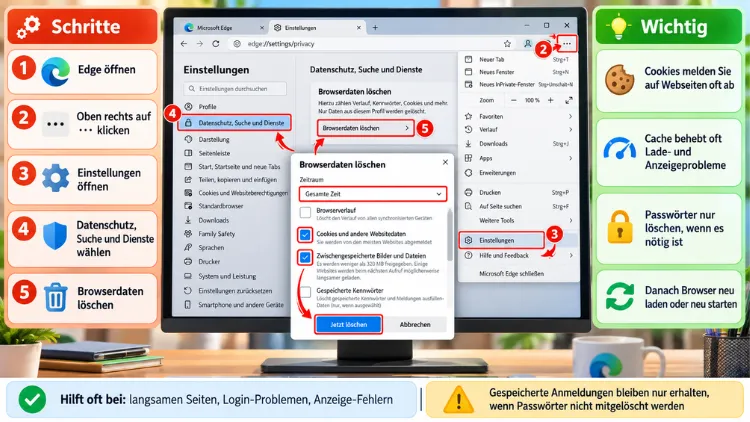
Um in Microsoft Edge Cache und Cookies zu löschen, drücken Sie am PC einfach Strg + Umschalt + Entf (Mac: Cmd + Umschalt + Entf). Anschließend wählen Sie den Zeitraum, setzen Häkchen bei „Cookies und andere Websitedaten“ sowie „Zwischengespeicherte Bilder und Dateien“ und klicken auf „Jetzt löschen“.
Unter Android sowie auf iPhone und iPad finden Sie die Funktion in den Edge-Einstellungen unter „Datenschutz und Sicherheit“.
Was sind Cache und Cookies in Microsoft Edge?
Bevor Sie Daten entfernen, lohnt sich ein kurzer Blick auf die Begriffe. Denn Cache und Cookies erfüllen völlig unterschiedliche Aufgaben. Deshalb hat das Löschen auch unterschiedliche Folgen.
Der Browser-Cache (Zwischenspeicher)
Der Cache ist ein Zwischenspeicher auf Ihrem Gerät. Darin legt Edge Bilder, Skripte, Schriftarten und andere Bestandteile von Webseiten ab. Rufen Sie eine Seite erneut auf, lädt der Browser diese Dateien deshalb nicht neu aus dem Internet, sondern direkt von der Festplatte.
Das beschleunigt das Surfen spürbar. Allerdings kann der Cache auch Probleme verursachen. Hat eine Website zum Beispiel ein neues Design erhalten, zeigt Edge unter Umständen trotzdem noch veraltete Inhalte an. Zudem wächst der Zwischenspeicher mit der Zeit auf mehrere Hundert Megabyte oder sogar einige Gigabyte an.
Cookies und andere Websitedaten
Cookies sind dagegen kleine Textdateien, die Websites auf Ihrem Gerät speichern. Sie enthalten zum Beispiel:
- Anmeldestatus, damit Sie eingeloggt bleiben
- Einstellungen wie Sprache oder Designauswahl
- Warenkorbinhalte in Onlineshops
- Tracking-Informationen für Werbung und Statistik
Unter „andere Websitedaten“ fasst Edge außerdem lokalen Speicher (Local Storage), IndexedDB, Service Worker und ähnliche Daten zusammen. Diese werden ebenso entfernt, wenn Sie Cookies löschen.
Wann sollten Sie den Edge-Cache und Cookies löschen?
Grundsätzlich müssen Sie Cache und Cookies nicht regelmäßig leeren. In bestimmten Situationen ist es jedoch sinnvoll oder sogar die schnellste Lösung. Dazu gehören zum Beispiel:
- Webseiten laden fehlerhaft oder zeigen alte Inhalte an
- Anmeldungen funktionieren nicht, etwa bei Microsoft-Konto, Google oder Onlinebanking
- Es erscheinen Fehlermeldungen wie „Zu viele Weiterleitungen“ oder Fehler 400
- Formulare oder Bezahlvorgänge hängen sich auf
- Edge wirkt insgesamt langsam oder belegt viel Speicherplatz
- Sie möchten Ihre Privatsphäre schützen und Tracking-Cookies entfernen
- Sie haben einen fremden oder öffentlichen Computer genutzt
- Sie geben Ihr Gerät weiter oder verkaufen es
Darüber hinaus empfehlen viele Support-Abteilungen das Löschen des Caches als ersten Schritt bei Darstellungsfehlern. Häufig ist das Problem danach bereits behoben.
Was passiert, wenn Sie Cache und Cookies löschen?
Das Löschen ist ungefährlich, hat aber spürbare Auswirkungen. Deshalb sollten Sie vorher wissen, was Sie erwartet.
Wenn Sie den Cache löschen:
- Webseiten laden beim ersten Aufruf etwas langsamer, weil Edge alle Dateien neu herunterlädt
- Ihre Anmeldungen bleiben erhalten
- Lesezeichen, Kennwörter und Verlauf bleiben unverändert
- Sie gewinnen Speicherplatz zurück
Wenn Sie Cookies löschen:
- Sie werden auf den meisten Websites abgemeldet
- Einstellungen auf Websites gehen verloren, etwa Sprache oder Cookie-Banner-Auswahl
- Warenkörbe können geleert werden
- Gespeicherte Kennwörter bleiben jedoch erhalten, sofern Sie diese nicht ebenfalls auswählen
Folglich ist es oft klüger, zunächst nur den Cache zu löschen. Erst wenn das Problem bleibt, entfernen Sie zusätzlich die Cookies.
Edge-Cache und Cookies am PC löschen (Windows 11/10, macOS und Linux)
Microsoft Edge basiert auf Chromium und sieht deshalb unter Windows 11/10, macOS und Linux nahezu identisch aus. Die folgenden Anleitungen funktionieren daher auf allen Desktop-Systemen. Lediglich die Tastenkombination unterscheidet sich auf dem Mac.
Methode 1: Per Tastenkombination (am schnellsten)
Der schnellste Weg führt über eine Tastenkombination. So gehen Sie vor:
- Öffnen Sie Microsoft Edge.
- Drücken Sie unter Windows und Linux Strg + Umschalt + Entf. Auf dem Mac drücken Sie Cmd + Umschalt + Entf (die Rückschritttaste).
- Das Fenster „Browserdaten löschen“ öffnet sich.
- Wählen Sie oben unter „Zeitbereich“ den gewünschten Zeitraum, zum Beispiel „Gesamte Zeit“.
- Setzen Sie ein Häkchen bei „Cookies und andere Websitedaten“.
- Aktivieren Sie zusätzlich „Zwischengespeicherte Bilder und Dateien“.
- Entfernen Sie die Häkchen bei allen Daten, die Sie behalten möchten.
- Klicken Sie auf „Jetzt löschen“.
Nach wenigen Sekunden ist der Vorgang abgeschlossen. Anschließend sollten Sie Edge am besten komplett schließen und neu starten.
Methode 2: Über die Edge-Einstellungen
Alternativ erreichen Sie dieselbe Funktion über das Menü. Laut Microsoft führt der Weg über die Einstellungen in den Bereich „Datenschutz, Suche und Dienste“, wo Sie unter „Browserdaten löschen“ auswählen, welche Elemente entfernt werden sollen. Im Detail funktioniert das so:
- Klicken Sie oben rechts auf das Drei-Punkte-Menü („Einstellungen und mehr“). Alternativ drücken Sie Alt + F.
- Wählen Sie „Einstellungen“.
- Klicken Sie links auf „Datenschutz, Suche und Dienste“.
- Scrollen Sie zum Abschnitt „Browserdaten löschen“.
- Klicken Sie neben „Browserdaten jetzt löschen“ auf „Zu löschende Elemente auswählen“.
- Wählen Sie den Zeitbereich sowie die gewünschten Datentypen.
- Bestätigen Sie mit „Jetzt löschen“.
Ist das Seitenmenü bei kleinem Fenster ausgeblendet, klicken Sie zunächst oben links auf das Drei-Striche-Symbol. Danach erscheinen die Kategorien wieder.
Methode 3: Über die Direktadresse
Außerdem können Sie das Löschfenster direkt über die Adresszeile aufrufen. Das ist besonders praktisch, wenn Sie die Funktion häufig nutzen.
- Klicken Sie in die Adressleiste.
- Geben Sie edge://settings/clearBrowserData ein.
- Drücken Sie Enter.
Das Fenster „Browserdaten löschen“ öffnet sich sofort. Zusätzlich können Sie diese Adresse als Favorit speichern, um später mit einem Klick darauf zuzugreifen.
Methode 4: Über den Verlauf
Ebenso führt der Weg über den Verlauf zum Ziel:
- Drücken Sie Strg + H (Mac: Cmd + Y) oder klicken Sie im Drei-Punkte-Menü auf „Verlauf“.
- Im Verlaufsfenster klicken Sie auf das Drei-Punkte-Symbol oder das Papierkorb-Symbol.
- Wählen Sie „Browserdaten löschen“.
- Treffen Sie Ihre Auswahl und klicken Sie auf „Jetzt löschen“.
Den richtigen Zeitraum wählen
Edge bietet mehrere Zeitbereiche an. Diese Auswahl ist wichtiger, als viele denken. Denn je nach Problem reicht oft ein kurzer Zeitraum.
- Letzte Stunde: Ideal, wenn ein Problem gerade erst aufgetreten ist
- Letzte 24 Stunden: Sinnvoll nach einem Website-Update oder einer fehlerhaften Sitzung
- Letzte 7 Tage: Gut für einen leichten Frühjahrsputz
- Letzte 4 Wochen: Entfernt einen Großteil der Daten
- Gesamte Zeit: Löscht wirklich alles und behebt hartnäckige Probleme am zuverlässigsten
Bei Darstellungsfehlern empfiehlt sich jedoch meist „Gesamte Zeit“. Schließlich kann die fehlerhafte Datei auch schon vor Wochen gespeichert worden sein.
Welche Daten können Sie in Edge löschen?
Im Fenster „Browserdaten löschen“ finden Sie mehrere Kategorien. Damit Sie nicht versehentlich wichtige Daten verlieren, hier eine Übersicht:
- Browserverlauf: Liste der besuchten Seiten, außerdem Vorschläge in der Adressleiste
- Downloadverlauf: Liste der heruntergeladenen Dateien (die Dateien selbst bleiben erhalten)
- Cookies und andere Websitedaten: Anmeldungen und Website-Einstellungen
- Zwischengespeicherte Bilder und Dateien: der eigentliche Cache
- Kennwörter: gespeicherte Zugangsdaten – hier ist Vorsicht geboten
- AutoAusfüll-Formulardaten: Adressen, Namen und andere Formulareinträge
- Websiteberechtigungen: Freigaben für Standort, Kamera, Mikrofon oder Benachrichtigungen
- Gehostete App-Daten: Daten von installierten Web-Apps und Erweiterungen
Je nach Edge-Version erscheinen zusätzlich Einträge wie „Media Foundation-Daten“ oder „Alle Daten aus der vorherigen Version von Microsoft Edge“. Diese können Sie in der Regel unbedenklich mitlöschen.
Wichtig: Lassen Sie die Option „Kennwörter“ deaktiviert, sofern Sie Ihre Zugangsdaten nicht bewusst entfernen möchten. Andernfalls müssen Sie sämtliche Passwörter neu eingeben.
Nur den Cache löschen und Cookies behalten
Häufig möchten Sie angemeldet bleiben, aber trotzdem Darstellungsfehler beheben. In diesem Fall löschen Sie gezielt nur den Cache:
- Drücken Sie Strg + Umschalt + Entf (Mac: Cmd + Umschalt + Entf).
- Wählen Sie den Zeitbereich „Gesamte Zeit“.
- Entfernen Sie alle Häkchen.
- Aktivieren Sie ausschließlich „Zwischengespeicherte Bilder und Dateien“.
- Klicken Sie auf „Jetzt löschen“.
Dadurch bleiben Sie überall eingeloggt. Gleichzeitig lädt Edge alle Bilder und Skripte frisch herunter. Deshalb ist diese Variante für den Alltag meist die beste Wahl.
Nur Cookies löschen und den Cache behalten
Umgekehrt funktioniert es genauso. Möchten Sie zum Beispiel Tracking-Cookies entfernen, ohne die Ladezeit zu erhöhen, gehen Sie so vor:
- Öffnen Sie mit Strg + Umschalt + Entf das Löschfenster.
- Wählen Sie den gewünschten Zeitbereich.
- Aktivieren Sie nur „Cookies und andere Websitedaten“.
- Bestätigen Sie mit „Jetzt löschen“.
Beachten Sie jedoch: Danach sind Sie auf fast allen Websites abgemeldet. Halten Sie deshalb Ihre Zugangsdaten bereit.
Cookies und Cache für eine einzelne Website löschen
Oft betrifft ein Problem nur eine bestimmte Seite. In diesem Fall müssen Sie nicht alle Daten entfernen. Stattdessen löschen Sie gezielt die Daten dieser einen Website.
Variante 1: Über das Symbol in der Adressleiste
Diese Methode ist besonders schnell, weil Sie die betroffene Seite bereits geöffnet haben:
- Öffnen Sie die betroffene Website in Edge.
- Klicken Sie links in der Adressleiste auf das Schloss-Symbol bzw. das Symbol „Websiteinformationen anzeigen“.
- Wählen Sie „Cookies und Websitedaten“.
- Klicken Sie auf „Cookies verwalten“ bzw. „Cookies (in Verwendung)“.
- Markieren Sie die Einträge und klicken Sie auf „Entfernen“ bzw. das Papierkorb-Symbol.
- Laden Sie die Seite anschließend mit F5 neu.
Variante 2: Über die Websitedaten-Übersicht
Alternativ verwalten Sie die Daten aller Websites in einer zentralen Liste:
- Geben Sie in die Adressleiste edge://settings/siteData ein und drücken Sie Enter. Alternativ öffnen Sie Einstellungen > Cookies und Websiteberechtigungen > Cookies und Websitedaten verwalten und löschen > Alle Cookies und Websitedaten anzeigen.
- Nutzen Sie oben das Suchfeld, um nach der Domain zu suchen, zum Beispiel „amazon“.
- Klicken Sie neben dem Eintrag auf das Papierkorb-Symbol.
- Wahlweise entfernen Sie mit „Alle angezeigten entfernen“ sämtliche Treffer auf einmal.
Diese Methode ist zudem ideal, um gezielt Tracking-Cookies bekannter Werbenetzwerke zu entfernen. Dabei bleiben Ihre übrigen Anmeldungen bestehen.
Den Cache einer Seite per Neuladen umgehen
Manchmal reicht es schon, eine einzelne Seite ohne Cache neu zu laden. Dafür gibt es eine einfache Tastenkombination:
- Windows 11/10 und Linux: Strg + F5 oder Strg + Umschalt + R
- macOS: Cmd + Umschalt + R
Dadurch ignoriert Edge den Zwischenspeicher für diese Seite und lädt alles neu vom Server. Allerdings werden dabei nicht alle Dateien zuverlässig ersetzt. Für einen gründlicheren Neustart nutzen Sie deshalb die Entwicklertools:
- Drücken Sie F12 (Mac: Cmd + Option + I), um die Entwicklertools zu öffnen.
- Klicken Sie mit der rechten Maustaste auf den Neu-laden-Pfeil links neben der Adressleiste.
- Wählen Sie „Cache leeren und vollständige Aktualisierung“.
- Schließen Sie die Entwicklertools anschließend wieder mit F12.
Diese Option erscheint nur, solange die Entwicklertools geöffnet sind. Sie ist jedoch besonders effektiv bei hartnäckigen Anzeigefehlern einzelner Seiten.
Cache und Cookies automatisch beim Schließen löschen
Möchten Sie Ihre Daten nicht ständig manuell entfernen? Dann richten Sie in Edge eine automatische Löschung ein. Microsoft bietet hierfür eine Funktion, mit der Sie festlegen, welche Datentypen bei jedem Schließen des Browsers entfernt werden.
So aktivieren Sie die Funktion:
- Öffnen Sie Einstellungen > Datenschutz, Suche und Dienste.
- Scrollen Sie zu „Browserdaten löschen“.
- Klicken Sie auf „Wählen Sie aus, was bei jedem Schließen des Browsers gelöscht werden soll“.
- Aktivieren Sie die Schalter bei „Cookies und andere Websitedaten“ und „Zwischengespeicherte Bilder und Dateien“.
Ab sofort leert Edge diese Daten automatisch, sobald Sie alle Edge-Fenster schließen.
Ausnahmen für wichtige Websites festlegen
Allerdings werden Sie dann auch bei häufig genutzten Diensten jedes Mal abgemeldet. Deshalb können Sie Ausnahmen definieren:
- Klicken Sie in derselben Ansicht neben „Cookies und andere Websitedaten“ auf „Hinzufügen“ unter „Nicht löschen“.
- Geben Sie die Adresse ein, zum Beispiel outlook.live.com oder [*.]microsoft.com.
- Bestätigen Sie mit „Hinzufügen“.
So bleiben Sie bei ausgewählten Seiten angemeldet, während alle anderen Cookies verschwinden.
Alternative: InPrivate-Fenster nutzen
Ebenso praktisch ist das InPrivate-Browsen. Dabei speichert Edge Cookies und Cache nur für die Dauer der Sitzung. Sobald Sie alle InPrivate-Fenster schließen, werden diese Daten automatisch verworfen.
- Windows 11/10 und Linux: Strg + Umschalt + N
- macOS: Cmd + Umschalt + N
Beachten Sie jedoch, dass InPrivate keine Daten aus normalen Fenstern entfernt. Zudem schützt der Modus nicht vor Tracking durch Ihren Internetanbieter oder Arbeitgeber.
Edge-Cache und Cookies unter Android löschen
Auch in der Edge-App für Android können Sie Cache und Cookies schnell entfernen. Die Bezeichnungen können je nach App-Version leicht abweichen. Der Ablauf ist jedoch identisch:
- Öffnen Sie die Edge-App.
- Tippen Sie unten auf das Menü-Symbol (drei Striche oder drei Punkte).
- Wählen Sie „Einstellungen“.
- Tippen Sie auf „Datenschutz und Sicherheit“.
- Wählen Sie „Browserdaten löschen“.
- Legen Sie oben den Zeitbereich fest, zum Beispiel „Gesamte Zeit“.
- Aktivieren Sie „Cookies und Websitedaten“ sowie „Zwischengespeicherte Bilder und Dateien“.
- Tippen Sie auf „Daten löschen“ und bestätigen Sie gegebenenfalls.
Zusätzlich den App-Cache unter Android leeren
Darüber hinaus besitzt Android einen eigenen App-Cache. Dieser lässt sich über die Systemeinstellungen leeren:
- Öffnen Sie die Android-Einstellungen.
- Tippen Sie auf „Apps“ bzw. „Apps & Benachrichtigungen“.
- Wählen Sie „Microsoft Edge“.
- Tippen Sie auf „Speicher“ bzw. „Speicher und Cache“.
- Wählen Sie „Cache leeren“.
Tippen Sie hingegen nicht auf „Speicher löschen“ bzw. „Daten löschen“. Andernfalls setzt Android die komplette App zurück. Dabei gehen lokal gespeicherte Einstellungen und Anmeldungen verloren.
Edge-Cache und Cookies auf iPhone und iPad löschen
Auf iOS und iPadOS funktioniert das Löschen ebenfalls direkt in der App:
- Öffnen Sie Microsoft Edge auf dem iPhone oder iPad.
- Tippen Sie unten (iPad: oben rechts) auf das Menü-Symbol.
- Wählen Sie „Einstellungen“.
- Tippen Sie auf „Datenschutz und Sicherheit“.
- Wählen Sie „Browserdaten löschen“.
- Bestimmen Sie den Zeitbereich.
- Aktivieren Sie „Cookies und Websitedaten“ und „Zwischengespeicherte Bilder und Dateien“.
- Tippen Sie auf „Jetzt löschen“ und bestätigen Sie.
Im Gegensatz zu Android bietet iOS keine Systemfunktion zum Leeren des App-Caches. Bleibt ein Problem bestehen, können Sie Edge jedoch über Einstellungen > Allgemein > iPhone-Speicher > Edge > „App auslagern“ entfernen und neu installieren. Dabei bleiben Ihre Dokumente und Daten erhalten, während die App selbst frisch installiert wird.
Synchronisierung beachten: Löschen auf allen Geräten
Sind Sie in Edge mit einem Microsoft-Konto angemeldet und die Synchronisierung ist aktiv? Dann kann sich das Löschen auf alle verbundenen Geräte auswirken. Das betrifft vor allem den Verlauf, Kennwörter und AutoAusfüll-Daten.
Cache und Cookies werden in der Regel nur lokal gespeichert. Dennoch sollten Sie Folgendes wissen:
- Möchten Sie Daten nur auf dem aktuellen Gerät löschen, deaktivieren Sie vorher die Synchronisierung unter Einstellungen > Profile > Synchronisierung > „Synchronisierung deaktivieren“.
- Möchten Sie Daten auf allen Geräten löschen, lassen Sie die Synchronisierung aktiviert.
- Daten, die Microsoft in der Cloud gespeichert hat, verwalten Sie zusätzlich über das Microsoft-Datenschutzdashboard in Ihrem Microsoft-Konto.
Nutzen Sie außerdem mehrere Edge-Profile, müssen Sie Cache und Cookies für jedes Profil separat löschen. Wechseln Sie dafür oben links über das Profilsymbol in das gewünschte Profil.
Alternative Methoden unter Windows 11/10
Neben den Bordmitteln von Edge gibt es weitere Wege. Diese sind vor allem dann hilfreich, wenn Edge nicht mehr richtig startet.
Cache-Ordner manuell leeren
Der Edge-Cache liegt als Ordner auf Ihrer Festplatte. Diesen können Sie auch von Hand leeren:
- Schließen Sie alle Edge-Fenster. Prüfen Sie zusätzlich im Task-Manager (Strg + Umschalt + Esc), ob noch Edge-Prozesse laufen, und beenden Sie diese.
- Drücken Sie Windows-Taste + R.
- Geben Sie %LocalAppData%\Microsoft\Edge\User Data\Default\Cache ein und drücken Sie Enter.
- Markieren Sie den Inhalt mit Strg + A.
- Löschen Sie die Dateien mit Entf.
Nutzen Sie weitere Profile, heißen die Ordner statt „Default“ zum Beispiel „Profile 1“ oder „Profile 2“. Cookies sollten Sie dagegen besser nicht manuell löschen, da sie in einer Datenbankdatei liegen. Hier ist der Weg über die Edge-Einstellungen sicherer.
Auf dem Mac finden Sie den Cache übrigens unter ~/Library/Caches/Microsoft Edge. Unter Linux liegt er meist unter ~/.cache/microsoft-edge.
Mit CCleaner aufräumen
Wer mehrere Browser auf einmal bereinigen möchte, kann außerdem das Tool CCleaner Free von Piriform nutzen:
- Installieren Sie CCleaner Free von der offiziellen Herstellerseite.
- Schließen Sie Microsoft Edge.
- Öffnen Sie CCleaner und wählen Sie „Benutzerdefinierte Bereinigung“.
- Aktivieren Sie im Reiter „Windows“ unter „Microsoft Edge“ die Optionen „Internet-Cache“ und „Cookies“.
- Klicken Sie auf „Analysieren“ und anschließend auf „Bereinigung starten“.
Achten Sie bei der Installation jedoch darauf, angebotene Zusatzsoftware abzuwählen. Für die meisten Nutzer reichen die Edge-eigenen Funktionen allerdings völlig aus.
Edge über Windows zurücksetzen
Hilft gar nichts mehr, können Sie Edge auch auf Standardeinstellungen zurücksetzen. Dafür geben Sie in die Adressleiste edge://settings/reset ein und wählen „Einstellungen auf Standardwerte zurücksetzen“. Dadurch werden Startseite, Suchmaschine und Erweiterungen deaktiviert sowie Cookies gelöscht. Favoriten, Verlauf und gespeicherte Kennwörter bleiben jedoch erhalten.
Probleme beim Löschen und passende Lösungen
Gelegentlich funktioniert das Löschen nicht wie erwartet. Die häufigsten Ursachen lassen sich allerdings schnell beheben.
Die Website zeigt weiterhin alte Inhalte:
- Schließen Sie Edge vollständig und starten Sie den Browser neu
- Nutzen Sie die Funktion „Cache leeren und vollständige Aktualisierung“ in den Entwicklertools
- Prüfen Sie, ob ein Service Worker aktiv ist – diesen entfernen Sie über die Websitedaten der Seite
Cookies kommen nach dem Löschen sofort zurück:
- Das ist normal, denn jede besuchte Seite setzt neue Cookies
- Blockieren Sie Drittanbieter-Cookies unter Einstellungen > Cookies und Websiteberechtigungen > Cookies und Websitedaten verwalten und löschen
- Aktivieren Sie zusätzlich die Tracking-Verhinderung auf „Streng“ unter Datenschutz, Suche und Dienste
Das Löschfenster öffnet sich nicht oder Optionen sind ausgegraut:
- Ihr Gerät wird möglicherweise von einer Organisation verwaltet, etwa im Unternehmen oder an einer Schule
- Erkennbar ist das am Hinweis „Ihr Browser wird von Ihrer Organisation verwaltet“ im Menü
- Wenden Sie sich in diesem Fall an Ihre IT-Abteilung
Edge ist danach weiterhin langsam:
- Deaktivieren Sie testweise alle Erweiterungen unter edge://extensions
- Prüfen Sie unter Einstellungen > System und Leistung, ob die Effizienzmodus-Einstellungen passen
- Aktualisieren Sie Edge über edge://settings/help auf die neueste Version
Praktische Tipps für den Alltag
Damit Sie möglichst selten Probleme haben, helfen einige einfache Gewohnheiten:
- Löschen Sie gezielt: Entfernen Sie bei Problemen mit einer Seite zuerst nur deren Websitedaten.
- Starten Sie mit dem Cache: Leeren Sie zunächst nur den Zwischenspeicher, bevor Sie Cookies löschen.
- Behalten Sie Kennwörter: Lassen Sie das Häkchen bei „Kennwörter“ grundsätzlich deaktiviert.
- Nutzen Sie einen Passwortmanager: So stellen Abmeldungen nach dem Cookie-Löschen kein Problem dar.
- Halten Sie Edge aktuell: Viele Darstellungsfehler verschwinden bereits durch ein Update.
- Verwenden Sie InPrivate: Für Recherchen, Preisvergleiche oder fremde Konten ist der Modus ideal.
- Kombinieren Sie Auto-Löschen mit Ausnahmen: So bleibt der Browser sauber, ohne dass Sie ständig Passwörter eingeben müssen.
Außerdem lohnt es sich, den Cache alle paar Monate zu leeren, wenn Sie viel Speicherplatz benötigen. Ein festes tägliches Ritual ist jedoch nicht nötig.
Häufige Fragen zum Löschen von Cache und Cookies in Edge
Gehen meine Passwörter verloren, wenn ich Cookies lösche?
Nein. Gespeicherte Kennwörter werden nur gelöscht, wenn Sie die Option „Kennwörter“ ausdrücklich aktivieren. Allerdings werden Sie auf Websites abgemeldet und müssen sich neu anmelden. Edge kann Ihre Zugangsdaten dabei jedoch automatisch ausfüllen.
Werden meine Favoriten beim Löschen entfernt?
Nein. Favoriten bzw. Lesezeichen tauchen im Fenster „Browserdaten löschen“ gar nicht auf. Sie bleiben deshalb in jedem Fall erhalten, ebenso wie Ihre Sammlungen.
Wie oft sollte ich den Edge-Cache leeren?
Eine feste Regel gibt es nicht. In der Regel genügt es, den Cache bei Problemen oder bei Speicherknappheit zu löschen. Wer großen Wert auf Privatsphäre legt, nutzt hingegen die automatische Löschung beim Schließen.
Was ist die Tastenkombination zum Cache-Löschen in Edge?
Unter Windows 11/10 und Linux drücken Sie Strg + Umschalt + Entf. Auf dem Mac verwenden Sie Cmd + Umschalt + Entf. Daraufhin öffnet sich direkt das Fenster „Browserdaten löschen“.
Macht das Löschen des Caches Edge schneller?
Nicht unbedingt. Kurzfristig laden Seiten sogar etwas langsamer, weil Edge alle Dateien neu herunterladen muss. Ist der Cache jedoch beschädigt oder sehr groß, kann das Löschen die Leistung verbessern.
Kann ich Cookies nur für eine bestimmte Website löschen?
Ja. Klicken Sie auf das Schloss-Symbol in der Adressleiste und wählen Sie „Cookies und Websitedaten“. Alternativ öffnen Sie edge://settings/siteData, suchen die Domain und entfernen die Einträge über das Papierkorb-Symbol.
Wird beim Löschen auch der Verlauf auf meinem Smartphone entfernt?
Das hängt von der Synchronisierung ab. Ist sie aktiv, wird zum Beispiel der Verlauf auf allen angemeldeten Geräten gelöscht. Cache und Cookies werden hingegen meist nur lokal auf dem jeweiligen Gerät entfernt.
Warum bin ich nach dem Löschen überall abgemeldet?
Ihr Anmeldestatus wird in Cookies gespeichert. Löschen Sie diese, vergessen Websites, dass Sie eingeloggt waren. Möchten Sie das vermeiden, löschen Sie stattdessen nur den Cache oder legen Ausnahmen für wichtige Seiten fest.
Löscht InPrivate automatisch Cache und Cookies?
Ja, allerdings nur für die InPrivate-Sitzung selbst. Sobald Sie alle InPrivate-Fenster schließen, verwirft Edge deren Cookies und Cache. Daten aus normalen Fenstern bleiben jedoch unberührt.
Fazit
Cache und Cookies in Microsoft Edge löschen Sie am schnellsten mit Strg + Umschalt + Entf oder über „Datenschutz, Suche und Dienste“. Auf Android, iPhone und iPad finden Sie die Funktion unter „Datenschutz und Sicherheit“.
Löschen Sie bei Problemen zunächst nur den Cache, damit Sie angemeldet bleiben. Für mehr Privatsphäre empfiehlt sich außerdem die automatische Löschung beim Schließen – idealerweise mit Ausnahmen für wichtige Websites.
