
Festplatte auf Fehler prüfen unter Windows 11/10 und macOS: So nutzen Sie CHKDSK und das Festplattendienstprogramm, um Defekte zu beheben.
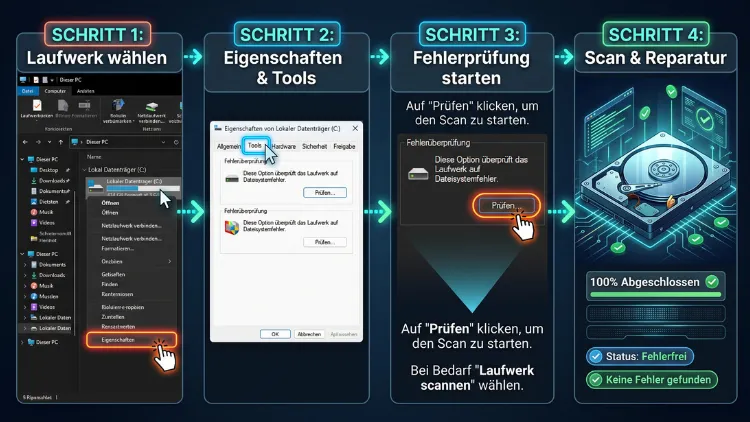
Eine Festplatte auf Fehler prüfen Sie am einfachsten mit Bordmitteln. Unter Windows 11/10 klicken Sie im Explorer mit der rechten Maustaste auf das Laufwerk und wählen „Eigenschaften“ > „Tools“ > „Prüfen“. Auf dem Mac nutzen Sie die „Erste Hilfe“ im Festplattendienstprogramm, unter Linux die Befehle fsck und smartctl.
Zusätzlich zeigt ein SMART-Test mit CrystalDiskInfo, ob Ihre HDD oder SSD bald ausfällt.
Warum Sie Ihre Festplatte regelmäßig prüfen sollten
Festplatten sind Verschleißteile. Deshalb fallen sie früher oder später aus, oft ohne lange Vorwarnung. Wer seine Festplatte überprüft, erkennt Probleme jedoch meist rechtzeitig.
Zudem verhindert eine regelmäßige Kontrolle, dass kleine Dateisystemfehler zu großen Datenverlusten werden. Außerdem lassen sich viele Fehler direkt reparieren, bevor sie überhaupt auffallen.
Typische Gründe für eine Festplattenprüfung sind zum Beispiel:
- Der PC oder Mac startet langsam oder hängt beim Hochfahren.
- Dateien lassen sich nicht öffnen oder sind plötzlich beschädigt.
- Windows meldet einen Bluescreen oder Fehlermeldungen beim Speichern.
- Die Festplatte macht klackernde, schleifende oder piepende Geräusche.
- Programme stürzen ohne erkennbaren Grund ab.
- Ein externes Laufwerk wird nicht mehr erkannt oder nur sporadisch.
- Der Rechner wurde plötzlich ausgeschaltet, etwa durch einen Stromausfall.
Grundsätzlich gilt: Eine Prüfung ersetzt jedoch kein Backup. Sichern Sie deshalb wichtige Daten immer zuerst, bevor Sie eine Reparatur starten.
Logische und physische Fehler: Der wichtige Unterschied
Bevor Sie eine Festplatte auf Fehler testen, sollten Sie die zwei Fehlerarten kennen. Denn je nach Art helfen unterschiedliche Werkzeuge.
Logische Fehler im Dateisystem
Logische Fehler betreffen die Verwaltung der Daten, also das Dateisystem. Unter Windows ist das meist NTFS, auf dem Mac APFS und unter Linux häufig ext4.
Solche Fehler entstehen zum Beispiel durch:
- Abstürze oder hartes Ausschalten
- Unterbrochene Schreibvorgänge
- Fehlerhafte Treiber oder Updates
- Unsauberes Abziehen von USB-Laufwerken
Die gute Nachricht: Logische Fehler lassen sich in den meisten Fällen mit Bordmitteln reparieren. Dafür eignen sich CHKDSK, die Erste Hilfe auf dem Mac oder fsck unter Linux.
Physische Fehler an der Hardware
Physische Fehler betreffen dagegen die Hardware selbst. Bei klassischen HDDs sind das etwa defekte Sektoren auf der Magnetscheibe. Bei SSDs verschleißen hingegen die Speicherzellen.
Diese Schäden lassen sich nicht wirklich reparieren. Allerdings kann die Software defekte Bereiche markieren, sodass keine neuen Daten dort landen. Häufen sich solche Fehler jedoch, sollten Sie das Laufwerk zeitnah austauschen.
HDD und SSD: Unterschiede bei der Prüfung
Eine HDD arbeitet mechanisch mit rotierenden Scheiben und einem Lesekopf. Deshalb sind hier Geräusche und fehlerhafte Sektoren typische Warnzeichen.
Eine SSD hat dagegen keine beweglichen Teile. Stattdessen ist hier die verbleibende Lebensdauer entscheidend, die sich über SMART-Werte auslesen lässt. Außerdem bringt ein vollständiger Oberflächenscan bei SSDs wenig, weil der Controller defekte Zellen selbst verwaltet.
Festplatte unter Windows 11/10 auf Fehler prüfen
Windows bringt gleich mehrere Werkzeuge mit, um eine Festplatte auf Fehler zu überprüfen. Die einfachste Methode funktioniert dabei komplett ohne Befehle.
Methode 1: Fehlerprüfung über den Explorer
Diese Variante eignet sich besonders für Einsteiger. Zudem dauert sie meist nur wenige Minuten.
- Öffnen Sie den Datei-Explorer mit der Tastenkombination Windows + E.
- Klicken Sie links auf „Dieser PC“.
- Klicken Sie mit der rechten Maustaste auf das Laufwerk, zum Beispiel „Lokaler Datenträger (C:)“.
- Wählen Sie „Eigenschaften“.
- Wechseln Sie zum Reiter „Tools“.
- Klicken Sie unter „Fehlerüberprüfung“ auf „Prüfen“.
- Wählen Sie „Laufwerk scannen“.
Windows prüft das Laufwerk anschließend im laufenden Betrieb. Findet das System dabei Fehler, schlägt es eine Reparatur vor. Für das Systemlaufwerk C: ist dafür häufig ein Neustart nötig.
Meldet Windows hingegen „Sie müssen dieses Laufwerk nicht überprüfen“, wurden zuletzt keine Fehler erkannt. Trotzdem können Sie den Scan manuell starten.
Methode 2: CHKDSK in der Eingabeaufforderung
CHKDSK (Check Disk) ist das klassische Prüfwerkzeug von Windows. Außerdem bietet es deutlich mehr Optionen als die grafische Variante.
So starten Sie CHKDSK:
- Drücken Sie die Windows-Taste.
- Tippen Sie „cmd“ ein.
- Klicken Sie rechts auf „Als Administrator ausführen“.
- Bestätigen Sie die Benutzerkontensteuerung mit „Ja“.
- Geben Sie den gewünschten Befehl ein und drücken Sie Enter.
Alternativ funktioniert das ebenso im Terminal von Windows 11. Klicken Sie dazu mit der rechten Maustaste auf das Startmenü und wählen Sie „Terminal (Administrator)“.
Die wichtigsten CHKDSK-Befehle im Überblick
| Befehl | Wirkung |
|---|---|
| chkdsk C: | Nur prüfen, nichts verändern |
| chkdsk C: /f | Dateisystemfehler finden und reparieren |
| chkdsk C: /r | Zusätzlich defekte Sektoren suchen und Daten retten |
| chkdsk C: /scan | Online-Prüfung im laufenden Betrieb (nur NTFS) |
| chkdsk C: /spotfix | Gezielte, schnelle Reparatur bekannter Fehler |
| chkdsk D: /f /x | Laufwerk vorher trennen, dann reparieren |
Für eine gründliche Prüfung einer HDD eignet sich zum Beispiel chkdsk C: /f /r. Der Parameter /r schließt dabei /f bereits ein.
Beachten Sie jedoch: Bei großen Festplatten kann /r mehrere Stunden dauern. Planen Sie deshalb genügend Zeit ein und unterbrechen Sie den Vorgang nicht. Ein Abbruch kann nämlich zusätzliche Fehler verursachen.
CHKDSK auf dem Systemlaufwerk starten
Das Laufwerk C: ist im Betrieb ständig in Benutzung. Deshalb meldet Windows bei chkdsk C: /f sinngemäß, dass das Laufwerk gesperrt ist.
So gehen Sie vor:
- Geben Sie chkdsk C: /f /r ein.
- Bestätigen Sie die Frage nach der Prüfung beim nächsten Start mit „J“.
- Starten Sie den PC neu.
- Warten Sie, bis die Prüfung vor dem Windows-Start abgeschlossen ist.
CHKDSK-Ergebnis nachträglich anzeigen
Nach einem Neustart verschwindet das Ergebnis schnell vom Bildschirm. Allerdings speichert Windows das Protokoll in der Ereignisanzeige.
- Drücken Sie Windows + X und wählen Sie „Ereignisanzeige“.
- Öffnen Sie „Windows-Protokolle“ > „Anwendung“.
- Klicken Sie rechts auf „Aktuelles Protokoll filtern“.
- Tragen Sie bei Ereignisquellen „Wininit“ und „Chkdsk“ ein.
- Bestätigen Sie mit „OK“.
Anschließend sehen Sie den vollständigen Bericht inklusive gefundener und reparierter Fehler.
Methode 3: Festplatte mit PowerShell prüfen
Die PowerShell bietet zusätzlich moderne Befehle. Starten Sie dafür „Terminal (Administrator)“ und nutzen Sie zum Beispiel:
- Repair-Volume -DriveLetter C -Scan – prüft das Laufwerk C: online.
- Repair-Volume -DriveLetter C -OfflineScanAndFix – repariert Fehler offline, meist nach einem Neustart.
- Repair-Volume -DriveLetter C -SpotFix – behebt erkannte Fehler gezielt und schnell.
- Get-PhysicalDisk | Select FriendlyName, MediaType, HealthStatus – zeigt den Gesundheitsstatus aller Laufwerke.
Steht bei HealthStatus der Wert „Healthy“, ist laut Windows alles in Ordnung. Erscheint dagegen „Warning“ oder „Unhealthy“, sollten Sie sofort ein Backup anlegen.
Übrigens: Der früher beliebte Befehl wmic diskdrive get status ist veraltet. In aktuellen Versionen von Windows 11 ist WMIC standardmäßig nicht mehr enthalten. Nutzen Sie deshalb besser die PowerShell.
Methode 4: SSD-Zustand in den Windows-11-Einstellungen
Windows 11 zeigt bei NVMe-SSDs zudem direkt den Gesundheitszustand an. Das klappt ganz ohne Zusatzprogramm.
- Öffnen Sie die Einstellungen mit Windows + I.
- Gehen Sie zu „System“ > „Speicher“.
- Klicken Sie auf „Erweiterte Speichereinstellungen“ > „Datenträger und Volumes“.
- Wählen Sie Ihre SSD und klicken Sie auf „Eigenschaften“.
Unter „Laufwerkintegrität“ sehen Sie anschließend die geschätzte verbleibende Lebensdauer, den verfügbaren Reservespeicher und die Temperatur. Unter Windows 10 fehlt diese Anzeige allerdings, dort hilft ein externes Tool weiter.
Systemdateien zusätzlich prüfen
Nicht jeder Fehler liegt an der Festplatte selbst. Häufig sind ebenso beschädigte Systemdateien die Ursache. Deshalb lohnt sich nach CHKDSK zusätzlich dieser Check:
- Öffnen Sie die Eingabeaufforderung als Administrator.
- Geben Sie DISM /Online /Cleanup-Image /RestoreHealth ein und warten Sie.
- Geben Sie danach sfc /scannow ein.
- Starten Sie den PC anschließend neu.
Diese Reihenfolge ist sinnvoll, weil DISM zuerst das Systemabbild repariert. Danach kann SFC beschädigte Dateien zuverlässig ersetzen.
Festplatte auf dem Mac auf Fehler prüfen
Auf dem Mac heißt das wichtigste Werkzeug Festplattendienstprogramm. Die Funktion „Erste Hilfe“ prüft und repariert dabei Laufwerke, Container und Volumes. Das gilt für aktuelle Systeme wie macOS 26 Tahoe ebenso wie für ältere Versionen.
Erste Hilfe im Festplattendienstprogramm nutzen
- Drücken Sie Cmd + Leertaste, um Spotlight zu öffnen.
- Tippen Sie „Festplattendienstprogramm“ ein und drücken Sie Enter.
- Klicken Sie in der Menüleiste auf „Darstellung“ > „Alle Geräte einblenden“.
- Wählen Sie links das gewünschte Volume, zum Beispiel „Macintosh HD – Daten“.
- Klicken Sie oben auf „Erste Hilfe“.
- Bestätigen Sie mit „Ausführen“.
- Warten Sie, bis die Prüfung abgeschlossen ist, und klicken Sie auf „Fertig“.
Prüfen Sie dabei am besten in dieser Reihenfolge: zuerst die Volumes, danach den Container und zum Schluss das physische Laufwerk. So erfassen Sie alle Ebenen.
Meldet das Programm, dass alles in Ordnung ist, müssen Sie nichts weiter tun. Findet die Erste Hilfe jedoch Fehler, versucht sie diese automatisch zu reparieren.
Erste Hilfe im Wiederherstellungsmodus ausführen
Das Startvolume lässt sich im laufenden Betrieb nur eingeschränkt reparieren. Deshalb ist der macOS-Wiederherstellungsmodus die bessere Wahl, vor allem wenn der Mac nicht mehr richtig startet.
Mac mit Apple Silicon (M1 bis M5):
- Schalten Sie den Mac vollständig aus.
- Halten Sie die Ein/Aus-Taste gedrückt, bis „Startoptionen werden geladen“ erscheint.
- Klicken Sie auf „Optionen“ > „Fortfahren“.
- Melden Sie sich bei Bedarf mit einem Administratorkonto an.
- Wählen Sie „Festplattendienstprogramm“ und führen Sie die Erste Hilfe aus.
Mac mit Intel-Prozessor:
- Schalten Sie den Mac aus.
- Drücken Sie die Ein/Aus-Taste und halten Sie sofort Cmd + R gedrückt.
- Lassen Sie die Tasten los, sobald das Apple-Logo erscheint.
- Öffnen Sie das Festplattendienstprogramm und starten Sie die Erste Hilfe.
Festplatte über das Terminal prüfen
Für Fortgeschrittene bietet das Terminal zusätzlich präzise Befehle. Öffnen Sie es über Spotlight mit „Terminal“.
- diskutil list – zeigt alle Laufwerke und deren Bezeichnungen.
- diskutil verifyVolume / – prüft das Startvolume.
- diskutil repairVolume disk3s1 – repariert ein bestimmtes Volume (Bezeichnung anpassen).
- diskutil info disk0 | grep SMART – zeigt den SMART-Status des internen Laufwerks.
Steht bei SMART Status der Wert „Verified“, meldet das Laufwerk keine Hardwareprobleme. Steht dort hingegen „Failing“, sollten Sie Ihre Daten umgehend sichern.
Was tun, wenn die Erste Hilfe fehlschlägt?
Manchmal meldet macOS, dass das Laufwerk nicht repariert werden kann. In diesem Fall gehen Sie so vor:
- Führen Sie die Erste Hilfe ein zweites Mal aus, denn manche Fehler brauchen mehrere Durchläufe.
- Starten Sie die Prüfung zusätzlich im Wiederherstellungsmodus.
- Sichern Sie alle erreichbaren Daten mit Time Machine oder per Kopie.
- Bleibt der Fehler bestehen, formatieren Sie das Laufwerk nach der Sicherung neu.
- Bei Hardwaredefekten hilft schließlich nur ein Austausch oder der Apple-Support.
Wiederholen Sie die Reparatur jedoch nicht endlos. Bei einem sterbenden Laufwerk erhöht jeder Durchlauf die Belastung.
Festplatte unter Linux auf Fehler prüfen
Auch Linux bringt leistungsfähige Werkzeuge mit. Die wichtigsten sind fsck für das Dateisystem und smartctl für den Hardwarezustand.
Mit grafischer Oberfläche: GNOME Laufwerke
Für Einsteiger eignet sich das Programm „Laufwerke“ (gnome-disks). Es ist zum Beispiel bei Ubuntu und Fedora vorinstalliert.
- Öffnen Sie das Programm „Laufwerke“ über das Anwendungsmenü.
- Wählen Sie links Ihre Festplatte.
- Klicken Sie oben rechts auf das Drei-Punkte-Menü.
- Wählen Sie „SMART-Werte und Selbsttests“.
- Klicken Sie auf „Selbsttest starten“ und wählen Sie „Kurz“ oder „Erweitert“.
Zusätzlich können Sie ein Dateisystem prüfen. Wählen Sie dazu die Partition, klicken Sie auf das Zahnrad-Symbol und anschließend auf „Dateisystem überprüfen“.
Dateisystem mit fsck prüfen
fsck prüft und repariert Dateisysteme. Wichtig ist allerdings: Die Partition darf dabei nicht eingehängt sein. Andernfalls riskieren Sie Datenverlust.
- Zeigen Sie alle Laufwerke mit lsblk an.
- Hängen Sie die Partition aus, zum Beispiel mit sudo umount /dev/sdb1.
- Starten Sie die Prüfung mit sudo fsck -f /dev/sdb1.
- Bestätigen Sie Reparaturvorschläge mit „y“ oder nutzen Sie -y für automatische Zustimmung.
Für die Systempartition funktioniert das nicht im laufenden Betrieb. Deshalb erzwingen Sie die Prüfung beim nächsten Start. Fügen Sie dazu im GRUB-Menü den Kernel-Parameter fsck.mode=force hinzu. Alternativ starten Sie von einem Live-USB-Stick.
SMART-Werte mit smartctl auslesen
Das Paket smartmontools liefert den Befehl smartctl. Installieren Sie es bei Bedarf mit sudo apt install smartmontools (Debian, Ubuntu) oder sudo dnf install smartmontools (Fedora).
- sudo smartctl -H /dev/sda – zeigt eine schnelle Gesamtbewertung.
- sudo smartctl -a /dev/sda – zeigt alle SMART-Werte.
- sudo smartctl -t short /dev/sda – startet einen kurzen Selbsttest (ca. 2 Minuten).
- sudo smartctl -t long /dev/sda – startet einen ausführlichen Test.
- sudo smartctl -a /dev/nvme0 – liest die Werte einer NVMe-SSD aus.
Lautet das Ergebnis „PASSED“, ist das Laufwerk vorerst in Ordnung. Steht dort jedoch „FAILED“, droht ein baldiger Ausfall.
Defekte Sektoren mit badblocks finden
Für HDDs gibt es außerdem badblocks. Der Befehl sudo badblocks -sv /dev/sdb prüft die Oberfläche im reinen Lesemodus. Verwenden Sie jedoch niemals den Parameter -w, denn dieser überschreibt alle Daten.
SMART-Werte verstehen: Die Gesundheit der Festplatte
SMART steht für „Self-Monitoring, Analysis and Reporting Technology“. Dabei handelt es sich um eine Selbstdiagnose, die in fast jeder HDD und SSD eingebaut ist. Deshalb ist ein SMART-Test die beste Methode, um einen drohenden Festplattenausfall früh zu erkennen.
Wichtige SMART-Werte bei HDDs
| ID | Bezeichnung | Bedeutung |
|---|---|---|
| 05 | Reallocated Sectors Count | Ersetzte defekte Sektoren |
| C5 | Current Pending Sector Count | Instabile Sektoren, die auf Prüfung warten |
| C6 | Offline Uncorrectable | Nicht korrigierbare Sektoren |
| C7 | UDMA CRC Error Count | Übertragungsfehler, oft durch das Kabel |
| 09 | Power-On Hours | Betriebsstunden |
| C2 | Temperature | Aktuelle Temperatur |
Grundsätzlich gilt: Die Werte 05, C5 und C6 sollten bei 0 liegen. Steigen sie hingegen an, verschlechtert sich der Zustand der Festplatte. Ein steigender Wert bei C7 deutet dagegen meist auf ein defektes SATA-Kabel hin.
Wichtige SMART-Werte bei SSDs
Bei SSDs zählen außerdem andere Kennzahlen:
- Percentage Used oder Wear Leveling Count: zeigt den Verschleiß in Prozent.
- Available Spare: verbleibender Reservespeicher für defekte Zellen.
- Media and Data Integrity Errors: sollte bei 0 stehen.
- Data Units Written bzw. Total Bytes Written (TBW): geschriebene Datenmenge.
Vergleichen Sie den geschriebenen Wert zusätzlich mit der TBW-Angabe des Herstellers. So schätzen Sie ab, wie lange die SSD noch hält.
Die besten kostenlosen Tools zur Festplattenprüfung
Neben den Bordmitteln gibt es zudem hervorragende Gratis-Programme. Sie zeigen den Zustand übersichtlicher an und bieten oft zusätzliche Tests.
CrystalDiskInfo (Windows)
CrystalDiskInfo ist der bekannteste Festplatten-Check für Windows. Das Programm liest alle SMART-Werte aus und bewertet sie mit einer einfachen Ampel.
So nutzen Sie es:
- Laden Sie CrystalDiskInfo von der offiziellen Website des Entwicklers Crystal Dew World herunter.
- Installieren Sie die Standard-Edition oder entpacken Sie die portable Version.
- Starten Sie das Programm.
- Wählen Sie oben das gewünschte Laufwerk.
- Lesen Sie den Gesundheitszustand ab.
Die Bewertung ist dabei klar verständlich:
- „Gut“ (blau): Das Laufwerk ist in Ordnung.
- „Vorsicht“ (gelb): Erste Probleme, zum Beispiel defekte Sektoren. Legen Sie sofort ein Backup an.
- „Schlecht“ (rot): Ausfall droht. Tauschen Sie das Laufwerk aus.
Zusätzlich zeigt das Tool die Temperatur, die Betriebsstunden und bei SSDs die Restlebensdauer.
Herstellertools für SSDs und HDDs
Die Hersteller bieten zudem eigene Programme an. Diese erkennen ihre Laufwerke besonders genau und spielen außerdem Firmware-Updates ein.
- Samsung Magician – für Samsung-SSDs
- WD Dashboard – für Western-Digital- und SanDisk-Laufwerke
- SeaTools – für Seagate-Festplatten
- Crucial Storage Executive – für Crucial-SSDs
- Kingston SSD Manager – für Kingston-SSDs
- Intel Memory and Storage Tool bzw. Solidigm Storage Tool – für Intel- und Solidigm-SSDs
So prüfen Sie zum Beispiel eine Seagate-Festplatte mit SeaTools:
- Installieren Sie SeaTools und starten Sie das Programm.
- Setzen Sie einen Haken bei Ihrer Festplatte.
- Klicken Sie auf „Basic Tests“ > „Short Drive Self Test“.
- Führen Sie bei Auffälligkeiten zusätzlich den „Long Generic“-Test aus.
Weitere nützliche Programme
- HD Tune (Windows): prüft die Oberfläche auf fehlerhafte Blöcke und zeigt diese grafisch an.
- Victoria (Windows): ein Profiwerkzeug für detaillierte HDD-Scans.
- DriveDx (Mac): zeigt ausführliche SMART-Werte, ist allerdings nur als Testversion kostenlos.
- GSmartControl (Linux, Windows): grafische Oberfläche für smartctl.
Externe Festplatten und USB-Sticks prüfen
Auch eine externe Festplatte auf Fehler zu prüfen ist einfach. Grundsätzlich funktionieren dieselben Werkzeuge wie bei internen Laufwerken.
Unter Windows 11/10:
- Schließen Sie das Laufwerk an.
- Öffnen Sie den Explorer und klicken Sie mit der rechten Maustaste auf das Laufwerk.
- Wählen Sie „Eigenschaften“ > „Tools“ > „Prüfen“.
- Alternativ nutzen Sie chkdsk E: /f mit dem passenden Laufwerksbuchstaben.
Auf dem Mac:
- Öffnen Sie das Festplattendienstprogramm.
- Wählen Sie das externe Laufwerk aus.
- Klicken Sie auf „Erste Hilfe“ > „Ausführen“.
Beachten Sie jedoch: Viele USB-Gehäuse leiten die SMART-Werte nicht weiter. Deshalb zeigt CrystalDiskInfo bei manchen externen Laufwerken keine Daten an. In diesem Fall hilft ein Herstellertool oder der Einbau in den PC.
Zudem sollten Sie externe Laufwerke immer sicher auswerfen. Unter Windows klicken Sie dafür in der Taskleiste auf „Hardware sicher entfernen“. Auf dem Mac ziehen Sie das Symbol in den Papierkorb oder klicken im Finder auf das Auswerfen-Symbol.
Was tun, wenn die Festplatte Fehler hat?
Die Prüfung hat Fehler ergeben? Dann ist jetzt schnelles, aber überlegtes Handeln gefragt. Gehen Sie deshalb am besten in dieser Reihenfolge vor.
Schritt 1: Sofort ein Backup erstellen
Sichern Sie zuerst alle wichtigen Daten. Denn jede weitere Belastung kann ein angeschlagenes Laufwerk endgültig zerstören.
- Windows 11/10: Nutzen Sie den Dateiversionsverlauf oder kopieren Sie die Daten manuell auf ein externes Laufwerk.
- Mac: Erstellen Sie ein Backup mit Time Machine über „Systemeinstellungen“ > „Allgemein“ > „Time Machine“.
- Linux: Verwenden Sie zum Beispiel Déjà Dup (Datensicherungen) oder rsync.
Schritt 2: Logische Fehler reparieren
Anschließend reparieren Sie das Dateisystem mit CHKDSK, der Ersten Hilfe oder fsck. Danach prüfen Sie erneut, ob die Fehler behoben sind.
Schritt 3: Hardwarezustand bewerten
Prüfen Sie außerdem die SMART-Werte. Steigt die Zahl defekter Sektoren weiter, ist ein Austausch unvermeidbar.
Schritt 4: Laufwerk austauschen und Daten übertragen
Ein neues Laufwerk lässt sich zum Beispiel mit einem Klon-Tool befüllen. Viele Hersteller bieten dafür Gratis-Software an, etwa Samsung Data Migration oder Acronis True Image for Crucial bzw. for Western Digital.
Wann eine professionelle Datenrettung sinnvoll ist
Bei bestimmten Symptomen sollten Sie die Festplatte sofort ausschalten. Dazu zählen:
- Klackern oder Schleifen bei HDDs
- Das Laufwerk wird im BIOS bzw. UEFI nicht mehr erkannt
- Die Festplatte ist heruntergefallen oder nass geworden
Starten Sie in diesen Fällen keine Reparaturversuche. Stattdessen wenden Sie sich an einen professionellen Datenretter. Weitere Versuche könnten die Magnetscheiben zusätzlich beschädigen.
Häufige Fehler bei der Festplattenprüfung vermeiden
Einige Fehler passieren immer wieder. Deshalb sollten Sie folgende Punkte beachten:
- Kein Backup vor der Reparatur: Reparaturen verändern Daten. Sichern Sie deshalb immer zuerst.
- CHKDSK abbrechen: Ein unterbrochener Scan kann zusätzliche Fehler erzeugen.
- SSD defragmentieren: Das ist unnötig und belastet die Speicherzellen. Windows führt bei SSDs stattdessen automatisch TRIM aus.
- chkdsk /r ständig auf SSDs ausführen: Der Oberflächenscan bringt bei SSDs kaum Nutzen.
- fsck auf eingehängten Partitionen: Das kann unter Linux das Dateisystem beschädigen.
- Warnzeichen ignorieren: Eine gelbe Warnung in CrystalDiskInfo ist ein ernstes Signal.
Wie oft sollten Sie Ihre Festplatte prüfen?
Eine feste Regel gibt es zwar nicht. Dennoch hat sich folgender Rhythmus bewährt:
- SMART-Status: etwa einmal im Monat kurz kontrollieren.
- Dateisystemprüfung: nach Abstürzen, Stromausfällen oder auffälligem Verhalten.
- Ausführlicher Oberflächentest bei HDDs: etwa alle sechs bis zwölf Monate.
- Vor wichtigen Ereignissen: zum Beispiel vor einem großen Windows-Update oder einem macOS-Upgrade.
Zudem können Sie CrystalDiskInfo so einstellen, dass es beim Systemstart mitläuft. Dafür aktivieren Sie unter „Funktion“ die Optionen „Resident“ und „Autostart“. Anschließend warnt Sie das Programm automatisch, sobald sich ein Wert verschlechtert.
Häufige Fragen zur Festplattenprüfung
Wie lange dauert es, eine Festplatte auf Fehler zu prüfen?
Ein einfacher Scan über den Explorer oder chkdsk /scan dauert meist nur wenige Minuten. Mit chkdsk /r kann die Prüfung einer großen HDD hingegen mehrere Stunden dauern. Bei SSDs geht es deutlich schneller.
Löscht CHKDSK meine Daten?
Nein, CHKDSK löscht normalerweise keine persönlichen Daten. Allerdings kann es beschädigte Dateifragmente in .chk-Dateien im Ordner FOUND.000 verschieben. Deshalb sollten Sie vorher trotzdem ein Backup erstellen.
Kann ich eine SSD genauso prüfen wie eine HDD?
Grundsätzlich ja, denn CHKDSK, die Erste Hilfe und fsck funktionieren auch bei SSDs. Entscheidend sind bei SSDs jedoch die SMART-Werte zur Lebensdauer. Ein vollständiger Oberflächenscan ist hingegen kaum sinnvoll.
Woran erkenne ich, dass meine Festplatte bald kaputtgeht?
Typische Warnzeichen sind Geräusche, häufige Abstürze, sehr langsame Zugriffe und verschwundene Dateien. Zudem zeigen steigende SMART-Werte wie Reallocated Sectors einen nahenden Ausfall an.
Was bedeutet „Vorsicht“ in CrystalDiskInfo?
Der gelbe Status „Vorsicht“ weist auf erste Probleme hin, zum Beispiel ersetzte oder instabile Sektoren. Das Laufwerk funktioniert zwar noch. Dennoch sollten Sie sofort ein Backup anlegen und einen Austausch planen.
Warum lässt sich das Laufwerk C: nicht sofort prüfen?
Windows nutzt das Systemlaufwerk ständig. Deshalb kann CHKDSK es nicht im laufenden Betrieb reparieren. Bestätigen Sie die Prüfung beim nächsten Start mit „J“ und starten Sie den PC anschließend neu.
Wie prüfe ich die Festplatte, wenn der Mac nicht mehr startet?
Starten Sie den Mac im Wiederherstellungsmodus. Bei Apple Silicon halten Sie dafür die Ein/Aus-Taste gedrückt, bei Intel-Macs Cmd + R. Anschließend öffnen Sie das Festplattendienstprogramm und führen die Erste Hilfe aus.
Kann ich defekte Sektoren reparieren?
Physisch defekte Sektoren lassen sich nicht reparieren. Allerdings markiert chkdsk /r diese Bereiche, sodass Windows sie nicht mehr nutzt. Treten jedoch laufend neue defekte Sektoren auf, sollten Sie das Laufwerk austauschen.
Welches kostenlose Tool eignet sich am besten zur Festplattenprüfung?
Für Windows ist CrystalDiskInfo die beste Wahl für den schnellen Gesundheitscheck. Zusätzlich empfehlen sich die Herstellertools wie Samsung Magician oder SeaTools. Auf dem Mac genügt meist das Festplattendienstprogramm, unter Linux smartctl.
Fazit
Eine Festplatte auf Fehler zu prüfen gelingt unter Windows 11/10, macOS und Linux schnell mit Bordmitteln. CHKDSK, die Erste Hilfe und fsck beheben dabei Dateisystemfehler zuverlässig.
Zusätzlich verraten SMART-Werte, etwa über CrystalDiskInfo, ob ein Ausfall droht. Prüfen Sie Ihre Laufwerke deshalb regelmäßig und sichern Sie wichtige Daten immer zuerst.
