
Taskleisten-Widgets in Windows 11 und Windows 10 einblenden oder ausblenden: So aktivieren oder entfernen Sie das Widget-Symbol schnell.
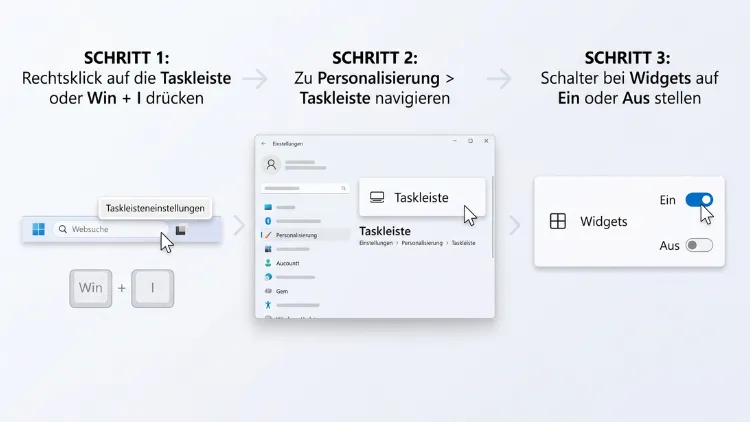
Sie möchten die Widgets in der Taskleiste ausblenden oder wieder einblenden? Unter Windows 11 öffnen Sie dazu Einstellungen > Personalisierung > Taskleiste und schalten den Regler „Widgets“ ein oder aus. Unter Windows 10 klicken Sie dagegen mit der rechten Maustaste auf die Taskleiste und wählen „Neuigkeiten und interessante Themen“.
Zusätzlich zeigt diese Anleitung, wie Sie Widgets per Registry, Gruppenrichtlinie oder Deinstallation dauerhaft entfernen.
Was sind Taskleisten-Widgets überhaupt?
Widgets sind kleine Infokarten, die Ihnen auf einen Blick aktuelle Informationen liefern. Dazu gehören zum Beispiel Wetter, Nachrichten, Aktienkurse, Sportergebnisse, Kalender oder Verkehrsmeldungen.
Unter Windows 11 sitzen die Widgets in einem eigenen Bereich, dem sogenannten Widget-Board. Dieses Board öffnet sich als Fenster am linken Bildschirmrand. Außerdem zeigt die Taskleiste standardmäßig ein kleines Wetter-Symbol mit Temperatur an. Mit einem Klick darauf öffnen Sie das komplette Board.
Unter Windows 10 heißt die vergleichbare Funktion dagegen „Neuigkeiten und interessante Themen“ (englisch „News and Interests“). Auch hier erscheint rechts in der Taskleiste das aktuelle Wetter. Beim Klick darauf öffnet sich ein Feed mit Nachrichten und Infokarten. Auf einigen Windows-10-Systemen hat Microsoft die Funktion inzwischen ebenfalls in „Widgets“ umbenannt.
Warum viele die Widgets ausblenden möchten
Die Widgets sind zwar praktisch, jedoch nicht für alle Nutzer sinnvoll. Häufige Gründe für das Ausblenden sind:
- Versehentliches Öffnen, wenn die Maus über das Symbol fährt
- Ablenkende Nachrichten und Werbung im Feed
- Mehr Platz in der Taskleiste
- Datenschutz, weil Standort und Interessen ausgewertet werden
- Weniger Hintergrundprozesse und damit etwas mehr Leistung
- Ein aufgeräumter Desktop für Präsentationen oder Bildschirmaufnahmen
Umgekehrt möchten viele Nutzer die Widgets wieder einblenden, nachdem sie diese versehentlich entfernt haben. Deshalb finden Sie in dieser Anleitung immer beide Wege.
Was sich 2026 bei den Widgets geändert hat
Microsoft hat die Widgets im Jahr 2026 deutlich überarbeitet. Mit dem Update öffnen sich die Widgets nicht mehr automatisch, wenn Sie mit der Maus über das Taskleistensymbol fahren, und das Standardverhalten wurde insgesamt verbessert. Zudem startet das Board nicht mehr standardmäßig mit dem MSN-Nachrichtenfeed, sondern zeigt nur noch Widgets an, und es arbeitet von Haus aus in einem ruhigeren Modus ohne überflüssige Hinweise.
Deshalb kann es sein, dass Ihr Widget-Board etwas anders aussieht als in älteren Anleitungen. Die grundlegenden Schritte zum Ein- und Ausblenden funktionieren jedoch weiterhin gleich.
Windows 11: Widgets in der Taskleiste ausblenden
Unter Windows 11 gibt es gleich mehrere Wege, um das Widget-Symbol aus der Taskleiste zu entfernen. Am einfachsten gelingt das über die Einstellungen.
Methode 1: Über die Windows-Einstellungen
Diese Methode funktioniert in allen Editionen von Windows 11, also auch in Windows 11 Home.
- Drücken Sie die Tastenkombination Windows + I, um die Einstellungen zu öffnen.
- Klicken Sie links auf „Personalisierung“.
- Wählen Sie anschließend rechts den Eintrag „Taskleiste“.
- Unter „Taskleistenelemente“ finden Sie den Schalter „Widgets“.
- Stellen Sie den Schalter auf „Aus“.
Danach verschwindet das Wetter- und Widget-Symbol sofort aus der Taskleiste. Ein Neustart ist nicht nötig.
Methode 2: Per Rechtsklick auf die Taskleiste
Dieser Weg ist zudem noch etwas schneller.
- Klicken Sie mit der rechten Maustaste auf eine freie Stelle der Taskleiste.
- Wählen Sie „Taskleisteneinstellungen“.
- Schalten Sie den Regler „Widgets“ auf „Aus“.
Sie landen also direkt auf derselben Einstellungsseite wie bei Methode 1. Deshalb eignet sich dieser Weg besonders gut für die tägliche Nutzung.
Methode 3: Per Rechtsklick auf das Widget-Symbol
Je nach Windows-11-Version können Sie das Symbol ebenfalls direkt lösen.
- Klicken Sie mit der rechten Maustaste auf das Wetter- oder Widget-Symbol in der Taskleiste.
- Wählen Sie, falls vorhanden, „Von Taskleiste lösen“ oder „Ausblenden“.
Bitte beachten Sie jedoch: Nicht jede Version zeigt diesen Eintrag an. Falls er fehlt, nutzen Sie einfach Methode 1 oder 2.
Windows 11: Widgets in der Taskleiste wieder einblenden
Haben Sie die Widgets versehentlich ausgeblendet? Dann lassen sie sich genauso leicht wieder anzeigen.
- Klicken Sie mit der rechten Maustaste auf die Taskleiste.
- Wählen Sie „Taskleisteneinstellungen“.
- Stellen Sie den Schalter „Widgets“ auf „Ein“.
Anschließend erscheint das Wetter-Symbol wieder in der Taskleiste. Bei zentrierter Taskleiste sitzt es ganz links. Bei linksbündiger Taskleiste steht es dagegen direkt neben dem Startknopf bzw. am rechten Rand der App-Symbole.
Widgets ohne Taskleistensymbol öffnen
Übrigens brauchen Sie das Symbol gar nicht, um die Widgets zu nutzen. Stattdessen öffnen Sie das Widget-Board jederzeit mit:
- der Tastenkombination Windows + W
- einem Wisch von links nach rechts auf Touchscreens
Deshalb ist es eine gute Lösung, das Symbol auszublenden und die Widgets trotzdem per Tastenkürzel zu verwenden. So bleibt die Taskleiste aufgeräumt, und dennoch haben Sie Zugriff auf Wetter und Kalender.
Windows 11: Widgets anpassen statt komplett ausblenden
Häufig stört nicht das Symbol selbst, sondern nur das Verhalten der Widgets. In diesem Fall lohnt es sich, die Widget-Einstellungen anzupassen, anstatt die Funktion ganz abzuschalten.
Widget-Einstellungen öffnen
- Drücken Sie Windows + W, um das Widget-Board zu öffnen.
- Klicken Sie oben rechts auf das Zahnrad-Symbol (Einstellungen).
- Passen Sie dort die gewünschten Optionen an.
Je nach Version finden Sie hier zum Beispiel folgende Optionen:
- Nachrichtenfeed bzw. „Discover“-Feed ein- oder ausschalten
- Öffnen beim Daraufzeigen mit der Maus aktivieren oder deaktivieren
- Benachrichtigungen bzw. Badges in der Taskleiste ein- oder ausschalten
- Widget-Vorschläge deaktivieren, damit Windows keine neuen Widgets automatisch hinzufügt
Einzelne Widgets entfernen
Außerdem können Sie störende Widgets gezielt entfernen.
- Öffnen Sie das Widget-Board mit Windows + W.
- Klicken Sie beim gewünschten Widget auf die drei Punkte (…).
- Wählen Sie „Widget entfernen“ bzw. „Lösen“.
Neue Widgets hinzufügen
Umgekehrt fügen Sie nützliche Widgets ebenso schnell hinzu.
- Öffnen Sie das Widget-Board.
- Klicken Sie oben rechts auf das Plus-Symbol (+).
- Wählen Sie ein Widget, zum Beispiel Kalender, Outlook, To Do, Fotos oder Spotify.
- Klicken Sie auf „Anheften“.
Widget-Größe ändern
Zusätzlich lässt sich die Größe vieler Widgets ändern. Dazu klicken Sie auf die drei Punkte und wählen „Klein“, „Mittel“ oder „Groß“. Dadurch sehen Sie entweder kompakte oder ausführliche Informationen.
Wetter-Standort und Einheit ändern
Zeigt das Wetter-Widget einen falschen Ort an? Dann gehen Sie so vor:
- Klicken Sie im Widget-Board beim Wetter-Widget auf die drei Punkte.
- Wählen Sie „Widget anpassen“.
- Geben Sie Ihren Ort ein und wählen Sie Celsius als Einheit.
- Klicken Sie auf „Speichern“.
Alternativ aktivieren Sie die automatische Standorterkennung. Dafür muss jedoch unter Einstellungen > Datenschutz und Sicherheit > Ortung der Standortdienst eingeschaltet sein.
Windows 10: Taskleisten-Widgets ein- und ausblenden
Unter Windows 10 heißen die Taskleisten-Widgets meist „Neuigkeiten und interessante Themen“. Auf neueren Builds kann der Eintrag jedoch auch „Widgets“ heißen. Die Bedienung ist in beiden Fällen ähnlich.
Methode 1: Per Rechtsklick auf die Taskleiste
So blenden Sie das Wetter-Widget unter Windows 10 aus:
- Klicken Sie mit der rechten Maustaste auf eine freie Stelle der Taskleiste.
- Fahren Sie mit der Maus auf „Neuigkeiten und interessante Themen“ bzw. „Widgets“.
- Wählen Sie im Untermenü „Deaktivieren“.
Danach verschwindet das Wetter samt Nachrichtenfeed aus der Taskleiste.
Die drei Anzeigeoptionen unter Windows 10
Zudem bietet Windows 10 im selben Menü mehrere Abstufungen:
- „Symbol und Text anzeigen“: Wetter-Symbol mit Temperatur und kurzer Beschreibung
- „Nur Symbol anzeigen“: nur das Wetter-Symbol, deutlich platzsparender
- „Deaktivieren“: Widget komplett aus der Taskleiste entfernen
Außerdem finden Sie dort die Option „Beim Daraufzeigen öffnen“. Entfernen Sie hier das Häkchen, öffnet sich der Feed nur noch per Klick. Dadurch verhindern Sie das lästige versehentliche Aufklappen.
Methode 2: Widgets unter Windows 10 wieder einblenden
Möchten Sie das Wetter in der Taskleiste zurückholen, gehen Sie genauso vor:
- Klicken Sie mit der rechten Maustaste auf die Taskleiste.
- Wählen Sie „Neuigkeiten und interessante Themen“ bzw. „Widgets“.
- Klicken Sie auf „Symbol und Text anzeigen“ oder „Nur Symbol anzeigen“.
Wichtiger Hinweis zum Support von Windows 10
Microsoft hat den regulären Support für Windows 10 bereits am 14. Oktober 2025 beendet. Zudem endete das Programm für erweiterte Sicherheitsupdates (ESU) für Privatanwender am 13. Oktober 2026. Deshalb erhalten die meisten privaten Windows-10-Rechner jetzt keine Sicherheitsupdates mehr. Die Widget-Einstellungen funktionieren zwar weiterhin, jedoch empfiehlt sich mittelfristig ein Umstieg auf Windows 11.
Widgets per Registrierungs-Editor ein- oder ausblenden
Falls die Einstellungen nicht funktionieren oder der Schalter fehlt, hilft der Registrierungs-Editor. Allerdings sollten Sie hier sorgfältig vorgehen. Erstellen Sie deshalb vorher am besten einen Wiederherstellungspunkt.
Wiederherstellungspunkt anlegen
- Drücken Sie Windows + S und suchen Sie nach „Wiederherstellungspunkt erstellen“.
- Klicken Sie im Reiter „Computerschutz“ auf „Erstellen“.
- Geben Sie einen Namen ein, zum Beispiel „Vor Widget-Änderung“.
- Bestätigen Sie mit „Erstellen“.
Windows 11: Widget-Symbol per Registry ausblenden
Unter Windows 11 steuert der Wert TaskbarDA das Widget-Symbol.
- Drücken Sie Windows + R, geben Sie regedit ein und bestätigen Sie mit Enter.
- Navigieren Sie zu folgendem Pfad:
HKEY_CURRENT_USER\Software\Microsoft\Windows\CurrentVersion\Explorer\Advanced - Suchen Sie den Eintrag TaskbarDA.
- Doppelklicken Sie darauf und setzen Sie den Wert auf 0, um die Widgets auszublenden.
- Setzen Sie den Wert dagegen auf 1, um die Widgets wieder einzublenden.
Allerdings schützt Microsoft diesen Wert in neueren Versionen. Deshalb erscheint beim Ändern manchmal eine Fehlermeldung. In diesem Fall nutzen Sie die folgende Richtlinien-Methode.
Windows 11: Widgets per Registry-Richtlinie komplett deaktivieren
Diese Methode deaktiviert die Widgets systemweit für alle Benutzer.
- Öffnen Sie den Registrierungs-Editor mit regedit.
- Navigieren Sie zu:
HKEY_LOCAL_MACHINE\SOFTWARE\Policies\Microsoft - Klicken Sie mit der rechten Maustaste auf „Microsoft“ und wählen Sie „Neu > Schlüssel“.
- Nennen Sie den Schlüssel Dsh.
- Klicken Sie im neuen Schlüssel rechts mit der rechten Maustaste und wählen Sie „Neu > DWORD-Wert (32-Bit)“.
- Nennen Sie den Wert AllowNewsAndInterests.
- Belassen Sie den Wert bei 0.
- Starten Sie den PC anschließend neu.
Danach ist das Widget-Symbol verschwunden. Zudem ist der Schalter in den Einstellungen ausgegraut. Um die Widgets wieder einzublenden, löschen Sie den Wert AllowNewsAndInterests einfach wieder oder setzen ihn auf 1.
Windows 10: Widgets per Registry ausblenden
Unter Windows 10 regelt der Wert ShellFeedsTaskbarViewMode die Anzeige.
- Öffnen Sie regedit.
- Gehen Sie zu:
HKEY_CURRENT_USER\Software\Microsoft\Windows\CurrentVersion\Feeds - Öffnen Sie den Wert ShellFeedsTaskbarViewMode.
- Wählen Sie einen dieser Werte:
- 0 = Symbol und Text anzeigen
- 1 = Nur Symbol anzeigen
- 2 = Deaktiviert
Falls der Wert nicht existiert, legen Sie ihn als DWORD-Wert (32-Bit) an. Melden Sie sich danach ab und wieder an oder starten Sie den Windows-Explorer im Task-Manager neu.
Windows 10: Feed systemweit per Registry abschalten
Zusätzlich gibt es auch unter Windows 10 eine Richtlinie in der Registry:
- Navigieren Sie zu:
HKEY_LOCAL_MACHINE\SOFTWARE\Policies\Microsoft\Windows - Erstellen Sie einen neuen Schlüssel namens Windows Feeds.
- Legen Sie darin den DWORD-Wert (32-Bit) EnableFeeds an.
- Setzen Sie den Wert auf 0.
- Starten Sie den PC neu.
Widgets per Gruppenrichtlinie ausblenden
In den Editionen Pro, Enterprise und Education steht zusätzlich der Editor für lokale Gruppenrichtlinien zur Verfügung. In Windows Home fehlt dieses Werkzeug dagegen. Dort nutzen Sie stattdessen die Registry-Methode.
Windows 11: Gruppenrichtlinie „Widgets zulassen“
- Drücken Sie Windows + R und geben Sie gpedit.msc ein.
- Navigieren Sie zu:
Computerkonfiguration > Administrative Vorlagen > Windows-Komponenten > Widgets - Doppelklicken Sie auf „Widgets zulassen“.
- Wählen Sie „Deaktiviert“.
- Klicken Sie auf „Übernehmen“ und „OK“.
- Starten Sie den PC neu.
Um die Widgets wieder freizugeben, stellen Sie die Richtlinie auf „Nicht konfiguriert“.
Windows 10: Gruppenrichtlinie für „Neuigkeiten und interessante Themen“
- Öffnen Sie gpedit.msc.
- Gehen Sie zu:
Computerkonfiguration > Administrative Vorlagen > Windows-Komponenten > Neuigkeiten und interessante Themen - Öffnen Sie „Neuigkeiten und interessante Themen auf der Taskleiste aktivieren“.
- Wählen Sie „Deaktiviert“ und bestätigen Sie mit „OK“.
Diese Methode eignet sich besonders für Firmen-PCs und Schulrechner. Denn Administratoren können so die Widgets für viele Geräte gleichzeitig steuern.
Windows 11: Widgets komplett deinstallieren
Möchten Sie die Widgets nicht nur ausblenden, sondern vollständig entfernen? Dann deinstallieren Sie das zugrunde liegende Paket „Windows Web Experience Pack“. Dieses Paket steuert nämlich das gesamte Widget-Board.
Deinstallation mit Winget
- Klicken Sie mit der rechten Maustaste auf den Startknopf.
- Wählen Sie „Terminal (Administrator)“.
- Geben Sie folgenden Befehl ein:
winget uninstall --id 9MSSGKG348SP - Bestätigen Sie eventuelle Rückfragen mit „Y“.
- Starten Sie den PC neu.
Danach verschwinden die Widgets vollständig. Außerdem entfällt der Widgets-Schalter in den Taskleisteneinstellungen.
Alternative: Deinstallation mit PowerShell
Falls Winget nicht funktioniert, nutzen Sie stattdessen PowerShell:
- Öffnen Sie das Terminal (Administrator).
- Geben Sie ein:
Get-AppxPackage *WebExperience* | Remove-AppxPackage - Starten Sie den PC neu.
Widgets nach der Deinstallation wieder installieren
Bereuen Sie die Deinstallation? Dann holen Sie die Widgets problemlos zurück:
- Öffnen Sie das Terminal (Administrator).
- Geben Sie ein:
winget install 9MSSGKG348SP - Bestätigen Sie die Lizenzbedingungen mit „Y“.
- Starten Sie den PC neu.
- Aktivieren Sie anschließend in den Taskleisteneinstellungen den Schalter „Widgets“.
Alternativ suchen Sie im Microsoft Store nach „Windows Web Experience Pack“ und klicken auf „Installieren“.
Sollten Sie die Widgets deinstallieren?
Die Deinstallation ist zwar gründlich, jedoch meist nicht notwendig. Einfaches Ausblenden reicht für die meisten Nutzer völlig aus. Zudem kann ein großes Funktionsupdate das Paket gelegentlich wieder installieren. Deshalb empfiehlt sich die Deinstallation vor allem dann, wenn Sie die Widgets wirklich niemals nutzen.
Probleme mit Taskleisten-Widgets lösen
Manchmal funktioniert das Ein- und Ausblenden nicht wie erwartet. Die folgenden Lösungen helfen bei den häufigsten Fehlern.
Der Widgets-Schalter fehlt in den Einstellungen
Fehlt der Schalter komplett, gibt es meist zwei Ursachen:
- Das Windows Web Experience Pack ist nicht installiert. Installieren Sie es deshalb wie oben beschrieben neu.
- Ihr Gerät läuft mit einer N-Edition oder einer stark angepassten Firmenversion. In diesem Fall fehlen die Widgets bewusst.
Der Schalter ist ausgegraut
Ist der Schalter grau, blockiert eine Richtlinie die Einstellung. Häufig erscheint zudem der Hinweis „Einige Einstellungen werden von Ihrer Organisation verwaltet“.
So beheben Sie das Problem:
- Prüfen Sie in gpedit.msc die Richtlinie „Widgets zulassen“ und stellen Sie sie auf „Nicht konfiguriert“.
- Löschen Sie in der Registry den Wert AllowNewsAndInterests unter
HKEY_LOCAL_MACHINE\SOFTWARE\Policies\Microsoft\Dsh. - Starten Sie den PC neu.
Bei einem Firmen-PC wenden Sie sich dagegen an Ihre IT-Abteilung. Denn dort wird die Einstellung zentral verwaltet.
Das Widget-Board öffnet sich nicht
Öffnet sich das Board trotz Klick nicht, helfen folgende Schritte:
- Öffnen Sie den Task-Manager mit Strg + Umschalt + Esc.
- Suchen Sie den Prozess „Widgets“ bzw. „Windows Widgets“.
- Klicken Sie mit der rechten Maustaste darauf und wählen Sie „Task beenden“.
- Drücken Sie anschließend erneut Windows + W.
Hilft das nicht, prüfen Sie zusätzlich:
- Ob Microsoft Edge WebView2 installiert ist, denn die Widgets benötigen diese Komponente
- Ob alle Windows-Updates installiert sind (Einstellungen > Windows Update)
- Ob Sie mit einem Microsoft-Konto angemeldet sind, da einige Widgets ein Konto voraussetzen
Die Widgets öffnen sich ständig versehentlich
Dieses Problem kennen viele Nutzer. Zum Glück gibt es eine einfache Lösung:
- Unter Windows 11 deaktivieren Sie in den Widget-Einstellungen (Zahnrad im Board) die Option zum Öffnen beim Daraufzeigen.
- Unter Windows 10 entfernen Sie im Rechtsklickmenü der Taskleiste das Häkchen bei „Beim Daraufzeigen öffnen“.
Zudem öffnet sich das Board auf aktuellen Windows-11-Versionen ohnehin nicht mehr automatisch beim Darüberfahren.
Das Wetter zeigt keine Temperatur mehr an
Zeigt die Taskleiste nur noch ein Symbol ohne Temperatur, liegt das häufig an der Taskleistengröße oder an einer fehlenden Internetverbindung. Prüfen Sie deshalb zuerst Ihre Verbindung. Starten Sie anschließend den Windows-Explorer im Task-Manager neu. Unter Windows 10 wählen Sie außerdem im Rechtsklickmenü „Symbol und Text anzeigen“.
Widgets kehren nach einem Update zurück
Nach großen Funktionsupdates setzt Windows einige Einstellungen gelegentlich zurück. Falls die Widgets plötzlich wieder erscheinen, blenden Sie sie einfach erneut aus. Für eine dauerhafte Lösung nutzen Sie dagegen die Gruppenrichtlinie oder den Registry-Wert AllowNewsAndInterests. Diese Einstellungen überstehen Updates in der Regel zuverlässig.
Widgets und Datenschutz
Die Widgets greifen auf verschiedene Daten zu. Dazu zählen zum Beispiel Ihr Standort, Ihr Microsoft-Konto und Ihre Interessen. Deshalb lohnt sich ein Blick auf die Datenschutzeinstellungen.
Standortzugriff einschränken
- Öffnen Sie Einstellungen > Datenschutz und Sicherheit > Ortung.
- Prüfen Sie, ob „Ortungsdienste“ aktiv sind.
- Schalten Sie den Zugriff bei Bedarf ab.
Allerdings zeigt das Wetter-Widget ohne Standort nur noch den manuell eingestellten Ort an. Deshalb sollten Sie den Ort in diesem Fall von Hand festlegen.
Personalisierte Inhalte reduzieren
Zusätzlich können Sie personalisierte Werbung einschränken:
- Gehen Sie zu Einstellungen > Datenschutz und Sicherheit > Allgemein.
- Deaktivieren Sie „Apps das Anzeigen personalisierter Werbung mithilfe meiner Werbe-ID erlauben“.
Ebenso hilft es, im Widget-Board den Nachrichtenfeed abzuschalten. Dadurch sehen Sie nur noch Ihre gewählten Widgets ohne Nachrichtenartikel.
Widgets und Leistung
Viele Nutzer fragen sich, ob die Widgets den PC verlangsamen. Grundsätzlich ist der Einfluss auf moderne Rechner gering. Dennoch laufen im Hintergrund Prozesse, die Arbeitsspeicher und Datenvolumen nutzen.
Besonders bei folgenden Geräten lohnt sich das Ausblenden deshalb:
- Ältere PCs mit wenig Arbeitsspeicher (zum Beispiel 4 GB RAM)
- Laptops im Akkubetrieb, bei denen jede Hintergrundaktivität zählt
- Geräte mit getakteter Verbindung, etwa über mobile Daten
Allerdings reicht das reine Ausblenden des Symbols oft nicht, um alle Prozesse zu stoppen. Möchten Sie die Leistung wirklich verbessern, deaktivieren Sie die Widgets deshalb besser per Gruppenrichtlinie oder deinstallieren sie.
Welche Methode passt zu Ihnen?
Die richtige Methode hängt davon ab, was Sie erreichen möchten. Die folgende Übersicht hilft Ihnen bei der Wahl:
- Nur das Symbol entfernen: Einstellungen > Personalisierung > Taskleiste (Windows 11) bzw. Rechtsklick auf die Taskleiste (Windows 10)
- Versehentliches Öffnen verhindern: Option „Beim Daraufzeigen öffnen“ deaktivieren
- Nachrichten loswerden, Widgets behalten: Nachrichtenfeed in den Widget-Einstellungen abschalten
- Widgets für alle Benutzer sperren: Gruppenrichtlinie oder Registry-Wert AllowNewsAndInterests
- Widgets vollständig entfernen: Windows Web Experience Pack per Winget deinstallieren
Für die meisten Nutzer ist jedoch die erste Methode völlig ausreichend. Sie ist schnell, sicher und jederzeit umkehrbar.
Häufige Fragen zu Taskleisten-Widgets
Wie blende ich das Wetter in der Taskleiste aus?
Unter Windows 11 schalten Sie unter Einstellungen > Personalisierung > Taskleiste den Regler „Widgets“ aus. Unter Windows 10 klicken Sie dagegen mit der rechten Maustaste auf die Taskleiste und wählen „Neuigkeiten und interessante Themen > Deaktivieren“.
Wie bekomme ich die Widgets wieder in die Taskleiste?
Unter Windows 11 aktivieren Sie in den Taskleisteneinstellungen einfach wieder den Schalter „Widgets“. Unter Windows 10 wählen Sie im Rechtsklickmenü der Taskleiste „Symbol und Text anzeigen“ oder „Nur Symbol anzeigen“.
Mit welcher Tastenkombination öffne ich die Widgets?
Drücken Sie Windows + W. Das funktioniert unter Windows 11 sogar dann, wenn Sie das Widget-Symbol in der Taskleiste ausgeblendet haben.
Warum ist der Widgets-Schalter ausgegraut?
In diesem Fall blockiert meist eine Richtlinie die Einstellung. Prüfen Sie deshalb die Gruppenrichtlinie „Widgets zulassen“ sowie den Registry-Wert AllowNewsAndInterests. Auf Firmen-PCs entscheidet hingegen die IT-Abteilung.
Kann ich nur den Nachrichtenfeed abschalten?
Ja, das ist möglich. Öffnen Sie das Widget-Board mit Windows + W, klicken Sie auf das Zahnrad und deaktivieren Sie den Nachrichtenfeed. Danach sehen Sie nur noch Ihre ausgewählten Widgets.
Verlangsamen Widgets meinen PC?
Auf modernen PCs ist der Einfluss gering. Dennoch nutzen die Widgets Arbeitsspeicher und Internetdaten. Auf älteren Geräten lohnt sich deshalb das Deaktivieren per Gruppenrichtlinie oder die Deinstallation.
Wie verhindere ich, dass sich die Widgets beim Darüberfahren öffnen?
Unter Windows 11 deaktivieren Sie in den Widget-Einstellungen die Option zum Öffnen beim Daraufzeigen. Unter Windows 10 entfernen Sie dagegen im Rechtsklickmenü der Taskleiste das Häkchen bei „Beim Daraufzeigen öffnen“.
Kann ich die Widgets komplett deinstallieren?
Ja, unter Windows 11 entfernen Sie das Windows Web Experience Pack mit dem Befehl winget uninstall –id 9MSSGKG348SP im Terminal (Administrator). Mit winget install 9MSSGKG348SP installieren Sie es später wieder.
Funktionieren die Widgets ohne Microsoft-Konto?
Teilweise. Einfache Widgets wie das Wetter funktionieren meist auch mit einem lokalen Konto. Personalisierte Widgets wie Outlook-Kalender oder To Do setzen jedoch ein Microsoft-Konto voraus.
Gibt es die Widgets noch unter Windows 10?
Ja, unter Windows 10 heißen sie „Neuigkeiten und interessante Themen“ oder auf neueren Builds „Widgets“. Allerdings erhalten die meisten privaten Windows-10-Rechner seit Oktober 2026 keine Sicherheitsupdates mehr.
Fazit
Die Taskleisten-Widgets lassen sich unter Windows 11 und Windows 10 mit wenigen Klicks ein- oder ausblenden. Für die meisten Nutzer genügt dafür der Schalter in den Taskleisteneinstellungen bzw. das Rechtsklickmenü der Taskleiste.
Wer dagegen mehr Kontrolle möchte, nutzt Gruppenrichtlinie, Registry oder die Deinstallation. Zudem bleibt das Widget-Board per Windows + W jederzeit erreichbar.
