
Microsoft Edge: So schalten Sie Web Remix, die KI-Funktion zum Anpassen von Webseiten, unter Windows 11/10 ein oder aus – einfach erklärt.
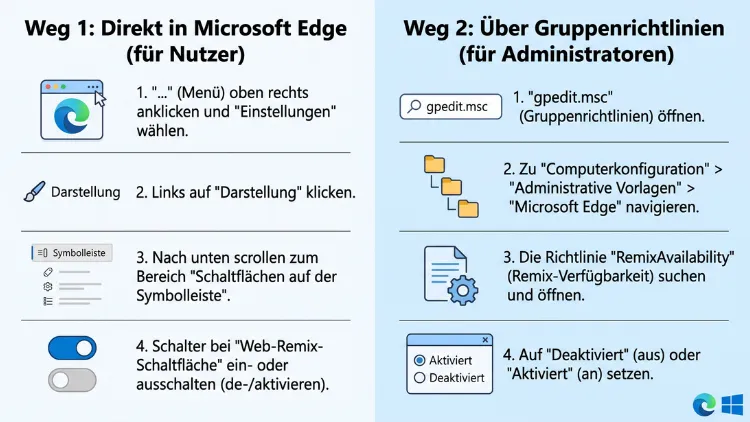
Web Remix in Microsoft Edge lässt sich unter Windows 11/10 auf zwei Wegen steuern. Für Ihr eigenes Profil schalten Sie die Funktion unter Einstellungen > Darstellung > Symbolleiste über den Schalter „Remix“ ein oder aus. Für alle Benutzer eines PCs nutzen Sie dagegen die Richtlinie „RemixAvailability“ in der Registry.
Zudem können Sie einzelne Remixe jederzeit pausieren oder löschen. Diese Anleitung zeigt alle Methoden Schritt für Schritt.
Was ist Web Remix in Microsoft Edge?
Web Remix ist eine neue KI-Funktion im Browser Microsoft Edge. Damit passen Sie per einfacher Eingabe an, wie eine Webseite für Sie aussieht. Die Originalseite bleibt dabei jedoch unverändert. Stattdessen sehen nur Sie die angepasste Version.
Laut Microsoft ändert ein Remix nur Ihre eigene Ansicht der Seite während Ihrer Browsersitzung. Die eigentliche Website auf dem Server des Betreibers bleibt unberührt, und andere Personen sehen Ihren Remix nicht. Deshalb vergleicht Microsoft die Funktion mit dem Lesemodus, dem dunklen Modus oder mit Browsererweiterungen.
Die Funktion wurde zunächst im Sommer 2026 in Edge Canary getestet. Damals war sie noch hinter zwei experimentellen Flags versteckt. Inzwischen taucht Web Remix außerdem in regulären Edge-Versionen auf. Nach Berichten aus der Community ist die Funktion bereits in Edge 155 vorhanden, muss dort aber zuerst in den Einstellungen eingeschaltet werden.
Was Sie mit Web Remix machen können
Web Remix ist weit mehr als ein Farbschalter. Microsoft nennt unter anderem folgende Einsatzzwecke:
- Lange Artikel vereinfachen, damit sie leichter lesbar sind
- Eine Zusammenfassung zu einer ausführlichen Seite hinzufügen
- Ein Rezept in eine Einkaufsliste umwandeln
- Preise in Ihre Landeswährung umrechnen
- Das Aussehen einer Webseite verändern
Zusätzlich lassen sich Seiten entrümpeln. Auf der offiziellen Produktseite wirbt Microsoft außerdem damit, dass sich hilfreiche Werkzeuge wie Checklisten, Timer oder Kopier-Schaltflächen direkt in eine Seite einfügen lassen.
Darstellungs-Remix und benutzerdefinierter Remix
Web Remix bietet zwei Arten von Remixen. Diese unterscheiden sich vor allem beim Datenschutz.
1. Darstellung (Appearance)
Hier wählen Sie fertige Optionen aus. Dazu gehören das Einschalten des dunklen Modus, eine andere Hintergrundfarbe sowie die Anpassung von Schriftart und Schriftgröße. Diese Variante eignet sich daher besonders für Menschen, die Seiten im Dark Mode lesen möchten.
2. Benutzerdefiniert (Custom)
Hier beschreiben Sie in eigenen Worten, was sich ändern soll. Zum Beispiel könnten Sie eingeben:
- „Zeige nur die Rezeptschritte“
- „Rechne alle Preise in Euro um“
- „Blende die Seitenleiste aus“
Einen Remix können Sie wahlweise auf eine komplette Website (Domain) oder nur auf einzelne Seiten anwenden.
Voraussetzungen für Web Remix
Bevor Sie Web Remix aktivieren oder deaktivieren, sollten Sie einige Punkte prüfen. Andernfalls finden Sie die Option womöglich gar nicht.
- Betriebssystem: Windows 11 oder Windows 10 (Edge ist zudem für macOS verfügbar)
- Browser: eine aktuelle Version von Microsoft Edge
- Konto: Web Remix steht nur Personen zur Verfügung, die mit einem privaten Microsoft-Konto angemeldet sind.
- Für die Registry-Methode: Sie müssen als Administrator angemeldet sein.
- Für die Richtlinie: Die Richtlinie wirkt erst ab Edge 156.
Außerdem ist wichtig: Web Remix wird schrittweise verteilt. Laut Microsoft-Support läuft die Funktion derzeit als begrenztes Experiment und ist noch nicht überall verfügbar. Deshalb kann es sein, dass Sie den Schalter noch nicht sehen, obwohl Ihr Edge aktuell ist.
Edge-Version prüfen und aktualisieren
So finden Sie heraus, welche Version Sie nutzen:
- Öffnen Sie Microsoft Edge.
- Geben Sie in die Adressleiste
edge://settings/helpein und drücken Sie Enter. - Edge zeigt nun die aktuelle Versionsnummer an.
- Zusätzlich sucht der Browser automatisch nach Updates und installiert sie.
- Klicken Sie anschließend auf Neu starten, falls Edge Sie dazu auffordert.
Methode 1: Web Remix über die Symbolleiste aktivieren oder deaktivieren
Dies ist der einfachste Weg für Privatanwender. Allerdings gilt diese Einstellung nur für Ihr eigenes Edge-Profil. Wichtig zu wissen: Die Remix-Schaltfläche ist in Edge standardmäßig nicht in der Symbolleiste sichtbar. Sie müssen sie also zuerst hinzufügen, bevor Sie die Funktion nutzen können.
Web Remix aktivieren
- Öffnen Sie Microsoft Edge.
- Klicken Sie oben rechts auf die drei Punkte („Einstellungen und mehr“). Alternativ drücken Sie Alt + F.
- Wählen Sie Einstellungen.
- Klicken Sie im linken Bereich auf Darstellung.
- Wählen Sie anschließend den Abschnitt Symbolleiste.
- Suchen Sie den Eintrag „Remix“.
- Schalten Sie den Schalter ein.
Danach erscheint das Remix-Symbol in der Symbolleiste. Somit können Sie die Funktion sofort verwenden.
Tipp: Schneller geht es über die Direktadresse. Geben Sie dazu einfach edge://settings/appearance/toolbar in die Adressleiste ein. Zudem gilt: Sehen Sie keinen linken Bereich, klicken Sie oben links auf das Menü mit den drei Strichen oder ziehen Sie das Edge-Fenster breiter.
Web Remix deaktivieren
Möchten Sie die Funktion wieder loswerden, gehen Sie genauso vor:
- Öffnen Sie Einstellungen > Darstellung > Symbolleiste.
- Suchen Sie den Eintrag „Remix“.
- Schalten Sie den Schalter aus.
Das Remix-Symbol verschwindet daraufhin aus der Symbolleiste. Beachten Sie jedoch: Bereits erstellte Remixe für einzelne Seiten können weiterhin existieren. Deshalb sollten Sie diese gegebenenfalls zusätzlich löschen (siehe Methode 2).
Warum der Schalter ausgegraut sein kann
Manchmal lässt sich der Schalter nicht bedienen. Das liegt meist an einer Richtlinie. Ist die Richtlinie auf „Deaktiviert“ gesetzt, ist die Remix-Einstellung abgeschaltet, das Symbol fehlt in der Symbolleiste und es gibt auch keinen anderen Weg, Remix zu starten. Umgekehrt gilt ebenso: Ist sie auf „Erzwingen“ gesetzt, bleibt Remix aktiv und angeheftet, und Benutzer können es weder abschalten noch entfernen.
Auf einem Firmen-PC wenden Sie sich deshalb an Ihre IT-Abteilung. Auf einem privaten PC prüfen Sie hingegen die Registry (siehe Methode 3).
Methode 2: Einzelne Remixe verwalten, pausieren oder löschen
Vielleicht möchten Sie Web Remix nicht komplett abschalten. Stattdessen wollen Sie nur einen bestimmten Remix entfernen. Auch das ist problemlos möglich.
Aktive Remixe erkennen
Edge zeigt in der Adressleiste den Hinweis „Remix aktiv“ an, sobald für eine Seite oder Website ein eigener Remix eingeschaltet ist. Dadurch erkennen Sie sofort, ob Sie gerade die Originalseite oder eine angepasste Ansicht sehen.
Remix ein- oder ausschalten
- Öffnen Sie die betroffene Webseite.
- Klicken Sie auf „Remix aktiv“ in der Adressleiste oder auf das Remix-Symbol in der Symbolleiste.
- Im Verwaltungsbereich sehen Sie nun alle Remixe für diese Seite.
- Schalten Sie den gewünschten Remix über den Schalter ein oder aus.
Aktivierungsart und Geltungsbereich ändern
Über das Drei-Punkte-Menü neben jedem Remix legen Sie fest, ob er immer aktiv ist oder nur nach einem Klick startet. Zudem bestimmen Sie dort, ob er nur für die aktuelle Seite oder die gesamte Website gilt.
Gehen Sie dazu so vor:
- Öffnen Sie den Remix-Bereich wie oben beschrieben.
- Klicken Sie neben dem Remix auf die drei Punkte.
- Wählen Sie „Immer“, wenn der Remix automatisch starten soll.
- Wählen Sie dagegen die Option für den manuellen Start, wenn Sie ihn nur bei Bedarf möchten.
- Legen Sie außerdem fest, ob er für diese Seite oder die gesamte Website gilt.
Haben Sie „Immer“ gewählt, ist der Remix standardmäßig eingeschaltet. Trotzdem können Sie ihn jederzeit manuell ein- oder ausschalten.
Remix löschen
- Öffnen Sie die Seite mit dem Remix.
- Klicken Sie auf „Remix aktiv“ oder das Remix-Symbol.
- Öffnen Sie neben dem Remix das Drei-Punkte-Menü.
- Wählen Sie Löschen.
Der Remix wird daraufhin entfernt. Folglich sehen Sie die Seite wieder im Originalzustand.
Methode 3: Web Remix per Registry für alle Benutzer deaktivieren oder erzwingen
Diese Methode eignet sich besonders für Familien-PCs, Schulrechner oder kleine Büros. Denn sie wirkt für alle Benutzerkonten auf dem Computer. Gesteuert wird dies über die Richtlinie „RemixAvailability“, die ab Edge 156 festlegt, ob Benutzer Remix an die Symbolleiste anheften und nutzen können.
Wichtig: Fehlerhafte Änderungen in der Registry können Probleme verursachen. Erstellen Sie deshalb vorher einen Wiederherstellungspunkt. So geht’s:
- Drücken Sie Windows + R.
- Geben Sie
sysdm.cplein und bestätigen Sie mit Enter. - Wechseln Sie zum Reiter Computerschutz.
- Klicken Sie auf Erstellen und vergeben Sie einen Namen.
Die drei möglichen Zustände
| Wert | Wirkung |
|---|---|
| 0 | Web Remix ist deaktiviert und nicht nutzbar |
| 1 | Web Remix ist erzwungen aktiv und angeheftet |
| Wert gelöscht | Standard: Benutzer entscheiden selbst |
Konfigurieren Sie die Richtlinie nicht, können Benutzer selbst wählen, ob Remix in der Symbolleiste angeheftet ist. Das ist der Standardzustand.
Web Remix per Registrierungs-Editor deaktivieren
- Drücken Sie Windows + R.
- Geben Sie
regeditein und drücken Sie Enter. - Bestätigen Sie die Benutzerkontensteuerung mit Ja.
- Navigieren Sie zu folgendem Pfad:
HKEY_LOCAL_MACHINE\SOFTWARE\Policies\Microsoft\Edge - Existiert der Schlüssel Edge nicht, legen Sie ihn an. Klicken Sie dazu mit der rechten Maustaste auf Microsoft und wählen Sie Neu > Schlüssel. Nennen Sie ihn Edge.
- Klicken Sie anschließend mit der rechten Maustaste in den rechten Bereich.
- Wählen Sie Neu > DWORD-Wert (32-Bit).
- Nennen Sie den Wert RemixAvailability.
- Doppelklicken Sie darauf und setzen Sie den Wert auf 0.
- Klicken Sie auf OK.
- Schließen Sie Edge vollständig und starten Sie den Browser neu.
Dass der Schlüssel fehlt, ist übrigens normal. Er existiert standardmäßig nicht und wird erst angelegt, wenn jemand eine Richtlinie manuell konfiguriert.
Web Remix per Registry erzwingen
Möchten Sie hingegen sicherstellen, dass Web Remix immer verfügbar ist, setzen Sie den Wert RemixAvailability auf 1. Danach starten Sie Edge neu. Benutzer können die Funktion dann nicht mehr abschalten.
Schneller per Eingabeaufforderung oder PowerShell
Statt den Registrierungs-Editor zu nutzen, können Sie ebenso einen Befehl ausführen. Das spart Zeit, besonders auf mehreren Rechnern.
- Klicken Sie mit der rechten Maustaste auf Start.
- Wählen Sie unter Windows 11 Terminal (Administrator), unter Windows 10 Windows PowerShell (Administrator).
- Geben Sie den passenden Befehl ein und drücken Sie Enter.
Web Remix deaktivieren:
reg add "HKLM\SOFTWARE\Policies\Microsoft\Edge" /v RemixAvailability /t REG_DWORD /d 0 /f
Web Remix erzwingen:
reg add "HKLM\SOFTWARE\Policies\Microsoft\Edge" /v RemixAvailability /t REG_DWORD /d 1 /f
Standard wiederherstellen (Benutzer entscheidet):
reg delete "HKLM\SOFTWARE\Policies\Microsoft\Edge" /v RemixAvailability /f
Starten Sie Edge anschließend neu, damit die Änderung greift.
Per REG-Datei
Alternativ erstellen Sie eine REG-Datei. Das ist praktisch, wenn Sie die Einstellung häufiger anwenden möchten.
- Öffnen Sie den Editor (Notepad).
- Fügen Sie folgenden Inhalt ein:
Windows Registry Editor Version 5.00

[HKEY_LOCAL_MACHINE\SOFTWARE\Policies\Microsoft\Edge]
"RemixAvailability"=dword:00000000
- Klicken Sie auf Datei > Speichern unter.
- Wählen Sie bei Dateityp Alle Dateien.
- Nennen Sie die Datei zum Beispiel Remix_aus.reg.
- Doppelklicken Sie danach auf die Datei.
- Bestätigen Sie die Abfragen mit Ja und OK.
Für das Erzwingen ersetzen Sie 00000000 durch 00000001. Um den Standard wiederherzustellen, schreiben Sie hingegen "RemixAvailability"=-.
Methode 4: Web Remix per Gruppenrichtlinie steuern
In Unternehmen verwalten Administratoren Edge meist zentral. Dafür eignen sich die Gruppenrichtlinien. Microsoft führt die Richtlinie in seiner Edge-Richtlinienreferenz für Windows und Mac unter dem Namen „Control Remix availability“.
Beachten Sie jedoch: Der Editor für lokale Gruppenrichtlinien (gpedit.msc) ist nur in Windows 11/10 Pro, Enterprise und Education enthalten. In der Home-Edition nutzen Sie deshalb die Registry-Methode.
So gehen Sie vor:
- Laden Sie die aktuellen administrativen Vorlagen für Microsoft Edge (ADMX-Dateien) bei Microsoft herunter. Sie müssen zur Edge-Version 156 oder neuer passen.
- Kopieren Sie die Datei msedge.admx nach
C:\Windows\PolicyDefinitions. - Kopieren Sie zudem die Sprachdatei msedge.adml in den Unterordner de-DE.
- Drücken Sie Windows + R, geben Sie
gpedit.mscein und bestätigen Sie. - Öffnen Sie Computerkonfiguration > Administrative Vorlagen > Microsoft Edge.
- Suchen Sie die Richtlinie zur Remix-Verfügbarkeit („Control Remix availability“). Die genaue deutsche Bezeichnung kann je nach Vorlagenversion abweichen.
- Doppelklicken Sie darauf und wählen Sie Aktiviert.
- Legen Sie im Auswahlfeld fest, ob Remix deaktiviert oder erzwungen sein soll.
- Klicken Sie auf OK.
- Starten Sie Edge neu.
In größeren Umgebungen verteilen Administratoren die Einstellung außerdem über Microsoft Intune oder die Gruppenrichtlinienverwaltung einer Domäne. Ohnehin ist Web Remix für Privatkonten gedacht. Trotzdem schafft eine klare Richtlinie Sicherheit, etwa wenn Mitarbeiter private Profile nutzen.
Methode 5: Web Remix über edge://flags aktivieren
Falls Sie eine Vorschauversion nutzen, war Web Remix dort teilweise über experimentelle Flags erreichbar. Dafür gibt es zwei Flags: „Web Remix“ unter edge://flags/#edge-remix und „Web Remix Internals“ unter edge://flags/#edge-remix-internals.
So aktivieren Sie die Flags:
- Öffnen Sie Edge Canary, Dev oder Beta.
- Geben Sie
edge://flags/#edge-remixin die Adressleiste ein. - Setzen Sie Web Remix auf Enabled.
- Geben Sie danach
edge://flags/#edge-remix-internalsein. - Setzen Sie Web Remix Internals ebenfalls auf Enabled.
- Klicken Sie unten auf Neu starten.
Zum Deaktivieren stellen Sie beide Flags wieder auf Default oder Disabled. Beachten Sie allerdings: Flags sind experimentell. Sie können sich daher ändern oder ganz verschwinden. In der stabilen Version nutzen Sie deshalb besser Methode 1 oder 3.
Richtlinie überprüfen: Wirkt die Einstellung?
Nach einer Änderung per Registry oder Gruppenrichtlinie sollten Sie kontrollieren, ob Edge die Einstellung übernommen hat. Das geht ganz einfach:
- Öffnen Sie Edge.
- Geben Sie
edge://policyin die Adressleiste ein. - Klicken Sie auf Richtlinien erneut laden.
- Suchen Sie nach RemixAvailability.
- Prüfen Sie den angezeigten Wert und den Status.
Steht dort OK, ist die Richtlinie aktiv. Erscheint dagegen ein Fehler oder fehlt der Eintrag, ist Ihre Edge-Version eventuell zu alt. Laut dem Autor der Anleitung wirkt die Richtlinie nämlich nur ab Edge 156, obwohl die Funktion selbst schon in Edge 155 steckt.
Zudem gilt: Das Ein- und Ausschalten in den normalen Einstellungen ändert den Registry-Wert nicht. Die Richtlinie beeinflusst zwar den Schalter in den Edge-Einstellungen, aber umgekehrt wirkt sich der Schalter nicht auf den Registry-Schlüssel aus.
So nutzen Sie Web Remix nach der Aktivierung
Haben Sie Web Remix eingeschaltet, können Sie sofort loslegen. Die Bedienung ist zudem sehr einfach.
Darstellungs-Remix erstellen
- Öffnen Sie eine beliebige Webseite.
- Klicken Sie auf das Remix-Symbol.
- Wählen Sie Darstellung.
- Schalten Sie zum Beispiel den dunklen Modus ein.
- Passen Sie außerdem Hintergrundfarbe, Schriftart oder Schriftgröße an.
Die Änderung wird sofort sichtbar. Allerdings ist das Ergebnis nicht immer perfekt. Ein Tester bemängelte etwa, dass der Dark Mode einzelne Elemente wie Social-Media-Symbole zu aggressiv umfärbte.
Benutzerdefinierten Remix erstellen
- Öffnen Sie die gewünschte Seite.
- Klicken Sie auf das Remix-Symbol.
- Wählen Sie Benutzerdefiniert.
- Beschreiben Sie Ihren Wunsch in einfachen Worten, etwa „Zeige nur die Zutaten und Schritte“.
- Senden Sie die Eingabe ab.
- Copilot erstellt daraufhin den Remix.
Für benutzerdefinierte Remixe müssen Sie zudem einmalig den Copilot-Nutzungsbedingungen zustimmen.
Datenschutz: Welche Daten Web Remix verarbeitet
Viele Menschen deaktivieren Web Remix aus Datenschutzgründen. Deshalb lohnt sich ein genauer Blick. Die verarbeiteten Daten hängen nämlich von der Art des Remix ab.
Darstellungs-Remix
Ein Darstellungs-Remix läuft lokal auf Ihrem Gerät, und es werden keine Seitendaten an Microsoft gesendet. Diese Variante ist somit unbedenklich.
Benutzerdefinierter Remix
Hier sieht es anders aus. Edge übermittelt dafür die URL und Domain der Seite, Inhalte der Webseite sowie Ihre Eingabe. Laut Microsoft werden diese Daten nur zum Erstellen des Remix genutzt und danach von den Microsoft-Servern verworfen. Der fertige Remix wird lokal gespeichert.
Zusätzlich nennt Microsoft folgende Schutzmaßnahmen:
- Kein Zugriff auf sensible Browserdaten: Remix greift nicht auf gespeicherte Passwörter, Autofill-Daten oder Zahlungsinformationen zu.
- Kein KI-Training: Die verarbeiteten Inhalte werden nicht zum Trainieren von KI-Modellen verwendet.
- Nur lokal sichtbar: Ein Remix gilt nur für Ihren Browser auf Ihrem Gerät.
Dennoch rät Microsoft selbst zur Vorsicht. Sie sollten Web Remix nicht mit vertraulichen oder sensiblen persönlichen Daten verwenden, etwa Finanz- oder Gesundheitsinformationen. Deshalb empfiehlt es sich, Web Remix auf Online-Banking-Seiten, Patientenportalen oder Firmen-Intranets nicht einzusetzen. Wer ganz sichergehen möchte, deaktiviert die Funktion daher per Registry.
Web Remix fehlt oder funktioniert nicht: Lösungen
Sie finden den Remix-Schalter nicht? Oder ein Remix funktioniert nicht wie erwartet? Dann helfen folgende Schritte.
Kein Remix-Eintrag in den Einstellungen
- Edge aktualisieren: Öffnen Sie
edge://settings/helpund installieren Sie alle Updates. - Mit Microsoft-Konto anmelden: Klicken Sie oben links auf Ihr Profilbild und wählen Sie Anmelden. Nutzen Sie dabei ein privates Microsoft-Konto, kein Arbeits- oder Schulkonto.
- Geduld haben: Die Funktion wird schrittweise verteilt. Somit kann es einige Wochen dauern, bis sie bei Ihnen ankommt.
- Richtlinie prüfen: Öffnen Sie
edge://policyund suchen Sie nach RemixAvailability. Steht dort der Wert 0, ist die Funktion gesperrt.
Remix funktioniert auf einer Seite nicht
Manche Websites unterstützen Web Remix nicht, einige Anfragen werden blockiert, und komplexe Anfragen liefern nicht immer das erwartete Ergebnis. Zudem gilt: Websites können selbst steuern, wo Remix eingesetzt werden darf.
Versuchen Sie daher Folgendes:
- Formulieren Sie Ihre Eingabe einfacher, zum Beispiel „Verstecke die Werbung“ statt einer langen Liste.
- Laden Sie die Seite neu mit F5.
- Löschen Sie den Remix und erstellen Sie ihn neu.
- Testen Sie eine andere Seite, um ein generelles Problem auszuschließen.
Seite sieht nach Remix fehlerhaft aus
Microsoft weist selbst darauf hin, dass benutzerdefinierte Remixe experimentell sind und Seiten dadurch ungenau oder instabil wirken können. Schalten Sie in diesem Fall den Remix über „Remix aktiv“ in der Adressleiste aus. Alternativ löschen Sie ihn vollständig.
Web Remix, Copilot und Lesemodus im Vergleich
Edge bietet mittlerweile viele Funktionen, die sich ähneln. Daher lohnt sich eine Abgrenzung.
Web Remix
- Verändert die Darstellung einer Seite dauerhaft für Sie
- Speichert Remixe pro Seite oder Website
- Arbeitet teils lokal, teils mit KI
Copilot in Edge
- Hilft Ihnen beim Chatten, Zusammenfassen und Ausführen von Aktionen während des Surfens
- Verändert die Seite selbst jedoch nicht
Plastischer Reader (Lesemodus)
- Zeigt Text ohne Ablenkungen an
- Startet über F9 oder das Buch-Symbol in der Adressleiste
- Arbeitet ohne KI-Eingaben
Wer lediglich ablenkungsfrei lesen möchte, kommt deshalb oft auch mit dem Plastischen Reader aus. Für einen dauerhaften Dark Mode bietet sich hingegen der Darstellungs-Remix an. Alternativ nutzen viele die Erweiterung Dark Reader aus dem Edge-Add-ons-Store. So installieren Sie sie:
- Geben Sie
edge://extensionsin die Adressleiste ein. - Klicken Sie auf Erweiterungen für Microsoft Edge abrufen.
- Suchen Sie nach Dark Reader.
- Klicken Sie auf Abrufen und anschließend auf Erweiterung hinzufügen.
Häufige Fragen zu Web Remix in Edge
Ist Web Remix in Microsoft Edge standardmäßig aktiviert?
Nein. Die Remix-Schaltfläche ist in Edge standardmäßig nicht in der Symbolleiste vorhanden. Sie müssen sie deshalb erst unter Einstellungen > Darstellung > Symbolleiste einschalten.
Verändert Web Remix die Originalwebseite?
Nein. Ein Remix läuft lokal und ändert nur Ihre eigene Ansicht während der Browsersitzung. Die Website selbst und das, was andere sehen, bleiben unverändert.
Kann ich mit Web Remix Paywalls umgehen?
Nein. Remix arbeitet nur mit Inhalten, die bereits auf der Seite verfügbar sind. Paywalls, Anmeldungen oder Abo-Pflichten werden nicht umgangen.
Funktioniert Web Remix auch unter Windows 10?
Ja. Microsoft Edge läuft auf Windows 11 und Windows 10 gleich. Deshalb funktionieren sowohl der Schalter in den Einstellungen als auch die Registry-Methode unter beiden Systemen identisch.
Brauche ich ein Microsoft-Konto für Web Remix?
Ja. Remix ist für Privatanwender gedacht und setzt eine Anmeldung mit einem Microsoft-Konto voraus. Ohne Anmeldung erscheint die Funktion daher nicht.
Kann ich einen Remix mit anderen teilen?
Nein. Ein Remix ist für den persönlichen Gebrauch bestimmt, gilt nur für Ihren Browser auf Ihrem Gerät und ist nicht zum Teilen gedacht. Zudem ist er in anderen Edge-Profilen nicht sichtbar.
Warum kann ich den Remix-Schalter nicht ändern?
Meist ist eine Richtlinie gesetzt. Prüfen Sie deshalb unter edge://policy, ob RemixAvailability konfiguriert ist. Auf privaten PCs löschen Sie den Wert in der Registry. Auf Firmenrechnern hilft dagegen nur die IT-Abteilung.
Wie deaktiviere ich Web Remix für alle Benutzer auf einmal?
Setzen Sie den DWORD-Wert RemixAvailability unter HKEY_LOCAL_MACHINE\SOFTWARE\Policies\Microsoft\Edge auf 0. Starten Sie Edge danach neu. Das funktioniert jedoch erst ab Edge 156.
Werden meine Daten bei Web Remix an Microsoft gesendet?
Das hängt von der Art ab. Beim Darstellungs-Remix bleiben alle Daten lokal. Beim benutzerdefinierten Remix sendet Edge hingegen URL, Seiteninhalt und Ihre Eingabe an Microsoft. Diese Daten werden laut Microsoft nach der Verarbeitung verworfen.
Was passiert mit meinen Remixen, wenn ich die Funktion deaktiviere?
Das Remix-Symbol verschwindet aus der Symbolleiste. Möchten Sie jedoch sichergehen, dass keine alten Remixe mehr greifen, löschen Sie diese vorher einzeln über das Drei-Punkte-Menü im Remix-Bereich.
Fazit
Web Remix steuern Sie unter Windows 11/10 am schnellsten über Einstellungen > Darstellung > Symbolleiste. Für alle Benutzer nutzen Sie dagegen den Registry-Wert RemixAvailability ab Edge 156.
Der Darstellungs-Remix bleibt zudem lokal und ist datenschutzfreundlich. Bei benutzerdefinierten Remixen sollten Sie hingegen sensible Seiten meiden. Wer gar keine KI-Anpassungen möchte, deaktiviert die Funktion deshalb dauerhaft per Richtlinie.
