
Edge-Updates im Leerlauf per Auto-Neustart installieren? So aktivieren oder deaktivieren Sie die Funktion in Microsoft Edge unter Windows 11/10.
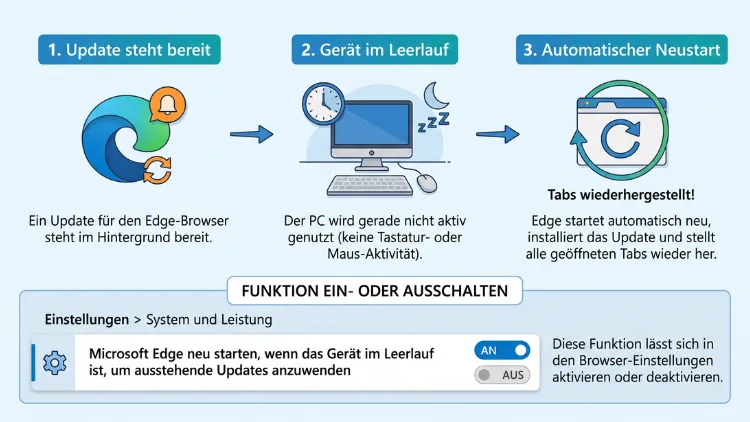
Microsoft Edge kann sich automatisch neu starten, um ausstehende Updates zu installieren, sobald Sie nicht am Computer sind. Die Funktion heißt „Neustart zum Aktualisieren im Leerlauf“ (englisch „Restart to update on idle“). Sie schalten sie unter Einstellungen > Infos zu Microsoft Edge ein oder aus. Standardmäßig ist sie deaktiviert.
Außerdem stellt Edge Ihre Tabs nach dem Neustart wieder her. So geht es unter Windows 11, Windows 10 und macOS.
Was ist der Edge-Neustart im Leerlauf?
Normalerweise lädt Microsoft Edge Updates automatisch im Hintergrund herunter. Allerdings wird ein Update erst aktiv, wenn Sie den Browser schließen und neu öffnen. Viele Menschen lassen Edge jedoch tagelang offen. Deshalb bleiben wichtige Sicherheitsupdates oft lange ungenutzt.
Genau hier setzt die neue Funktion an. Es handelt sich um eine optionale Funktion, die den Browser neu startet, wenn Sie nicht am Computer sind, um ausstehende Updates anzuwenden. Dadurch erreichen kritische Sicherheitskorrekturen Sie schneller, und neue Funktionen stehen früher bereit.
Zudem müssen Sie selbst nichts mehr tun. Edge erkennt, wann Sie eine Pause machen. Anschließend startet der Browser neu und öffnet Ihre Tabs wieder.
Frühere Namen der Funktion
Die Funktion hat bereits mehrere Namen getragen. Deshalb finden Sie in älteren Anleitungen oft andere Bezeichnungen:
- „Sofortige Updates“ bzw. „Instant updates“ – der frühere Name
- „Schneller die neuesten Microsoft Edge-Updates erhalten“ – so hieß der Schalter in frühen Canary-Tests
- „Neustart zum Aktualisieren im Leerlauf“ bzw. „Restart to update on idle“ – der aktuelle Name
Laut Microsoft heißt der Schalter in Versionen vor Edge 156 noch „Instant update“. Außerdem kann die deutsche Beschriftung je nach Version leicht abweichen. Die Position im Menü bleibt jedoch gleich.
Wie funktioniert der automatische Neustart genau?
Edge startet nicht einfach mitten in Ihrer Arbeit neu. Stattdessen folgt der Browser einem festen Ablauf mit mehreren Sicherheitsstufen.
Der Ablauf in drei Schritten
Microsoft beschreibt den Ablauf so:
- Ist das Gerät 15 Minuten lang inaktiv und gibt es keine aktiven Wake Locks, zeigt Edge eine Benachrichtigung über einen bevorstehenden Neustart an.
- Mit dieser Benachrichtigung beginnt ein Countdown von 5 Minuten.
- Bleiben Sie während dieser Zeit weiterhin inaktiv, startet der Browser neu und wendet das Update an.
Somit gilt: Der Browser startet erst nach mindestens 20 Minuten Inaktivität des Geräts neu. Kehren Sie also vorher zurück, bricht der Vorgang ab.
Was zählt als „Leerlauf“?
Edge bewertet nicht nur Maus und Tastatur. Zusätzlich prüft der Browser, ob gerade etwas Wichtiges läuft. Die Funktion erkennt, wann Sie Browser oder Computer aktiv nutzen, und wartet mit dem Neustart, damit sie Sie nicht stört – etwa beim Bearbeiten eines Dokuments, beim Herunterladen von Dateien oder beim Streamen von Medien.
Dafür nutzt Edge sogenannte Wake Locks. Ein Wake Lock signalisiert dem System: „Bitte nicht schlafen gehen.“ Zum Beispiel setzt ein laufendes Video oder ein Download einen solchen Wake Lock. Solange er aktiv ist, startet Edge nicht neu.
Was passiert mit minimiertem oder geschlossenem Edge?
Auch hier gibt es klare Regeln:
- Edge läuft minimiert: Das Update wird trotzdem angewendet. Edge bleibt minimiert und stellt Ihre Tabs automatisch wieder her.
- Edge ist geschlossen: Das Update wird beim nächsten Öffnen des Browsers angewendet.
- InPrivate-Fenster: Die Funktion arbeitet nicht im InPrivate-Modus.
Voraussetzungen für die Funktion
Bevor Sie den Schalter suchen, sollten Sie einige Punkte prüfen. Andernfalls finden Sie die Option möglicherweise nicht.
Unterstützte Systeme
- Windows 11 (alle aktuellen Versionen, zum Beispiel 24H2 und 25H2)
- Windows 10 (sofern Edge dort noch aktuell gehalten wird)
- macOS (Edge für Mac bietet die Funktion ebenfalls an)
In den Mobil-Apps für Android und iOS gibt es diese Option dagegen nicht. Dort laufen Updates über den Google Play Store bzw. den App Store.
Aktuelle Edge-Version
Zudem benötigen Sie eine aktuelle Version von Microsoft Edge. Die Funktion wurde zunächst in den Kanälen Canary, Dev und Beta getestet. Inzwischen ist sie in der stabilen Version verfügbar. Außerdem hat Microsoft den Release-Rhythmus beschleunigt: Edge Stable erscheint seit Version 152 in einem Zwei-Wochen-Takt für Hauptversionen. Deshalb ist die Funktion heute besonders nützlich.
Kein verwaltetes Gerät mit Sperren
Auf Firmen-PCs kann Ihre IT-Abteilung Einstellungen vorgeben. In diesem Fall ist der Schalter eventuell ausgegraut. Mehr dazu lesen Sie weiter unten im Abschnitt für Administratoren.
Edge-Auto-Neustart einschalten: Schritt-für-Schritt-Anleitung
Die Aktivierung dauert weniger als eine Minute. Außerdem funktioniert sie unter Windows 11 und Windows 10 identisch. Microsoft weist ausdrücklich darauf hin: Die Funktion ist standardmäßig ausgeschaltet.
Variante 1: Über das Edge-Menü
- Öffnen Sie Microsoft Edge.
- Klicken Sie oben rechts auf die drei Punkte (…) – das Menü „Einstellungen und mehr“. Alternativ drücken Sie Alt + F.
- Wählen Sie „Einstellungen“.
- Klicken Sie links in der Seitenleiste ganz unten auf „Infos zu Microsoft Edge“.
- Edge sucht nun automatisch nach Updates. Warten Sie kurz, bis die Prüfung abgeschlossen ist.
- Suchen Sie den Schalter „Neustart zum Aktualisieren im Leerlauf“ (in älteren Versionen „Sofortige Updates“).
- Stellen Sie den Schalter auf „Ein“.
Die Änderung gilt sofort. Ein Neustart des Browsers ist dafür nicht nötig.
Variante 2: Direkt über die Adresszeile
Schneller geht es mit einer internen Adresse. Sie können die Einstellung direkt über edge://settings/help aufrufen.
- Öffnen Sie Edge.
- Klicken Sie in die Adresszeile.
- Geben Sie edge://settings/help ein.
- Drücken Sie Enter.
- Aktivieren Sie den Schalter „Neustart zum Aktualisieren im Leerlauf“.
Diese Methode ist besonders praktisch, wenn die Seitenleiste in den Einstellungen eingeklappt ist.
Was Sie nach dem Einschalten sehen
Ab jetzt bemerken Sie im Alltag meist nichts. Erst wenn ein Update wartet und Sie lange inaktiv sind, erscheint ein Hinweis. Diese Benachrichtigung soll Sie über den bevorstehenden Neustart informieren, falls Sie in dieser Zeit zurückkehren. Sie erscheint nur, wenn Ihr Gerät im Leerlauf ist.
Kommen Sie während des Countdowns zurück, haben Sie zwei Möglichkeiten:
- Sie klicken auf „Jetzt neu starten“ und installieren das Update sofort.
- Sie arbeiten einfach weiter. Dadurch bricht der automatische Neustart ab.
Edge-Auto-Neustart ausschalten: so geht’s
Vielleicht stört Sie der automatische Neustart. Zum Beispiel, weil Sie lange Formulare ausfüllen oder Webanwendungen ohne Autospeichern nutzen. Dann deaktivieren Sie die Funktion genauso einfach.
- Öffnen Sie Microsoft Edge.
- Geben Sie edge://settings/help in die Adresszeile ein.
- Alternativ gehen Sie über … > Einstellungen > Infos zu Microsoft Edge.
- Stellen Sie den Schalter „Neustart zum Aktualisieren im Leerlauf“ auf „Aus“.
Danach verhält sich Edge wieder wie früher. Das heißt, Updates werden zwar weiterhin heruntergeladen. Jedoch werden sie erst angewendet, wenn Sie den Browser selbst neu starten.
Wichtig: Durch das Ausschalten deaktivieren Sie nicht die Edge-Updates selbst. Edge sucht weiterhin automatisch nach neuen Versionen. Lediglich der automatische Neustart entfällt.
Edge-Neustart im Leerlauf auf dem Mac
Auch unter macOS steht die Funktion zur Verfügung. Die Schritte sind nahezu gleich:
- Öffnen Sie Microsoft Edge auf dem Mac.
- Klicken Sie auf die drei Punkte (…) oben rechts.
- Wählen Sie „Einstellungen“.
- Klicken Sie auf „Infos zu Microsoft Edge“.
- Schalten Sie „Neustart zum Aktualisieren im Leerlauf“ ein oder aus.
Alternativ nutzen Sie auch hier edge://settings/help. Zudem prüfen Sie Wake Locks auf dem Mac mit einem eigenen Terminal-Befehl. Dazu später mehr.
Vorteile und Nachteile im Überblick
Ob Sie die Funktion nutzen sollten, hängt von Ihrer Arbeitsweise ab. Deshalb finden Sie hier eine ehrliche Gegenüberstellung.
Vorteile
- Mehr Sicherheit: Sicherheitslücken werden schneller geschlossen. Gerade Zero-Day-Lücken werden oft innerhalb weniger Stunden ausgenutzt.
- Kein manueller Neustart: Sie müssen nicht mehr an das Update denken.
- Tabs bleiben erhalten: Edge stellt Ihre geöffneten Tabs automatisch wieder her.
- Kaum Störungen: Der Neustart erfolgt frühestens nach 20 Minuten Inaktivität.
- Neue Funktionen früher: Sie erhalten Verbesserungen ohne Verzögerung.
Nachteile
- Risiko für ungespeicherte Daten: Microsoft warnt selbst, dass bei ungespeicherten Dokumenten und unvollständigen Formularen Inhalte verloren gehen können.
- Ältere Webanwendungen: Viele moderne Webanwendungen speichern Daten automatisch im Hintergrund, manche älteren jedoch nicht.
- Anmeldungen: Einige Webseiten melden Sie nach einem Neustart eventuell ab.
- Kein InPrivate-Schutz: Im InPrivate-Modus greift die Funktion nicht. Folglich bleiben Updates dort liegen.
Für wen eignet sich die Funktion?
Besonders sinnvoll ist der automatische Neustart für:
- Privatanwender, die Edge selten schließen
- Laptops, die oft im Standby bleiben
- Familien-PCs, um die sich niemand aktiv kümmert
- Ältere Angehörige, die Updates gerne ignorieren
Weniger geeignet ist er dagegen für:
- Menschen, die regelmäßig lange Webformulare ausfüllen
- Nutzer von Webanwendungen ohne Autospeichern
- Arbeitsplätze mit laufenden Browser-Sitzungen, die nicht unterbrochen werden dürfen
Datenverlust beim Neustart vermeiden
Sie möchten die Funktion nutzen, aber nichts verlieren? Dann helfen einige einfache Einstellungen. Außerdem lohnt sich eine kurze Routine vor jeder Pause.
Tabs aus der vorherigen Sitzung öffnen
Normalerweise stellt Edge Ihre Tabs nach dem Update-Neustart automatisch wieder her. Zusätzlich sollten Sie jedoch die Starteinstellung prüfen:
- Öffnen Sie … > Einstellungen.
- Klicken Sie auf „Start, Startseite und neue Tabs“.
- Wählen Sie unter „Beim Starten von Microsoft Edge“ die Option „Tabs aus der vorherigen Sitzung öffnen“.
Dadurch sind Ihre Tabs auch nach einem normalen Neustart wieder da.
Fehlende Tabs zurückholen
Manchmal fehlen nach dem Neustart trotzdem Tabs. In diesem Fall empfiehlt Microsoft: Klicken Sie mit der rechten Maustaste auf die Titelleiste und wählen Sie „Fenster wiederherstellen“, oder verwenden Sie die Tastenkombination Strg + Umschalt + T.
Zusätzlich finden Sie geschlossene Tabs im Verlauf:
- Drücken Sie Strg + H.
- Öffnen Sie den Bereich „Kürzlich geschlossen“.
- Klicken Sie auf das gewünschte Fenster oder den Tab.
Formulardaten mit AutoAusfüllen sichern
Ebenso hilft die AutoAusfüllen-Funktion von Edge. Sie speichert Adressen, Namen und andere Formulardaten. So füllen Sie ein Formular nach einem Neustart schnell erneut aus. Sie aktivieren sie so:
- Öffnen Sie … > Einstellungen.
- Wählen Sie „Profile“ und dann „Persönliche Informationen“ bzw. „Wallet“ (je nach Version).
- Aktivieren Sie „Persönliche Informationen speichern und ausfüllen“.
Gute Gewohnheiten vor einer Pause
Zudem helfen ein paar einfache Regeln:
- Speichern Sie Webdokumente immer, bevor Sie den Platz verlassen.
- Senden Sie lange Formulare vorher ab oder kopieren Sie den Text in eine Notiz.
- Nutzen Sie für wichtige Texte lieber Programme mit Autospeichern, zum Beispiel Word für das Web oder OneNote.
Wake Locks prüfen: Warum Edge nicht neu startet
Sie haben die Funktion aktiviert, aber Edge startet nie automatisch neu? Dann blockiert vermutlich ein Wake Lock den Vorgang. Glücklicherweise können Sie das leicht prüfen.
Prüfung in Edge über edge://discards
- Öffnen Sie einen neuen Tab in Edge.
- Geben Sie edge://discards in die Adresszeile ein.
- Drücken Sie Enter.
- Achten Sie auf die Spalte „Can Sleep?“.
Diese Seite zeigt Wake Locks, die verhindern, dass ein Tab in den Ruhemodus wechselt. Die Spalte „Can Sleep?“ zeigt, ob der Tab Audio oder Video abspielt. Steht dort „No“, blockiert dieser Tab möglicherweise den Neustart. Folglich schließen Sie den Tab oder pausieren das Medium.
Prüfung unter Windows 11/10 mit powercfg
Alternativ prüfen Sie Wake Locks direkt im System:
- Klicken Sie auf Start.
- Geben Sie cmd ein.
- Klicken Sie mit der rechten Maustaste auf „Eingabeaufforderung“.
- Wählen Sie „Als Administrator ausführen“.
- Geben Sie den Befehl powercfg /requests ein.
- Drücken Sie Enter.
Die Ausgabe listet alle aktiven Wake Locks auf. Allerdings gilt: Wake Locks, die nicht von Microsoft Edge stammen, verhindern das Browser-Update nicht. Deshalb achten Sie nur auf Einträge mit msedge.exe.
Prüfung auf dem Mac mit pmset
Auf dem Mac funktioniert die Prüfung ähnlich:
- Öffnen Sie das Terminal (über Programme > Dienstprogramme).
- Geben Sie pmset -g assertions ein.
- Drücken Sie die Eingabetaste.
Auch hier sehen Sie, welche Prozesse den Ruhezustand blockieren.
Typische Wake-Lock-Verursacher
Häufig stecken diese Dinge dahinter:
- Ein YouTube-Video oder ein anderer Stream im Hintergrund
- Ein Musikdienst wie Spotify Web oder Apple Music im Browser
- Laufende Downloads
- Videokonferenzen in Teams, Zoom oder Google Meet im Browser
- Webseiten, die den Bildschirm aktiv halten, etwa Rezept- oder Präsentationsseiten
Probleme und Lösungen
Nicht immer klappt alles reibungslos. Deshalb finden Sie hier die häufigsten Probleme samt Lösung.
Der Schalter fehlt in den Einstellungen
Mögliche Ursachen sind:
- Veraltete Edge-Version: Aktualisieren Sie Edge zuerst über edge://settings/help.
- Schrittweiser Rollout: Microsoft verteilt neue Funktionen oft nach und nach. Somit kann es einige Tage dauern.
- Firmengerät: Ihre IT-Abteilung hat die Option eventuell ausgeblendet.
Der Schalter ist ausgegraut
Ein ausgegrauter Schalter deutet meist auf eine Verwaltung durch die Organisation hin. Prüfen Sie das so:
- Geben Sie edge://management in die Adresszeile ein.
- Erscheint der Hinweis, dass Ihr Browser verwaltet wird, gelten Vorgaben der IT.
- Wenden Sie sich in diesem Fall an Ihre IT-Abteilung.
Edge startet nie automatisch neu
Prüfen Sie diese Punkte nacheinander:
- Ist der Schalter wirklich eingeschaltet?
- Wartet überhaupt ein Update? Unter edge://settings/help sehen Sie das.
- Blockiert ein Wake Lock den Neustart? Prüfen Sie edge://discards.
- Nutzen Sie ein InPrivate-Fenster? Dort funktioniert die Funktion nicht.
- Wechselt Ihr PC zu früh in den Energiesparmodus? Dann läuft Edge gar nicht mehr.
Gerade der letzte Punkt wird oft übersehen. Schläft der PC bereits nach 10 Minuten, erreicht Edge die nötigen 20 Minuten Leerlauf nie. Deshalb passen Sie bei Bedarf die Energieeinstellungen an:
- Windows 11: Einstellungen > System > Netzbetrieb und Akku > Bildschirm und Energiesparmodus
- Windows 10: Einstellungen > System > Netzbetrieb und Energiesparen
Das Update bleibt trotzdem hängen
Manchmal lässt sich ein Edge-Update nicht abschließen. Häufig nutzen dann andere Programme Edge-Komponenten im Hintergrund. Ein typisches Beispiel ist die Microsoft Edge WebView2 Runtime. Zudem kann der Startboost Edge-Prozesse aktiv halten.
So gehen Sie vor:
- Schließen Sie Edge vollständig.
- Öffnen Sie den Task-Manager mit Strg + Umschalt + Esc.
- Beenden Sie alle Prozesse mit dem Namen „Microsoft Edge“.
- Starten Sie Edge neu und öffnen Sie edge://settings/help.
Zusätzlich können Sie den Startboost deaktivieren:
- Öffnen Sie … > Einstellungen.
- Wählen Sie „System und Leistung“.
- Schalten Sie „Startboost“ aus.
- Deaktivieren Sie außerdem „Erweiterungen und Apps im Hintergrund weiter ausführen, wenn Microsoft Edge geschlossen ist“.
Hilft das nicht, starten Sie Windows einmal komplett neu.
Edge-Updates manuell installieren
Vielleicht möchten Sie den automatischen Neustart nicht nutzen. Trotzdem sollten Sie Edge regelmäßig aktualisieren. Das geht ganz einfach:
- Öffnen Sie edge://settings/help.
- Edge sucht sofort nach Updates.
- Ist ein Update verfügbar, lädt Edge es automatisch herunter.
- Klicken Sie anschließend auf „Neu starten“.
Zudem zeigt Edge ein ausstehendes Update oft mit einem kleinen Pfeil-Symbol oder einem Hinweis im Menü an. Klicken Sie dann einfach auf „Neu starten, um Microsoft Edge zu aktualisieren“.
Tipp: Gewöhnen Sie sich an, Edge zum Feierabend komplett zu schließen. Dadurch wird jedes wartende Update beim nächsten Start automatisch angewendet.
Sollte man Edge-Updates komplett abschalten?
Klare Antwort: Nein. Zwar gibt es Wege über Dienste oder die Registrierung. Jedoch setzen Sie sich damit unnötigen Sicherheitsrisiken aus. Der Browser ist schließlich Ihr wichtigstes Tor zum Internet. Deshalb sollten Updates immer aktiv bleiben.
Hinweise für Unternehmen und Administratoren
In Firmen ist die Lage etwas anders. Denn dort entscheidet meist die IT über Update-Verhalten.
Steuerung über den Edge-Verwaltungsdienst
Für die Funktion selbst gibt es keine klassische Gruppenrichtlinie. Stattdessen gilt: Organisationen können die Funktion über das Monitoring-Dashboard im Edge-Verwaltungsdienst konfigurieren. Das gibt IT-Administratoren eine zentrale Möglichkeit, das Verhalten für ihre Organisation zu steuern.
Den Edge-Verwaltungsdienst (Microsoft Edge management service) finden Administratoren im Microsoft 365 Admin Center.
Security Update Alerts
Zusätzlich hat Microsoft eine neue Warnfunktion eingeführt. Administratoren können einen Schweregrad festlegen und erhalten Warnungen, wenn ein neues Edge-Update Sicherheitskorrekturen ab diesem Schweregrad enthält, einschließlich Zero-Day-Korrekturen. Die Funktion wurde ab Anfang August 2026 weltweit ausgerollt.
Alternative: Neustart-Richtlinien
Darüber hinaus kennt Edge klassische Richtlinien für Neustart-Hinweise. Diese funktionieren anders als der Leerlauf-Neustart. Allerdings erzwingen sie ebenfalls zeitnahe Updates. Die wichtigsten Richtlinien sind:
- RelaunchNotification: Zeigt einen Hinweis, dass ein Neustart empfohlen (Wert 1) oder erforderlich (Wert 2) ist.
- RelaunchNotificationPeriod: Legt fest, nach welcher Zeit (in Millisekunden) der Hinweis erscheint bzw. der Neustart erzwungen wird.
- RelaunchWindow: Definiert ein Zeitfenster, in dem erzwungene Neustarts stattfinden dürfen, zum Beispiel nachts.
Diese Richtlinien setzen Sie per Gruppenrichtlinie, Intune oder in der Registrierung unter HKEY_LOCAL_MACHINE\SOFTWARE\Policies\Microsoft\Edge. Dafür benötigen Sie die Edge-Richtlinienvorlagen (ADMX) von Microsoft.
Empfehlung für die IT
Für die meisten Organisationen ist eine Kombination sinnvoll:
- Automatische Edge-Updates immer aktiviert lassen
- Neustart im Leerlauf dort aktivieren, wo kurzer Datenverlust tragbar ist
- Security Update Alerts nutzen, um kritische Updates früh zu erkennen
- Versionsüberwachung im Edge-Verwaltungsdienst einschalten
Ausblick: Updates ganz ohne Neustart
Microsoft arbeitet bereits an einer noch bequemeren Lösung. Ein Prototyp für „Seamless Updates“ zeigt, wie Edge sich aktualisieren könnte, während die Arbeit weiterläuft. Dabei würde der Browser die neue Version im Hintergrund einspielen. Ein Neustart wäre dann gar nicht mehr nötig.
Allerdings ist das noch Zukunftsmusik. Laut Microsoft ist das System ein früher Prototyp ohne Veröffentlichungsdatum. Bis dahin bleibt der Neustart im Leerlauf die beste Lösung für schnelle Updates.
Häufige Fragen zum Edge-Neustart im Leerlauf
Ist der automatische Neustart in Edge standardmäßig aktiviert?
Nein. Die Funktion ist bei allen Nutzern zunächst ausgeschaltet. Sie müssen sie selbst unter Einstellungen > Infos zu Microsoft Edge aktivieren. Zudem können Sie sie jederzeit wieder deaktivieren.
Wie lange muss mein PC inaktiv sein, bevor Edge neu startet?
Mindestens 20 Minuten. Zunächst wartet Edge 15 Minuten auf Inaktivität. Anschließend erscheint eine Benachrichtigung mit einem 5-Minuten-Countdown. Erst danach startet der Browser neu.
Gehen meine Tabs beim Neustart verloren?
Normalerweise nicht. Edge stellt alle geöffneten Tabs automatisch wieder her. Sollten dennoch Tabs fehlen, drücken Sie Strg + Umschalt + T. Allerdings können ungespeicherte Formulardaten verloren gehen.
Funktioniert der Leerlauf-Neustart auch im InPrivate-Modus?
Nein. In InPrivate-Fenstern arbeitet die Funktion nicht. Deshalb müssen Sie Edge in diesem Fall selbst neu starten, um Updates anzuwenden.
Unterbricht Edge ein laufendes Video oder einen Download?
Nein. Laufende Videos, Musik und Downloads setzen einen Wake Lock. Solange dieser aktiv ist, wartet Edge mit dem Neustart. Somit bleiben Ihre Medien und Dateien geschützt.
Gibt es die Funktion auch für Edge auf dem Smartphone?
Nein. Auf Android und iOS werden Updates über die App-Stores verteilt. Folglich gibt es dort keinen entsprechenden Schalter. Die Funktion existiert nur für Windows 11/10 und macOS.
Warum heißt der Schalter bei mir „Sofortige Updates“?
Das war der frühere Name der Funktion. Mit Edge 156 hat Microsoft sie umbenannt. Die Funktion selbst arbeitet jedoch gleich. Aktualisieren Sie Edge, erscheint meist der neue Name.
Kann ich den Neustart auf eine bestimmte Uhrzeit legen?
Als Privatanwender leider nicht. Edge entscheidet selbst anhand der Inaktivität. Administratoren können jedoch mit der Richtlinie RelaunchWindow ein festes Zeitfenster für erzwungene Neustarts definieren.
Ersetzt die Funktion die normalen Edge-Updates?
Nein. Edge lädt Updates weiterhin automatisch im Hintergrund herunter. Die Funktion übernimmt lediglich den letzten Schritt, also den Neustart. Dadurch wird das Update schneller aktiv.
Fazit
Der Edge-Auto-Neustart im Leerlauf sorgt dafür, dass Sicherheitsupdates schneller aktiv werden. Außerdem schalten Sie ihn unter Windows 11/10 und macOS mit wenigen Klicks über edge://settings/help ein oder aus.
Für die meisten Privatanwender lohnt sich die Aktivierung. Wer jedoch oft mit ungespeicherten Formularen arbeitet, lässt die Funktion besser aus und startet Edge regelmäßig selbst neu.
