
Druckertreiber inkompatibel? So beheben Sie Kompatibilitätsprobleme unter Windows 11 und 10 mit Treiber-Update oder Kompatibilitätsmodus.
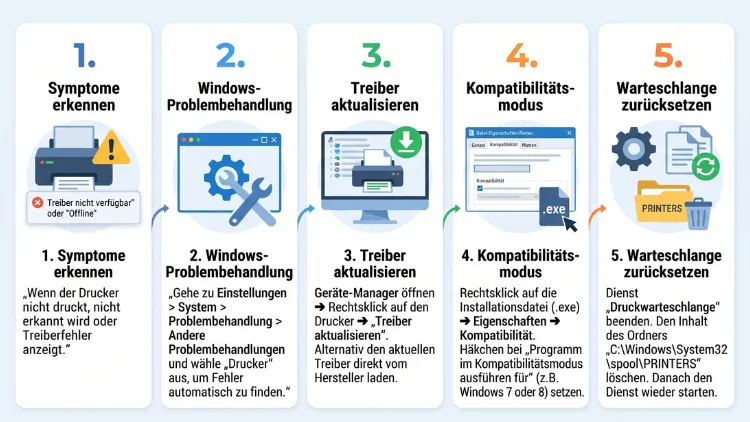
Wenn Ihr Drucker unter Windows 11/10 nach einem Update oder Systemwechsel nicht mehr druckt, liegt meist ein inkompatibler Druckertreiber vor. In den meisten Fällen hilft es, den alten Treiber vollständig zu entfernen und die aktuelle Herstellerversion oder den Microsoft-IPP-Klassentreiber zu installieren.
Außerdem lohnen sich ein Neustart der Druckwarteschlange und ein Blick auf den Windows-geschützten Druckmodus. Diese Anleitung führt Sie Schritt für Schritt durch alle Lösungen.
Die schnelle Lösung im Überblick
Bevor Sie tiefer einsteigen, finden Sie hier die wirksamsten Schritte in der richtigen Reihenfolge. Häufig ist das Problem damit bereits gelöst.
- PC und Drucker neu starten, zusätzlich das Netzwerkkabel bzw. WLAN prüfen.
- Druckwarteschlange (Spooler) neu starten und hängende Druckaufträge löschen.
- Windows Update ausführen und optionale Treiberupdates installieren.
- Alten Druckertreiber komplett entfernen, also Drucker und Treiberpaket.
- Aktuellen Treiber von der Website des Herstellers installieren, passend zu Windows-Version und Architektur.
- Alternativ den Microsoft IPP Class Driver oder einen Universaltreiber des Herstellers nutzen.
- Prüfen, ob der Windows-geschützte Druckmodus aktiv ist und alte Treiber blockiert.
- Ein fehlerhaftes Windows-Update deinstallieren, falls das Problem direkt danach auftrat.
Falls diese Schritte nicht reichen, erklären die folgenden Abschnitte jede Lösung ausführlich. Zusätzlich erfahren Sie, warum sich das Thema Druckertreiber im Jahr 2026 deutlich verändert hat.
Was sind Druckertreiber-Kompatibilitätsprobleme?
Ein Druckertreiber übersetzt Ihre Dokumente in eine Sprache, die der Drucker versteht. Passt dieser Übersetzer nicht zum Betriebssystem, kommt es zu Fehlern. Deshalb spricht man von einem Kompatibilitätsproblem.
Solche Probleme entstehen vor allem dann, wenn sich etwas am System ändert. Zum Beispiel nach einem Upgrade von Windows 10 auf Windows 11, nach einem großen Funktionsupdate wie 24H2 oder 25H2 oder nach einem Wechsel auf einen neuen PC.
Typische Symptome
Ein inkompatibler Treiber zeigt sich auf unterschiedliche Weise. Häufig sehen Sie eines oder mehrere dieser Anzeichen:
- Fehlermeldung „Treiber ist nicht verfügbar“ in den Druckereinstellungen
- Der Drucker wird nicht erkannt oder erscheint nur als „Nicht angegebenes Gerät“
- Druckaufträge bleiben in der Warteschlange hängen
- Der Status „Offline“, obwohl der Drucker eingeschaltet ist
- Fehlerhafte Ausdrucke mit seltsamen Zeichen, falschen Rändern oder leeren Seiten
- Die Treiberinstallation bricht ab, etwa mit dem Hinweis „Dieses Gerät ist nicht kompatibel“
- Zusatzfunktionen fehlen, zum Beispiel Duplexdruck, Scannen oder Tintenstandsanzeige
- Abstürze von Programmen wie Word oder Acrobat beim Drucken
Häufige Ursachen
Die Ursachen sind ebenfalls vielfältig. Dennoch lassen sie sich meist auf wenige Punkte zurückführen:
- Veraltete Treiber, die für Windows 7 oder 8 entwickelt wurden
- Falsche Architektur, also ein 32-Bit-Treiber auf einem 64-Bit-System oder ein x64-Treiber auf einem ARM-PC
- Beschädigte Treiberdateien nach einem abgebrochenen Update
- Konflikte zwischen mehreren installierten Treiberversionen
- Windows-Updates, die Sicherheitsregeln für Drucker verschärfen
- Ein aktivierter Windows-geschützter Druckmodus, der Drittanbieter-Treiber blockiert
- Hersteller-Software, die nicht mehr gepflegt wird
Was sich 2026 bei Druckertreibern geändert hat
Microsoft stellt das Drucken unter Windows schrittweise um. Deshalb treten aktuell mehr Fragen zu Druckertreibern auf als in früheren Jahren. Allerdings herrscht dabei auch viel Verwirrung.
Der Zeitplan von Microsoft
Microsoft hat bereits 2023 angekündigt, klassische Drittanbieter-Druckertreiber langfristig auslaufen zu lassen. Der Plan sieht so aus:
- 15. Januar 2026: Für Windows 11 und Windows Server 2025 werden keine neuen Druckertreiber von Herstellern mehr standardmäßig über Windows Update veröffentlicht. Ausnahmen gibt es nur nach Einzelfallprüfung.
- 1. Juli 2026: Beim Hinzufügen eines neuen Druckers bevorzugt Windows den integrierten IPP-Klassentreiber gegenüber dem Herstellertreiber. Microsoft nennt das „Windows Ready Print“.
- 1. Juli 2027: Herstellertreiber erhalten über Windows Update nur noch Sicherheitsupdates.
Wichtig: Alte Treiber funktionieren weiterhin
Zu Jahresbeginn 2026 kursierte die Meldung, Windows 11 unterstütze V3- und V4-Druckertreiber nicht mehr. Microsoft hat diese Angabe jedoch korrigiert. Ein Drucker, der heute unter Windows funktioniert, funktioniert also auch weiterhin. Zudem können Sie Treiber nach wie vor direkt beim Hersteller herunterladen und manuell installieren.
Trotzdem hat die Umstellung praktische Folgen. Zum Beispiel findet Windows bei einer Neuinstallation nicht mehr automatisch jeden alten Treiber. Ebenso bekommen Sie beim Hinzufügen eines Druckers eher den einfachen Microsoft-Treiber als die Herstellersoftware.
Windows Ready Print und der IPP-Klassentreiber
Der Microsoft IPP Class Driver ist ein universeller Treiber, der bereits in Windows enthalten ist. Er kommuniziert über das Internet Printing Protocol (IPP) mit dem Drucker. Deshalb benötigen viele moderne Drucker gar keinen eigenen Treiber mehr.
Voraussetzung ist allerdings, dass der Drucker IPP oder den Standard Mopria unterstützt. Das trifft auf die meisten Netzwerkdrucker ab etwa 2016 zu. Ältere USB-Drucker sind dagegen oft nicht kompatibel.
Der Windows-geschützte Druckmodus (WPP)
Seit Windows 11 Version 24H2 gibt es den Windows-geschützten Druckmodus (Windows Protected Print Mode). Ist er aktiv, lädt Windows keine Drittanbieter-Treiber mehr. Außerdem entfernt Windows dann Drucker, die einen solchen Treiber nutzen.
Standardmäßig ist dieser Modus deaktiviert. In Firmen kann ihn jedoch die IT per Gruppenrichtlinie einschalten. Weiter unten erfahren Sie, wie Sie den Status prüfen.
Supportende von Windows 10
Für Windows 10 gilt eine besondere Situation. Der reguläre Support endete bereits am 14. Oktober 2025. Zudem lief das erweiterte Sicherheitsupdate-Programm (ESU) für Privatanwender im Oktober 2026 aus. Deshalb erhalten Sie unter Windows 10 kaum noch neue Treiber über Windows Update. Dennoch funktionieren die meisten Druckertreiber dort weiterhin, solange Sie sie manuell vom Hersteller installieren.
Vorbereitung: Diese Informationen benötigen Sie
Bevor Sie einen neuen Treiber suchen, sollten Sie einige Daten kennen. Andernfalls laden Sie womöglich die falsche Version herunter.
Windows-Version und Architektur ermitteln
So finden Sie heraus, welche Windows-Version Sie nutzen:
- Drücken Sie Windows-Taste + R.
- Geben Sie winver ein und drücken Sie Enter.
- Notieren Sie die Version, zum Beispiel 24H2 oder 25H2.
Anschließend prüfen Sie die Systemarchitektur:
- Öffnen Sie Einstellungen mit Windows-Taste + I.
- Wählen Sie System → Info.
- Unter Systemtyp steht zum Beispiel „64-Bit-Betriebssystem, x64-basierter Prozessor“ oder „ARM-basierter Prozessor“.
Unter Windows 10 finden Sie dieselben Angaben unter Einstellungen → System → Info.
Druckermodell genau notieren
Notieren Sie außerdem die exakte Modellbezeichnung. Sie steht meist auf der Vorderseite oder auf einem Aufkleber an der Rückseite. Kleine Unterschiede wie „HP LaserJet Pro M404dn“ und „M404n“ können beim Treiber entscheidend sein.
Treibertyp prüfen (Typ 3 oder Typ 4)
Zusätzlich hilft es zu wissen, welchen Treibertyp Sie aktuell verwenden. Das geht am schnellsten mit PowerShell:
- Klicken Sie mit der rechten Maustaste auf Start.
- Wählen Sie Terminal (Windows 11) oder Windows PowerShell (Windows 10).
- Geben Sie folgenden Befehl ein:
Get-PrinterDriver | Select-Object Name, MajorVersion
Die Spalte MajorVersion zeigt 3 für einen V3-Treiber und 4 für einen V4-Treiber. Treiber mit dem Namen „Microsoft IPP Class Driver“ sind dagegen die modernen Windows-eigenen Treiber.
Lösung 1: Drucker-Problembehandlung ausführen
Windows bringt eine eigene Problembehandlung für Drucker mit. Sie erkennt viele Standardfehler automatisch. Deshalb lohnt sie sich als erster Schritt.
So geht’s unter Windows 11:
- Öffnen Sie Einstellungen → System → Problembehandlung.
- Klicken Sie auf Andere Problembehandlungen.
- Wählen Sie neben Drucker die Schaltfläche Ausführen.
- Folgen Sie den Anweisungen der App „Hilfe anfordern“.
So geht’s unter Windows 10:
- Öffnen Sie Einstellungen → Update und Sicherheit → Problembehandlung.
- Klicken Sie auf Zusätzliche Problembehandlungen.
- Wählen Sie Drucker → Problembehandlung ausführen.
Die Problembehandlung startet unter anderem den Spooler neu und sucht nach Treiberfehlern. Allerdings löst sie tiefere Kompatibilitätsprobleme selten vollständig.
Lösung 2: Druckwarteschlange neu starten und leeren
Der Dienst Druckwarteschlange (Spooler) verwaltet alle Druckaufträge. Hängt er, wirkt das oft wie ein Treiberproblem. Zudem blockieren beschädigte Druckaufträge manchmal die Treiberinstallation.
So starten Sie den Spooler neu:
- Drücken Sie Windows-Taste + R, geben Sie services.msc ein und bestätigen Sie mit Enter.
- Suchen Sie den Dienst Druckwarteschlange.
- Klicken Sie mit der rechten Maustaste darauf und wählen Sie Beenden.
- Öffnen Sie im Explorer den Ordner C:\Windows\System32\spool\PRINTERS.
- Löschen Sie alle Dateien in diesem Ordner. Bestätigen Sie die Administratorabfrage.
- Wechseln Sie zurück zu den Diensten und wählen Sie bei Druckwarteschlange die Option Starten.
Alternativ geht es schneller über die Eingabeaufforderung als Administrator:
net stop spooler
del /Q /F %systemroot%\System32\spool\PRINTERS\*
net start spooler
Prüfen Sie außerdem, ob der Starttyp des Dienstes auf Automatisch steht. Andernfalls läuft der Spooler nach einem Neustart nicht.
Lösung 3: Treiber über Windows Update aktualisieren
Obwohl Microsoft weniger neue Herstellertreiber verteilt, sind bestehende Treiber weiterhin über Windows Update erhältlich. Häufig liegen sie als optionales Update bereit.
Windows 11:
- Öffnen Sie Einstellungen → Windows Update.
- Klicken Sie auf Nach Updates suchen und installieren Sie alles Verfügbare.
- Gehen Sie anschließend zu Erweiterte Optionen → Optionale Updates.
- Klappen Sie Treiberupdates auf und markieren Sie den Druckertreiber.
- Klicken Sie auf Herunterladen und installieren.
Windows 10:
- Öffnen Sie Einstellungen → Update und Sicherheit → Windows Update.
- Klicken Sie auf Optionale Updates anzeigen.
- Wählen Sie unter Treiberupdates den passenden Eintrag und installieren Sie ihn.
Zusätzlich können Sie beim manuellen Hinzufügen eines Druckers die Treiberliste aus Windows Update laden. Das beschreibt Lösung 5 genauer.
Lösung 4: Aktuellen Treiber vom Hersteller installieren
Die zuverlässigste Lösung ist in den meisten Fällen der Originaltreiber vom Hersteller. Er bietet außerdem alle Zusatzfunktionen wie Scannen, Duplexdruck oder Tintenstand.
Allgemeine Vorgehensweise
- Öffnen Sie die Support-Website Ihres Druckerherstellers.
- Geben Sie das genaue Modell in die Suche ein.
- Wählen Sie als Betriebssystem Windows 11 oder Windows 10 und die passende Architektur (64-Bit oder ARM64).
- Laden Sie das vollständige Treiberpaket herunter, nicht nur ein Basis-Update.
- Starten Sie die Installation mit Rechtsklick → Als Administrator ausführen.
- Starten Sie den PC nach der Installation neu.
Hinweise zu den großen Herstellern
Jeder Hersteller geht etwas anders vor. Deshalb hier die wichtigsten Tools im Überblick:
- HP: Auf der Seite HP Support finden Sie unter „Software und Treiber“ das Paket „Vollständige Treiber- und Softwarefunktionen“. Zusätzlich installiert Windows häufig die App HP Smart aus dem Microsoft Store. Für ältere Modelle eignet sich der HP Universal Print Driver.
- Brother: Laden Sie im Brother Support Center das „Komplettpaket Treiber & Software“. Außerdem bietet Brother das Tool Brother iPrint&Scan an.
- Canon: Auf der Canon-Supportseite finden Sie die Treiber unter „Software & Treiber“. Für Bürogeräte gibt es zudem den Canon Generic Plus UFR II oder PCL6.
- Epson: Epson stellt Treiber auf der eigenen Supportseite bereit. Zusätzlich hilft das Tool Epson Software Updater, aktuelle Versionen automatisch zu finden.
- Kyocera: Der Kyocera KX Driver unterstützt viele Modelle gleichzeitig.
- Lexmark und Xerox: Beide setzen inzwischen verstärkt auf die App Xerox Print and Scan Experience, die für den Wechsel auf IPP-Treiber gedacht ist.
Laden Sie Treiber außerdem nur von der offiziellen Herstellerseite. Sogenannte „Treiber-Updater“ von Drittanbietern bringen häufig Werbung oder sogar Schadsoftware mit.
Lösung 5: Druckertreiber vollständig entfernen und neu installieren
Oft reicht ein einfaches Update nicht, weil Reste des alten Treibers im System bleiben. Deshalb sollten Sie den Treiber bei hartnäckigen Problemen komplett deinstallieren.
Schritt 1: Drucker entfernen
Windows 11:
- Öffnen Sie Einstellungen → Bluetooth und Geräte → Drucker und Scanner.
- Klicken Sie auf den betroffenen Drucker.
- Wählen Sie Entfernen und bestätigen Sie mit Ja.
Windows 10:
- Öffnen Sie Einstellungen → Geräte → Drucker & Scanner.
- Klicken Sie auf den Drucker und dann auf Gerät entfernen.
Schritt 2: Treiberpaket löschen
Anschließend entfernen Sie den Treiber selbst:
- Drücken Sie Windows-Taste + R.
- Geben Sie printui /s /t2 ein und drücken Sie Enter. Es öffnen sich die Druckservereigenschaften direkt auf der Registerkarte Treiber.
- Markieren Sie den Treiber Ihres Druckers.
- Klicken Sie auf Entfernen.
- Wählen Sie „Treiber und Treiberpaket entfernen“ und bestätigen Sie mit OK.
Erscheint die Meldung, der Treiber sei in Verwendung, starten Sie zuerst den Spooler neu (siehe Lösung 2). Danach klappt das Löschen in der Regel.
Schritt 3: Herstellersoftware deinstallieren
Zusätzlich sollten Sie zugehörige Programme entfernen:
- Öffnen Sie Einstellungen → Apps → Installierte Apps (Windows 11) bzw. Apps & Features (Windows 10).
- Suchen Sie nach dem Namen des Herstellers, zum Beispiel „HP“ oder „Brother“.
- Deinstallieren Sie alle Druckerprogramme.
Schritt 4: Druckverwaltung nutzen (nur Pro/Enterprise)
In Windows 11/10 Pro, Enterprise und Education steht außerdem die Druckverwaltung zur Verfügung. Sie bietet eine besonders gründliche Bereinigung:
- Drücken Sie Windows-Taste + R und geben Sie printmanagement.msc ein.
- Öffnen Sie Druckserver → Ihr PC → Treiber.
- Klicken Sie mit der rechten Maustaste auf den Treiber und wählen Sie Paket entfernen.
Hier sehen Sie zudem in der Spalte Treibertyp, ob es sich um einen Typ-3- oder Typ-4-Treiber handelt.
Schritt 5: Neu installieren
Starten Sie den PC neu. Danach installieren Sie den Treiber wie in Lösung 4 beschrieben. Alternativ fügen Sie den Drucker manuell hinzu:
- Öffnen Sie Drucker und Scanner.
- Klicken Sie auf Gerät hinzufügen.
- Erscheint Ihr Drucker nicht, wählen Sie Manuell hinzufügen bzw. „Der gewünschte Drucker ist nicht aufgeführt“.
- Wählen Sie „Lokalen Drucker oder Netzwerkdrucker mit manuellen Einstellungen hinzufügen“.
- Wählen Sie den passenden Anschluss, etwa USB001 oder einen TCP/IP-Port.
- Klicken Sie in der Treiberauswahl auf Windows Update, um die Liste zu aktualisieren. Das dauert einige Minuten.
- Alternativ klicken Sie auf Datenträger und wählen die entpackte INF-Datei des Herstellertreibers.
Lösung 6: Treiber zurücksetzen oder Systemwiederherstellung nutzen
Trat das Problem direkt nach einem Treiberupdate auf, kann die ältere Version helfen. Allerdings bietet Windows bei Druckern nicht immer eine direkte Rückgängig-Funktion.
Treiber zurücksetzen im Geräte-Manager:
- Klicken Sie mit der rechten Maustaste auf Start und wählen Sie Geräte-Manager.
- Klappen Sie Druckwarteschlangen oder Drucker auf.
- Doppelklicken Sie auf Ihren Drucker und wechseln Sie zur Registerkarte Treiber.
- Klicken Sie auf Vorheriger Treiber, sofern die Schaltfläche aktiv ist.
Ist diese Option ausgegraut, bleibt die Systemwiederherstellung:
- Drücken Sie Windows-Taste + R und geben Sie rstrui ein.
- Wählen Sie einen Wiederherstellungspunkt vor dem Problem.
- Folgen Sie dem Assistenten und starten Sie neu.
Ihre persönlichen Dateien bleiben dabei erhalten. Allerdings werden später installierte Programme entfernt.
Lösung 7: Installationsprogramm im Kompatibilitätsmodus starten
Gibt es für Ihren Drucker nur einen Treiber für Windows 7 oder 8, hilft oft der Kompatibilitätsmodus. Er gaukelt dem Installationsprogramm ein älteres Windows vor.
- Klicken Sie mit der rechten Maustaste auf die Setup-Datei des Treibers.
- Wählen Sie Eigenschaften → Registerkarte Kompatibilität.
- Aktivieren Sie „Programm im Kompatibilitätsmodus ausführen für“.
- Wählen Sie Windows 8 oder Windows 7.
- Setzen Sie zusätzlich den Haken bei „Programm als Administrator ausführen“.
- Klicken Sie auf Übernehmen und starten Sie die Installation.
Unter Windows 11 finden Sie die Registerkarte nach dem Rechtsklick unter Weitere Optionen anzeigen → Eigenschaften, falls sie nicht direkt erscheint.
Beachten Sie jedoch: Der Kompatibilitätsmodus betrifft nur das Installationsprogramm. Ist der Treiber selbst nur als 32-Bit-Version verfügbar, funktioniert er auf einem 64-Bit-Windows trotzdem nicht.
Lösung 8: Den Microsoft IPP-Klassentreiber nutzen
Für moderne Netzwerk- und WLAN-Drucker ist der Microsoft IPP Class Driver häufig die einfachste Lösung. Er ist bereits in Windows enthalten und wird über Windows Update gepflegt. Deshalb entfallen Kompatibilitätsprobleme mit Herstellertreibern weitgehend.
So richten Sie ihn ein:
- Verbinden Sie den Drucker mit demselben Netzwerk wie Ihren PC.
- Öffnen Sie Drucker und Scanner und klicken Sie auf Gerät hinzufügen.
- Wählen Sie den Drucker aus der Liste. Windows nutzt seit Juli 2026 automatisch bevorzugt den IPP-Treiber.
- Prüfen Sie danach unter Druckereigenschaften → Erweitert, ob als Treiber „Microsoft IPP Class Driver“ angezeigt wird.
Unter Windows 11 erkennen Sie kompatible Geräte zudem an einem Schild-Symbol mit grünem Haken beim Hinzufügen. Er zeigt an, dass der Drucker IPP und den geschützten Druckmodus unterstützt.
Vorteile:
- Keine zusätzliche Software nötig
- Automatische Updates über Windows
- Kompatibel mit Windows on ARM
- Höhere Sicherheit
Nachteile:
- Nicht alle Sonderfunktionen sind verfügbar, etwa spezielle Fächer, Heftung oder Wartungsfunktionen
- Ältere USB-Drucker werden meist nicht unterstützt
Möchten Sie den Funktionsumfang erweitern, installieren Sie zusätzlich die Drucker-App des Herstellers aus dem Microsoft Store. Solche sogenannten Print Support Apps ergänzen den IPP-Treiber um Herstellerfunktionen.
Lösung 9: Universaltreiber des Herstellers verwenden
Gibt es für Ihr Modell keinen aktuellen Treiber, ist ein Universaltreiber oft die beste Alternative. Er unterstützt viele Druckermodelle eines Herstellers gleichzeitig. Außerdem wird er meist länger gepflegt als modellspezifische Treiber.
Bekannte Universaltreiber sind zum Beispiel:
- HP Universal Print Driver (PCL6 oder PostScript)
- Brother Universal Printer Driver
- Canon Generic Plus UFR II und Canon Generic Plus PCL6
- Epson Universal Print Driver
- Kyocera KX Driver
- Ricoh PCL6 Driver for Universal Print
So installieren Sie einen Universaltreiber:
- Laden Sie den Treiber von der Herstellerseite herunter.
- Entpacken Sie die Datei, falls nötig.
- Fügen Sie den Drucker wie in Lösung 5, Schritt 5 beschrieben manuell hinzu.
- Klicken Sie bei der Treiberauswahl auf Datenträger und wählen Sie die INF-Datei des Universaltreibers.
Generische Notlösungen
Findet sich gar kein passender Treiber, bleiben noch generische Varianten. Zum Beispiel unterstützen viele Laserdrucker PCL oder PostScript. In der Treiberliste von Windows finden Sie dafür Einträge wie „Microsoft PCL6 Class Driver“ oder „Microsoft PS Class Driver“. Als letzte Option gibt es außerdem „Generic / Text Only“, der allerdings nur reinen Text druckt.
Zusätzlich lohnt sich ein Versuch mit dem Treiber eines Nachfolge- oder Schwestermodells. Geräte derselben Serie nutzen häufig dieselbe Druckersprache.
Lösung 10: Windows-geschützten Druckmodus prüfen
Verschwinden Drucker plötzlich oder lässt sich kein Herstellertreiber installieren, ist eventuell der Windows-geschützte Druckmodus aktiv. Dieser Modus existiert nur unter Windows 11 ab Version 24H2. Unter Windows 10 gibt es ihn dagegen nicht.
So prüfen Sie den Status:
- Öffnen Sie Einstellungen → Bluetooth und Geräte → Drucker und Scanner.
- Scrollen Sie zu Druckereinstellungen.
- Suchen Sie den Eintrag Windows-geschützter Druckmodus.
- Ist er aktiv, können Sie ihn dort deaktivieren.
Wird der Modus in einem Firmennetzwerk per Gruppenrichtlinie gesteuert, können Sie ihn nicht selbst ändern. In diesem Fall wenden Sie sich an Ihre IT-Abteilung.
Für Administratoren mit Windows 11 Pro oder Enterprise:
- Drücken Sie Windows-Taste + R und geben Sie gpedit.msc ein.
- Öffnen Sie Computerkonfiguration → Administrative Vorlagen → Drucker.
- Doppelklicken Sie auf „Windows-geschützten Druck konfigurieren“.
- Setzen Sie die Richtlinie auf Deaktiviert oder Nicht konfiguriert.
- Starten Sie den PC neu.
Beachten Sie jedoch: Nach dem Deaktivieren müssen Sie Drucker mit Herstellertreibern neu einrichten. Windows stellt die entfernten Druckerwarteschlangen nämlich nicht automatisch wieder her.
Überlegen Sie außerdem, ob Sie den Modus wirklich abschalten möchten. Er schützt vor Angriffen über Druckertreiber, wie sie etwa bei PrintNightmare ausgenutzt wurden. Deshalb ist ein IPP-fähiger Drucker langfristig die sicherere Lösung.
Lösung 11: Fehlerhaftes Windows-Update deinstallieren
Manchmal verursacht ein kumulatives Update von Windows selbst die Druckprobleme. Das betraf in der Vergangenheit immer wieder bestimmte Druckermodelle oder Netzwerkdrucker. Trat der Fehler also direkt nach einem Update auf, hilft die Deinstallation.
Windows 11:
- Öffnen Sie Einstellungen → Windows Update → Updateverlauf.
- Scrollen Sie nach unten zu Updates deinstallieren.
- Wählen Sie das zuletzt installierte Update (Kennung beginnt mit KB).
- Klicken Sie auf Deinstallieren.
Windows 10:
- Öffnen Sie Einstellungen → Update und Sicherheit → Windows Update.
- Klicken Sie auf Updateverlauf anzeigen → Updates deinstallieren.
- Markieren Sie das Update und wählen Sie Deinstallieren.
Anschließend sollten Sie das Update vorübergehend pausieren. Unter Windows Update wählen Sie dazu Updates pausieren. Andernfalls installiert Windows es beim nächsten Neustart erneut.
Prüfen Sie zudem regelmäßig, ob Microsoft eine Korrektur veröffentlicht hat. Meist erscheint diese mit dem nächsten monatlichen Update.
Lösung 12: Systemdateien reparieren
Beschädigte Windows-Systemdateien können ebenfalls die Treiberinstallation verhindern. Deshalb lohnt sich ein Check mit den Bordmitteln SFC und DISM.
- Klicken Sie mit der rechten Maustaste auf Start.
- Wählen Sie Terminal (Administrator) bzw. Eingabeaufforderung (Administrator).
- Geben Sie nacheinander folgende Befehle ein und warten Sie jeweils das Ende ab:
DISM /Online /Cleanup-Image /RestoreHealth
sfc /scannow
- Starten Sie den PC anschließend neu.
- Installieren Sie den Druckertreiber danach erneut.
Der DISM-Befehl repariert zunächst das Systemabbild. Danach ersetzt SFC beschädigte Dateien. Diese Reihenfolge ist daher am wirkungsvollsten.
Spezialfall: Windows on ARM
Immer mehr Notebooks laufen mit ARM-Prozessoren, zum Beispiel mit Snapdragon X. Auf diesen Geräten funktionieren klassische x64-Druckertreiber nicht. Zwar emuliert Windows normale Programme, Treiber jedoch nicht.
Deshalb sollten Sie auf einem ARM-PC so vorgehen:
- Nutzen Sie bevorzugt den Microsoft IPP Class Driver (siehe Lösung 8).
- Suchen Sie beim Hersteller gezielt nach einem ARM64-Treiber.
- Installieren Sie die Hersteller-App aus dem Microsoft Store, falls verfügbar.
- Verbinden Sie den Drucker möglichst per WLAN oder LAN statt per USB. Netzwerkdrucker unterstützen IPP häufiger.
Unterstützt Ihr Drucker weder IPP noch ARM, bleibt oft nur der Druck über einen zweiten PC, der den Drucker freigibt, oder ein Neugerät.
Spezialfall: Netzwerkdrucker und freigegebene Drucker
In Netzwerken treten zusätzliche Probleme auf. Insbesondere nach Sicherheitsupdates verlangt Windows für freigegebene Drucker oft Administratorrechte. Zudem lassen sich Treiber von einem Druckserver nicht mehr ohne Weiteres herunterladen.
Prüfen Sie in diesem Fall Folgendes:
- Ist der Drucker über seine IP-Adresse erreichbar? Testen Sie dazu in der Eingabeaufforderung ping gefolgt von der IP.
- Hat der Drucker eine feste IP-Adresse? Andernfalls ändert sie sich nach einem Router-Neustart.
- Ist auf dem freigebenden PC derselbe Treiber für beide Architekturen installiert?
- Ist die Netzwerkerkennung aktiviert? Das prüfen Sie unter Einstellungen → Netzwerk und Internet → Erweiterte Netzwerkeinstellungen → Erweiterte Freigabeeinstellungen.
Statt der Windows-Freigabe empfiehlt sich außerdem, den Drucker direkt über seine IP-Adresse einzurichten. Dafür wählen Sie beim manuellen Hinzufügen „Drucker unter Verwendung einer TCP/IP-Adresse oder eines Hostnamens hinzufügen“. Diese Verbindung ist stabiler und unabhängig von einem zweiten PC.
Druckertreiber-Probleme künftig vermeiden
Mit einigen Gewohnheiten beugen Sie Kompatibilitätsproblemen wirksam vor. Zudem sparen Sie sich bei künftigen Windows-Updates viel Ärger.
- Treiber regelmäßig prüfen: Schauen Sie etwa zweimal im Jahr auf der Herstellerseite nach Updates.
- Vor großen Funktionsupdates von Windows nachsehen, ob der Hersteller die neue Version unterstützt.
- Wiederherstellungspunkte vor Treiberinstallationen anlegen. Das geht über Windows-Taste + R → sysdm.cpl → Registerkarte Computerschutz → Erstellen.
- Installationsdateien aufbewahren: Speichern Sie funktionierende Treiberpakete auf einem USB-Stick oder in der Cloud.
- Keine Treiber-Tools von Drittanbietern verwenden.
- Beim Druckerkauf auf IPP und Mopria achten: Achten Sie auf Hinweise wie „Mopria-zertifiziert“ oder „Windows-Protected-Print-kompatibel“. Solche Geräte benötigen künftig keinen eigenen Treiber mehr.
- Firmware des Druckers aktualisieren: Viele Hersteller verbessern damit auch die IPP-Unterstützung.
Außerdem gilt für Windows 10: Da es keine regulären Sicherheitsupdates mehr gibt, sollten Sie mittelfristig auf Windows 11 umsteigen. Prüfen Sie jedoch vorher, ob Ihr Drucker dort unterstützt wird.
Häufige Fragen bei Druckertreiber-Problemen
Funktionieren alte Drucker unter Windows 11 noch?
In den meisten Fällen ja. Microsoft hat klargestellt, dass funktionierende Drucker auch weiterhin funktionieren. Allerdings verteilt Windows Update seit Januar 2026 kaum noch neue Herstellertreiber. Deshalb müssen Sie Treiber für ältere Modelle häufiger manuell beim Hersteller herunterladen.
Warum findet Windows meinen Druckertreiber nicht mehr automatisch?
Seit Juli 2026 bevorzugt Windows den integrierten IPP-Klassentreiber. Zudem werden keine neuen Herstellertreiber mehr über Windows Update veröffentlicht. Unterstützt Ihr Drucker kein IPP, laden Sie den Treiber daher direkt von der Herstellerseite.
Was bedeutet die Meldung „Treiber ist nicht verfügbar“?
Diese Meldung zeigt, dass Windows den installierten Treiber nicht laden kann. Häufig ist er beschädigt oder passt nicht zur Windows-Version. Entfernen Sie den Treiber deshalb vollständig über printui /s /t2 und installieren Sie ihn anschließend neu.
Kann ich einen Windows-7-Druckertreiber unter Windows 11/10 nutzen?
Das klappt manchmal, ist jedoch nicht garantiert. Starten Sie das Installationsprogramm im Kompatibilitätsmodus für Windows 7. Wichtig ist außerdem, dass der Treiber als 64-Bit-Version vorliegt. Reine 32-Bit-Treiber funktionieren auf 64-Bit-Systemen nicht.
Was ist der Unterschied zwischen V3- und V4-Druckertreibern?
V3-Treiber sind das klassische Treibermodell mit umfangreicher Herstellersoftware. V4-Treiber kamen mit Windows 8 und sind schlanker. Beide gelten als veraltet und werden langfristig durch den IPP-Klassentreiber ersetzt. Dennoch funktionieren sie derzeit weiterhin.
Soll ich den Windows-geschützten Druckmodus deaktivieren?
Nur, wenn Ihr Drucker ohne Herstellertreiber nicht funktioniert. Der Modus erhöht nämlich die Sicherheit deutlich. Ist Ihr Drucker IPP-fähig, sollten Sie ihn daher aktiviert lassen. In Firmen entscheidet zudem meist die IT-Abteilung darüber.
Mein Drucker druckt nach einem Windows-Update nicht mehr. Was tun?
Starten Sie zuerst die Druckwarteschlange neu. Hilft das nicht, deinstallieren Sie das letzte Update über den Updateverlauf und pausieren Sie weitere Updates. Prüfen Sie außerdem, ob der Hersteller inzwischen einen aktualisierten Treiber bereitstellt.
Warum fehlen nach der Treiberinstallation Funktionen wie Scannen?
Wahrscheinlich nutzt Windows den IPP-Klassentreiber. Dieser unterstützt nur Grundfunktionen. Installieren Sie deshalb zusätzlich das Komplettpaket des Herstellers oder dessen App aus dem Microsoft Store, zum Beispiel HP Smart oder Brother iPrint&Scan.
Gibt es Druckertreiber für Windows on ARM?
Ja, aber nicht für jedes Modell. Am zuverlässigsten funktioniert der Microsoft IPP Class Driver. Zudem bieten große Hersteller wie HP, Canon und Epson für neuere Modelle eigene ARM64-Treiber an. Klassische x64-Treiber laufen auf ARM-PCs dagegen nicht.
Fazit
Druckertreiber-Kompatibilitätsprobleme unter Windows 11/10 lassen sich meist schnell beheben. Entfernen Sie den alten Treiber vollständig, starten Sie die Druckwarteschlange neu und installieren Sie anschließend die aktuelle Herstellerversion.
Langfristig führt jedoch kein Weg am IPP-Klassentreiber vorbei. Deshalb lohnt sich bei Neuanschaffungen ein Mopria-kompatibler Drucker. So bleiben Sie auch bei künftigen Windows-Updates problemlos druckfähig.
