
Apps im Play Store gesperrt? So laden Sie auf Android im Land nicht verfügbare Apps per VPN, APK-Datei oder Länderwechsel trotzdem herunter.
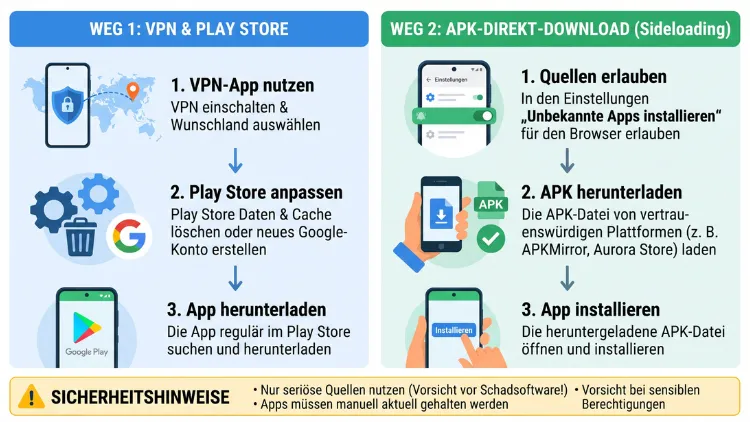
Sie möchten eine Android-App herunterladen, die in Ihrem Land nicht verfügbar ist? Dafür gibt es mehrere sichere Wege. Am einfachsten ist es, das Google-Play-Land zu ändern, sofern Sie umgezogen sind. Alternativ nutzen Sie den Aurora Store mit VPN oder laden die APK-Datei von einer geprüften Quelle wie APKMirror herunter.
Zudem bieten Samsung, Xiaomi und Huawei eigene App-Stores mit anderem Angebot. Diese Anleitung zeigt alle Methoden Schritt für Schritt.
Warum manche Apps in Ihrem Land nicht verfügbar sind
Bevor Sie eine Lösung wählen, lohnt sich ein Blick auf die Ursache. Denn nicht jede Sperre lässt sich auf dieselbe Weise umgehen.
Grundsätzlich legen App-Entwickler selbst fest, in welchen Ländern ihre App im Google Play Store erscheint. Google sperrt Apps also in der Regel nicht willkürlich. Stattdessen stecken meist folgende Gründe dahinter:
- Lizenzrechte: Streaming-Dienste, Sport-Apps und Spiele haben oft nur Lizenzen für bestimmte Regionen.
- Gesetzliche Vorgaben: Datenschutzregeln wie die DSGVO, Glücksspielgesetze oder Finanzaufsicht verhindern den Start in manchen Ländern.
- Schrittweise Markteinführung: Neue Apps starten häufig zuerst in den USA oder einzelnen Testmärkten.
- Fehlende Lokalisierung: Manche Anbieter veröffentlichen eine App nur dort, wo Sprache, Support und Bezahlsysteme vorhanden sind.
- Regionale Dienste: Banking-Apps, Nahverkehrs-Apps oder Behörden-Apps sind schlicht auf ein Land zugeschnitten.
Außerdem prüft Google Play nicht nur das Land. Zusätzlich spielen Gerätemodell, Android-Version, Prozessor-Architektur und Jugendschutzeinstellungen eine Rolle. Deshalb ist es wichtig, die genaue Fehlermeldung zu kennen.
Fehlermeldung richtig deuten: Land oder Gerät?
Im Play Store erscheinen unterschiedliche Hinweise. Je nach Meldung brauchen Sie eine andere Lösung.
„Diese App ist in deinem Land nicht verfügbar“
Hier handelt es sich tatsächlich um eine Ländersperre. Folglich helfen ein Länderwechsel, ein VPN mit Aurora Store oder eine APK-Datei.
„Dein Gerät ist mit dieser Version nicht kompatibel“
In diesem Fall liegt das Problem am Gerät. Zum Beispiel ist Ihre Android-Version zu alt oder der Hersteller hat das Modell ausgeschlossen. Ein VPN bringt hier nichts. Allerdings kann eine ältere APK-Version oder ein Aurora Store mit Geräte-Spoofing helfen.
„Dieser Artikel ist nicht verfügbar“ oder App wird gar nicht gefunden
Oft ist die App dann regional gesperrt oder vom Entwickler entfernt worden. Zudem kann Google Family Link bestimmte Apps ausblenden.
Tipp: Öffnen Sie den Play Store im Browser am PC und suchen Sie die App dort. Neben der Installieren-Schaltfläche sehen Sie häufig einen genaueren Hinweis, ob die App für Ihr Gerät oder Ihr Land gesperrt ist.
Methode 1: Google-Play-Land ändern
Wenn Sie dauerhaft in ein anderes Land gezogen sind, ist dies der offizielle und sauberste Weg. Allerdings gelten strenge Regeln.
Voraussetzungen für den Länderwechsel
- Sie können das Play-Store-Land nur einmal pro Jahr ändern.
- Sie müssen sich physisch im neuen Land befinden. Google prüft dafür unter anderem Ihre IP-Adresse.
- Sie benötigen eine Zahlungsmethode aus dem neuen Land, zum Beispiel eine dort ausgestellte Kreditkarte.
- Ihr Google-Play-Guthaben wird nicht übertragen. Es bleibt im alten Länderprofil.
- Als Mitglied einer Google-Play-Familiengruppe können Sie das Land nicht ändern. Deshalb müssen Sie die Gruppe vorher verlassen.
Schritt-für-Schritt-Anleitung auf dem Smartphone oder Tablet
- Öffnen Sie die Google Play Store App.
- Tippen Sie oben rechts auf Ihr Profilbild.
- Wählen Sie Einstellungen.
- Tippen Sie auf Allgemein und anschließend auf Konto- und Geräteeinstellungen.
- Unter Land und Profile sehen Sie Ihr aktuelles Land.
- Tippen Sie auf das neue Land, sofern Google es anbietet.
- Folgen Sie den Anweisungen und fügen Sie eine Zahlungsmethode aus dem neuen Land hinzu.
Danach dauert es manchmal bis zu 48 Stunden, bis der Store das neue Sortiment anzeigt.
Länderwechsel schneller übernehmen
Falls der Play Store weiterhin das alte Land zeigt, leeren Sie zusätzlich den Cache:
- Öffnen Sie die Einstellungen von Android.
- Tippen Sie auf Apps und wählen Sie Google Play Store.
- Gehen Sie auf Speicher bzw. Speicher und Cache.
- Tippen Sie auf Cache leeren und danach auf Daten löschen.
- Wiederholen Sie das Ganze ebenso für Google Play-Dienste (nur Cache leeren).
- Starten Sie das Gerät neu.
Wann der Länderwechsel nicht sinnvoll ist
Für eine kurze Reise oder eine einzelne App ist diese Methode jedoch ungeeignet. Schließlich sind Sie anschließend ein ganzes Jahr an das neue Land gebunden. Zudem können Abos, Guthaben und Preise davon betroffen sein. In solchen Fällen sind die folgenden Methoden deutlich flexibler.
Methode 2: Aurora Store mit VPN nutzen
Der Aurora Store ist ein quelloffener Client für den Google Play Store. Er greift auf dieselben Server und dieselben Original-Apps zu. Allerdings benötigen Sie dafür kein eigenes Google-Konto, und Sie können sich anonym anmelden. In Kombination mit einem VPN lassen sich so viele regional gesperrte Apps direkt aus dem Play-Katalog laden.
Vorteile des Aurora Stores
- Die Apps stammen direkt von Googles Servern und sind deshalb original.
- Sie können anonym oder mit einem Google-Konto anmelden.
- Mit dem Spoof-Manager lassen sich ein anderes Gerät und eine andere Sprache vortäuschen.
- Außerdem zeigt der Aurora Store Updates für installierte Apps an.
Schritt 1: Aurora Store installieren
Der Aurora Store ist nicht im Play Store erhältlich. Stattdessen bekommen Sie ihn so:
- Installieren Sie F-Droid, den bekannten Store für Open-Source-Apps. Die APK finden Sie auf der offiziellen F-Droid-Website.
- Öffnen Sie F-Droid und suchen Sie nach „Aurora Store“.
- Tippen Sie auf Installieren.
- Erlauben Sie F-Droid bei Nachfrage, unbekannte Apps zu installieren (Anleitung weiter unten).
Alternativ laden Sie die APK des Aurora Stores direkt von der offiziellen GitLab-Seite des Projekts herunter.
Schritt 2: VPN einrichten
Ein VPN leitet Ihre Verbindung über einen Server im Wunschland. Dadurch erhalten Sie eine IP-Adresse aus diesem Land. Empfehlenswert sind zum Beispiel:
- Proton VPN: Bietet eine kostenlose Version ohne Datenlimit. Allerdings ist die Länderauswahl in der Gratis-Variante eingeschränkt.
- NordVPN: Kostenpflichtig, dafür sehr viele Länder und hohe Geschwindigkeit.
- Surfshark: Ebenfalls kostenpflichtig, erlaubt jedoch beliebig viele Geräte gleichzeitig.
So richten Sie das VPN ein:
- Installieren Sie die VPN-App aus dem Google Play Store.
- Erstellen Sie ein Konto und melden Sie sich an.
- Wählen Sie das Land, in dem die gewünschte App verfügbar ist, etwa USA.
- Tippen Sie auf Verbinden und bestätigen Sie die VPN-Anfrage von Android.
Schritt 3: App über den Aurora Store laden
- Öffnen Sie den Aurora Store, während das VPN aktiv ist.
- Wählen Sie beim ersten Start „Anonym“ als Anmeldeart.
- Erteilen Sie die Berechtigung zur App-Installation.
- Suchen Sie die gewünschte App.
- Tippen Sie auf Installieren.
Sollte die App trotzdem nicht erscheinen, gehen Sie in den Einstellungen des Aurora Stores auf den Spoof-Manager. Dort wählen Sie unter Sprache das passende Gebietsschema, zum Beispiel Englisch (USA). Anschließend melden Sie sich ab und erneut an, damit eine neue Sitzung mit der VPN-Region startet.
Wichtiger Hinweis zu anonymen Konten
Die anonymen Konten im Aurora Store werden von vielen Nutzern gleichzeitig verwendet. Deshalb kommt es gelegentlich zu Fehlern wie „Rate limited“. In diesem Fall warten Sie einige Minuten oder melden sich mit einem eigenen Google-Konto an. Allerdings verstößt die Nutzung des Aurora Stores mit dem eigenen Konto gegen die Nutzungsbedingungen von Google. Daher ist ein separates Zweitkonto die sicherere Wahl.
Methode 3: APK-Datei von vertrauenswürdigen Quellen installieren
Eine APK-Datei ist das Installationspaket einer Android-App. Wenn Sie die APK haben, können Sie die App unabhängig vom Play Store installieren. Diese Methode nennt man Sideloading. Sie funktioniert zuverlässig, erfordert jedoch etwas Vorsicht.
Seriöse APK-Quellen
Laden Sie APK-Dateien niemals von beliebigen Websites. Denn manipulierte APKs sind ein häufiger Weg für Schadsoftware. Empfehlenswert sind vor allem:
- APKMirror: Die bekannteste Quelle. Das Team prüft die digitale Signatur jeder Datei und gleicht sie mit früheren Versionen des Entwicklers ab. Dadurch sind manipulierte Dateien praktisch ausgeschlossen.
- APKPure: Großes Angebot, ebenfalls mit Signaturprüfung. Allerdings ist die Seite stärker mit Werbung versehen.
- Uptodown: Bietet zusätzlich ältere Versionen und prüft Dateien mit mehreren Virenscannern.
- F-Droid: Ideal für Open-Source-Apps, die oft gar nicht im Play Store erscheinen.
Schritt 1: Installation aus unbekannten Quellen erlauben
Seit Android 8 erteilen Sie die Erlaubnis pro App, also etwa für Chrome oder Ihren Dateimanager.
Bei Google Pixel und Stock-Android:
- Öffnen Sie die Einstellungen.
- Tippen Sie auf Apps und dann auf Spezieller App-Zugriff.
- Wählen Sie Unbekannte Apps installieren.
- Tippen Sie auf Chrome oder Ihren Dateimanager.
- Aktivieren Sie Dieser Quelle vertrauen.
Bei Samsung Galaxy (One UI):
- Öffnen Sie die Einstellungen und tippen Sie auf Apps.
- Tippen Sie oben rechts auf die drei Punkte und wählen Sie Spezieller Zugriff.
- Gehen Sie auf Unbekannte Apps installieren.
- Wählen Sie die gewünschte App, zum Beispiel Eigene Dateien, und aktivieren Sie den Schalter.
Bei Xiaomi, Redmi und POCO (HyperOS):
- Öffnen Sie die Einstellungen.
- Tippen Sie auf Apps und dann auf Spezielle App-Berechtigungen.
- Wählen Sie Unbekannte Apps installieren und aktivieren Sie die gewünschte Quelle.
Praktischerweise fragt Android beim ersten Öffnen einer APK ohnehin automatisch nach. Dann tippen Sie einfach auf Einstellungen und aktivieren die Freigabe.
Schritt 2: APK herunterladen und installieren
- Öffnen Sie APKMirror in Chrome.
- Suchen Sie die gewünschte App.
- Wählen Sie die neueste stabile Version – also keine Beta oder Alpha.
- Achten Sie auf die passende Architektur (meist arm64-v8a) und die Mindest-Android-Version.
- Tippen Sie auf Download APK.
- Öffnen Sie die Datei nach dem Download über die Benachrichtigung oder den Dateimanager.
- Tippen Sie auf Installieren.
Welche Architektur Ihr Gerät hat, zeigt Ihnen die kostenlose App CPU-Z im Reiter System an.
Split-APKs und App-Bundles installieren
Viele moderne Apps bestehen aus mehreren Teildateien. Deshalb finden Sie bei APKMirror oft .apkm-Dateien und bei APKPure .xapk-Dateien. Diese lassen sich nicht direkt antippen und installieren. Stattdessen benötigen Sie:
- APKMirror Installer: Kostenlos im Google Play Store erhältlich. Öffnen Sie damit die .apkm-Datei und tippen Sie auf Install package.
- APKPure-App: Installiert .xapk-Dateien automatisch.
- SAI (Split APKs Installer): Quelloffene Alternative, die beide Formate unterstützt.
Neue Sideloading-Regeln von Google ab 2026
Google verschärft das Sideloading auf zertifizierten Android-Geräten schrittweise. Künftig müssen sich App-Entwickler bei Google registrieren, damit ihre Apps ohne Hürden installiert werden können. Am 30. September 2026 starten die Registrierungspflichten zunächst für Nutzer in Brasilien, Indonesien, Singapur und Thailand. Für 2027 plant Google, die Verifizierungspflicht weltweit auf zertifizierte Android-Geräte auszuweiten.
Für Sie in Deutschland, Österreich und der Schweiz ändert sich deshalb aktuell noch wenig. Zudem sind Apps, die aus dem Play Store stammen und über APKMirror verteilt werden, ohnehin von registrierten Entwicklern.
Wer dennoch Apps von nicht verifizierten Entwicklern installieren möchte, nutzt künftig den sogenannten erweiterten Ablauf. Dieser Vorgang umfasst einen Neustart sowie eine Wartezeit von 24 Stunden, während die Installation per ADB von der Verifizierungspflicht ausgenommen bleibt. Die Freischaltung ist allerdings nur einmalig nötig.
Methode 4: Alternative App-Stores der Hersteller nutzen
Neben Google Play gibt es weitere App-Stores. Diese haben teilweise andere Länderregeln und bieten Apps an, die bei Google fehlen.
Samsung Galaxy Store
Auf allen Samsung-Galaxy-Geräten ist der Galaxy Store vorinstalliert. Dort finden Sie manche Spiele, Themes und Samsung-exklusive Apps. Allerdings richtet sich das Angebot ebenfalls nach dem Land Ihres Samsung-Kontos. Die Region ändern Sie über Einstellungen > Konten und Sicherung > Konten verwalten > Samsung Account > Profil, wobei ein Wechsel nicht in jedem Fall möglich ist.
Xiaomi GetApps
Auf Xiaomi-, Redmi- und POCO-Geräten steht GetApps zur Verfügung. Der Store bietet vor allem asiatische Apps, die im europäischen Play Store fehlen. Zudem richtet sich das Angebot nach der eingestellten Region unter Einstellungen > Weitere Einstellungen > Region. Beachten Sie jedoch, dass ein Regionswechsel bei Xiaomi auch Systemfunktionen wie das Wetter oder die Kamera-Tonsignale beeinflussen kann.
Huawei AppGallery
Neuere Huawei-Geräte haben keine Google-Dienste. Daher ist die AppGallery dort der Hauptstore. Außerdem sucht die integrierte Funktion „Schnellsuche“ bzw. Petal Search Apps auf anderen Plattformen. Für Google-abhängige Apps hilft auf manchen Modellen die App GBox oder GSpace aus der AppGallery.
Amazon Appstore – nicht mehr verfügbar
Früher war der Amazon Appstore eine beliebte Alternative. Amazon hat den Store für normale Android-Geräte jedoch im August 2025 eingestellt. Er existiert nur noch auf Fire-Tablets und Fire TV. Folglich ist er für Android-Smartphones keine Option mehr.
F-Droid für Open-Source-Apps
F-Droid ist komplett unabhängig von Ländersperren. Alle Apps dort sind quelloffen und weltweit gleich verfügbar. Zwar finden Sie dort keine bekannten kommerziellen Apps, dafür aber viele datenschutzfreundliche Alternativen.
Methode 5: Neues Google-Konto im Zielland anlegen
Eine weitere Möglichkeit ist ein zweites Google-Konto, das von Anfang an einem anderen Land zugeordnet ist. Diese Methode eignet sich besonders, wenn Sie regelmäßig Apps aus einem bestimmten Land benötigen.
So gehen Sie vor:
- Verbinden Sie sich per VPN mit dem Zielland, zum Beispiel den USA.
- Öffnen Sie die Einstellungen von Android.
- Tippen Sie auf Passwörter und Konten bzw. Konten.
- Wählen Sie Konto hinzufügen > Google > Konto erstellen.
- Folgen Sie den Schritten und schließen Sie die Einrichtung ab, während das VPN aktiv ist.
- Öffnen Sie danach den Play Store, tippen Sie auf Ihr Profilbild und wechseln Sie zum neuen Konto.
- Leeren Sie bei Bedarf den Cache des Play Stores, wie oben beschrieben.
Allerdings funktioniert dieser Weg nicht immer zuverlässig. Google ermittelt das Land nämlich auch über die SIM-Karte und frühere Daten. Außerdem können Sie ohne Zahlungsmethode aus dem Zielland keine kostenpflichtigen Apps kaufen. Kostenlose Apps lassen sich jedoch oft problemlos laden.
Spezialfall: Android TV und Google TV
Auch auf Android-TV-Geräten, Google TV und Chromecast mit Google TV sind viele Apps regional gesperrt. Besonders betrifft das Streaming-Apps. Da es auf dem Fernseher keinen Browser mit Download-Funktion gibt, gehen Sie hier anders vor.
Mit der App „Downloader“ installieren
- Installieren Sie die App Downloader von AFTVnews aus dem Play Store auf Ihrem TV.
- Aktivieren Sie unter Einstellungen > Apps > Sicherheit und Einschränkungen > Unbekannte Quellen die Freigabe für Downloader.
- Öffnen Sie Downloader und geben Sie die Adresse der APK-Datei ein.
- Laden Sie die Datei herunter und tippen Sie auf Installieren.
Mit „Send Files to TV“ übertragen
Alternativ laden Sie die APK zunächst auf Ihr Smartphone. Anschließend übertragen Sie sie mit der App Send Files to TV an den Fernseher. Dafür installieren Sie die App auf beiden Geräten und wählen auf dem Smartphone Senden, auf dem TV Empfangen.
Wichtig: Bei TV-Geräten brauchen Sie die TV-Version einer App. Die normale Smartphone-APK lässt sich zwar oft installieren, ist mit der Fernbedienung jedoch kaum bedienbar.
Spezialfall: Chromebooks und Tablets
Android-Tablets funktionieren genauso wie Smartphones. Deshalb gelten alle oben genannten Methoden. Beachten Sie jedoch, dass manche Apps nur für Smartphones freigegeben sind. Hier hilft der Aurora Store mit dem Spoof-Manager, indem Sie ein Smartphone-Modell vortäuschen.
Auf Chromebooks nutzen Sie den Play Store ebenfalls mit Ihrem Google-Konto. Zusätzlich lassen sich APK-Dateien installieren, allerdings nur über den Entwicklermodus oder die Linux-Umgebung mit ADB. Für die meisten Nutzer ist daher der Aurora Store innerhalb von ChromeOS der einfachere Weg.
Updates für nicht verfügbare Apps erhalten
Wer eine App außerhalb des regulären Play Stores installiert, bekommt meist keine automatischen Updates. Das ist ein wichtiger Punkt, denn veraltete Apps können Sicherheitslücken enthalten. Zum Glück gibt es dafür passende Werkzeuge:
- Aurora Store: Zeigt unter Updates alle verfügbaren Aktualisierungen an. Zusätzlich lassen sich automatische Updates aktivieren.
- Obtainium: Holt Updates direkt von der Quelle des Entwicklers, etwa von GitHub oder der Website des Anbieters. Die App ist über F-Droid erhältlich.
- APKMirror Installer: Benachrichtigt Sie über neue Versionen, sofern Sie die App darüber installiert haben.
- Uptodown-App: Prüft ebenfalls installierte Apps auf neuere Versionen.
Übrigens kann der normale Google Play Store eine per APK installierte App manchmal trotzdem aktualisieren. Voraussetzung ist jedoch, dass die App in Ihrem Land verfügbar wird oder Sie das Land gewechselt haben.
Häufige Probleme und ihre Lösungen
Auch bei sorgfältigem Vorgehen kann es zu Fehlern kommen. Die folgenden Probleme treten besonders häufig auf.
„App nicht installiert“
Diese Meldung erscheint, wenn bereits eine andere Version der App mit abweichender Signatur installiert ist. Deshalb deinstallieren Sie die alte Version zuerst. Außerdem kann zu wenig Speicherplatz die Ursache sein.
„Beim Parsen des Pakets ist ein Problem aufgetreten“
Hier ist die Datei entweder beschädigt, unvollständig heruntergeladen oder nicht mit Ihrer Android-Version kompatibel. Laden Sie die APK deshalb erneut herunter und prüfen Sie die Mindestversion.
Google Play Protect warnt vor der App
Play Protect prüft auch Apps aus anderen Quellen. Wenn Sie die App von APKMirror haben und Play Protect trotzdem warnt, liegt das oft daran, dass die App in Ihrem Land unbekannt ist. Tippen Sie in diesem Fall auf Mehr Details und dann auf Trotzdem installieren. Deaktivieren Sie Play Protect jedoch nicht dauerhaft.
App startet, funktioniert aber nicht
Manche Apps prüfen beim Start zusätzlich Ihren Standort, Ihre SIM-Karte oder Ihre IP-Adresse. Das betrifft vor allem Streaming-Dienste, Banking-Apps und Spiele mit regionalen Servern. Dann funktioniert die App nur mit aktivem VPN oder gar nicht. Zudem verlangen manche Dienste eine Telefonnummer oder Zahlungsmethode aus dem jeweiligen Land.
Fehlende Google-Dienste
Einige Apps setzen die Google Play-Dienste voraus. Auf Huawei-Geräten ohne Google-Dienste funktionieren sie deshalb nicht oder nur eingeschränkt. Hier helfen nur Lösungen wie GBox oder eine Web-Version des Dienstes.
Sicherheit und rechtliche Aspekte
Grundsätzlich ist es in Deutschland nicht verboten, eine App über eine APK-Datei oder einen anderen Store zu installieren. Dennoch sollten Sie einige Punkte beachten.
Nutzungsbedingungen: Viele Dienste untersagen in ihren AGB die Nutzung außerhalb bestimmter Länder. Zwar folgt daraus meist keine Strafe, allerdings kann Ihr Konto gesperrt werden. Das betrifft vor allem Streaming-Dienste und Spiele.
Urheberrecht: Laden Sie niemals kostenpflichtige Apps kostenlos von dubiosen Seiten herunter. Das ist rechtlich problematisch und zudem ein hohes Sicherheitsrisiko, da solche „gecrackten“ Apps häufig Schadsoftware enthalten.
EU-Geoblocking-Verordnung: Innerhalb der EU dürfen Händler Kunden aus anderen EU-Ländern in vielen Fällen nicht benachteiligen. Allerdings gilt diese Regel nicht für urheberrechtlich geschützte digitale Inhalte wie Filme oder Musik. Deshalb helfen Ihnen diese Vorgaben bei Streaming-Apps kaum.
Datenschutz: Apps aus anderen Ländern unterliegen nicht zwangsläufig der DSGVO. Prüfen Sie daher vor der Installation, welche Berechtigungen die App verlangt.
Sichere Vorgehensweise in Kurzform:
- Nur seriöse Quellen wie APKMirror, F-Droid oder den Aurora Store nutzen.
- Die Freigabe für unbekannte Quellen nach der Installation wieder deaktivieren.
- Play Protect aktiviert lassen.
- Berechtigungen unter Einstellungen > Apps > [App] > Berechtigungen prüfen.
- Updates regelmäßig einspielen.
Alternativen ohne Installation
Manchmal brauchen Sie die App gar nicht. Denn viele Dienste bieten eine Web-Version an, die im Browser genauso gut funktioniert.
So legen Sie eine Web-App auf dem Startbildschirm ab:
- Öffnen Sie die Website des Dienstes in Chrome.
- Tippen Sie oben rechts auf die drei Punkte.
- Wählen Sie Zum Startbildschirm hinzufügen bzw. App installieren.
- Bestätigen Sie mit Hinzufügen.
Diese sogenannten Progressive Web Apps (PWA) verhalten sich ähnlich wie normale Apps. Zudem unterliegen sie keinen Play-Store-Sperren. Allerdings funktionieren nicht alle Funktionen wie Push-Benachrichtigungen oder Offline-Nutzung bei jedem Dienst.
Welche Methode passt zu Ihnen?
Damit Sie schnell die richtige Lösung finden, hier eine kurze Übersicht:
- Sie sind dauerhaft umgezogen: Ändern Sie das Google-Play-Land.
- Sie brauchen eine einzelne App aus dem Play Store: Nutzen Sie den Aurora Store mit VPN.
- Sie möchten keine zusätzlichen Apps installieren: Laden Sie die APK von APKMirror herunter.
- Sie haben ein Samsung-, Xiaomi- oder Huawei-Gerät: Prüfen Sie zusätzlich den Hersteller-Store.
- Sie nutzen Android TV: Verwenden Sie Downloader oder Send Files to TV.
- Die App funktioniert trotzdem nicht: Aktivieren Sie ein VPN oder nutzen Sie die Web-Version.
Häufige Fragen zu gesperrten Android-Apps
Ist es legal, Apps aus anderen Ländern herunterzuladen?
Ja, das Herunterladen an sich ist in Deutschland legal. Allerdings können die Nutzungsbedingungen eines Dienstes die Nutzung im Ausland untersagen. Im schlimmsten Fall droht dann eine Kontosperre, jedoch keine Strafe.
Wie oft kann ich das Land im Google Play Store ändern?
Sie können das Play-Store-Land nur einmal pro Jahr ändern. Zudem müssen Sie sich tatsächlich im neuen Land befinden und eine passende Zahlungsmethode hinterlegen.
Reicht ein VPN allein, um gesperrte Apps im Play Store zu sehen?
Meistens nicht. Der Play Store richtet sich nach dem Land Ihres Google-Kontos und nicht nur nach der IP-Adresse. Deshalb kombinieren Sie das VPN am besten mit dem Aurora Store oder einem neuen Google-Konto.
Ist APKMirror sicher?
APKMirror gilt als eine der sichersten APK-Quellen. Das Team prüft die Signatur jeder Datei und veröffentlicht keine modifizierten Apps. Dennoch sollten Sie Play Protect aktiviert lassen.
Bekomme ich Updates für Apps aus anderen Ländern?
Nicht automatisch über Google Play. Stattdessen nutzen Sie den Aurora Store, Obtainium oder den APKMirror Installer, um über neue Versionen informiert zu werden.
Warum funktioniert eine App trotz Installation nicht?
Viele Apps prüfen beim Start zusätzlich Standort, SIM-Karte oder IP-Adresse. In diesem Fall benötigen Sie dauerhaft ein VPN. Manche Dienste verlangen außerdem eine Telefonnummer aus dem jeweiligen Land.
Kann ich gesperrte Apps auch kaufen?
Ja, allerdings brauchen Sie dafür ein Google-Play-Länderprofil des Ziellandes mit gültiger Zahlungsmethode aus diesem Land. Alternativ funktionieren in manchen Ländern Geschenkkarten des jeweiligen Play Stores.
Ändert sich das Sideloading durch Googles neue Regeln?
Ab 2027 will Google die Entwicklerverifizierung weltweit einführen. Apps von registrierten Entwicklern lassen sich weiterhin normal installieren. Für nicht verifizierte Apps gibt es dann einen erweiterten Ablauf mit einmaliger Wartezeit.
Funktioniert das auch auf Samsung-Geräten?
Ja, alle Methoden funktionieren auch auf Samsung Galaxy. Zusätzlich können Sie dort den Galaxy Store nutzen. Lediglich die Menüpfade für unbekannte Quellen unterscheiden sich leicht.
Fazit
Eine im Land nicht verfügbare App lässt sich auf Android meist mit wenigen Schritten installieren. Bei einem Umzug ist der Länderwechsel im Play Store der richtige Weg, während für einzelne Apps der Aurora Store mit VPN oder APKMirror flexibler ist.
Achten Sie jedoch stets auf seriöse Quellen und regelmäßige Updates. Zudem hilft bei standortgeprüften Diensten oft nur ein dauerhaft aktives VPN.
