
Kein Ton am PC? Starten Sie die Windows-Audiodienste unter Windows 11/10 neu – per Dienste-Verwaltung, Eingabeaufforderung oder PowerShell.
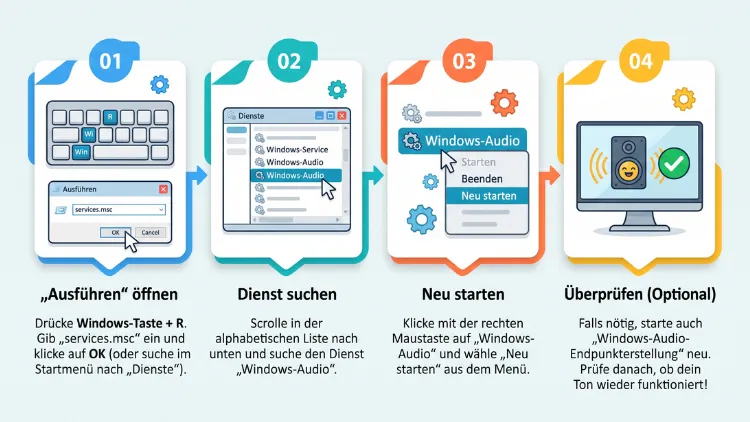
Sie möchten die Windows-Audiodienste neu starten, weil der Ton plötzlich fehlt oder knackt? Am schnellsten gelingt das über die Dienste-Konsole: Drücken Sie Windows + R, geben Sie services.msc ein, klicken Sie mit der rechten Maustaste auf Windows-Audio und wählen Sie Neu starten. Alternativ funktioniert der Neustart über den Task-Manager, die Eingabeaufforderung oder PowerShell.
Im Folgenden finden Sie alle Methoden für Windows 11 und Windows 10 ausführlich erklärt – samt Lösungen, wenn der Dienst nicht startet.
Was sind die Windows-Audiodienste überhaupt?
Damit Ihr PC überhaupt einen Ton ausgibt, arbeiten im Hintergrund mehrere Systemdienste zusammen. Diese Dienste laufen unsichtbar und starten normalerweise automatisch mit Windows. Fällt jedoch einer davon aus oder hängt sich auf, bleibt der Lautsprecher stumm.
Die beiden wichtigsten Audiodienste sind:
- Windows-Audio (Dienstname: Audiosrv): Dieser Dienst verwaltet die gesamte Audioausgabe für Windows und alle Programme.
- Windows-Audio-Endpunkterstellung (Dienstname: AudioEndpointBuilder): Dieser Dienst erkennt und verwaltet Ihre Audiogeräte, also zum Beispiel Lautsprecher, Kopfhörer und Mikrofone.
Zusätzlich hängen die Audiodienste von weiteren Basisdiensten ab. Dazu gehören vor allem der Remoteprozeduraufruf (RPC) sowie die RPC-Endpunktzuordnung. Diese Dienste sollten Sie allerdings niemals beenden, da sonst Windows selbst instabil wird.
Wichtig zu wissen: Windows-Audio ist direkt von der Audio-Endpunkterstellung abhängig. Wer die Endpunkterstellung neu startet, muss Windows-Audio danach separat wieder starten, da dieser Dienst nicht automatisch mitstartet. Genau dieser Punkt sorgt in der Praxis häufig für Verwirrung.
Wann sollten Sie die Audiodienste neu starten?
Ein Neustart der Audiodienste ist eine schnelle und zudem völlig ungefährliche Maßnahme. Deshalb lohnt sich dieser Schritt bei vielen typischen Soundproblemen. Typische Anzeichen sind:
- Das Lautsprechersymbol in der Taskleiste zeigt ein rotes X.
- Windows meldet „Der Audiodienst wird nicht ausgeführt“.
- Es kommt kein Ton, obwohl Lautsprecher oder Kopfhörer korrekt angeschlossen sind.
- Der Ton knackt, stottert oder verzögert sich.
- Bluetooth-Kopfhörer oder USB-Headsets werden nicht mehr als Ausgabegerät erkannt.
- Die Meldung „Fehler beim Abspielen des Testtons“ erscheint.
- Der Ton fällt nach dem Aufwachen aus dem Energiesparmodus aus.
- Nach einem Windows-Update funktioniert der Sound plötzlich nicht mehr.
Darüber hinaus hilft der Neustart, wenn einzelne Programme wie Spiele, Browser oder Videokonferenz-Tools keinen Ton mehr ausgeben. Ebenso eignet er sich, wenn ein Mikrofon in Microsoft Teams, Zoom oder Discord plötzlich nicht mehr reagiert.
Hinweis zu Windows 10: Microsoft hat den regulären Support für Windows 10 im Oktober 2025 beendet. Trotzdem funktionieren alle hier beschriebenen Methoden unter Windows 10 weiterhin genauso wie unter Windows 11. Kleine Unterschiede in der Bedienung sind jeweils angegeben.
Methode 1: Audiodienste über die Dienste-Konsole neu starten
Die Dienste-Konsole (services.msc) ist der klassische und zugleich übersichtlichste Weg. Außerdem sehen Sie dort direkt, ob ein Dienst läuft und welcher Starttyp eingestellt ist.
Windows-Audio neu starten
So gehen Sie vor:
- Drücken Sie gleichzeitig Windows-Taste + R.
- Geben Sie im Fenster „Ausführen“ services.msc ein.
- Bestätigen Sie mit Enter oder klicken Sie auf OK.
- Scrollen Sie in der Liste nach unten bis zum Eintrag Windows-Audio. Tipp: Drücken Sie die Taste W, um direkt zu den Einträgen mit „W“ zu springen.
- Klicken Sie mit der rechten Maustaste auf Windows-Audio.
- Wählen Sie Neu starten.
Windows beendet den Dienst nun kurz und startet ihn anschließend sofort wieder. Testen Sie danach den Ton, indem Sie zum Beispiel ein Video abspielen.
Windows-Audio-Endpunkterstellung neu starten
Hilft der erste Schritt nicht, starten Sie zusätzlich die Endpunkterstellung neu. Beachten Sie dabei jedoch die richtige Reihenfolge:
- Öffnen Sie wie oben beschrieben services.msc.
- Klicken Sie mit der rechten Maustaste auf Windows-Audio-Endpunkterstellung.
- Wählen Sie Neu starten.
- Windows weist Sie darauf hin, dass auch Windows-Audio beendet wird. Bestätigen Sie mit Ja.
- Prüfen Sie anschließend, ob Windows-Audio in der Spalte „Status“ als Wird ausgeführt angezeigt wird.
- Falls nicht, klicken Sie mit der rechten Maustaste auf Windows-Audio und wählen Sie Starten.
Starttyp auf „Automatisch“ prüfen
Zusätzlich sollten Sie kontrollieren, ob beide Dienste beim Systemstart automatisch geladen werden. Ist das nicht der Fall, fehlt der Ton nach jedem Neustart erneut.
- Doppelklicken Sie auf Windows-Audio.
- Prüfen Sie im Reiter Allgemein das Feld Starttyp.
- Stellen Sie es auf Automatisch, falls dort etwas anderes steht.
- Klicken Sie auf Übernehmen und danach auf OK.
- Wiederholen Sie diese Schritte für Windows-Audio-Endpunkterstellung.
Methode 2: Audiodienste über den Task-Manager neu starten
Der Task-Manager ist besonders praktisch, weil Sie ihn mit einer einzigen Tastenkombination öffnen. Zudem brauchen Sie hier keine Befehle einzutippen.
So funktioniert es unter Windows 11
- Drücken Sie Strg + Umschalt + Esc.
- Klicken Sie links in der Seitenleiste auf Dienste. Ist die Leiste eingeklappt, klicken Sie zuerst auf das Menüsymbol mit den drei Strichen.
- Suchen Sie den Eintrag Audiosrv. Alternativ tippen Sie den Namen oben ins Suchfeld.
- Klicken Sie mit der rechten Maustaste darauf und wählen Sie Neu starten.
- Falls nötig, wiederholen Sie den Vorgang für AudioEndpointBuilder und starten danach Audiosrv erneut.
So funktioniert es unter Windows 10
- Drücken Sie ebenfalls Strg + Umschalt + Esc.
- Klicken Sie unten auf Mehr Details, falls nur die kompakte Ansicht erscheint.
- Wechseln Sie oben zum Reiter Dienste.
- Suchen Sie Audiosrv, klicken Sie mit der rechten Maustaste darauf und wählen Sie Neu starten.
Gut zu wissen: Im Task-Manager werden die Dienste mit ihren technischen Namen angezeigt. Die Beschreibung „Windows-Audio“ steht jedoch in einer eigenen Spalte daneben. Dadurch finden Sie den richtigen Eintrag leicht.
Methode 3: Audiodienste per Eingabeaufforderung (CMD) neu starten
Die Eingabeaufforderung eignet sich vor allem dann, wenn die grafische Oberfläche hängt. Außerdem ist dieser Weg sehr zuverlässig. Sie benötigen dafür allerdings Administratorrechte.
Eingabeaufforderung als Administrator öffnen
- Klicken Sie auf Start oder drücken Sie die Windows-Taste.
- Tippen Sie cmd ein.
- Klicken Sie rechts auf Als Administrator ausführen.
- Bestätigen Sie die Abfrage der Benutzerkontensteuerung mit Ja.
Alternativ drücken Sie Windows + R, geben cmd ein und drücken dann Strg + Umschalt + Enter. Dadurch startet die Konsole direkt mit Adminrechten.
Nur Windows-Audio neu starten
Geben Sie die folgenden Befehle nacheinander ein und bestätigen Sie jeweils mit Enter:
net stop audiosrv
net start audiosrv
Beide Audiodienste vollständig neu starten
Für einen gründlichen Neustart beider Dienste nutzen Sie diese Reihenfolge:
net stop audiosrv
net stop AudioEndpointBuilder
net start AudioEndpointBuilder
net start audiosrv
Fragt Windows beim Stoppen nach, ob abhängige Dienste ebenfalls beendet werden sollen, tippen Sie J (bzw. Y) und drücken Enter. Genau diese Befehlsfolge empfiehlt übrigens auch ein Microsoft-Moderator im offiziellen Q&A-Forum bei nicht reagierenden Audiodiensten.
Alternative mit sc.exe
Statt net können Sie ebenso das Werkzeug sc.exe verwenden:
sc.exe stop Audiosrv
sc.exe start Audiosrv
Beachten Sie jedoch: sc.exe stoppt keinen Dienst, von dem ein anderer laufender Dienst abhängt. Deshalb müssen Sie vor dem Stoppen der Endpunkterstellung zuerst Audiosrv beenden.
Methode 4: Audiodienste per PowerShell oder Terminal neu starten
Unter Windows 11 ist das Terminal der moderne Standard. Darin läuft standardmäßig PowerShell. Der Vorteil: Sie benötigen nur einen einzigen Befehl.
Terminal mit Adminrechten öffnen
- Windows 11: Klicken Sie mit der rechten Maustaste auf Start und wählen Sie Terminal (Administrator).
- Windows 10: Klicken Sie mit der rechten Maustaste auf Start und wählen Sie Windows PowerShell (Administrator).
Alternativ öffnen Sie das Menü mit Windows + X.
Den passenden Befehl eingeben
Um nur Windows-Audio neu zu starten, tippen Sie:
Restart-Service -Name Audiosrv -Force
Für beide Dienste gleichzeitig verwenden Sie:
Restart-Service -Name AudioEndpointBuilder, Audiosrv -Force
Der Parameter -Force sorgt dafür, dass PowerShell auch abhängige Dienste ohne Rückfrage neu startet.
Status der Audiodienste prüfen
Möchten Sie außerdem kontrollieren, ob alles läuft, geben Sie diesen Befehl ein:
Get-Service AudioEndpointBuilder, Audiosrv, RpcSs
In der Spalte Status sollte bei allen Diensten Running stehen. Steht dort Stopped, starten Sie den Dienst mit Start-Service -Name Audiosrv.
Starttyp per PowerShell auf „Automatisch“ setzen
Ebenso lässt sich der Starttyp direkt per Befehl korrigieren:
Set-Service -Name AudioEndpointBuilder -StartupType Automatic
Set-Service -Name Audiosrv -StartupType Automatic
Methode 5: Über die Computerverwaltung
Die Computerverwaltung bündelt viele Systemwerkzeuge an einem Ort. Daher ist sie eine gute Alternative, wenn Sie ohnehin dort arbeiten.
- Klicken Sie mit der rechten Maustaste auf Start.
- Wählen Sie Computerverwaltung.
- Öffnen Sie links Dienste und Anwendungen.
- Klicken Sie auf Dienste.
- Starten Sie nun Windows-Audio wie in Methode 1 beschrieben per Rechtsklick neu.
Methode 6: Ein-Klick-Lösung per Batch-Datei erstellen
Tritt das Soundproblem bei Ihnen regelmäßig auf, lohnt sich eine eigene Batch-Datei. Damit starten Sie die Audiodienste künftig mit einem einzigen Doppelklick neu.
Batch-Datei anlegen
- Öffnen Sie den Editor (Notepad). Tippen Sie dazu Editor ins Startmenü.
- Fügen Sie folgenden Inhalt ein:
@echo off
net stop audiosrv
net stop AudioEndpointBuilder /y
net start AudioEndpointBuilder
net start audiosrv
- Klicken Sie auf Datei und dann auf Speichern unter.
- Wählen Sie bei „Dateityp“ den Eintrag Alle Dateien.
- Geben Sie als Dateinamen zum Beispiel audio-neustart.bat ein.
- Speichern Sie die Datei, etwa auf dem Desktop.
Der Zusatz /y bestätigt die Rückfrage zu abhängigen Diensten automatisch. Dadurch läuft das Skript ohne weitere Eingaben durch.
Batch-Datei ausführen
Klicken Sie mit der rechten Maustaste auf die Datei und wählen Sie Als Administrator ausführen. Ohne Adminrechte schlagen die Befehle nämlich fehl.
Verknüpfung mit Adminrechten anlegen
Damit Sie nicht jedes Mal den Rechtsklick brauchen, erstellen Sie zusätzlich eine Verknüpfung:
- Klicken Sie mit der rechten Maustaste auf audio-neustart.bat.
- Wählen Sie unter Windows 11 Weitere Optionen anzeigen und dann Verknüpfung erstellen.
- Klicken Sie mit der rechten Maustaste auf die neue Verknüpfung und wählen Sie Eigenschaften.
- Klicken Sie im Reiter Verknüpfung auf Erweitert.
- Setzen Sie den Haken bei Als Administrator ausführen.
- Bestätigen Sie zweimal mit OK.
Optional legen Sie im selben Fenster bei Tastenkombination ein Kürzel wie Strg + Alt + A fest. So starten Sie die Audiodienste sogar ohne Maus neu.
Methode 7: Automatischen Neustart bei Absturz einrichten
Windows kann abgestürzte Dienste selbstständig neu starten. Diese Funktion ist zwar oft schon voreingestellt, jedoch nicht auf jedem System. Deshalb lohnt sich ein kurzer Blick in die Einstellungen.
- Öffnen Sie services.msc.
- Doppelklicken Sie auf Windows-Audio.
- Wechseln Sie zum Reiter Wiederherstellung.
- Stellen Sie bei Erster Fehler, Zweiter Fehler und Weitere Fehler jeweils Dienst neu starten ein.
- Setzen Sie Dienst neu starten nach auf 1 Minute oder weniger.
- Klicken Sie auf Übernehmen und OK.
- Wiederholen Sie die Schritte für Windows-Audio-Endpunkterstellung.
Fällt der Ton künftig wegen eines Dienstabsturzes aus, kehrt er dadurch nach kurzer Zeit automatisch zurück.
Wenn sich die Audiodienste nicht starten lassen
Manchmal verweigert Windows den Start eines Audiodienstes. Typisch sind dann Fehlermeldungen mit einer Nummer. Die folgenden Lösungen helfen bei den häufigsten Fällen.
Fehler 1068: Abhängigkeitsdienst konnte nicht gestartet werden
Diese Meldung bedeutet, dass ein Dienst fehlt, von dem Windows-Audio abhängt. Prüfen Sie deshalb in services.msc folgende Dienste:
- Windows-Audio-Endpunkterstellung – Starttyp Automatisch, Status Wird ausgeführt
- Remoteprozeduraufruf (RPC) – Starttyp Automatisch, Status Wird ausgeführt
- RPC-Endpunktzuordnung – Starttyp Automatisch, Status Wird ausgeführt
Welche Abhängigkeiten genau bestehen, sehen Sie zudem in den Eigenschaften von Windows-Audio im Reiter Abhängigkeiten.
Fehler 1079 oder falsches Anmeldekonto
Gelegentlich verändern Optimierungstools oder Fehlkonfigurationen das Anmeldekonto des Dienstes. Dann startet Windows-Audio nicht mehr. So korrigieren Sie das:
- Doppelklicken Sie in services.msc auf Windows-Audio.
- Wechseln Sie zum Reiter Anmelden.
- Wählen Sie Dieses Konto.
- Tragen Sie Lokaler Dienst ein (alternativ NT AUTHORITY\LocalService).
- Lassen Sie beide Kennwortfelder leer.
- Klicken Sie auf Übernehmen und starten Sie den PC neu.
Die Windows-Audio-Endpunkterstellung läuft dagegen standardmäßig unter dem Konto Lokales System.
Fehler 5: Zugriff verweigert
Diese Meldung erscheint fast immer, wenn Ihnen Administratorrechte fehlen. Öffnen Sie daher die Eingabeaufforderung oder das Terminal ausdrücklich als Administrator. Arbeiten Sie mit einem Standardkonto, benötigen Sie das Kennwort eines Admin-Kontos.
Dienst hängt bei „Wird beendet“
Bleibt ein Dienst dauerhaft im Status Wird beendet stecken, hilft ein normaler Neustart nicht. Gehen Sie stattdessen so vor:
- Öffnen Sie die Eingabeaufforderung als Administrator.
- Ermitteln Sie die Prozess-ID mit:
sc queryex AudioEndpointBuilder
- Notieren Sie die Zahl hinter PID.
- Beenden Sie den Prozess mit folgendem Befehl, wobei Sie 1234 durch Ihre PID ersetzen:
taskkill /PID 1234 /F
- Starten Sie danach die Dienste mit net start AudioEndpointBuilder und net start audiosrv.
Funktioniert auch das nicht, führt meist nur ein vollständiger PC-Neustart zum Ziel.
Ergänzende Lösungen, wenn der Ton trotzdem fehlt
Ein Neustart der Audiodienste behebt viele, jedoch nicht alle Soundprobleme. Bleibt der Lautsprecher weiterhin stumm, helfen diese zusätzlichen Schritte.
Den PC richtig neu starten
Der Schnellstart von Windows fährt den Systemkern beim Herunterfahren nicht vollständig herunter. Fehlerhafte Zustände bleiben dadurch erhalten. Wählen Sie deshalb im Startmenü ausdrücklich Neu starten statt Herunterfahren. Zusätzlich können Sie den Schnellstart deaktivieren:
- Drücken Sie Windows + R und geben Sie powercfg.cpl ein.
- Klicken Sie links auf Auswählen, was beim Drücken von Netzschaltern geschehen soll.
- Klicken Sie auf Einige Einstellungen sind momentan nicht verfügbar.
- Entfernen Sie den Haken bei Schnellstart aktivieren.
- Klicken Sie auf Änderungen speichern.
Audio-Problembehandlung ausführen
Windows bringt eine eigene Problembehandlung für Audio mit. Diese prüft unter anderem die Audiodienste automatisch.
- Windows 11: Öffnen Sie Einstellungen > System > Problembehandlung > Andere Problembehandlungen und klicken Sie bei Audio auf Ausführen. Die Prüfung startet anschließend in der App Hilfe anfordern.
- Windows 10: Öffnen Sie Einstellungen > Update und Sicherheit > Problembehandlung > Zusätzliche Problembehandlungen und wählen Sie Audiowiedergabe.
Richtiges Ausgabegerät auswählen
Oft liegt das Problem schlicht am falschen Ausgabegerät. Das passiert zum Beispiel, nachdem Sie einen Monitor per HDMI angeschlossen haben.
- Windows 11: Klicken Sie in der Taskleiste auf das Lautsprechersymbol und dann auf den Pfeil neben dem Lautstärkeregler. Wählen Sie dort das gewünschte Gerät.
- Windows 10: Klicken Sie auf das Lautsprechersymbol und anschließend auf den Gerätenamen oberhalb des Reglers.
Audiotreiber im Geräte-Manager neu starten
Neben den Diensten kann auch der Audiotreiber hängen. Deshalb lohnt sich ein Neustart des Treibers:
- Klicken Sie mit der rechten Maustaste auf Start und wählen Sie Geräte-Manager.
- Klappen Sie Audio-, Video- und Gamecontroller auf.
- Klicken Sie mit der rechten Maustaste auf Ihr Audiogerät, zum Beispiel Realtek(R) Audio oder High Definition Audio-Gerät.
- Wählen Sie Gerät deaktivieren und bestätigen Sie.
- Warten Sie einige Sekunden.
- Klicken Sie erneut mit der rechten Maustaste darauf und wählen Sie Gerät aktivieren.
Audiotreiber neu installieren oder aktualisieren
Hilft das nicht, installieren Sie den Treiber neu:
- Klicken Sie im Geräte-Manager mit der rechten Maustaste auf Ihr Audiogerät.
- Wählen Sie Gerät deinstallieren.
- Starten Sie den PC neu. Windows installiert den Treiber anschließend automatisch.
Für einen aktuellen Treiber laden Sie ihn am besten direkt beim Hersteller herunter. Bei Notebooks finden Sie ihn auf der Supportseite von Lenovo, HP, Dell, ASUS oder Acer. Bei Desktop-PCs ist meist der Hersteller des Mainboards zuständig, beispielsweise MSI, Gigabyte oder ASRock. Geben Sie dort jeweils Ihre genaue Modellbezeichnung ein.
Grafiktreiber per Tastenkombination neu starten
Läuft der Ton über HDMI oder DisplayPort, hängt er am Grafiktreiber. Drücken Sie in diesem Fall Windows + Strg + Umschalt + B. Der Bildschirm wird dabei kurz schwarz, und Windows initialisiert den Grafiktreiber neu. Dadurch kehrt der HDMI-Ton häufig zurück.
Prozess „Windows-Audiogeräte-Graphisolation“ beenden
Der Prozess audiodg.exe verarbeitet Audioeffekte und Verbesserungen. Hängt er, stottert oft der Ton. So beenden Sie ihn:
- Öffnen Sie den Task-Manager mit Strg + Umschalt + Esc.
- Wechseln Sie zu Details (Windows 11 in der Seitenleiste, Windows 10 als Reiter).
- Suchen Sie audiodg.exe.
- Klicken Sie mit der rechten Maustaste darauf und wählen Sie Task beenden.
Windows startet den Prozess bei der nächsten Tonausgabe automatisch neu.
Audioverbesserungen und exklusiven Modus deaktivieren
Zusätzliche Effekte verursachen ebenfalls häufig Probleme. Deaktivieren Sie diese testweise:
- Drücken Sie Windows + R und geben Sie mmsys.cpl ein.
- Doppelklicken Sie im Reiter Wiedergabe auf Ihr Standardgerät.
- Wechseln Sie zum Reiter Erweitert.
- Entfernen Sie unter Exklusiver Modus beide Haken.
- Deaktivieren Sie außerdem die Audioverbesserungen, falls dieser Reiter oder die Option vorhanden ist.
- Klicken Sie auf OK.
Unter Windows 11 finden Sie die Audioverbesserungen zusätzlich unter Einstellungen > System > Sound > Ihr Gerät > Audio verbessern.
Systemdateien mit SFC und DISM reparieren
Beschädigte Systemdateien können die Audiodienste ebenfalls lahmlegen. Deshalb prüfen Sie Windows mit den integrierten Reparaturwerkzeugen:
- Öffnen Sie das Terminal oder die Eingabeaufforderung als Administrator.
- Geben Sie zuerst diesen Befehl ein:
DISM /Online /Cleanup-Image /RestoreHealth
- Warten Sie, bis der Vorgang abgeschlossen ist. Das kann einige Minuten dauern.
- Geben Sie danach folgenden Befehl ein:
sfc /scannow
- Starten Sie den PC nach Abschluss neu.
DISM repariert zuerst das Systemabbild. Dadurch hat SFC anschließend eine saubere Quelle für die Reparatur der Dateien.
Bluetooth-Audio gezielt neu starten
Betrifft das Problem nur Bluetooth-Kopfhörer, liegt die Ursache oft beim Bluetooth-Dienst. Starten Sie deshalb in services.msc zusätzlich den Bluetooth-Unterstützungsdienst neu. Entfernen Sie danach das Gerät unter Einstellungen > Bluetooth und Geräte und koppeln Sie es erneut.
Windows-Update auf den neuesten Stand bringen
Microsoft behebt bekannte Audiofehler regelmäßig über Updates. Öffnen Sie deshalb Einstellungen > Windows Update und klicken Sie auf Nach Updates suchen. Trat das Problem hingegen direkt nach einem Update auf, können Sie es unter Updateverlauf > Updates deinstallieren wieder entfernen.
Welche Methode ist die beste?
Jede Methode führt grundsätzlich zum gleichen Ergebnis. Dennoch eignen sie sich für unterschiedliche Situationen:
- Dienste-Konsole (services.msc): ideal für Einsteiger, außerdem sehen Sie Starttyp und Status auf einen Blick.
- Task-Manager: am schnellsten erreichbar, zudem ohne Befehle.
- Eingabeaufforderung: zuverlässig, auch wenn die Oberfläche hakt.
- PowerShell/Terminal: nur ein Befehl für beide Dienste, daher besonders effizient.
- Batch-Datei: perfekt bei wiederkehrenden Problemen, weil ein Doppelklick genügt.
Für die meisten Nutzer ist die Kombination aus services.msc für die Einrichtung und einer Batch-Datei für den Alltag am praktischsten.
Häufige Fragen zu den Windows-Audiodiensten
Ist es gefährlich, die Windows-Audiodienste neu zu starten?
Nein, der Neustart ist völlig harmlos. Lediglich die laufende Tonausgabe bricht für ein bis zwei Sekunden ab. Programme wie Musikplayer oder Browser müssen danach jedoch eventuell neu gestartet werden, damit sie den Ton wieder ausgeben.
Wie heißen die Audiodienste in Windows 11 und Windows 10?
Die Anzeigenamen lauten Windows-Audio und Windows-Audio-Endpunkterstellung. Die technischen Dienstnamen für Befehle sind hingegen Audiosrv und AudioEndpointBuilder. Diese Bezeichnungen sind in beiden Windows-Versionen identisch.
Muss ich den PC nach dem Neustart der Dienste neu starten?
In der Regel nicht. Der Ton funktioniert meist sofort wieder. Haben Sie jedoch den Starttyp oder das Anmeldekonto geändert, sollten Sie Windows zusätzlich einmal vollständig neu starten.
Warum ist die Option „Neu starten“ ausgegraut?
Das passiert, wenn der Dienst gerade gestoppt ist oder Sie keine Administratorrechte haben. Starten Sie den Dienst in diesem Fall über Starten. Ist auch das ausgegraut, steht der Starttyp vermutlich auf Deaktiviert und muss zuerst auf Automatisch gesetzt werden.
Warum startet Windows-Audio nach dem Neustart der Endpunkterstellung nicht mit?
Windows-Audio hängt von der Endpunkterstellung ab. Beendet Windows die Endpunkterstellung, stoppt es deshalb automatisch auch Windows-Audio. Beim erneuten Starten wird Windows-Audio hingegen nicht mitgestartet. Diesen Dienst müssen Sie daher manuell starten.
Kann ich die Audiodienste ohne Administratorrechte neu starten?
Nein, das Steuern von Systemdiensten erfordert grundsätzlich Adminrechte. Mit einem Standardkonto fragt Windows deshalb nach dem Kennwort eines Administrators. Alternativ hilft ein normaler PC-Neustart, der keine besonderen Rechte benötigt.
Was tun, wenn der Ton nach jedem Systemstart fehlt?
Prüfen Sie zuerst, ob beide Audiodienste auf Automatisch stehen. Deaktivieren Sie außerdem den Schnellstart von Windows. Zusätzlich lohnt sich ein aktueller Audiotreiber direkt vom Hersteller Ihres Notebooks oder Mainboards.
Hilft der Neustart der Audiodienste auch beim Mikrofon?
Ja, denn die Audiodienste verwalten sowohl Ausgabe- als auch Eingabegeräte. Erkennt Windows Ihr Mikrofon nicht mehr, starten Sie deshalb vor allem die Windows-Audio-Endpunkterstellung neu. Prüfen Sie außerdem unter Einstellungen > Datenschutz und Sicherheit > Mikrofon, ob Apps darauf zugreifen dürfen.
Funktionieren die Methoden auch unter Windows 10 nach dem Supportende?
Ja, alle beschriebenen Methoden funktionieren unter Windows 10 weiterhin. Allerdings erhält Windows 10 ohne Erweiterung keine regulären Sicherheitsupdates mehr. Langfristig ist deshalb ein Umstieg auf Windows 11 sinnvoll, sofern Ihre Hardware das unterstützt.
Fazit: Audiodienste schnell und sicher neu starten
Die Windows-Audiodienste neu zu starten behebt viele Soundprobleme in wenigen Sekunden. Am einfachsten gelingt das über services.msc oder den Task-Manager, während PowerShell und eine Batch-Datei besonders schnell sind.
Startet der Dienst dennoch nicht, prüfen Sie Abhängigkeiten, Anmeldekonto und Starttyp. Zusätzlich helfen ein aktueller Audiotreiber sowie SFC und DISM, den Ton dauerhaft zurückzuholen.
