
Lautstärke in Windows 11 und 10 anpassen: So nutzen Sie Lautstärkemixer, Taskleiste und Einstellungen, um App- und Systemsound gezielt zu regeln.
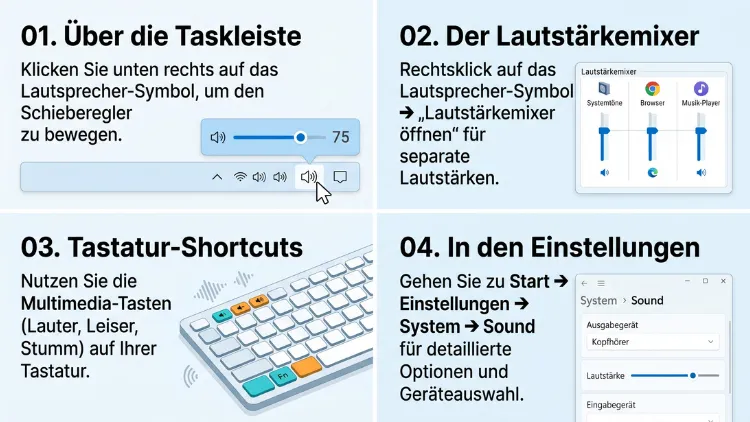
Die Lautstärkeregelung in Windows 11/10 stellen Sie am schnellsten über das Lautsprechersymbol in der Taskleiste ein. Außerdem ändern Sie die Lautstärke per Lautstärketasten, Mausrad oder in den Sound-Einstellungen. Für einzelne Programme nutzen Sie zudem den Lautstärkemixer.
Im Folgenden finden Sie alle Wege Schritt für Schritt – vom Systemregler über App-Lautstärken und Balance bis zur Lösung, wenn die Lautstärkeregelung nicht funktioniert.
Was die Lautstärkeregelung in Windows alles umfasst
Viele denken bei der Lautstärkeregelung nur an den einen Schieberegler in der Taskleiste. Windows bietet jedoch deutlich mehr Möglichkeiten. Deshalb lohnt sich ein genauer Blick auf alle Bereiche.
Zur Windows-Lautstärkeregelung gehören im Wesentlichen diese Punkte:
- Gesamtlautstärke (Systemlautstärke) für das aktive Ausgabegerät
- App-Lautstärke für jedes Programm einzeln, zum Beispiel Browser, Spotify oder Teams
- Ausgabegerät wählen, etwa Lautsprecher, Kopfhörer oder Monitor
- Balance zwischen linkem und rechtem Kanal
- Automatische Lautstärkeabsenkung bei Telefonaten
- Lautstärkeausgleich und Audioverbesserungen
- Mikrofonlautstärke für Eingabegeräte
Zudem unterscheiden sich Windows 11 und Windows 10 an einigen Stellen. Microsoft hat in Windows 11 vor allem die Taskleiste und die Einstellungen-App umgebaut. Trotzdem funktionieren viele Wege in beiden Versionen gleich. Wo es Unterschiede gibt, finden Sie deshalb jeweils eine eigene Anleitung.
Hinweis für Windows-10-Nutzer: Der reguläre Support für Windows 10 ist im Oktober 2025 ausgelaufen. Die Lautstärkeregelung funktioniert 2026 jedoch weiterhin ganz normal. Alle hier beschriebenen Schritte gelten also nach wie vor.
Lautstärke schnell über die Taskleiste einstellen
Der schnellste Weg führt über das Lautsprechersymbol unten rechts in der Taskleiste. Allerdings sieht das Menü in Windows 11 anders aus als in Windows 10.
Windows 11: Lautstärke in den Schnelleinstellungen regeln
In Windows 11 sind WLAN, Lautstärke und Akku in einer Symbolgruppe zusammengefasst. Ein Klick darauf öffnet die Schnelleinstellungen.
So stellen Sie die Lautstärke ein:
- Klicken Sie unten rechts auf das Lautsprechersymbol (bzw. auf die Gruppe aus Netzwerk-, Lautstärke- und Akkusymbol).
- Alternativ drücken Sie die Tastenkombination Windows-Taste + A.
- Ziehen Sie den Lautstärkeregler nach links (leiser) oder rechts (lauter).
- Klicken Sie auf das Lautsprechersymbol links neben dem Regler, um den Ton stummzuschalten oder wieder einzuschalten.
Außerdem finden Sie rechts neben dem Regler einen kleinen Pfeil (>). Darüber wählen Sie das Ausgabegerät und öffnen zusätzlich den Lautstärkemixer für einzelne Apps. Mehr dazu lesen Sie weiter unten.
Windows 10: Lautstärke über das Lautsprechersymbol regeln
In Windows 10 öffnet ein Klick auf das Lautsprechersymbol ein eigenes kleines Fenster. Deshalb geht es hier sogar noch etwas direkter.
- Klicken Sie unten rechts auf das Lautsprechersymbol.
- Ziehen Sie den Schieberegler auf den gewünschten Wert.
- Klicken Sie auf das Lautsprechersymbol im Fenster, um den Ton stummzuschalten.
- Klicken Sie oben auf den Gerätenamen, um ein anderes Ausgabegerät zu wählen.
Zusätzlich zeigt Windows 10 neben dem Regler die aktuelle Lautstärke als Zahl an. Ebenso tut das Windows 11, sobald Sie den Regler bewegen.
Lautstärke per Tastatur und Maus regeln
Wer häufig die Lautstärke ändert, spart mit Tasten und Mausrad viel Zeit. Zudem müssen Sie dafür kein Menü öffnen.
Lautstärketasten auf Tastatur und Laptop
Viele Tastaturen besitzen eigene Multimediatasten für lauter, leiser und stumm. Bei Laptops liegen diese Funktionen dagegen meist auf den F-Tasten.
So nutzen Sie die Lautstärketasten am Laptop:
- Suchen Sie die F-Tasten mit Lautsprechersymbolen (häufig F1 bis F3 oder F10 bis F12).
- Halten Sie die Fn-Taste gedrückt.
- Drücken Sie zusätzlich die passende F-Taste.
Bei manchen Geräten funktioniert es jedoch umgekehrt. Dann reagieren die Lautstärketasten ohne Fn, und die normalen F-Funktionen benötigen die Fn-Taste. Viele Hersteller bieten deshalb eine Fn-Sperre, oft über Fn + Esc. Alternativ ändern Sie dieses Verhalten im BIOS/UEFI oder in der Hersteller-Software, zum Beispiel Lenovo Vantage, HP System Event Utility oder MyASUS.
Nach jedem Tastendruck erscheint außerdem eine kleine Lautstärkeanzeige (Overlay) auf dem Bildschirm. Daran sehen Sie sofort den neuen Wert.
Lautstärke mit dem Mausrad ändern (Windows 11)
Windows 11 bietet eine praktische Abkürzung: Wenn Sie mit dem Mauszeiger über dem Lautstärkesymbol in der Taskleiste das Mausrad drehen, ändert sich die Lautstärke direkt.
- Bewegen Sie den Mauszeiger auf das Lautsprechersymbol in der Taskleiste.
- Drehen Sie das Mausrad nach oben für mehr Lautstärke.
- Drehen Sie es nach unten, um leiser zu stellen.
Windows 10 beherrscht diese Funktion hingegen nicht von Haus aus. Dafür eignet sich jedoch das kostenlose Tool Volume2, das weiter unten vorgestellt wird.
Wichtige Tastenkombinationen im Überblick
Die folgende Tabelle zeigt die nützlichsten Kurzbefehle für die Lautstärkeregelung:
| Tastenkombination | Funktion | Windows-Version |
|---|---|---|
| Windows + A | Schnelleinstellungen mit Lautstärkeregler öffnen | Windows 11 |
| Windows + Strg + V | Lautstärkemixer in den Schnelleinstellungen öffnen | Windows 11 |
| Windows + I | Einstellungen öffnen | Windows 11/10 |
| Windows + R, dann sndvol | Klassischen Lautstärkemixer öffnen | Windows 11/10 |
| Windows + R, dann mmsys.cpl | Klassischen Sound-Dialog öffnen | Windows 11/10 |
| Windows + G | Xbox Game Bar mit Audio-Widget öffnen | Windows 11/10 |
Die Tastenkombination Windows + Strg + V hat Microsoft eigens eingeführt, damit Sie den Lautstärkemixer ohne Umwege aufrufen. Deshalb ist sie für Windows-11-Nutzer besonders praktisch.
Lautstärke in den Einstellungen anpassen
Die Einstellungen-App bietet die umfangreichste Lautstärkeregelung. Hier ändern Sie nicht nur die Gesamtlautstärke, sondern ebenso Geräte, Formate und Verbesserungen.
Windows 11: Sound-Einstellungen öffnen
- Drücken Sie Windows + I, um die Einstellungen zu öffnen.
- Klicken Sie links auf System.
- Wählen Sie rechts Sound.
- Wählen Sie unter Ausgabe das gewünschte Gerät aus.
- Passen Sie den Regler Lautstärke an.
Alternativ klicken Sie mit der rechten Maustaste auf das Lautsprechersymbol in der Taskleiste. Wählen Sie anschließend Soundeinstellungen. So landen Sie direkt auf der richtigen Seite.
Zusätzlich finden Sie auf dieser Seite weiter unten den Bereich Erweitert. Dort liegen der Lautstärkemixer, die Option Weitere Soundeinstellungen sowie die Problembehandlung.
Windows 10: Sound-Einstellungen öffnen
- Drücken Sie Windows + I.
- Klicken Sie auf System.
- Wählen Sie links Sound.
- Wählen Sie unter Ausgabe bei Ausgabegerät auswählen Ihr Gerät.
- Stellen Sie die Gesamtlautstärke mit dem Regler ein.
Unter Erweiterte Soundoptionen finden Sie außerdem App-Lautstärke- und Geräteeinstellungen. Dahinter verbirgt sich die moderne Variante des Lautstärkemixers.
Lautstärke für ein bestimmtes Gerät einstellen
Jedes Ausgabegerät hat in Windows eine eigene Lautstärke. Wechseln Sie also vom Lautsprecher zum Headset, merkt sich Windows für beide Geräte jeweils den letzten Wert. Das ist zum Beispiel praktisch, wenn Kopfhörer leiser laufen sollen als die Boxen.
So stellen Sie die Lautstärke für ein Gerät gezielt ein (Windows 11):
- Öffnen Sie Einstellungen > System > Sound.
- Klicken Sie unter Ausgabe auf den Namen des Geräts (nicht nur auf den Auswahlkreis).
- Passen Sie im Bereich Ausgabeeinstellungen die Lautstärke an.
In Windows 10 klicken Sie dagegen unter dem Ausgabegerät auf Geräteeigenschaften. Dort finden Sie ebenso einen eigenen Lautstärkeregler.
Lautstärkemixer: Lautstärke für einzelne Apps einstellen
Der Lautstärkemixer ist das wichtigste Werkzeug, wenn Programme unterschiedlich laut sein sollen. Zum Beispiel möchten viele Nutzer Musik leise im Hintergrund hören, während das Spiel oder die Videokonferenz lauter bleibt.
Windows 11: Lautstärkemixer in den Schnelleinstellungen
Seit Windows 11 Version 22H2 mit Build 22621.2361 bringt Microsoft einen erweiterten Lautstärkemixer direkt in die Schnelleinstellungen. Auf aktuellen Systemen ist er deshalb standardmäßig vorhanden.
- Drücken Sie Windows + Strg + V.
- Alternativ öffnen Sie die Schnelleinstellungen mit Windows + A und klicken auf den Pfeil (>) neben dem Lautstärkeregler.
- Wählen Sie oben das Ausgabegerät.
- Passen Sie unter Lautstärkemixer die Regler für System und die einzelnen Apps an.
Allerdings erscheinen hier nur Programme, die gerade Ton ausgeben oder kürzlich ausgegeben haben. Startet eine App also gerade keinen Sound, fehlt sie in der Liste.
Windows 11: Lautstärkemixer in den Einstellungen
Die Einstellungen-App bietet zusätzliche Optionen. Hier legen Sie zum Beispiel für jede App ein eigenes Ausgabegerät fest.
- Öffnen Sie Einstellungen > System > Sound.
- Scrollen Sie zu Erweitert.
- Klicken Sie auf Lautstärkemixer.
- Stellen Sie oben die Systemlautstärke und das Ausgabegerät ein.
- Ändern Sie unter Apps die Lautstärke für jede einzelne Anwendung.
Außerdem finden Sie ganz unten die Schaltfläche Zurücksetzen. Damit stellen Sie alle App-Lautstärken und Gerätezuordnungen auf die Standardwerte zurück. Das hilft besonders dann, wenn eine App plötzlich stumm bleibt.
Windows 10: App-Lautstärke- und Geräteeinstellungen
- Klicken Sie mit der rechten Maustaste auf das Lautsprechersymbol.
- Wählen Sie Soundeinstellungen öffnen.
- Scrollen Sie zu Erweiterte Soundoptionen.
- Klicken Sie auf App-Lautstärke- und Geräteeinstellungen.
- Passen Sie die Regler für die einzelnen Apps an.
Ebenso können Sie in Windows 10 per Rechtsklick auf das Lautsprechersymbol direkt Lautstärkemixer öffnen wählen. Dann erscheint der klassische Mixer mit senkrechten Reglern.
Klassischen Lautstärkemixer öffnen (sndvol)
Viele Nutzer bevorzugen den alten Mixer mit nebeneinanderliegenden Reglern. Er steckt sowohl in Windows 10 als auch in Windows 11 weiterhin im System.
- Drücken Sie Windows + R.
- Geben Sie sndvol ein.
- Bestätigen Sie mit Enter.
Der klassische Mixer öffnet sich sofort. Zudem können Sie sich eine Verknüpfung auf dem Desktop anlegen:
- Klicken Sie mit der rechten Maustaste auf eine freie Stelle des Desktops.
- Wählen Sie Neu > Verknüpfung.
- Geben Sie als Speicherort sndvol.exe ein.
- Klicken Sie auf Weiter, vergeben Sie einen Namen wie „Lautstärkemixer“ und klicken Sie auf Fertig stellen.
Anschließend können Sie die Verknüpfung per Rechtsklick auch an die Taskleiste anheften.
Ausgabegerät für jede App festlegen
Windows erlaubt es, jede Anwendung auf ein anderes Ausgabegerät zu schicken. Zum Beispiel läuft Teams über das Headset, während der Browser über die Lautsprecher spielt.
So geht es in Windows 11:
- Öffnen Sie Einstellungen > System > Sound > Lautstärkemixer.
- Klicken Sie bei der gewünschten App auf den Pfeil, um die Optionen aufzuklappen.
- Wählen Sie unter Ausgabegerät das passende Gerät.
- Legen Sie bei Bedarf ebenso das Eingabegerät fest.
So geht es in Windows 10:
- Öffnen Sie Einstellungen > System > Sound.
- Klicken Sie auf App-Lautstärke- und Geräteeinstellungen.
- Wählen Sie neben der App unter Ausgabe das gewünschte Gerät.
Beachten Sie jedoch: Manche Programme haben eine eigene Geräteauswahl, etwa Discord, Zoom, Teams oder Spiele. Dann hat die Einstellung innerhalb der App oft Vorrang. Prüfen Sie deshalb zusätzlich die Audioeinstellungen des jeweiligen Programms.
Klassische Sound-Einstellungen nutzen
Der alte Sound-Dialog aus der Systemsteuerung bietet einige Optionen, die in der modernen Einstellungen-App fehlen oder versteckt sind. Deshalb lohnt es sich, ihn zu kennen.
So öffnen Sie den klassischen Sound-Dialog:
- Drücken Sie Windows + R.
- Geben Sie mmsys.cpl ein und drücken Sie Enter.
Alternativ klicken Sie in Windows 11 unter Einstellungen > System > Sound auf Weitere Soundeinstellungen. In Windows 10 heißt der Eintrag dagegen Sound-Systemsteuerung.
Der Dialog besitzt vier Registerkarten:
- Wiedergabe: Ausgabegeräte, Standardgerät und Eigenschaften
- Aufnahme: Mikrofone und andere Eingabegeräte
- Sounds: Systemklänge wie Benachrichtigungen und Fehlertöne
- Kommunikation: automatische Lautstärkeabsenkung bei Telefonaten
Pegel und Standardgerät festlegen
- Wählen Sie auf der Registerkarte Wiedergabe Ihr Gerät aus.
- Klicken Sie auf Als Standard, damit Windows es automatisch nutzt.
- Klicken Sie auf Eigenschaften.
- Öffnen Sie die Registerkarte Pegel.
- Passen Sie dort die Lautstärke an.
Zusätzlich zeigt die Registerkarte Pegel je nach Treiber weitere Regler, zum Beispiel für einen angeschlossenen Line-Eingang.
Systemklänge leiser stellen oder abschalten
Stören Sie die Windows-Töne, regeln Sie diese getrennt von Musik und Videos. Im Lautstärkemixer finden Sie dafür den Eintrag Systemsounds. Ziehen Sie den Regler einfach nach unten.
Möchten Sie die Klänge komplett abschalten, gehen Sie so vor:
- Öffnen Sie mmsys.cpl.
- Wechseln Sie zur Registerkarte Sounds.
- Wählen Sie bei Soundschema den Eintrag Keine Sounds.
- Klicken Sie auf Übernehmen und OK.
Balance und Mono-Audio einstellen
Klingt der Ton auf einer Seite lauter, hilft die Balance-Einstellung. Zudem ist Mono-Audio nützlich, wenn Sie nur einen Ohrhörer tragen oder auf einem Ohr schlechter hören.
Balance in Windows 11 anpassen
- Öffnen Sie Einstellungen > System > Sound.
- Klicken Sie auf den Namen Ihres Ausgabegeräts.
- Passen Sie unter Ausgabeeinstellungen die Regler Linker Kanal und Rechter Kanal an.
Balance in Windows 10 anpassen
- Öffnen Sie mmsys.cpl.
- Doppelklicken Sie auf Ihr Ausgabegerät.
- Wechseln Sie zur Registerkarte Pegel.
- Klicken Sie auf Balance.
- Stellen Sie die Werte für L (links) und R (rechts) ein.
Der Weg über mmsys.cpl funktioniert übrigens ebenso in Windows 11.
Mono-Audio aktivieren
Bei Mono-Audio fasst Windows beide Kanäle zusammen. Deshalb hören Sie auf jeder Seite den kompletten Ton.
- Windows 11: Einstellungen > Barrierefreiheit > Audio und dort Mono-Audio einschalten.
- Windows 10: Einstellungen > Erleichterte Bedienung > Audio und Mono-Audio aktivieren einschalten.
Automatische Lautstärkeabsenkung bei Anrufen abschalten
Wird Ihre Musik plötzlich leiser, sobald ein Anruf über Teams, Skype oder Discord startet? Dann steckt meist eine Windows-Funktion dahinter. Windows erkennt Kommunikations-Apps und senkt deshalb automatisch alle anderen Sounds ab.
So passen Sie dieses Verhalten an:
- Drücken Sie Windows + R und geben Sie mmsys.cpl ein.
- Wechseln Sie zur Registerkarte Kommunikation.
- Wählen Sie die gewünschte Option:
- Alle anderen Sounds stummschalten
- Lautstärke anderer Sounds um 80 % reduzieren
- Lautstärke anderer Sounds um 50 % reduzieren
- Nichts unternehmen
- Klicken Sie auf Übernehmen und OK.
Möchten Sie keine automatische Änderung, wählen Sie also Nichts unternehmen. Diese Einstellung behebt häufig das Problem, dass die Lautstärke von selbst leiser wird.
Lautstärkeausgleich und Audioverbesserungen
Manche Filme haben leise Dialoge und laute Explosionen. Der Lautstärkeausgleich (Loudness Equalization) gleicht solche Unterschiede aus. Allerdings hängt diese Funktion vom Audiotreiber ab. Bei manchen Geräten fehlt sie deshalb.
Lautstärkeausgleich aktivieren
- Öffnen Sie mmsys.cpl.
- Doppelklicken Sie auf Ihr Ausgabegerät.
- Wechseln Sie zur Registerkarte Verbesserungen (bei manchen Treibern heißt sie Erweiterungen).
- Setzen Sie einen Haken bei Lautstärkeausgleich.
- Klicken Sie auf Übernehmen und OK.
Audioverbesserungen in Windows 11
Windows 11 bündelt die Verbesserungen zusätzlich in den Einstellungen:
- Öffnen Sie Einstellungen > System > Sound.
- Klicken Sie auf Ihr Ausgabegerät.
- Wählen Sie bei Audioverbesserungen die Option Geräte-Standardeffekte oder Aus.
Ebenso finden Sie dort den Punkt Räumlicher Klang mit Windows Sonic für Kopfhörer. Diese Funktion beeinflusst zwar nicht direkt die Lautstärke, verändert jedoch den Klangeindruck spürbar.
Bei Notebooks mit Realtek- oder Dolby-Audio gibt es außerdem eigene Apps wie Realtek Audio Console oder Dolby Access. Darin finden Sie häufig weitere Optionen zur Lautstärke und zum Klang.
Mikrofonlautstärke einstellen
Die Lautstärkeregelung betrifft nicht nur Lautsprecher. Ebenso wichtig ist die Mikrofonlautstärke, zum Beispiel für Videokonferenzen.
Windows 11
- Öffnen Sie Einstellungen > System > Sound.
- Scrollen Sie zu Eingabe.
- Wählen Sie Ihr Mikrofon aus.
- Passen Sie den Regler Eingabelautstärke an.
- Klicken Sie auf Test starten, um den Pegel zu prüfen.
Windows 10
- Öffnen Sie Einstellungen > System > Sound.
- Wählen Sie unter Eingabe Ihr Mikrofon.
- Klicken Sie auf Geräteeigenschaften.
- Stellen Sie die Lautstärke ein.
Zusätzlich bieten manche Mikrofone im Dialog mmsys.cpl auf der Registerkarte Aufnahme > Eigenschaften > Pegel eine Mikrofonverstärkung. Erhöhen Sie diese jedoch vorsichtig, da sonst schnell Rauschen entsteht.
Bluetooth-Kopfhörer: Lautstärke richtig einstellen
Bei Bluetooth-Kopfhörern nutzt Windows meist die sogenannte absolute Lautstärke. Dabei sind die Lautstärke am Kopfhörer und in Windows miteinander gekoppelt. Das ist grundsätzlich praktisch. Allerdings führt es bei manchen Modellen dazu, dass der Ton zu leise bleibt oder in großen Sprüngen lauter wird.
Sie können die absolute Lautstärke deshalb über die Registry abschalten. Erstellen Sie vorher jedoch einen Wiederherstellungspunkt.
- Drücken Sie Windows + R, geben Sie regedit ein und bestätigen Sie mit Enter.
- Navigieren Sie zu HKEY_LOCAL_MACHINE\SYSTEM\ControlSet001\Control\Bluetooth\Audio\AVRCP\CT.
- Klicken Sie mit der rechten Maustaste in den rechten Bereich und wählen Sie Neu > DWORD-Wert (32-Bit).
- Nennen Sie den Wert DisableAbsoluteVolume.
- Doppelklicken Sie darauf und setzen Sie den Wert auf 1.
- Starten Sie den PC neu.
Anschließend regeln Windows und Kopfhörer die Lautstärke getrennt. Möchten Sie die Änderung rückgängig machen, setzen Sie den Wert wieder auf 0 oder löschen ihn.
Lautstärke zu leise? So holen Sie mehr heraus
Steht der Regler auf 100 % und der Ton ist trotzdem zu leise, helfen mehrere Maßnahmen. Gehen Sie am besten der Reihe nach vor:
- App-Lautstärke prüfen: Steht die App im Lautstärkemixer vielleicht nur auf 30 %?
- Player-Lautstärke prüfen: Zum Beispiel haben YouTube, VLC und Spotify eigene Regler.
- Lautstärkeausgleich aktivieren: Wie oben beschrieben unter Verbesserungen.
- Absolute Lautstärke deaktivieren: Bei Bluetooth-Geräten oft die Lösung.
- Audiotreiber aktualisieren: Am besten direkt vom Hersteller des PCs oder Mainboards.
- Lautstärke im Player erhöhen: Der VLC Media Player erlaubt zum Beispiel bis zu 125 % beziehungsweise in den Einstellungen sogar 200 %.
Reicht das nicht, hilft das kostenlose Programm Equalizer APO. Damit erhöhen Sie den Pegel systemweit.
- Laden Sie Equalizer APO von der offiziellen Projektseite bei SourceForge herunter.
- Starten Sie die Installation.
- Setzen Sie im Configurator einen Haken bei Ihrem Ausgabegerät.
- Starten Sie den PC neu.
- Öffnen Sie die Datei config.txt im Installationsordner unter config mit dem Configuration Editor von Equalizer APO.
- Stellen Sie bei Preamp einen Wert wie +6 dB ein.
Erhöhen Sie den Wert jedoch nur schrittweise. Zu viel Verstärkung führt sonst zu Verzerrungen und kann Lautsprecher belasten. Wer eine einfachere Oberfläche möchte, installiert zusätzlich das kostenlose Add-on Peace.
Lautstärkeregelung mit Zusatzprogrammen erweitern
Die Windows-Bordmittel reichen für die meisten Nutzer aus. Dennoch bieten einige kostenlose Programme mehr Komfort.
EarTrumpet: Lautstärkemixer direkt in der Taskleiste
EarTrumpet ist ein kostenloser, quelloffener Lautstärkemixer. Er zeigt alle Apps mit eigenem Regler direkt über ein Taskleistensymbol. Außerdem fügt er sich optisch gut in Windows 11 ein.
So installieren Sie EarTrumpet:
- Öffnen Sie den Microsoft Store.
- Suchen Sie nach EarTrumpet.
- Klicken Sie auf Herunterladen bzw. Installieren.
- Starten Sie das Programm.
- Klicken Sie auf den Pfeil (^) im Infobereich der Taskleiste und ziehen Sie das EarTrumpet-Symbol in die sichtbare Leiste.
Anschließend öffnet ein Klick auf das Symbol alle App-Regler. Zudem lassen sich in den Einstellungen von EarTrumpet eigene Tastenkombinationen festlegen.
Volume2: Mausrad und Tastenkürzel für Windows 10
Volume2 ist ein kostenloses Tool, das vor allem unter Windows 10 nützlich ist. Damit steuern Sie die Lautstärke zum Beispiel per Mausrad über der Taskleiste.
- Laden Sie Volume2 von der Projektseite des Entwicklers herunter.
- Installieren und starten Sie das Programm.
- Öffnen Sie per Rechtsklick auf das Symbol die Einstellungen.
- Aktivieren Sie unter Maus die Option, die Lautstärke über der Taskleiste per Mausrad zu ändern.
- Legen Sie bei Bedarf unter Tastatur eigene Hotkeys fest.
Xbox Game Bar: Audio-Widget für Spieler
Ebenso hilfreich ist die vorinstallierte Xbox Game Bar. Drücken Sie Windows + G. Dort öffnet sich das Audio-Widget mit Reglern für jede App. Das ist praktisch, weil Sie dabei das Spiel nicht verlassen müssen.
Lautstärkeregelung funktioniert nicht – Lösungen
Reagiert die Lautstärkeregelung nicht, fehlt das Symbol oder bleibt der PC stumm, helfen diese Schritte. Probieren Sie sie am besten nacheinander aus.
Lautsprechersymbol fehlt in der Taskleiste
Windows 10:
- Öffnen Sie Einstellungen > Personalisierung > Taskleiste.
- Klicken Sie auf Systemsymbole aktivieren oder deaktivieren.
- Stellen Sie Lautstärke auf Ein.
Windows 11: Das Symbol gehört dort fest zu den Schnelleinstellungen. Fehlt es trotzdem, starten Sie den Windows-Explorer neu:
- Drücken Sie Strg + Umschalt + Esc, um den Task-Manager zu öffnen.
- Suchen Sie unter Prozesse den Eintrag Windows-Explorer.
- Klicken Sie mit der rechten Maustaste darauf und wählen Sie Neu starten.
Windows-Audiodienst neu starten
Häufig hängt der Audiodienst. Ein Neustart behebt das Problem deshalb oft sofort.
- Drücken Sie Windows + R und geben Sie services.msc ein.
- Suchen Sie den Dienst Windows-Audio.
- Klicken Sie mit der rechten Maustaste darauf und wählen Sie Neu starten.
- Prüfen Sie zusätzlich, ob der Starttyp auf Automatisch steht.
Falsches Ausgabegerät gewählt
Oft ist einfach das falsche Gerät aktiv, zum Beispiel ein Monitor ohne Lautsprecher. Prüfen Sie deshalb in den Schnelleinstellungen (Windows 11) oder im Lautsprecher-Fenster (Windows 10), welches Gerät ausgewählt ist.
Audiotreiber aktualisieren oder neu installieren
- Klicken Sie mit der rechten Maustaste auf den Start-Button.
- Wählen Sie Geräte-Manager.
- Klappen Sie Audio, Video und Gamecontroller auf.
- Klicken Sie mit der rechten Maustaste auf Ihr Audiogerät.
- Wählen Sie Treiber aktualisieren und anschließend Automatisch nach Treibern suchen.
Hilft das nicht, wählen Sie Gerät deinstallieren und starten den PC neu. Windows installiert den Treiber dann automatisch wieder. Zudem lohnt sich ein Blick auf die Support-Seite Ihres PC-Herstellers, da dort oft passendere Treiber liegen.
Audio-Problembehandlung starten
Windows bringt außerdem eine eigene Problembehandlung mit:
- Windows 11: Einstellungen > System > Sound, dann ganz unten bei Häufige Soundprobleme behandeln auf Ausgabegeräte klicken. Je nach Version startet die Hilfe über die App Hilfe anfordern.
- Windows 10: Einstellungen > Update und Sicherheit > Problembehandlung > Zusätzliche Problembehandlungen > Audiowiedergabe.
Lautstärketasten reagieren nicht
Funktionieren die Tasten nicht, prüfen Sie zuerst die Fn-Sperre. Zudem benötigen manche Tastaturen und Laptops die Hersteller-Software oder einen speziellen Hotkey-Treiber. Installieren Sie diesen deshalb von der Support-Seite des Herstellers neu.
Lautstärke ändert sich von selbst
Springt die Lautstärke ohne Ihr Zutun, kommen mehrere Ursachen in Frage:
- Kommunikationseinstellung: In mmsys.cpl unter Kommunikation auf Nichts unternehmen stellen.
- Exklusiver Modus: In den Eigenschaften des Geräts unter Erweitert die Haken bei Anwendungen haben alleinige Kontrolle über das Gerät entfernen.
- Bluetooth: Die absolute Lautstärke deaktivieren, wie oben beschrieben.
- Defekte Tasten: Eine klemmende Lautstärketaste oder ein Headset-Regler kann ebenfalls die Ursache sein.
Häufige Fragen zur Lautstärkeregelung
Wie öffne ich den Lautstärkemixer in Windows 11 am schnellsten?
Drücken Sie Windows + Strg + V. Dadurch öffnet sich der Lautstärkemixer direkt in den Schnelleinstellungen. Alternativ starten Sie mit Windows + R und dem Befehl sndvol den klassischen Mixer.
Kann ich die Lautstärke für jede App einzeln einstellen?
Ja. Öffnen Sie dafür den Lautstärkemixer. In Windows 11 finden Sie ihn unter Einstellungen > System > Sound > Lautstärkemixer. In Windows 10 heißt der Bereich dagegen App-Lautstärke- und Geräteeinstellungen.
Warum wird meine Musik bei Anrufen leiser?
Windows senkt bei Telefonaten standardmäßig andere Sounds ab. Öffnen Sie deshalb mmsys.cpl, wechseln Sie zur Registerkarte Kommunikation und wählen Sie Nichts unternehmen.
Wie stelle ich die Lautstärke ohne Tastatur ein?
Klicken Sie auf das Lautsprechersymbol in der Taskleiste und ziehen Sie den Regler. Zudem ändern Sie die Lautstärke in Windows 11 mit dem Mausrad, wenn der Mauszeiger über dem Symbol steht.
Kann ich eine maximale Lautstärke festlegen?
Windows bietet dafür keine eigene Funktion. Sie können jedoch die App-Lautstärken im Mixer dauerhaft niedriger stellen. Alternativ senken Sie mit Equalizer APO den Preamp auf einen negativen Wert, zum Beispiel −6 dB.
Warum ist die Lautstärke trotz 100 % zu leise?
Prüfen Sie zuerst die Lautstärke der App und des Players. Aktivieren Sie anschließend den Lautstärkeausgleich unter Verbesserungen. Bei Bluetooth hilft zudem oft das Deaktivieren der absoluten Lautstärke.
Wie stelle ich die Balance zwischen links und rechts ein?
In Windows 11 öffnen Sie Einstellungen > System > Sound und klicken auf Ihr Ausgabegerät. Dort regeln Sie linken und rechten Kanal. In Windows 10 finden Sie die Option über mmsys.cpl > Eigenschaften > Pegel > Balance.
Was tun, wenn das Lautsprechersymbol fehlt?
In Windows 10 schalten Sie es unter Personalisierung > Taskleiste > Systemsymbole wieder ein. In Windows 11 hilft dagegen meist ein Neustart des Windows-Explorers über den Task-Manager.
Gibt es eine bessere Alternative zum Windows-Lautstärkemixer?
Ja, zum Beispiel EarTrumpet aus dem Microsoft Store. Das Programm zeigt alle App-Regler direkt in der Taskleiste. Außerdem ist es kostenlos und lässt sich per Tastenkürzel steuern.
Fazit
Die Lautstärkeregelung in Windows 11/10 gelingt am schnellsten über das Lautsprechersymbol, die Lautstärketasten oder Windows + Strg + V. Für einzelne Apps nutzen Sie zudem den Lautstärkemixer.
Treten Probleme auf, helfen meist die Kommunikationseinstellung, ein Neustart des Audiodienstes oder aktuelle Treiber. Wer mehr Komfort möchte, greift außerdem zu EarTrumpet oder Equalizer APO.
