
Prüfen Sie in Windows 11 und 10, welche Hardware zuletzt geändert wurde – per Geräte-Manager, Ereignisanzeige oder Zuverlässigkeitsverlauf. So geht’s.
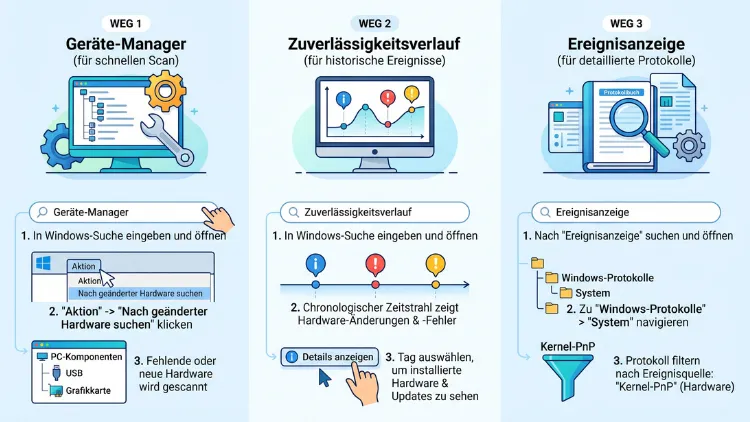
Sie möchten Hardwareänderungen unter Windows 11 und Windows 10 anzeigen? Am schnellsten gelingt das im Geräte-Manager: Klicken Sie dort auf „Aktion“ > „Nach geänderter Hardware suchen“. Anschließend erkennt Windows neue oder entfernte Komponenten sofort.
Wann sich Hardware geändert hat, verraten zudem der Zuverlässigkeitsverlauf, die Ereignisanzeige, PowerShell und pnputil. Außerdem zeigt diese Anleitung, wie Sie Geräteverläufe dauerhaft protokollieren und vergleichen.
Was bedeutet „Hardwareänderungen anzeigen“ unter Windows?
Hinter dem Begriff stecken in der Praxis zwei verschiedene Anliegen. Deshalb lohnt sich eine kurze Einordnung, bevor Sie loslegen.
Erstens geht es um den Hardwarescan. Dabei prüft Windows aktiv, ob neue Geräte angeschlossen oder alte entfernt wurden. Das ist zum Beispiel nötig, wenn eine neue Grafikkarte, ein USB-Stick oder eine Webcam nicht automatisch erscheint.
Zweitens möchten viele Nutzer den Verlauf der Hardwareänderungen sehen. Sie wollen also wissen, wann ein Gerät installiert, verbunden oder entfernt wurde. Das ist zum Beispiel bei Fehlersuche, nach einer Reparatur oder bei einem Verdacht auf fremde USB-Geräte hilfreich.
Windows 11 und Windows 10 bieten für beide Fälle Bordmittel. Zusätzlich gibt es kostenlose Tools, die den Geräteverlauf übersichtlicher darstellen.
Alle Methoden im Überblick
Die folgende Liste zeigt Ihnen, welche Methode sich für welchen Zweck eignet:
- Geräte-Manager: Hardwarescan starten, ausgeblendete und getrennte Geräte anzeigen
- Geräteeigenschaften: Installationsdatum und Ereignisse eines einzelnen Geräts prüfen
- Zuverlässigkeitsverlauf: Treiberinstallationen und Hardwarefehler zeitlich nachvollziehen
- Ereignisanzeige: Detaillierte Protokolle zu Plug-and-Play-Vorgängen auswerten
- PowerShell: Geräte mit Verbindungsdatum auflisten und filtern
- pnputil: Hardwarescan und Geräteliste per Eingabeaufforderung
- setupapi.dev.log: Lückenloses Installationsprotokoll aller Treiber
- Updateverlauf: Treiberupdates über Windows Update nachverfolgen
- Systeminformationen: Hardwarestand exportieren und später vergleichen
- Kostenlose Tools: USBDeview, DevManView und HWiNFO für bessere Übersicht
Die Methoden funktionieren grundsätzlich in Windows 11 und Windows 10. Kleine Unterschiede gibt es lediglich bei den Menüpfaden der Einstellungen-App.
Methode 1: Im Geräte-Manager nach geänderter Hardware suchen
Der Geräte-Manager ist die erste Anlaufstelle. Hier sehen Sie alle erkannten Komponenten, nach Kategorien sortiert. Zudem können Sie dort einen manuellen Hardwarescan auslösen.
Geräte-Manager öffnen
Es gibt mehrere Wege, den Geräte-Manager zu starten:
- Drücken Sie Windows-Taste + X und wählen Sie „Geräte-Manager“.
- Alternativ klicken Sie mit der rechten Maustaste auf den Start-Button und wählen denselben Eintrag.
- Ebenso können Sie Windows-Taste + R drücken, devmgmt.msc eingeben und mit Enter bestätigen.
- Zusätzlich funktioniert die Suche: Tippen Sie einfach „Geräte-Manager“ in das Suchfeld der Taskleiste.
Hardwarescan starten
So suchen Sie gezielt nach neuer oder entfernter Hardware:
- Öffnen Sie den Geräte-Manager.
- Klicken Sie oben in der Liste auf den Computernamen. Dadurch wird der gesamte PC markiert.
- Wählen Sie im Menü „Aktion“ den Eintrag „Nach geänderter Hardware suchen“.
- Alternativ klicken Sie auf das Monitorsymbol mit Lupe in der Symbolleiste.
- Warten Sie einige Sekunden. Die Liste wird anschließend neu aufgebaut.
Neue Geräte erscheinen danach in ihrer Kategorie. Fehlt ein passender Treiber, zeigt Windows das Gerät jedoch unter „Andere Geräte“ mit einem gelben Ausrufezeichen an.
Wichtig: Der Scan installiert keine Treiber aus dem Internet. Er sorgt lediglich dafür, dass Windows die Hardware neu einliest. Treiber laden Sie deshalb separat über Windows Update oder die Herstellerseite.
Ausgeblendete und getrennte Geräte anzeigen
Standardmäßig zeigt der Geräte-Manager nur aktuell verbundene Hardware. Geräte, die früher einmal angeschlossen waren, bleiben jedoch im System gespeichert. Diese machen Sie folgendermaßen sichtbar:
- Öffnen Sie im Geräte-Manager das Menü „Ansicht“.
- Aktivieren Sie „Ausgeblendete Geräte anzeigen“.
- Klappen Sie anschließend die Kategorien auf, zum Beispiel „USB-Controller“ oder „Laufwerke“.
Getrennte Geräte erkennen Sie an einem blassen, halbtransparenten Symbol. Dadurch sehen Sie auf einen Blick, welche USB-Sticks, Drucker oder Monitore früher mit dem PC verbunden waren.
In älteren Windows-Versionen war dafür noch eine Umgebungsvariable nötig. In aktuellen Versionen von Windows 11 und Windows 10 genügt hingegen der Menüpunkt.
Weitere nützliche Ansichten in Windows 11
Windows 11 bietet im Menü „Ansicht“ zusätzliche Darstellungen. Dazu zählen „Geräte nach Treiber“ und „Treiber nach Typ“. Damit sehen Sie, welcher Treiber welche Hardware steuert. Das hilft zum Beispiel, wenn nach einem Treiberupdate mehrere Geräte gleichzeitig Probleme machen.
Methode 2: Installationsdatum und Ereignisse einzelner Geräte prüfen
Möchten Sie wissen, wann ein bestimmtes Gerät zum ersten Mal oder zuletzt verbunden wurde? Dann liefern die Geräteeigenschaften im Geräte-Manager genaue Zeitstempel.
Registerkarte „Ereignisse“
- Klicken Sie im Geräte-Manager mit der rechten Maustaste auf das gewünschte Gerät.
- Wählen Sie „Eigenschaften“.
- Wechseln Sie zur Registerkarte „Ereignisse“.
Hier sehen Sie eine Liste mit Datum und Uhrzeit. Typische Einträge sind zum Beispiel:
- „Gerät installiert“ – das Gerät wurde erstmals eingerichtet
- „Gerät konfiguriert“ – Windows hat einen Treiber zugewiesen
- „Gerät gestartet“ – das Gerät wurde erfolgreich in Betrieb genommen
- „Gerät gelöscht“ – das Gerät wurde aus dem System entfernt
Über die Schaltfläche „Alle Ereignisse anzeigen“ öffnen Sie zudem direkt die passenden Einträge in der Ereignisanzeige.
Registerkarte „Details“
Noch genauer wird es in der Registerkarte „Details“:
- Öffnen Sie wieder die Eigenschaften des Geräts.
- Wechseln Sie zur Registerkarte „Details“.
- Klappen Sie das Feld „Eigenschaft“ auf.
- Wählen Sie nacheinander Einträge wie „Erstinstallationsdatum“, „Installationsdatum“, „Datum der letzten Ankunft“ und „Datum der letzten Entfernung“.
Dadurch erfahren Sie exakt, wann das Gerät zuletzt verbunden oder getrennt wurde. Diese Methode eignet sich besonders gut für USB-Sticks, externe Festplatten und Smartphones.
Methode 3: Hardwareänderungen im Zuverlässigkeitsverlauf anzeigen
Der Zuverlässigkeitsverlauf ist eines der unterschätztesten Werkzeuge in Windows. Er zeigt Ihnen auf einer Zeitleiste, wann Treiber installiert wurden und wann Hardwarefehler aufgetreten sind.
Zuverlässigkeitsverlauf öffnen
- Drücken Sie Windows-Taste + R.
- Geben Sie perfmon /rel ein und bestätigen Sie mit Enter.
Alternativ öffnen Sie ihn über die Systemsteuerung:
- Öffnen Sie „Systemsteuerung“ > „System und Sicherheit“ > „Sicherheit und Wartung“.
- Klappen Sie den Bereich „Wartung“ auf.
- Klicken Sie auf „Zuverlässigkeitsverlauf anzeigen“.
Einträge richtig lesen
Oben sehen Sie ein Diagramm mit Tages- oder Wochenansicht. Darunter verbergen sich verschiedene Symbole:
- Blaues „i“: Informationsereignisse, etwa „Erfolgreiche Treiberinstallation“ oder Windows-Updates
- Gelbes Dreieck: Warnungen
- Rotes „X“: kritische Ereignisse, zum Beispiel Abstürze oder Hardwarefehler
Klicken Sie auf einen Tag, erscheinen unten die Details. Mit einem Doppelklick öffnen Sie zusätzlich die technischen Informationen. So erkennen Sie zum Beispiel, ob nach dem Einbau einer neuen SSD plötzlich Fehler auftreten.
Tipp: Über „Zuverlässigkeitsverlauf speichern“ exportieren Sie die Daten als XML-Datei. Das ist nützlich, wenn Sie den Verlauf an einen Techniker weitergeben möchten.
Methode 4: Hardwareänderungen in der Ereignisanzeige finden
Die Ereignisanzeige liefert die detailliertesten Informationen. Allerdings wirkt sie anfangs etwas unübersichtlich. Mit den richtigen Pfaden und Ereignis-IDs finden Sie jedoch schnell, was Sie suchen.
Ereignisanzeige öffnen
- Drücken Sie Windows-Taste + X.
- Wählen Sie „Ereignisanzeige“.
- Alternativ geben Sie nach Windows-Taste + R einfach eventvwr.msc ein.
Kernel-PnP-Protokoll öffnen
Plug-and-Play-Vorgänge protokolliert Windows in einem eigenen Bereich. Navigieren Sie im linken Fenster zu:
Anwendungs- und Dienstprotokolle > Microsoft > Windows > Kernel-PnP > Configuration
Dort finden Sie jede Gerätekonfiguration mit Zeitstempel. Die wichtigsten Ereignis-IDs sind:
| Ereignis-ID | Bedeutung |
|---|---|
| 400 | Gerät wurde konfiguriert |
| 410 | Gerät wurde gestartet |
| 420 | Gerät wurde gelöscht |
| 430 | Gerät benötigt eine weitere Installation |
Systemprotokoll prüfen
Zusätzlich lohnt sich ein Blick in „Windows-Protokolle“ > „System“. Achten Sie hier besonders auf die Quelle „UserPnp“:
- Ereignis-ID 20001: Treiberinstallation für ein Gerät abgeschlossen
- Ereignis-ID 20003: Dienst für ein Gerät hinzugefügt
Dadurch erkennen Sie ebenso, wann Windows für neue Hardware einen Treiber eingerichtet hat.
USB-Verbindungen protokollieren
Möchten Sie jedes An- und Abstecken von USB-Geräten aufzeichnen? Dann aktivieren Sie ein zusätzliches Protokoll:
- Navigieren Sie zu Anwendungs- und Dienstprotokolle > Microsoft > Windows > DriverFrameworks-UserMode > Operational.
- Klicken Sie mit der rechten Maustaste auf „Operational“.
- Wählen Sie „Protokoll aktivieren“.
Ab diesem Zeitpunkt protokolliert Windows Verbindungen deutlich detaillierter. Allerdings gilt das nur für künftige Ereignisse, nicht rückwirkend.
Sicherheitsüberwachung für externe Geräte aktivieren
In Windows 11 Pro, Enterprise und Education sowie den entsprechenden Windows-10-Editionen können Sie zusätzlich eine Überwachung einschalten. Dann erscheint bei jedem neuen externen Gerät das Ereignis 6416 im Sicherheitsprotokoll.
- Öffnen Sie die Eingabeaufforderung als Administrator.
- Geben Sie folgenden Befehl ein:
auditpol /set /subcategory:{0CCE9248-69AE-11D9-BED3-505054503030} /success:enable
- Bestätigen Sie mit Enter.
Anschließend finden Sie die Einträge unter „Windows-Protokolle“ > „Sicherheit“. Die GUID-Schreibweise hat einen Vorteil: Sie funktioniert unabhängig von der Systemsprache.
Benutzerdefinierte Ansicht erstellen
Damit Sie nicht jedes Mal suchen müssen, erstellen Sie am besten eine eigene Ansicht:
- Klicken Sie rechts auf „Benutzerdefinierte Ansicht erstellen“.
- Wählen Sie unter „Nach Protokoll“ die Einträge „System“ und „Microsoft-Windows-Kernel-PnP/Configuration“.
- Tragen Sie bei den Ereignis-IDs 400, 410, 420, 20001, 20003 ein.
- Klicken Sie auf „OK“ und vergeben Sie einen Namen, zum Beispiel „Hardwareänderungen“.
Künftig finden Sie diese Ansicht links unter „Benutzerdefinierte Ansichten“. Dadurch haben Sie alle Hardwareänderungen mit einem Klick im Blick.
Methode 5: Hardwareänderungen per PowerShell anzeigen
Die PowerShell eignet sich besonders, wenn Sie schnell eine sortierte Liste möchten. Außerdem lassen sich die Ergebnisse leicht exportieren.
PowerShell öffnen
- Drücken Sie Windows-Taste + X.
- Wählen Sie in Windows 11 „Terminal (Administrator)“.
- In Windows 10 wählen Sie stattdessen „Windows PowerShell (Administrator)“.
Alle verbundenen Geräte auflisten
Der folgende Befehl zeigt alle aktuell vorhandenen Geräte, sortiert nach Klasse:
Get-PnpDevice -PresentOnly | Sort-Object Class | Format-Table Class, FriendlyName, Status -AutoSize
Getrennte Geräte anzeigen
Geräte, die früher verbunden waren, jetzt jedoch fehlen, zeigen Sie so an:
Get-PnpDevice | Where-Object { $_.Present -eq $false } | Format-Table Class, FriendlyName -AutoSize
Zuletzt verbundene Geräte mit Datum anzeigen
Besonders praktisch ist eine Liste mit dem Datum der letzten Verbindung. Dieser Befehl zeigt die 20 zuletzt angeschlossenen Geräte:
Get-PnpDevice | ForEach-Object {
  $d = (Get-PnpDeviceProperty -InstanceId $_.InstanceId -KeyName 'DEVPKEY_Device_LastArrivalDate' -ErrorAction SilentlyContinue).Data
  [pscustomobject]@{ Name = $_.FriendlyName; Klasse = $_.Class; ZuletztVerbunden = $d }
} | Where-Object ZuletztVerbunden | Sort-Object ZuletztVerbunden -Descending | Select-Object -First 20
Ersetzen Sie LastArrivalDate durch FirstInstallDate, sehen Sie stattdessen das Erstinstallationsdatum. Mit LastRemovalDate erhalten Sie zudem das Datum der letzten Trennung.
Kernel-PnP-Ereignisse abrufen
Auch die Ereignisanzeige lässt sich per PowerShell auslesen:
Get-WinEvent -LogName 'Microsoft-Windows-Kernel-PnP/Configuration' -MaxEvents 30 | Format-Table TimeCreated, Id, Message -Wrap
Ergebnis als Datei speichern
Möchten Sie die Liste aufbewahren? Dann hängen Sie einfach folgenden Zusatz an einen Befehl an:
| Export-Csv "$env:USERPROFILE\Desktop\Hardware.csv" -NoTypeInformation -Encoding UTF8
Die CSV-Datei öffnen Sie anschließend zum Beispiel mit Excel oder LibreOffice Calc.
Methode 6: Hardwarescan und Geräteliste mit pnputil
Das Kommandozeilenwerkzeug pnputil ist in Windows 11 und Windows 10 bereits integriert. Es eignet sich deshalb auch für Skripte oder die Fernwartung.
Hardwarescan per Befehl starten
- Öffnen Sie die Eingabeaufforderung als Administrator.
- Geben Sie folgenden Befehl ein:
pnputil /scan-devices
- Bestätigen Sie mit Enter.
Dieser Befehl entspricht der Funktion „Nach geänderter Hardware suchen“ im Geräte-Manager. Er ist in aktuellen Versionen von Windows 11 und in Windows 10 22H2 verfügbar.
Geräte filtern und anzeigen
Zusätzlich bietet pnputil hilfreiche Filter:
- pnputil /enum-devices /connected – zeigt nur verbundene Geräte
- pnputil /enum-devices /disconnected – zeigt getrennte, aber bekannte Geräte
- pnputil /enum-devices /problem – zeigt nur Geräte mit Fehlern
- pnputil /enum-drivers – listet alle installierten Treiberpakete von Drittanbietern
Die Ausgabe ist zwar textbasiert, jedoch sehr vollständig. Mit > Datei.txt am Ende speichern Sie sie bequem als Textdatei.
Methode 7: Installationsprotokoll setupapi.dev.log auswerten
Windows schreibt jede Treiberinstallation in eine eigene Protokolldatei. Diese ist zwar technisch, jedoch äußerst genau.
So öffnen Sie sie:
- Öffnen Sie den Datei-Explorer.
- Navigieren Sie zu C:\Windows\INF.
- Öffnen Sie die Datei setupapi.dev.log mit dem Editor.
Jeder Abschnitt beginnt mit „Device Install“ und einem Zeitstempel. Dadurch sehen Sie genau, wann welches Gerät eingerichtet wurde.
Tipp: Drücken Sie im Editor Strg + F und suchen Sie nach einem Gerätenamen oder einem Datum. Das spart Zeit, denn die Datei kann sehr lang sein.
Methode 8: Treiberupdates im Updateverlauf ansehen
Nicht jede Hardwareänderung ist physisch. Häufig ändert Windows Update nämlich Treiber automatisch. Das kann ebenfalls zu verändertem Verhalten führen.
In Windows 11
- Öffnen Sie „Einstellungen“ mit Windows-Taste + I.
- Klicken Sie auf „Windows Update“.
- Wählen Sie „Updateverlauf“.
- Klappen Sie den Bereich „Treiberupdates“ auf.
In Windows 10
- Öffnen Sie „Einstellungen“ mit Windows-Taste + I.
- Klicken Sie auf „Update und Sicherheit“ > „Windows Update“.
- Wählen Sie „Updateverlauf anzeigen“.
- Klappen Sie „Treiberupdates“ auf.
Hier sehen Sie, welcher Treiber wann installiert wurde. Ist ein neuer Treiber fehlerhaft, können Sie ihn außerdem im Geräte-Manager über „Eigenschaften“ > „Treiber“ > „Vorheriger Treiber“ zurücksetzen.
Methode 9: Hardwarestand mit Systeminformationen vergleichen
Möchten Sie prüfen, ob sich zwischen zwei Zeitpunkten etwas verändert hat? Dann exportieren Sie den Hardwarestand und vergleichen ihn später.
Bericht exportieren
- Drücken Sie Windows-Taste + R.
- Geben Sie msinfo32 ein und bestätigen Sie mit Enter.
- Klicken Sie auf „Datei“ > „Exportieren“.
- Speichern Sie die Datei als Textdatei, zum Beispiel Hardware_alt.txt.
Wiederholen Sie den Export nach einer Änderung, zum Beispiel als Hardware_neu.txt.
Berichte vergleichen
Für den Vergleich nutzen Sie den Windows-Befehl fc:
- Öffnen Sie die Eingabeaufforderung.
- Wechseln Sie in den Ordner der Dateien, etwa mit cd %USERPROFILE%\Desktop.
- Geben Sie fc /n Hardware_alt.txt Hardware_neu.txt ein.
Übersichtlicher geht es jedoch mit dem kostenlosen Programm WinMerge. Installieren Sie es zum Beispiel per winget install WinMerge.WinMerge. Öffnen Sie anschließend beide Dateien. WinMerge markiert dann jede Abweichung farbig.
Hinweis: Laufzeitwerte wie freier Speicher oder Uhrzeit ändern sich immer. Konzentrieren Sie sich deshalb auf die Bereiche „Komponenten“ und „Problemgeräte“.
Methode 10: Kostenlose Tools für eine bessere Übersicht
Die Bordmittel reichen meist aus. Dennoch bieten einige kostenlose Programme eine deutlich übersichtlichere Darstellung.
USBDeview von NirSoft
USBDeview zeigt alle USB-Geräte, die jemals am PC angeschlossen waren. Zusätzlich sehen Sie das Datum der ersten und letzten Verbindung.
So nutzen Sie es:
- Laden Sie USBDeview von der offiziellen NirSoft-Webseite herunter.
- Entpacken Sie das ZIP-Archiv. Eine Installation ist nicht nötig.
- Starten Sie USBDeview.exe.
- Klicken Sie auf die Spalte „Last Plug/Unplug Date“, um nach Datum zu sortieren.
DevManView von NirSoft
DevManView ist eine Alternative zum Geräte-Manager. Es listet alle Geräte in einer einzigen Tabelle auf. Außerdem zeigt es Installationsdaten und Treiberversionen an. Die Bedienung funktioniert ebenso wie bei USBDeview.
HWiNFO
HWiNFO erstellt eine detaillierte Hardware-Inventur. Zudem können Sie Berichte speichern und später vergleichen. Installieren Sie es zum Beispiel per winget install REALiX.HWiNFO in der Eingabeaufforderung.
Laden Sie solche Programme jedoch ausschließlich von den Herstellerseiten herunter. Downloadportale bündeln nämlich manchmal unerwünschte Zusatzsoftware.
Geräte in der Einstellungen-App prüfen
Für einen schnellen Überblick genügt oft auch die Einstellungen-App. Allerdings zeigt sie nur Peripheriegeräte und keine Zeitstempel.
In Windows 11
- Öffnen Sie „Einstellungen“ mit Windows-Taste + I.
- Klicken Sie auf „Bluetooth und Geräte“.
- Wählen Sie „Geräte“.
Dort finden Sie Mäuse, Tastaturen, Drucker, Kameras und Bluetooth-Geräte. Unter „Weitere Geräte- und Druckereinstellungen“ gelangen Sie zudem zur klassischen Ansicht.
In Windows 10
- Öffnen Sie „Einstellungen“ mit Windows-Taste + I.
- Klicken Sie auf „Geräte“.
- Wählen Sie links „Bluetooth- und andere Geräte“.
Hardwareänderung und Windows-Aktivierung
Größere Hardwareänderungen haben manchmal Folgen für die Aktivierung. Das betrifft vor allem einen Mainboard-Tausch. Windows erkennt den PC dann unter Umständen als neues Gerät.
Ist Ihre digitale Lizenz mit einem Microsoft-Konto verknüpft, lösen Sie das Problem jedoch meist selbst:
- Öffnen Sie „Einstellungen“.
- Navigieren Sie in Windows 11 zu „System“ > „Aktivierung“. In Windows 10 lautet der Pfad „Update und Sicherheit“ > „Aktivierung“.
- Klicken Sie auf „Problembehandlung“.
- Wählen Sie „Ich habe die Hardware auf diesem Gerät kürzlich geändert“.
- Melden Sie sich mit Ihrem Microsoft-Konto an.
- Wählen Sie Ihr Gerät aus der Liste und klicken Sie auf „Aktivieren“.
Wichtig: Verknüpfen Sie Ihre Lizenz daher am besten vor einem größeren Umbau mit Ihrem Microsoft-Konto. Prüfen Sie dazu unter „Aktivierung“, ob dort „mit einer digitalen Lizenz aktiviert, die mit Ihrem Microsoft-Konto verknüpft ist“ steht.
Kleinere Änderungen wie RAM, SSD oder Grafikkarte beeinflussen die Aktivierung hingegen in der Regel nicht.
Wenn Windows neue Hardware nicht erkennt
Manchmal bleibt neue Hardware trotz Scan unsichtbar. Gehen Sie in diesem Fall schrittweise vor:
- Verbindung prüfen: Testen Sie einen anderen USB-Anschluss oder ein anderes Kabel. Bei internen Komponenten prüfen Sie zusätzlich Stromstecker und Sitz.
- Hardwarescan wiederholen: Starten Sie „Nach geänderter Hardware suchen“ erneut.
- Ausgeblendete Geräte prüfen: Aktivieren Sie „Ausgeblendete Geräte anzeigen“ und entfernen Sie veraltete Einträge per Rechtsklick auf „Gerät deinstallieren“.
- Treiber installieren: Prüfen Sie in Windows 11 „Windows Update“ > „Erweiterte Optionen“ > „Optionale Updates“. In Windows 10 finden Sie „Optionale Updates anzeigen“ direkt unter Windows Update.
- Neustart durchführen: Ein vollständiger Neustart setzt Plug and Play zurück. Halten Sie dafür beim Klick auf „Herunterfahren“ zusätzlich die Umschalttaste gedrückt, um den Schnellstart zu umgehen.
- BIOS/UEFI prüfen: Bei SSDs oder Erweiterungskarten zeigt das BIOS/UEFI, ob das Gerät überhaupt erkannt wird.
- Datenträgerverwaltung öffnen: Neue Festplatten erscheinen oft erst nach der Initialisierung. Öffnen Sie dafür diskmgmt.msc über Windows-Taste + R.
Erscheint das Gerät auch im BIOS nicht, liegt der Fehler jedoch meist an der Hardware selbst.
Unterschiede zwischen Windows 11 und Windows 10
Grundsätzlich funktionieren alle Methoden in beiden Systemen gleich. Dennoch gibt es einige Unterschiede:
- Geräte-Manager: Windows 11 bietet zusätzliche Ansichten wie „Geräte nach Treiber“.
- Einstellungen: Die Pfade unterscheiden sich, zum Beispiel „Bluetooth und Geräte“ statt „Geräte“.
- Terminal: Windows 11 nutzt standardmäßig das Windows-Terminal. Windows 10 bietet dagegen die klassische PowerShell.
- pnputil: Die Option /scan-devices steht nur in neueren Versionen zur Verfügung.
Außerdem sollten Sie den Support-Status beachten. Der reguläre Support für Windows 10 endete bereits im Oktober 2025. Microsoft hat am 25. Juni 2026 seine Supportseite aktualisiert und bestätigt, dass das ESU-Programm für Privatnutzer nun bis zum 12. Oktober 2027 läuft. Ohne ESU erhalten Sie hingegen keine Sicherheitsupdates mehr. Das betrifft folglich auch Treiber, die über Windows Update verteilt werden.
Häufige Fragen zu Hardwareänderungen in Windows
Wie suche ich in Windows 11 nach geänderter Hardware?
Öffnen Sie den Geräte-Manager über Windows-Taste + X. Klicken Sie anschließend auf „Aktion“ > „Nach geänderter Hardware suchen“. Alternativ geben Sie in der Eingabeaufforderung als Administrator pnputil /scan-devices ein.
Kann ich sehen, welche USB-Geräte früher angeschlossen waren?
Ja. Aktivieren Sie im Geräte-Manager „Ansicht“ > „Ausgeblendete Geräte anzeigen“. Getrennte Geräte erscheinen dann blass. Übersichtlicher mit Datum zeigt das zudem das kostenlose Tool USBDeview.
Wo sehe ich, wann ein Gerät installiert wurde?
Öffnen Sie im Geräte-Manager die Eigenschaften des Geräts. In der Registerkarte „Details“ wählen Sie „Erstinstallationsdatum“ oder „Datum der letzten Ankunft“. Ebenso zeigt die Registerkarte „Ereignisse“ alle Vorgänge mit Zeitstempel.
Welche Ereignis-IDs zeigen Hardwareänderungen an?
Im Protokoll Kernel-PnP/Configuration sind vor allem 400 (konfiguriert), 410 (gestartet) und 420 (gelöscht) wichtig. Im Systemprotokoll zeigen zudem 20001 und 20003 der Quelle UserPnp Treiberinstallationen an.
Zeigt der Zuverlässigkeitsverlauf Hardwareänderungen?
Teilweise. Er zeigt Treiberinstallationen und Hardwarefehler auf einer Zeitleiste. Starten Sie ihn über Windows-Taste + R und perfmon /rel. Einzelne An- und Absteckvorgänge sehen Sie dort jedoch nicht.
Verliere ich nach einem Hardwarewechsel die Windows-Aktivierung?
Bei RAM, SSD oder Grafikkarte in der Regel nicht. Nach einem Mainboard-Tausch kann Windows jedoch deaktiviert werden. Nutzen Sie dann die Aktivierungsproblembehandlung mit der Option „Ich habe die Hardware auf diesem Gerät kürzlich geändert“.
Kann ich das An- und Abstecken von Geräten dauerhaft protokollieren?
Ja. Aktivieren Sie in der Ereignisanzeige das Protokoll DriverFrameworks-UserMode/Operational. In Pro-Editionen schalten Sie zusätzlich per auditpol die Überwachung von Plug-and-Play-Ereignissen ein. Danach erscheint Ereignis 6416 im Sicherheitsprotokoll.
Warum erkennt Windows meine neue Hardware nicht?
Häufige Ursachen sind ein fehlender Treiber, ein defekter Anschluss oder eine nicht initialisierte Festplatte. Starten Sie den Hardwarescan, prüfen Sie „Optionale Updates“ und kontrollieren Sie das BIOS/UEFI.
Wie vergleiche ich den Hardwarestand vor und nach einer Änderung?
Exportieren Sie mit msinfo32 über „Datei“ > „Exportieren“ einen Bericht als Textdatei. Wiederholen Sie das nach der Änderung. Vergleichen Sie beide Dateien anschließend mit fc /n oder bequemer mit WinMerge.
Fazit
Um Hardwareänderungen unter Windows 11 und Windows 10 anzuzeigen, starten Sie am besten im Geräte-Manager. Dort lösen Sie den Hardwarescan aus und sehen zudem getrennte Geräte.
Für den genauen Verlauf nutzen Sie hingegen Ereignisanzeige, PowerShell oder den Zuverlässigkeitsverlauf. Tools wie USBDeview liefern außerdem eine übersichtliche Darstellung mit Datum.
