
Treiber im Geräte-Manager aktualisieren: So bringen Sie Grafik-, Audio- und Netzwerktreiber unter Windows 11 und 10 auf den neuesten Stand.
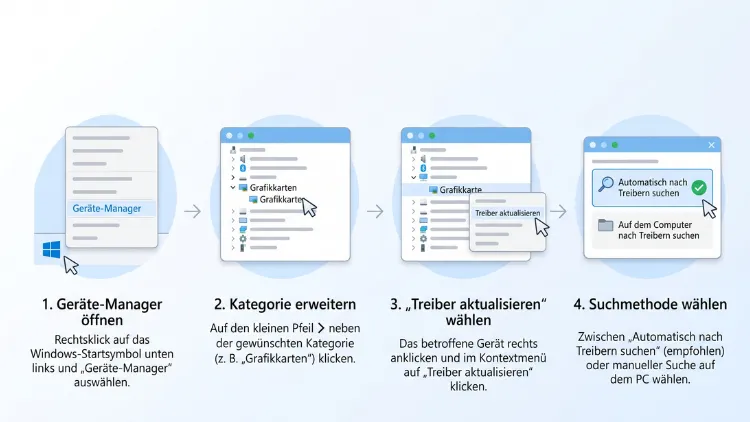
Sie möchten unter Windows 11 oder Windows 10 einen Treiber im Geräte-Manager aktualisieren? Dann drücken Sie Windows + X und öffnen den Geräte-Manager. Anschließend klicken Sie mit der rechten Maustaste auf das Gerät und wählen „Treiber aktualisieren“. Danach klicken Sie auf „Automatisch nach Treibern suchen“. Findet Windows nichts, helfen zudem Windows Update oder der Treiber vom Hersteller.
Außerdem zeigt diese Anleitung, wie Sie Treiber manuell installieren, zurücksetzen und Fehler beheben.
Was ist der Geräte-Manager und wofür brauchen Sie Treiber?
Der Geräte-Manager ist ein fester Bestandteil von Windows 11 und Windows 10. Er listet die gesamte Hardware Ihres PCs auf. Dazu gehören zum Beispiel Grafikkarte, Soundkarte, WLAN-Adapter, Bluetooth, Drucker, Maus und Tastatur.
Ein Treiber ist dagegen eine kleine Software. Sie sorgt dafür, dass Windows mit einem Gerät „sprechen“ kann. Fehlt der passende Treiber, funktioniert die Hardware deshalb oft gar nicht oder nur eingeschränkt.
Im Geräte-Manager können Sie außerdem:
- Treiber aktualisieren (automatisch oder manuell)
- Treiberversionen prüfen
- Treiber zurücksetzen, wenn ein Update Probleme macht
- Geräte deaktivieren oder deinstallieren
- Fehler erkennen, zum Beispiel an einem gelben Ausrufezeichen
- Hardware-IDs auslesen, um unbekannte Geräte zu identifizieren
Zudem ist der Geräte-Manager oft die erste Anlaufstelle, wenn ein Gerät plötzlich streikt.
Wann sollten Sie Treiber aktualisieren?
Grundsätzlich gilt: Läuft alles stabil, müssen Sie nicht jeden Treiber ständig erneuern. Allerdings gibt es klare Anzeichen, bei denen sich ein Update lohnt.
Aktualisieren Sie Treiber vor allem dann, wenn:
- ein Gerät mit einem gelben Ausrufezeichen markiert ist,
- neue Hardware nicht erkannt wird,
- der Ton plötzlich fehlt oder knackt,
- das WLAN häufig abbricht oder Bluetooth nicht verbindet,
- Spiele ruckeln, abstürzen oder Grafikfehler zeigen,
- der Bildschirm eine falsche Auflösung anzeigt,
- ein Drucker oder Scanner nicht mehr reagiert,
- nach einem großen Windows-Update Probleme auftreten,
- ein Bluescreen einen Treiber als Ursache nennt.
Darüber hinaus bringen neue Treiber oft Sicherheitskorrekturen und eine bessere Leistung. Das gilt besonders für Grafikkartentreiber, Chipsatztreiber und Netzwerktreiber.
Geräte-Manager öffnen: 6 schnelle Wege
Bevor Sie Treiber aktualisieren, müssen Sie den Geräte-Manager öffnen. Dafür gibt es mehrere Möglichkeiten. Sie funktionieren in Windows 11 und Windows 10 gleichermaßen.
Weg 1: Über das Schnellmenü (am schnellsten)
- Drücken Sie die Tastenkombination Windows + X.
- Alternativ klicken Sie mit der rechten Maustaste auf das Start-Symbol.
- Wählen Sie anschließend „Geräte-Manager“.
Weg 2: Über den Ausführen-Dialog
- Drücken Sie Windows + R.
- Geben Sie devmgmt.msc ein.
- Bestätigen Sie danach mit Enter.
Weg 3: Über die Windows-Suche
- Klicken Sie auf das Lupen-Symbol oder ins Suchfeld der Taskleiste.
- Tippen Sie „Geräte-Manager“ ein.
- Klicken Sie dann auf das passende Ergebnis.
Weg 4: Über die Einstellungen (Windows 11)
- Öffnen Sie die Einstellungen mit Windows + I.
- Wechseln Sie zu „System“.
- Scrollen Sie nach unten zu „Info“.
- Klicken Sie unter „Verwandte Links“ bzw. im Bereich „Verwandte Einstellungen“ auf „Geräte-Manager“.
Weg 5: Über die Computerverwaltung
- Drücken Sie Windows + R und geben Sie compmgmt.msc ein.
- Klicken Sie links unter „System“ auf „Geräte-Manager“.
Dieser Weg ist zudem praktisch, wenn Sie gleichzeitig die Datenträgerverwaltung oder die Ereignisanzeige brauchen.
Weg 6: Über Terminal oder Eingabeaufforderung
- Öffnen Sie das Terminal, die PowerShell oder die Eingabeaufforderung.
- Geben Sie devmgmt.msc ein.
- Drücken Sie Enter.
Tipp: Für manche Änderungen brauchen Sie Administratorrechte. Melden Sie sich deshalb am besten mit einem Administratorkonto an.
Treiber im Geräte-Manager aktualisieren: Schritt-für-Schritt-Anleitung
Jetzt geht es um den Kern: das Treiber-Update über den Geräte-Manager. Die Schritte sind in Windows 11 und Windows 10 nahezu identisch.
- Öffnen Sie den Geräte-Manager (zum Beispiel mit Windows + X).
- Klicken Sie auf den Pfeil vor der gewünschten Kategorie, etwa „Grafikkarten“, „Netzwerkadapter“ oder „Audio, Video und Gamecontroller“.
- Klicken Sie anschließend mit der rechten Maustaste auf das Gerät.
- Wählen Sie „Treiber aktualisieren“.
- Danach erscheinen zwei Optionen:
- „Automatisch nach Treibern suchen“
- „Auf meinem Computer nach Treibern suchen“
Welche Option die richtige ist, hängt von Ihrer Situation ab. Deshalb erklären die folgenden Abschnitte beide Wege genau.
Option 1: Automatisch nach Treibern suchen
Diese Methode ist am einfachsten. Dabei sucht Windows selbst nach einem passenden Treiber.
- Klicken Sie auf „Automatisch nach Treibern suchen“.
- Warten Sie, bis Windows die Suche abschließt.
- Findet Windows einen neueren Treiber, installiert es ihn automatisch.
- Starten Sie den PC danach am besten neu.
Wichtig: Die automatische Suche im Geräte-Manager prüft in aktuellen Windows-Versionen zunächst nur die Treiber, die bereits auf dem PC liegen. Findet sie dort nichts, verweist Windows anschließend auf Windows Update.
Erscheint also die Meldung „Die besten Treiber für Ihr Gerät sind bereits installiert“, bedeutet das nicht zwingend, dass es keinen neueren Treiber gibt. Klicken Sie in diesem Fall auf „Nach aktualisierten Treibern bei Windows Update suchen“. Daraufhin öffnet sich Windows Update, wo Sie online weitersuchen können.
Option 2: Auf dem Computer nach Treibern suchen (manuell)
Diese Methode nutzen Sie, wenn Sie den Treiber bereits heruntergeladen haben. Zum Beispiel von der Website des Herstellers.
Voraussetzung: Der Treiber muss als entpackter Ordner mit einer .inf-Datei vorliegen. Liegt der Treiber als ZIP-Datei vor, entpacken Sie ihn deshalb zuerst.
- Klicken Sie auf „Auf meinem Computer nach Treibern suchen“.
- Klicken Sie danach auf „Durchsuchen“.
- Wählen Sie den Ordner mit dem entpackten Treiber.
- Setzen Sie einen Haken bei „Unterordner einbeziehen“.
- Klicken Sie auf „Weiter“.
- Windows installiert nun den Treiber aus dem Ordner.
- Starten Sie anschließend den PC neu.
Hinweis: Viele Hersteller liefern Treiber als .exe-Datei aus. In diesem Fall führen Sie die Datei einfach per Doppelklick aus. Der Geräte-Manager ist dann gar nicht nötig.
Option 3: Aus einer Liste verfügbarer Treiber auswählen
Diese Variante ist besonders hilfreich, wenn ein neuer Treiber Probleme macht. Zudem können Sie damit gezielt eine ältere Version installieren, die bereits auf dem PC gespeichert ist.
- Klicken Sie auf „Auf meinem Computer nach Treibern suchen“.
- Wählen Sie danach „Aus einer Liste verfügbarer Treiber auf meinem Computer auswählen“.
- Setzen Sie einen Haken bei „Kompatible Hardware anzeigen“.
- Markieren Sie den gewünschten Treiber. Achten Sie dabei auf Version und Datum.
- Klicken Sie auf „Weiter“.
Praxisbeispiel: Ein Realtek-Audiotreiber verursacht nach einem Update Knackgeräusche. In der Liste wählen Sie daraufhin den „High Definition Audio-Gerät“-Treiber von Microsoft. Oft ist das Problem damit sofort gelöst.
Unterschiede zwischen Windows 11 und Windows 10
Der Geräte-Manager sieht in beiden Systemen fast gleich aus. Dennoch gibt es einige Unterschiede, die Sie kennen sollten.
In Windows 11:
- Optionale Treiber finden Sie unter Einstellungen > Windows Update > Erweiterte Optionen > Optionale Updates > Treiberupdates.
- Der Geräte-Manager bietet unter „Ansicht“ zusätzliche Darstellungen wie „Geräte nach Treiber“ und „Treiber nach Typ“.
- Beim manuellen Durchsuchen schlägt Windows standardmäßig Laufwerk C: als Startpunkt vor.
In Windows 10:
- Optionale Treiber finden Sie unter Einstellungen > Update und Sicherheit > Windows Update > Optionale Updates anzeigen.
- Die Schritte im Geräte-Manager selbst sind jedoch identisch.
Wichtig für Windows 10: Der reguläre Support für Windows 10 endete am 14. Oktober 2025. Das ESU-Programm für Privatnutzer lieferte Sicherheitsupdates noch bis zum 13. Oktober 2026. Seitdem erhalten private Windows-10-PCs keine Sicherheitsupdates mehr. Treiber können Sie zwar weiterhin über den Geräte-Manager installieren. Allerdings stellen viele Hersteller ihre Windows-10-Treiber nach und nach ein. Deshalb lohnt sich ein Wechsel auf Windows 11, sofern Ihre Hardware es unterstützt.
Treiberversion im Geräte-Manager prüfen
Bevor Sie einen Treiber aktualisieren, sollten Sie die aktuelle Version kennen. So vergleichen Sie diese anschließend mit der Version auf der Hersteller-Website.
- Öffnen Sie den Geräte-Manager.
- Klicken Sie mit der rechten Maustaste auf das Gerät.
- Wählen Sie „Eigenschaften“.
- Wechseln Sie zum Reiter „Treiber“.
Dort sehen Sie unter anderem:
- Treiberanbieter (zum Beispiel NVIDIA, Intel, Realtek oder Microsoft)
- Treiberdatum
- Treiberversion
- Digitale Signatur
Ist als Anbieter „Microsoft“ eingetragen, handelt es sich oft um einen Standardtreiber. Dieser funktioniert zwar grundsätzlich. Allerdings fehlen ihm häufig Zusatzfunktionen und Optimierungen des Herstellers. Gerade bei Grafikkarten lohnt sich deshalb der Original-Treiber.
Unbekannte Geräte und gelbes Ausrufezeichen
Ein gelbes Ausrufezeichen im Geräte-Manager zeigt ein Problem an. Meist fehlt der Treiber oder er ist beschädigt. Ein Gerät unter „Andere Geräte“ mit der Bezeichnung „Unbekanntes Gerät“ hat dagegen gar keinen Treiber.
Hardware-ID auslesen
Mit der Hardware-ID finden Sie heraus, um welches Gerät es sich handelt. Dadurch können Sie anschließend gezielt den passenden Treiber suchen.
- Klicken Sie mit der rechten Maustaste auf das unbekannte Gerät.
- Wählen Sie „Eigenschaften“.
- Wechseln Sie zum Reiter „Details“.
- Wählen Sie im Dropdown-Menü „Hardware-IDs“.
- Klicken Sie mit der rechten Maustaste auf den obersten Eintrag und wählen Sie „Kopieren“.
Ein typischer Eintrag sieht zum Beispiel so aus:
PCI\VEN_8086&DEV_A0F0
Dabei steht VEN für den Hersteller (Vendor) und DEV für das konkrete Gerät (Device). Die Kennung 8086 gehört zum Beispiel zu Intel, 10DE zu NVIDIA und 10EC zu Realtek.
Geben Sie die kopierte ID danach in eine Suchmaschine ein. So finden Sie schnell heraus, welches Gerät dahintersteckt. Laden Sie den Treiber jedoch immer von der offiziellen Hersteller-Website herunter.
Ausgeblendete Geräte anzeigen
Manche Geräte zeigt der Geräte-Manager standardmäßig nicht an. Das betrifft zum Beispiel getrennte USB-Geräte oder alte Treiberreste.
- Klicken Sie im Geräte-Manager oben auf „Ansicht“.
- Wählen Sie „Ausgeblendete Geräte anzeigen“.
Ausgegraute Einträge gehören zu Geräten, die aktuell nicht angeschlossen sind. Diese können Sie zudem deinstallieren, um Treiberkonflikte zu vermeiden.
Nach geänderter Hardware suchen
Wird ein neues Gerät nicht erkannt, hilft oft ein einfacher Hardware-Scan. Dabei sucht Windows erneut nach angeschlossener Hardware und installiert passende Treiber.
- Öffnen Sie den Geräte-Manager.
- Klicken Sie oben auf „Aktion“.
- Wählen Sie „Nach geänderter Hardware suchen“.
Alternativ klicken Sie auf das Monitor-Symbol mit der Lupe in der Symbolleiste. Anschließend aktualisiert sich die Liste automatisch.
Treiber über Windows Update und optionale Updates installieren
Windows Update ist die sicherste Quelle für Treiber. Denn Microsoft prüft und signiert diese Treiber. Viele Treiber installiert Windows deshalb ganz automatisch. Weitere Treiber landen jedoch bei den optionalen Updates.
Optionale Treiberupdates in Windows 11
- Öffnen Sie die Einstellungen mit Windows + I.
- Klicken Sie links auf „Windows Update“.
- Wählen Sie „Erweiterte Optionen“.
- Klicken Sie unter „Zusätzliche Optionen“ auf „Optionale Updates“.
- Klappen Sie den Bereich „Treiberupdates“ auf.
- Setzen Sie einen Haken bei den gewünschten Treibern.
- Klicken Sie danach auf „Herunterladen und installieren“.
Optionale Treiberupdates in Windows 10
- Öffnen Sie die Einstellungen mit Windows + I.
- Gehen Sie zu „Update und Sicherheit“.
- Klicken Sie auf „Nach Updates suchen“.
- Wählen Sie anschließend „Optionale Updates anzeigen“.
- Öffnen Sie den Bereich „Treiberupdates“.
- Markieren Sie die gewünschten Treiber und klicken Sie auf „Herunterladen und installieren“.
Tipp: Installieren Sie optionale Treiber nur, wenn Sie ein konkretes Problem haben. Läuft alles stabil, ist ein Update dagegen meist nicht nötig.
Automatische Treiberinstallation prüfen
Windows lädt Treiber für neue Geräte normalerweise automatisch herunter. Ist diese Funktion jedoch deaktiviert, findet Windows keine neuen Treiber. So prüfen Sie die Einstellung:
- Drücken Sie Windows + R und geben Sie sysdm.cpl ein.
- Wechseln Sie zum Reiter „Hardware“.
- Klicken Sie auf „Geräteinstallationseinstellungen“.
- Wählen Sie „Ja (empfohlen)“.
- Klicken Sie danach auf „Änderungen speichern“.
Zusätzlich können Sie in Windows 11 unter Einstellungen > Bluetooth und Geräte > Geräte die Option „Gerätesoftware über getaktete Verbindungen herunterladen“ aktivieren. Das ist zum Beispiel bei einem mobilen Hotspot hilfreich. Achten Sie dabei jedoch auf Ihr Datenvolumen.
Treiber direkt vom Hersteller aktualisieren
Windows Update liefert nicht immer die neueste Treiberversion. Hersteller sind oft schneller. Deshalb lohnt sich vor allem bei Grafikkarten, Chipsätzen und Laptops der Griff zum Hersteller-Tool.
Grafikkartentreiber
- NVIDIA: Nutzen Sie die NVIDIA App. Öffnen Sie diese und klicken Sie auf „Treiber“. Danach wählen Sie „Herunterladen“ und anschließend „Express-Installation“.
- AMD: Verwenden Sie AMD Software: Adrenalin Edition. Klicken Sie oben rechts auf das Zahnrad-Symbol, dann auf „System“ und anschließend auf „Nach Updates suchen“.
- Intel: Nutzen Sie den Intel Driver & Support Assistant. Nach der Installation öffnet er sich im Browser und zeigt verfügbare Updates an. Klicken Sie danach auf „Alle herunterladen“ und „Installieren“.
Laptops und Komplett-PCs
Bei Laptops liefert der Gerätehersteller angepasste Treiber. Diese sind oft besser abgestimmt als die allgemeinen Chiphersteller-Treiber.
- Lenovo: Lenovo Vantage > „Geräte-Updates“ > „Nach Updates suchen“
- HP: HP Support Assistant > „Updates“ > „Nach Updates und Nachrichten suchen“
- Dell: Dell SupportAssist > „Treiber und Downloads abrufen“
- ASUS: MyASUS > „Kundenservice“ > „Live-Update“
- Acer: Acer Care Center > „Update“
- MSI: MSI Center > „Support“ > „Live Update“
Mainboard- und Chipsatztreiber
Bei selbst gebauten PCs laden Sie Chipsatz-, LAN- und Audiotreiber am besten auf der Website des Mainboard-Herstellers herunter. Dazu brauchen Sie die genaue Modellbezeichnung. So finden Sie diese heraus:
- Drücken Sie Windows + R.
- Geben Sie msinfo32 ein und drücken Sie Enter.
- Lesen Sie die Einträge „BaseBoard-Hersteller“ und „BaseBoard-Produkt“ ab.
Treiber zurücksetzen, wenn ein Update Probleme macht
Nicht jedes Treiber-Update läuft glatt. Manchmal treten danach Abstürze, Bildfehler oder Tonprobleme auf. In diesem Fall setzen Sie den Treiber einfach auf die vorherige Version zurück.
- Öffnen Sie den Geräte-Manager.
- Klicken Sie mit der rechten Maustaste auf das Gerät.
- Wählen Sie „Eigenschaften“.
- Wechseln Sie zum Reiter „Treiber“.
- Klicken Sie auf „Vorheriger Treiber“.
- Wählen Sie einen Grund aus und klicken Sie auf „Ja“.
- Starten Sie den PC anschließend neu.
Hinweis: Ist die Schaltfläche ausgegraut, liegt keine ältere Version vor. In diesem Fall nutzen Sie stattdessen die Option „Aus einer Liste verfügbarer Treiber auswählen“. Alternativ laden Sie eine ältere Version beim Hersteller herunter.
Automatische Treiber-Updates für ein Gerät verhindern
Installiert Windows Update den problematischen Treiber immer wieder, hilft das Microsoft-Tool „Show or hide updates“ (wushowhide.diagcab). Damit blenden Sie einzelne Updates aus. Unter Windows 11 Pro können Sie zudem per Gruppenrichtlinie (gpedit.msc) unter Computerkonfiguration > Administrative Vorlagen > Windows-Komponenten > Windows Update die Option „Keine Treiber in Windows-Qualitätsupdates einschließen“ aktivieren. Beachten Sie jedoch, dass Sie dann alle Treiber selbst aktualisieren müssen.
Gerät deinstallieren und Treiber neu installieren
Hilft weder ein Update noch ein Zurücksetzen, ist eine Neuinstallation oft die Lösung. Dabei entfernen Sie den Treiber komplett und lassen Windows ihn neu einrichten.
- Öffnen Sie den Geräte-Manager.
- Klicken Sie mit der rechten Maustaste auf das Gerät.
- Wählen Sie „Gerät deinstallieren“.
- Setzen Sie bei Bedarf einen Haken bei „Treiber für dieses Gerät entfernen“ bzw. „Treibersoftware für dieses Gerät löschen“.
- Klicken Sie auf „Deinstallieren“.
- Starten Sie den PC neu.
Beim Neustart erkennt Windows das Gerät erneut. Anschließend installiert es automatisch einen Basistreiber. Danach können Sie zusätzlich den neuesten Hersteller-Treiber installieren.
Vorsicht: Deinstallieren Sie niemals ohne Not Treiber für Tastatur, Maus oder Festplatten-Controller. Sonst können Sie den PC eventuell nicht mehr bedienen.
Tipp für Grafikkarten: Bei hartnäckigen Grafikproblemen nutzen Sie das kostenlose Tool Display Driver Uninstaller (DDU). Starten Sie Windows dazu im abgesicherten Modus, führen Sie DDU aus und wählen Sie „Säubern und neu starten“. Anschließend installieren Sie den aktuellen Treiber frisch.
Häufige Fehlercodes im Geräte-Manager
Der Geräte-Manager zeigt bei Problemen oft einen Fehlercode an. Diesen finden Sie unter Eigenschaften > Allgemein > Gerätestatus. Die wichtigsten Codes und Lösungen:
- Code 10 – Das Gerät kann nicht gestartet werden: Aktualisieren Sie den Treiber oder installieren Sie ihn neu.
- Code 22 – Das Gerät ist deaktiviert: Klicken Sie mit der rechten Maustaste auf das Gerät und wählen Sie „Gerät aktivieren“.
- Code 28 – Die Treiber sind nicht installiert: Installieren Sie den Treiber über Windows Update oder vom Hersteller.
- Code 39 – Treiber kann nicht geladen werden: Der Treiber ist beschädigt oder fehlt. Deinstallieren Sie das Gerät daher und installieren Sie es neu.
- Code 43 – Windows hat das Gerät angehalten: Häufig bei USB-Geräten und Grafikkarten. Testen Sie zunächst einen anderen USB-Anschluss oder einen neuen Treiber.
- Code 45 – Das Gerät ist nicht angeschlossen: Prüfen Sie Kabel und Verbindung.
- Code 52 – Digitale Signatur kann nicht überprüft werden: Laden Sie einen signierten Treiber vom Hersteller herunter.
Zusätzlich hilft bei vielen Fehlern ein vollständiger Neustart. Denn das Herunterfahren bei aktiviertem Schnellstart lädt Treiber nicht immer komplett neu.
Treiber per Befehl installieren und auflisten
Fortgeschrittene Nutzer können Treiber auch ohne grafische Oberfläche verwalten. Das ist zum Beispiel praktisch, wenn Sie viele Treiber auf einmal installieren möchten.
Treiber mit pnputil installieren
- Klicken Sie mit der rechten Maustaste auf das Start-Symbol.
- Wählen Sie „Terminal (Administrator)“ bzw. in Windows 10 „Windows PowerShell (Administrator)“.
- Geben Sie folgenden Befehl ein:
pnputil /add-driver C:\Treiber\*.inf /subdirs /install
Ersetzen Sie dabei C:\Treiber durch den Ordner, in dem Ihre entpackten Treiber liegen.
Installierte Treiber auflisten
- pnputil /enum-drivers zeigt alle Treiberpakete im Treiberspeicher.
- driverquery listet alle geladenen Treiber auf.
- driverquery /v liefert zudem ausführliche Infos.
Außerdem können Sie mit pnputil /delete-driver oemXX.inf alte Treiberpakete gezielt entfernen. Den Namen oemXX.inf entnehmen Sie dabei der Liste von pnputil /enum-drivers.
Vor dem Treiber-Update: Wiederherstellungspunkt erstellen
Ein Treiber-Update ist meist harmlos. Trotzdem kann es in seltenen Fällen zu Problemen kommen. Deshalb sollten Sie vorher einen Wiederherstellungspunkt anlegen.
- Drücken Sie Windows + R und geben Sie sysdm.cpl ein.
- Wechseln Sie zum Reiter „Computerschutz“.
- Prüfen Sie, ob der Schutz für Laufwerk C: aktiviert ist. Falls nicht, klicken Sie auf „Konfigurieren“ und wählen „Computerschutz aktivieren“.
- Klicken Sie danach auf „Erstellen“.
- Geben Sie einen Namen ein, zum Beispiel „Vor Treiber-Update“.
- Klicken Sie anschließend erneut auf „Erstellen“.
Läuft nach dem Update etwas schief, setzen Sie Windows einfach auf diesen Punkt zurück. Dazu klicken Sie im selben Fenster auf „Systemwiederherstellung“.
Treiber-Updater von Drittanbietern: Lohnt sich das?
Im Internet gibt es viele Programme, die alle Treiber automatisch aktualisieren sollen. Bekannte Beispiele sind Driver Booster oder Driver Easy. Allerdings sind solche Tools mit Vorsicht zu genießen.
Mögliche Nachteile:
- Sie installieren manchmal unpassende oder falsche Treiber.
- Viele Programme enthalten Werbung oder Zusatzsoftware.
- Die Gratisversionen sind oft eingeschränkt und drängen zum Kauf.
- Einige Treiberquellen sind nicht vertrauenswürdig.
Empfehlung: Nutzen Sie stattdessen die Kombination aus Windows Update, Geräte-Manager und den offiziellen Hersteller-Tools. Damit sind Sie sicher und dennoch aktuell unterwegs.
Treiber-Updates unter Windows 11/10 auf einen Blick
Zum Schluss noch einmal die wichtigsten Wege kompakt zusammengefasst:
- Geräte-Manager: Ideal für einzelne Geräte, Fehlerdiagnose und manuelle Installation
- Windows Update: Sicher und automatisch, ideal für die Grundversorgung
- Optionale Updates: Zusätzliche Treiber bei konkreten Problemen
- Hersteller-Tools: Neueste Versionen, besonders für Grafikkarten und Laptops
- pnputil: Für fortgeschrittene Nutzer und mehrere Treiber gleichzeitig
Grundsätzlich gilt deshalb: Erst Windows Update nutzen, dann den Geräte-Manager prüfen und zuletzt beim Hersteller nachsehen.
Häufige Fragen zum Treiber-Update im Geräte-Manager
Wie aktualisiere ich alle Treiber gleichzeitig?
Der Geräte-Manager kann leider nur einzelne Geräte aktualisieren. Für alle Treiber auf einmal nutzen Sie stattdessen Windows Update samt optionalen Updates. Zusätzlich helfen Hersteller-Tools wie Lenovo Vantage, HP Support Assistant oder der Intel Driver & Support Assistant.
Warum findet der Geräte-Manager keinen neuen Treiber?
Die automatische Suche prüft zunächst nur Treiber, die lokal auf dem PC liegen. Klicken Sie deshalb auf „Nach aktualisierten Treibern bei Windows Update suchen“. Findet Windows auch dort nichts, laden Sie den Treiber direkt beim Hersteller herunter.
Ist es sicher, Treiber über den Geräte-Manager zu aktualisieren?
Ja, grundsätzlich ist das sicher. Denn Windows installiert dabei nur signierte Treiber. Laden Sie Treiber für die manuelle Installation jedoch ausschließlich von der offiziellen Hersteller-Website herunter. Zudem empfiehlt sich vorher ein Wiederherstellungspunkt.
Was bedeutet das gelbe Ausrufezeichen im Geräte-Manager?
Das gelbe Ausrufezeichen zeigt ein Problem mit dem Gerät. Meist fehlt der Treiber oder er ist beschädigt. Öffnen Sie deshalb die Eigenschaften des Geräts und lesen Sie den Fehlercode unter „Gerätestatus“ ab.
Wie finde ich heraus, welche Treiberversion installiert ist?
Klicken Sie im Geräte-Manager mit der rechten Maustaste auf das Gerät und wählen Sie „Eigenschaften“. Im Reiter „Treiber“ sehen Sie anschließend Anbieter, Datum und Version.
Kann ich einen Treiber wieder rückgängig machen?
Ja. Öffnen Sie dazu die Eigenschaften des Geräts und wechseln Sie zum Reiter „Treiber“. Klicken Sie danach auf „Vorheriger Treiber“. Ist die Schaltfläche ausgegraut, wählen Sie stattdessen über „Treiber aktualisieren“ eine ältere Version aus der Liste verfügbarer Treiber.
Muss ich nach einem Treiber-Update den PC neu starten?
Nicht immer, jedoch oft. Bei Grafik-, Chipsatz- und Netzwerktreibern ist ein Neustart meist nötig. Zudem verhindert ein Neustart, dass alte und neue Treiberteile gleichzeitig laufen.
Bekomme ich unter Windows 10 noch Treiber-Updates?
Treiber können Sie unter Windows 10 weiterhin über den Geräte-Manager installieren. Allerdings erhalten private Windows-10-PCs seit dem Ende des ESU-Programms im Oktober 2026 keine Sicherheitsupdates mehr. Außerdem stellen viele Hersteller ihre Windows-10-Treiber ein. Ein Umstieg auf Windows 11 ist deshalb empfehlenswert.
Sollte ich den Microsoft-Standardtreiber durch den Hersteller-Treiber ersetzen?
Bei Grafikkarten, Audio-Chips und Touchpads lohnt sich das meistens. Denn der Hersteller-Treiber bietet mehr Funktionen und eine bessere Leistung. Bei einfachen Geräten wie USB-Sticks oder Standardmäusen reicht der Microsoft-Treiber dagegen völlig aus.
Fazit
Einen Treiber im Geräte-Manager zu aktualisieren ist unter Windows 11 und Windows 10 schnell erledigt. Mit Windows + X, einem Rechtsklick auf das Gerät und „Treiber aktualisieren“ gelingt das in wenigen Sekunden.
Findet Windows jedoch nichts Neues, helfen zusätzlich optionale Updates und die Hersteller-Tools. Erstellen Sie außerdem vorher einen Wiederherstellungspunkt. So setzen Sie bei Problemen alles schnell zurück.
