
Toneinstellungen in Windows 11 und 10 öffnen: So gelangen Sie schnell über Taskleiste, Einstellungen oder Systemsteuerung zu den Audiooptionen.
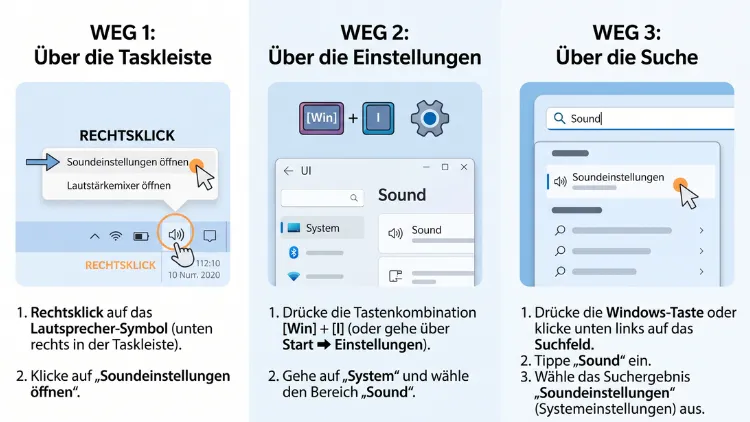
Die Toneinstellungen öffnen Sie in Windows 11 und Windows 10 am schnellsten mit Windows-Taste + I. Anschließend wählen Sie System → Sound. Alternativ klicken Sie mit der rechten Maustaste auf das Lautsprechersymbol in der Taskleiste und wählen „Soundeinstellungen“.
Außerdem erreichen Sie die klassische Sound-Systemsteuerung über Windows-Taste + R und den Befehl mmsys.cpl. Zudem führen die Windows-Suche und Tastenkombinationen direkt zum Ziel.
Die schnellsten Wege zu den Toneinstellungen im Überblick
Wer es eilig hat, findet hier zunächst alle wichtigen Methoden auf einen Blick. Die ausführlichen Anleitungen folgen weiter unten.
| Methode | Windows 11 | Windows 10 |
|---|---|---|
| Einstellungen-App | Win + I → System → Sound | Win + I → System → Sound |
| Lautsprechersymbol | Rechtsklick → „Soundeinstellungen“ | Rechtsklick → „Soundeinstellungen öffnen“ |
| Ausführen-Befehl | ms-settings:sound | ms-settings:sound |
| Klassische Sound-Systemsteuerung | mmsys.cpl | mmsys.cpl |
| Lautstärkemixer | Win + Strg + V oder sndvol | sndvol |
| Schnelleinstellungen | Win + A | nicht vorhanden |
Grundsätzlich funktionieren die meisten Wege in beiden Systemen. Allerdings unterscheiden sich die Bezeichnungen und Menüs an einigen Stellen. Deshalb lohnt sich ein genauer Blick auf die jeweilige Version.
Was gehört zu den Toneinstellungen in Windows?
Viele Nutzer suchen nach „Toneinstellungen“, meinen jedoch unterschiedliche Fenster. Windows verteilt die Audio-Optionen nämlich auf mehrere Bereiche. Deshalb hilft es, die drei wichtigsten Bereiche zu kennen.
- Soundeinstellungen in der Einstellungen-App: Hier wählen Sie das Ausgabegerät und das Eingabegerät. Außerdem regeln Sie die Gesamtlautstärke, die Balance und das Mikrofon.
- Klassische Sound-Systemsteuerung (mmsys.cpl): Dieses ältere Fenster enthält die Registerkarten Wiedergabe, Aufnahme, Sounds und Kommunikation. Zudem finden Sie hier Formate, Verbesserungen und deaktivierte Geräte.
- Lautstärkemixer: Damit stellen Sie die Lautstärke einzelner Apps getrennt voneinander ein. Zum Beispiel läuft Musik leise, während ein Videoanruf laut bleibt.
In der Praxis ergänzen sich diese Bereiche. Die moderne Einstellungen-App deckt zwar die meisten Aufgaben ab. Jedoch sind einige Spezialoptionen weiterhin nur in der klassischen Systemsteuerung zu finden.
Zudem baut Microsoft die moderne Oberfläche stetig aus. Mit Windows 11 26H2 landen zum Beispiel Optionen für den exklusiven Modus und die Hardwarebeschleunigung bei unterstützten Audiogeräten direkt in den Soundeinstellungen, und auch die Kommunikationseinstellungen für Anrufe wandern in die Einstellungen-App. Deshalb können einzelne Menüpunkte je nach installierter Version leicht abweichen.
Windows 11: Toneinstellungen öffnen
Windows 11 bietet besonders viele Wege zu den Audio-Optionen. Im Folgenden finden Sie alle Methoden mit genauer Anleitung.
Methode 1: Über die Einstellungen-App
Dieser Weg ist der Standard und funktioniert immer. Außerdem gelangen Sie damit zu allen modernen Audio-Optionen.
- Drücken Sie Windows-Taste + I. Alternativ klicken Sie auf Start und dann auf Einstellungen (Zahnrad-Symbol).
- Wählen Sie links den Bereich System.
- Klicken Sie rechts auf Sound.
Anschließend sehen Sie die Abschnitte Ausgabe, Eingabe und Erweitert. Unter „Erweitert“ finden Sie zudem die Einträge Alle Audiogeräte, Lautstärkemixer und Weitere Soundeinstellungen.
Methode 2: Per Rechtsklick auf das Lautsprechersymbol
Diese Methode ist besonders schnell. Schließlich ist das Lautsprechersymbol unten rechts in der Taskleiste immer sichtbar.
- Klicken Sie mit der rechten Maustaste auf das Lautsprechersymbol in der Taskleiste.
- Wählen Sie „Soundeinstellungen“.
Daraufhin öffnet sich direkt die Seite System → Sound. Zusätzlich finden Sie im gleichen Kontextmenü den Eintrag „Lautstärkemixer öffnen“. Ebenso lässt sich dort der räumliche Sound auswählen.
Methode 3: Über die Schnelleinstellungen
Für schnelle Änderungen eignen sich die Schnelleinstellungen. Hier wechseln Sie zum Beispiel das Ausgabegerät mit zwei Klicks.
- Drücken Sie Windows-Taste + A. Alternativ klicken Sie auf die Symbolgruppe aus WLAN, Lautsprecher und Akku.
- Klicken Sie auf den Pfeil rechts neben dem Lautstärkeregler.
- Wählen Sie nun das gewünschte Ausgabegerät aus.
- Für alle Optionen klicken Sie unten auf „Weitere Lautstärkeeinstellungen“.
Außerdem zeigt dieses Menü den Lautstärkemixer für laufende Apps. Deshalb müssen Sie für einfache Anpassungen gar nicht erst die Einstellungen-App starten.
Methode 4: Über die Windows-Suche
Die Suche ist ideal, wenn Sie sich den Pfad nicht merken möchten. Zudem funktioniert sie mit verschiedenen Begriffen.
- Drücken Sie die Windows-Taste oder klicken Sie auf die Lupe in der Taskleiste.
- Geben Sie „Soundeinstellungen“ ein.
- Klicken Sie auf das passende Ergebnis.
Ebenso können Sie nach „Sound“, „Lautstärkemixer“ oder „Systemsounds ändern“ suchen. Letzteres öffnet übrigens direkt die Registerkarte Sounds der klassischen Systemsteuerung.
Methode 5: Über den Ausführen-Dialog
Profis nutzen gerne den Ausführen-Dialog. Denn damit springen Sie ohne Umwege zur gewünschten Seite.
- Drücken Sie Windows-Taste + R.
- Geben Sie ms-settings:sound ein.
- Bestätigen Sie mit Enter.
Anschließend öffnet sich sofort die Seite System → Sound. Zusätzlich führt der Befehl ms-settings:apps-volume direkt zum modernen Lautstärkemixer in den Einstellungen.
Methode 6: Klassische Sound-Systemsteuerung mit mmsys.cpl
Die klassische Sound-Systemsteuerung ist auch in Windows 11 noch enthalten. Laut einer Antwort auf Microsoft Learn kommt sie den Soundsteuerungen von Windows 10 am nächsten und wird weiterhin unterstützt.
- Drücken Sie Windows-Taste + R.
- Tippen Sie mmsys.cpl ein.
- Drücken Sie Enter.
Alternativ erreichen Sie das Fenster über Einstellungen → System → Sound → Weitere Soundeinstellungen. Ebenso klappt der Weg über die Systemsteuerung → Hardware und Sound → Sound.
Darüber hinaus öffnen Sie mit Zusatzbefehlen gezielt eine bestimmte Registerkarte:
- mmsys.cpl,,0 → Registerkarte Wiedergabe
- mmsys.cpl,,1 → Registerkarte Aufnahme
- mmsys.cpl,,2 → Registerkarte Sounds
- mmsys.cpl,,3 → Registerkarte Kommunikation
Geben Sie diese Befehle einfach ebenfalls im Ausführen-Dialog ein. Deshalb sparen Sie sich das Durchklicken der Registerkarten.
Methode 7: Lautstärkemixer direkt öffnen
Möchten Sie nur die Lautstärke einzelner Apps ändern? Dann öffnen Sie den Mixer direkt.
- Win + Strg + V: Diese Tastenkombination öffnet in aktuellen Windows-11-Versionen den Lautstärkemixer in den Schnelleinstellungen.
- sndvol: Geben Sie diesen Befehl im Ausführen-Dialog ein. Daraufhin erscheint der klassische Lautstärkemixer im Stil eines Mischpults.
- Einstellungen: Wählen Sie System → Sound → Lautstärkemixer. Hier stellen Sie zudem für jede App ein eigenes Ausgabegerät ein.
Methode 8: Über Terminal oder Eingabeaufforderung
Auch über die Kommandozeile gelangen Sie zu den Toneinstellungen. Das ist zum Beispiel praktisch, wenn Sie ohnehin im Terminal arbeiten.
- Klicken Sie mit der rechten Maustaste auf Start.
- Wählen Sie Terminal.
- Geben Sie start ms-settings:sound ein und drücken Sie Enter.
Für die klassische Ansicht tippen Sie stattdessen mmsys.cpl ein. Beide Befehle funktionieren sowohl in der PowerShell als auch in der Eingabeaufforderung.
Windows 10: Toneinstellungen öffnen
Auch in Windows 10 führen viele Wege zu den Audio-Optionen. Allerdings unterscheiden sich einige Bezeichnungen von Windows 11. Außerdem erhält Windows 10 seit Oktober 2026 auch über das Verbraucher-ESU-Programm keine Sicherheitsupdates mehr. Die folgenden Methoden funktionieren jedoch weiterhin.
Methode 1: Über die Einstellungen-App
- Drücken Sie Windows-Taste + I.
- Klicken Sie auf System.
- Wählen Sie links den Eintrag Sound.
Anschließend sehen Sie die Bereiche Ausgabe und Eingabe. Rechts oder unten finden Sie zudem den Link „Sound-Systemsteuerung“ unter „Verwandte Einstellungen“. Außerdem führt der Eintrag „App-Lautstärke- und Geräteeinstellungen“ unter „Erweiterte Soundoptionen“ zum modernen Mixer.
Methode 2: Per Rechtsklick auf das Lautsprechersymbol
- Klicken Sie mit der rechten Maustaste auf das Lautsprechersymbol in der Taskleiste.
- Wählen Sie „Soundeinstellungen öffnen“.
Darüber hinaus bietet das Kontextmenü in Windows 10 weitere nützliche Einträge:
- „Lautstärkemixer öffnen“ → klassischer Mixer für einzelne Apps
- „Sounds“ → klassische Sound-Systemsteuerung mit Registerkarte „Sounds“
- „Räumlicher Sound“ → Auswahl von Windows Sonic für Kopfhörer
- „Soundprobleme behandeln“ → automatische Problembehandlung
Deshalb ist der Rechtsklick in Windows 10 sogar etwas vielseitiger als in Windows 11.
Methode 3: Über die Windows-Suche
- Klicken Sie auf das Suchfeld neben dem Startknopf.
- Geben Sie „Soundeinstellungen“ oder „Sound“ ein.
- Wählen Sie das passende Ergebnis.
Ebenso finden Sie über die Suche den Eintrag „Systemsounds ändern“. Zudem führt der Suchbegriff „Systemsteuerung“ zur klassischen Ansicht.
Methode 4: Über den Ausführen-Dialog
Die Befehle sind identisch mit Windows 11. Deshalb müssen Sie sich nur wenige Kürzel merken.
- Drücken Sie Windows-Taste + R.
- Geben Sie ms-settings:sound für die modernen Soundeinstellungen ein.
- Alternativ tippen Sie mmsys.cpl für die klassische Sound-Systemsteuerung ein.
- Für den Mixer verwenden Sie sndvol.
- Bestätigen Sie jeweils mit Enter.
Methode 5: Über die Systemsteuerung
- Drücken Sie Windows-Taste + R und geben Sie control ein.
- Klicken Sie auf Hardware und Sound.
- Wählen Sie Sound.
Daraufhin öffnet sich das klassische Fenster mit allen Registerkarten. Ist die Ansicht auf „Große Symbole“ eingestellt, klicken Sie stattdessen direkt auf Sound.
Unterschiede zwischen Windows 11 und Windows 10
Beide Systeme teilen viele Grundlagen. Dennoch gibt es einige wichtige Unterschiede.
| Funktion | Windows 11 | Windows 10 |
|---|---|---|
| Kontextmenü-Eintrag | „Soundeinstellungen“ | „Soundeinstellungen öffnen“ |
| Link zur klassischen Ansicht | „Weitere Soundeinstellungen“ | „Sound-Systemsteuerung“ |
| Moderner Mixer | System → Sound → Lautstärkemixer | „App-Lautstärke- und Geräteeinstellungen“ |
| Mixer per Tastenkombination | Win + Strg + V | nicht vorhanden |
| Gerätewechsel per Schnellmenü | Schnelleinstellungen (Win + A) | Linksklick aufs Lautsprechersymbol |
| Monoaudio | direkt unter „Ausgabe“ | unter „Erleichterte Bedienung → Audio“ |
Grundsätzlich wirkt Windows 11 aufgeräumter. Jedoch finden erfahrene Windows-10-Nutzer die klassischen Fenster auch dort wieder. Deshalb fällt der Umstieg meist leicht.
Verknüpfung zu den Toneinstellungen auf dem Desktop erstellen
Öffnen Sie die Toneinstellungen häufig? Dann lohnt sich eine Desktop-Verknüpfung. So erreichen Sie die Optionen mit einem Doppelklick.
- Klicken Sie mit der rechten Maustaste auf eine freie Stelle des Desktops.
- Wählen Sie Neu → Verknüpfung.
- Geben Sie als Speicherort explorer.exe ms-settings:sound ein. Für die klassische Ansicht verwenden Sie stattdessen mmsys.cpl.
- Klicken Sie auf Weiter.
- Vergeben Sie einen Namen, zum Beispiel „Toneinstellungen“.
- Klicken Sie auf Fertig stellen.
Zusätzlich können Sie der Verknüpfung eine eigene Tastenkombination zuweisen. Klicken Sie dazu mit der rechten Maustaste auf die Verknüpfung und wählen Sie Eigenschaften. Anschließend klicken Sie in das Feld „Tastenkombination“ und drücken zum Beispiel S. Windows legt daraufhin automatisch Strg + Alt + S fest.
Außerdem lässt sich die Verknüpfung an das Startmenü anheften. Klicken Sie dafür mit der rechten Maustaste darauf und wählen Sie „An Start anheften“.
Wichtige Einstellungen nach dem Öffnen
Sobald die Toneinstellungen geöffnet sind, stehen zahlreiche Optionen bereit. Im Folgenden finden Sie die wichtigsten Aufgaben mit kurzer Anleitung.
Standard-Ausgabegerät wählen
Wechseln Sie zum Beispiel zwischen Lautsprechern, Kopfhörern und Monitor-Lautsprechern.
- Öffnen Sie Einstellungen → System → Sound.
- Wählen Sie unter Ausgabe das gewünschte Gerät aus.
In Windows 10 nutzen Sie dafür das Dropdown-Menü „Ausgabegerät auswählen“. Außerdem können Sie in der klassischen Ansicht (mmsys.cpl) ein Gerät markieren und auf „Als Standard“ klicken.
Mikrofon und Eingabegerät einstellen
Für Videokonferenzen ist ein korrekt eingestelltes Mikrofon wichtig. Deshalb sollten Sie den Eingangspegel prüfen.
- Öffnen Sie Einstellungen → System → Sound.
- Scrollen Sie zum Abschnitt Eingabe.
- Wählen Sie Ihr Mikrofon aus.
- Klicken Sie auf das Mikrofon, um die Eingabelautstärke anzupassen.
- Testen Sie das Mikrofon über „Test starten“.
Zudem sollten Sie die Berechtigungen prüfen. Öffnen Sie dazu Einstellungen → Datenschutz und Sicherheit → Mikrofon. In Windows 10 heißt der Bereich Datenschutz → Mikrofon.
Lautstärke einzelner Apps anpassen
Der Lautstärkemixer trennt die Lautstärke verschiedener Programme. So bleibt zum Beispiel ein Spiel leise, während der Sprachchat laut ist.
- Öffnen Sie Einstellungen → System → Sound → Lautstärkemixer.
- Verschieben Sie die Regler der einzelnen Apps.
- Wählen Sie bei Bedarf für jede App ein eigenes Ausgabe- und Eingabegerät.
Hat sich etwas verstellt? Dann klicken Sie unten auf „Zurücksetzen“. Daraufhin stellt Windows die Microsoft-Standardwerte für alle Apps wieder her.
Balance und Monoaudio
Klingt der Ton nur auf einer Seite? Dann prüfen Sie die Balance.
- Öffnen Sie Einstellungen → System → Sound.
- Klicken Sie unter „Ausgabe“ auf Ihr Ausgabegerät.
- Passen Sie unter Ausgabeeinstellungen die Regler für links und rechts an.
Außerdem kombiniert Monoaudio beide Kanäle zu einem. Das hilft zum Beispiel, wenn Sie nur einen Ohrhörer tragen. In Windows 11 finden Sie den Schalter direkt unter Ausgabe. In Windows 10 öffnen Sie dafür Einstellungen → Erleichterte Bedienung → Audio.
Klangverbesserungen und Lautstärkeausgleich
Windows bietet zudem einfache Audioverbesserungen. Besonders beliebt ist der Lautstärkeausgleich, der leise und laute Passagen angleicht.
- Drücken Sie Windows-Taste + R und geben Sie mmsys.cpl ein.
- Markieren Sie Ihr Wiedergabegerät auf der Registerkarte Wiedergabe.
- Klicken Sie auf Eigenschaften.
- Öffnen Sie die Registerkarte Verbesserungen.
- Setzen Sie einen Haken bei Lautstärkeausgleich.
- Bestätigen Sie mit OK.
Allerdings hängt die Registerkarte vom Audiotreiber ab. Bei manchen Geräten fehlt sie deshalb ganz. In Windows 11 finden Sie zusätzlich in den Geräteeigenschaften die Option Audioverbesserungen.
Raumklang mit Windows Sonic aktivieren
Windows Sonic für Kopfhörer simuliert einen räumlichen Klang. Das ist vor allem bei Spielen und Filmen interessant.
- Klicken Sie mit der rechten Maustaste auf das Lautsprechersymbol.
- Wählen Sie Räumlicher Sound.
- Aktivieren Sie Windows Sonic für Kopfhörer.
Alternativ öffnen Sie in Windows 11 System → Sound, klicken auf Ihr Ausgabegerät und wählen unter Räumlicher Sound die gewünschte Option. Zudem bieten Apps wie Dolby Access aus dem Microsoft Store weitere Formate an. Allerdings ist Dolby Atmos für Kopfhörer kostenpflichtig.
Systemsounds ändern oder ausschalten
Stören Sie die Hinweistöne von Windows? Dann passen Sie das Soundschema an.
- Drücken Sie Windows-Taste + R.
- Geben Sie mmsys.cpl,,2 ein und drücken Sie Enter.
- Wählen Sie unter Soundschema den Eintrag „Keine Sounds“.
- Alternativ ändern Sie einzelne Programmereignisse.
- Klicken Sie auf Übernehmen und anschließend auf OK.
Zusätzlich finden Sie hier die Option „Windows-Startsound wiedergeben“. Deshalb lässt sich auch der Startton bequem abschalten.
Lautstärke bei Anrufen automatisch reduzieren
Windows senkt bei Telefonaten standardmäßig andere Sounds ab. Das ist allerdings nicht immer erwünscht.
- Geben Sie im Ausführen-Dialog mmsys.cpl,,3 ein.
- Wählen Sie auf der Registerkarte Kommunikation die Option „Nichts unternehmen“.
- Bestätigen Sie mit OK.
Je nach Windows-11-Version finden Sie diese Option inzwischen auch direkt in der Einstellungen-App. Deshalb lohnt sich ein Blick unter System → Sound.
Toneinstellungen lassen sich nicht öffnen – was tun?
Manchmal reagieren die Soundeinstellungen nicht. Oder das Lautsprechersymbol fehlt plötzlich. Die folgenden Lösungen helfen in den meisten Fällen.
Lautsprechersymbol fehlt in der Taskleiste
In Windows 10 lässt sich das Symbol versehentlich ausblenden. So holen Sie es zurück:
- Öffnen Sie Einstellungen → Personalisierung → Taskleiste.
- Klicken Sie auf „Systemsymbole aktivieren oder deaktivieren“.
- Schalten Sie Lautstärke auf Ein.
In Windows 11 ist das Symbol dagegen fest eingebunden. Fehlt es trotzdem, starten Sie den Windows-Explorer neu. Drücken Sie dazu Strg + Umschalt + Esc, suchen Sie Windows-Explorer und klicken Sie auf Neu starten.
Windows-Audio-Dienst neu starten
Oft hilft ein Neustart des Audiodienstes. Außerdem behebt das viele Tonaussetzer.
- Drücken Sie Windows-Taste + R.
- Geben Sie services.msc ein und drücken Sie Enter.
- Suchen Sie den Dienst Windows-Audio.
- Klicken Sie mit der rechten Maustaste darauf und wählen Sie Neu starten.
Wiederholen Sie diesen Schritt zudem beim Dienst Windows-Audio-Endpunkterstellung.
Einstellungen-App reparieren
Startet die Einstellungen-App gar nicht, können Sie sie zurücksetzen.
- Klicken Sie auf Start.
- Klicken Sie mit der rechten Maustaste auf Einstellungen.
- Wählen Sie App-Einstellungen.
- Klicken Sie zuerst auf Reparieren.
- Hilft das nicht, klicken Sie auf Zurücksetzen.
Bis dahin erreichen Sie die Audio-Optionen weiterhin über mmsys.cpl. Deshalb sind Sie nie ganz ohne Zugriff.
Systemdateien prüfen
Beschädigte Systemdateien verhindern manchmal das Öffnen von Fenstern. Deshalb lohnt sich eine Prüfung.
- Klicken Sie mit der rechten Maustaste auf Start.
- Wählen Sie Terminal (Administrator) bzw. Windows PowerShell (Administrator).
- Geben Sie sfc /scannow ein und drücken Sie Enter.
- Warten Sie, bis die Prüfung abgeschlossen ist.
- Führen Sie anschließend DISM /Online /Cleanup-Image /RestoreHealth aus.
- Starten Sie den PC neu.
Audiotreiber aktualisieren oder neu installieren
Fehlt ein Gerät in den Toneinstellungen? Dann liegt das häufig am Treiber.
- Klicken Sie mit der rechten Maustaste auf Start.
- Wählen Sie Geräte-Manager.
- Klappen Sie Audio-, Video- und Gamecontroller auf.
- Klicken Sie mit der rechten Maustaste auf Ihr Audiogerät.
- Wählen Sie Treiber aktualisieren und anschließend Automatisch nach Treibern suchen.
Hilft das nicht, wählen Sie stattdessen Gerät deinstallieren und starten den PC neu. Windows installiert den Treiber daraufhin automatisch. Zudem bieten Hersteller wie Realtek, Dell, Lenovo oder HP aktuelle Treiber auf ihren Supportseiten an.
Problembehandlung nutzen
Windows bringt zusätzlich eine eigene Problembehandlung mit. In Windows 11 finden Sie diese unter System → Sound → Problembehandlung bei häufigen Soundproblemen. Anschließend führt die App „Hilfe anfordern“ Sie durch die Diagnose. In Windows 10 klicken Sie dagegen mit der rechten Maustaste auf das Lautsprechersymbol und wählen „Soundprobleme behandeln“.
Herstellereigene Audio-Programme
Neben den Windows-Toneinstellungen nutzen viele PCs eigene Audio-Software. Diese ergänzt die Windows-Optionen um Equalizer und Effekte. Deshalb sollten Sie wissen, welches Programm auf Ihrem Gerät installiert ist.
- Realtek Audio Console: Auf vielen PCs mit Realtek-Chip vorinstalliert. Sie öffnen die App über die Windows-Suche mit dem Begriff „Realtek Audio Console“. Fehlt sie, laden Sie sie kostenlos aus dem Microsoft Store herunter. Allerdings funktioniert sie nur mit passendem Herstellertreiber.
- Dolby Access: Ebenfalls im Microsoft Store erhältlich. Damit aktivieren Sie Dolby Atmos für Kopfhörer oder unterstützte Lautsprecher.
- Nahimic: Häufig auf Gaming-Laptops von MSI zu finden. Öffnen Sie die App über die Windows-Suche.
- Gaming-Software: Headsets nutzen oft eigene Tools, zum Beispiel Logitech G HUB, Razer Synapse oder SteelSeries GG.
Beachten Sie jedoch: Diese Programme können die Windows-Einstellungen überschreiben. Klingt der Ton trotz korrekter Windows-Optionen falsch, prüfen Sie deshalb auch die Hersteller-App.
Häufige Fragen zu den Toneinstellungen in Windows
Wie öffne ich die Toneinstellungen am schnellsten?
Am schnellsten geht es per Rechtsklick auf das Lautsprechersymbol in der Taskleiste. Wählen Sie anschließend „Soundeinstellungen“ (Windows 11) bzw. „Soundeinstellungen öffnen“ (Windows 10). Alternativ drücken Sie Windows-Taste + R und geben ms-settings:sound ein.
Gibt es eine Tastenkombination für die Toneinstellungen?
Eine direkte Tastenkombination gibt es nicht. Jedoch öffnet Win + I die Einstellungen, von wo aus Sie System → Sound wählen. Zudem öffnet Win + Strg + V in Windows 11 den Lautstärkemixer. Außerdem können Sie per Desktop-Verknüpfung eine eigene Tastenkombination festlegen.
Wo finde ich die alte Sound-Systemsteuerung in Windows 11?
Die klassische Ansicht ist weiterhin vorhanden. Drücken Sie Windows-Taste + R und geben Sie mmsys.cpl ein. Alternativ öffnen Sie Einstellungen → System → Sound → Weitere Soundeinstellungen.
Wie öffne ich den Lautstärkemixer in Windows 11/10?
Klicken Sie mit der rechten Maustaste auf das Lautsprechersymbol und wählen Sie „Lautstärkemixer öffnen“. Ebenso funktioniert der Befehl sndvol im Ausführen-Dialog. In Windows 11 erreichen Sie den modernen Mixer zusätzlich über System → Sound → Lautstärkemixer.
Warum fehlt mein Kopfhörer in den Toneinstellungen?
Häufig ist das Gerät deaktiviert oder der Treiber fehlt. Öffnen Sie deshalb mmsys.cpl, klicken Sie mit der rechten Maustaste in die Liste und aktivieren Sie „Deaktivierte Geräte anzeigen“. Bei Bluetooth-Kopfhörern prüfen Sie zudem die Kopplung unter Einstellungen → Bluetooth und Geräte.
Wie ändere ich das Standard-Ausgabegerät?
Öffnen Sie Einstellungen → System → Sound und wählen Sie unter Ausgabe das gewünschte Gerät. In Windows 11 klappt das außerdem über die Schnelleinstellungen (Win + A) und den Pfeil neben dem Lautstärkeregler.
Kann ich die Toneinstellungen auf Standard zurücksetzen?
Ja, allerdings gibt es keinen zentralen Knopf dafür. Im Lautstärkemixer setzen Sie die App-Werte über „Zurücksetzen“ zurück. Zudem stellen Sie in den Geräteeigenschaften (mmsys.cpl → Eigenschaften → Erweitert) mit „Standard wiederherstellen“ die Formate zurück. Das Soundschema setzen Sie auf „Windows-Standard“.
Warum öffnen sich die Soundeinstellungen nicht?
Meist ist die Einstellungen-App fehlerhaft. Reparieren Sie diese deshalb über App-Einstellungen → Reparieren. Starten Sie zudem den Dienst Windows-Audio neu und führen Sie sfc /scannow aus. Bis dahin hilft der Weg über mmsys.cpl.
Wo stelle ich das Mikrofon in den Toneinstellungen ein?
Öffnen Sie Einstellungen → System → Sound und scrollen Sie zum Bereich Eingabe. Dort wählen Sie Ihr Mikrofon und passen die Eingabelautstärke an. Zusätzlich finden Sie in mmsys.cpl,,1 die Registerkarte Aufnahme mit erweiterten Optionen.
Fazit
Die Toneinstellungen öffnen Sie in Windows 11/10 am einfachsten per Rechtsklick auf das Lautsprechersymbol oder über Win + I → System → Sound. Zudem führen ms-settings:sound und mmsys.cpl direkt zum Ziel.
Für einzelne Apps nutzen Sie außerdem den Lautstärkemixer. Funktioniert etwas nicht, helfen jedoch der Neustart des Audiodienstes, eine App-Reparatur oder aktuelle Treiber meist schnell weiter.
