
Kopfhörer werden nicht erkannt? So aktivieren Sie den Kopfhöreranschluss in Windows 11 und 10 über die Soundeinstellungen und den Gerätemanager.
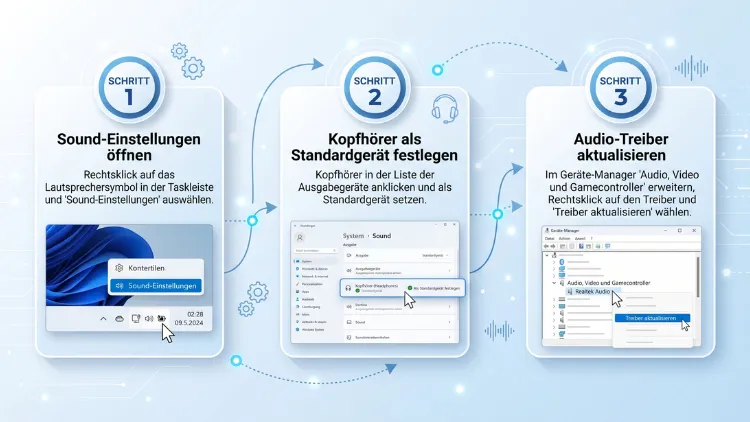
Um den Kopfhöreranschluss in Windows 11/10 zu aktivieren, öffnen Sie die Soundeinstellungen, lassen dort deaktivierte Geräte anzeigen und schalten den Kopfhörer wieder frei. Anschließend legen Sie ihn als Standardausgabegerät fest. Funktioniert die Buchse trotzdem nicht, helfen zusätzlich der Geräte-Manager, ein aktueller Audiotreiber und die Realtek Audio Console.
Diese Anleitung zeigt Ihnen alle Wege Schritt für Schritt – für Klinke, USB und Bluetooth. Außerdem lesen Sie, worauf es bei Laptops mit Kombibuchse ankommt.
Warum ist der Kopfhöreranschluss in Windows deaktiviert?
Bevor Sie Einstellungen ändern, lohnt sich ein kurzer Blick auf die Ursachen. Denn je nach Auslöser führt ein anderer Weg zum Ziel.
Windows behandelt jeden Audioausgang als eigenes Wiedergabegerät. Dieses Gerät kann aktiv, deaktiviert oder schlicht nicht ausgewählt sein. Deshalb kommt der Ton oft weiterhin aus den Lautsprechern, obwohl der Kopfhörer steckt.
Typische Gründe für einen deaktivierten Kopfhörerausgang sind zum Beispiel:
- Das Gerät wurde versehentlich deaktiviert – etwa in den Soundeinstellungen oder im Geräte-Manager.
- Ein anderes Gerät ist als Standard festgelegt, zum Beispiel der Monitor über HDMI.
- Der Audiotreiber ist veraltet oder beschädigt, häufig nach einem größeren Windows-Update.
- Die Buchsenerkennung ist ausgeschaltet, sodass Windows das Einstecken gar nicht bemerkt.
- Die Frontbuchse am PC-Gehäuse ist nicht korrekt verbunden oder im BIOS falsch eingestellt.
- Wichtige Audiodienste laufen nicht, sodass Windows keine Geräte verwaltet.
- Die Hardware ist defekt, also Kabel, Stecker oder Buchse.
Außerdem spielt der Anschlusstyp eine Rolle. Ein Klinkenkopfhörer (3,5 mm) nutzt den Onboard-Sound des PCs. Ein USB-Headset bringt dagegen eine eigene Soundkarte mit. Bei Bluetooth-Kopfhörern hängt wiederum alles von der Funkverbindung ab. Deshalb finden Sie weiter unten für jeden Typ einen eigenen Abschnitt.
Vorab: Schnelle Checks in zwei Minuten
Viele Probleme lösen sich bereits mit einfachen Prüfungen. Deshalb sollten Sie diese Punkte zuerst abhaken, bevor Sie tiefer in das System einsteigen.
- Stecker vollständig einstecken: Drücken Sie den Klinkenstecker fest in die Buchse, bis er spürbar einrastet. Halb eingesteckte Stecker liefern oft gar keinen oder nur einseitigen Ton.
- Richtige Buchse wählen: Am Desktop-PC ist die grüne Buchse der Audioausgang. Die rosa Buchse ist dagegen für das Mikrofon gedacht, die blaue für Line-In.
- Lautstärke prüfen: Klicken Sie unten rechts in der Taskleiste auf das Lautsprechersymbol und kontrollieren Sie, ob die Lautstärke nicht auf null steht oder stummgeschaltet ist.
- Kopfhörer gegenprüfen: Schließen Sie den Kopfhörer an ein Smartphone oder einen anderen Rechner an. Funktioniert er dort ebenfalls nicht, liegt der Fehler am Kopfhörer selbst.
- Buchse reinigen: Staub und Flusen blockieren häufig den Kontakt. Pusten Sie die Buchse vorsichtig aus oder nutzen Sie Druckluftspray.
- PC neu starten: Ein Neustart behebt zudem viele kleine Treiber- und Dienstfehler.
- Lautstärkeregler am Kopfhörer prüfen: Manche Modelle haben einen eigenen Regler oder eine Stummschalttaste am Kabel.
Funktioniert der Ton danach noch immer nicht, gehen Sie die folgenden Methoden der Reihe nach durch.
Methode 1: Kopfhörer in den Soundeinstellungen von Windows 11 aktivieren
In Windows 11 finden Sie deaktivierte Audiogeräte direkt in den modernen Einstellungen. Dieser Weg ist zudem der schnellste.
So aktivieren Sie den Kopfhörer:
- Drücken Sie die Tastenkombination Windows + I, um die Einstellungen zu öffnen.
- Klicken Sie links auf „System“ und anschließend auf „Sound“.
- Scrollen Sie nach unten bis zum Bereich „Erweitert“.
- Klicken Sie auf „Alle Audiogeräte“.
- Suchen Sie in der Liste nach Ihrem Kopfhörer oder dem Eintrag „Kopfhörer“ bzw. „Lautsprecher/Kopfhörer“.
- Klicken Sie den Eintrag an.
- Wählen Sie bei „Audio“ die Option „Zulassen“.
Anschließend erscheint der Kopfhörer wieder in der Ausgabeliste. Zusätzlich sollten Sie ihn direkt als Standardgerät festlegen:
- Gehen Sie zurück zu System > Sound.
- Wählen Sie oben unter „Ausgabe“ den Eintrag „Kopfhörer“ aus.
- Spielen Sie zur Kontrolle ein Video oder einen Song ab.
Tipp: In derselben Ansicht können Sie außerdem auf „Testen“ klicken. Windows spielt dann einen kurzen Testton auf dem gewählten Gerät ab.
Methode 2: Kopfhöreranschluss in Windows 10 aktivieren
In Windows 10 sieht das Menü etwas anders aus. Dennoch gelangen Sie ebenso schnell zum Ziel.
Gehen Sie so vor:
- Öffnen Sie die Einstellungen mit Windows + I.
- Klicken Sie auf „System“ und danach links auf „Sound“.
- Wählen Sie unter „Ausgabe“ den Link „Soundgeräte verwalten“ aus.
- Unter „Ausgabegeräte“ sehen Sie alle verfügbaren und deaktivierten Geräte.
- Klicken Sie auf den deaktivierten Kopfhörer.
- Wählen Sie die Schaltfläche „Aktivieren“.
Danach wechseln Sie zurück zur Hauptseite „Sound“. Dort wählen Sie im Auswahlmenü „Wählen Sie Ihr Ausgabegerät aus“ den Kopfhörer aus.
Erscheint der Kopfhörer hier überhaupt nicht, ist er jedoch möglicherweise nicht nur deaktiviert, sondern ausgeblendet. In diesem Fall hilft die klassische Soundsystemsteuerung aus Methode 3.
Methode 3: Kopfhörer über die klassische Soundsystemsteuerung aktivieren
Die alte Soundsystemsteuerung gibt es weiterhin in Windows 11 und Windows 10. Sie zeigt zudem auch ausgeblendete und getrennte Geräte an. Deshalb ist sie besonders zuverlässig.
So öffnen Sie das Fenster und aktivieren den Ausgang:
- Drücken Sie Windows + R, um das Dialogfeld „Ausführen“ zu öffnen.
- Geben Sie mmsys.cpl ein und bestätigen Sie mit Enter.
- Wechseln Sie zur Registerkarte „Wiedergabe“.
- Klicken Sie mit der rechten Maustaste in einen freien Bereich der Liste.
- Setzen Sie einen Haken bei „Deaktivierte Geräte anzeigen“ und „Getrennte Geräte anzeigen“.
- Klicken Sie nun mit der rechten Maustaste auf den ausgegrauten Kopfhörer.
- Wählen Sie „Aktivieren“.
- Klicken Sie erneut mit der rechten Maustaste darauf und wählen Sie „Als Standardgerät festlegen“.
- Bestätigen Sie abschließend mit „OK“.
Steht neben dem Kopfhörer der Hinweis „Nicht angeschlossen“, erkennt Windows das Einstecken nicht. Das deutet wiederum auf die Buchsenerkennung, den Treiber oder ein Hardwareproblem hin. In diesem Fall helfen die Methoden 5 bis 7 weiter.
Gut zu wissen: Bei vielen Onboard-Soundkarten heißt der Ausgang nicht „Kopfhörer“, sondern „Lautsprecher – Realtek(R) Audio“. Lautsprecher und Kopfhörer teilen sich dann einen Eintrag. Windows schaltet beim Einstecken lediglich intern um.
Methode 4: Kopfhörer als Standardausgabegerät festlegen
Häufig ist der Kopfhörer bereits aktiv, jedoch nicht ausgewählt. Der Ton läuft dann weiterhin über Monitorlautsprecher, HDMI oder ein anderes Headset. Deshalb sollten Sie das Ausgabegerät gezielt wählen.
Schnell über die Taskleiste in Windows 11
- Klicken Sie unten rechts auf das Lautsprechersymbol.
- Klicken Sie neben dem Lautstärkeregler auf den kleinen Pfeil (>).
- Wählen Sie Ihren Kopfhörer aus der Liste aus.
Noch schneller funktioniert außerdem die Tastenkombination Windows + Strg + V. Sie öffnet direkt die Auswahl der Soundausgabe.
Schnell über die Taskleiste in Windows 10
- Klicken Sie auf das Lautsprechersymbol in der Taskleiste.
- Klicken Sie oben auf den Namen des aktuellen Ausgabegeräts.
- Wählen Sie im aufklappenden Menü den Kopfhörer aus.
Ausgabe für einzelne Apps festlegen
Manchmal soll nur ein bestimmtes Programm über den Kopfhörer laufen, etwa Teams, Zoom oder ein Spiel. Auch das ist möglich.
In Windows 11:
- Öffnen Sie Einstellungen > System > Sound.
- Klicken Sie unter „Erweitert“ auf „Lautstärkemixer“.
- Wählen Sie bei der gewünschten App unter „Ausgabegerät“ den Kopfhörer aus.
In Windows 10:
- Öffnen Sie Einstellungen > System > Sound.
- Klicken Sie unten auf „App-Lautstärke- und Geräteeinstellungen“.
- Legen Sie neben der App das Ausgabegerät fest.
Wichtig: Die App muss dafür gerade Ton abspielen, sonst erscheint sie nicht in der Liste. Zusätzlich sollten Sie prüfen, ob in Programmen wie Discord, Teams oder Zoom ein eigenes Ausgabegerät eingestellt ist. Diese Apps ignorieren nämlich teilweise die Windows-Standardeinstellung.
Methode 5: Audiogerät im Geräte-Manager aktivieren
Ist die gesamte Soundkarte deaktiviert, taucht der Kopfhörer nirgendwo auf. In diesem Fall aktivieren Sie das Gerät im Geräte-Manager.
So gehen Sie vor:
- Klicken Sie mit der rechten Maustaste auf den Start-Button.
- Wählen Sie „Geräte-Manager“ aus.
- Erweitern Sie den Bereich „Audio, Video und Gamecontroller“.
- Suchen Sie nach Ihrem Audiogerät, zum Beispiel „Realtek(R) Audio“, „Realtek High Definition Audio“ oder „High Definition Audio-Gerät“.
- Ist das Symbol mit einem kleinen Pfeil nach unten markiert, ist es deaktiviert.
- Klicken Sie mit der rechten Maustaste darauf und wählen Sie „Gerät aktivieren“.
Zusätzlich lohnt sich ein Blick in den Bereich „Audioeingänge und -ausgänge“. Dort sollten die Einträge für Lautsprecher bzw. Kopfhörer ebenfalls aktiv sein.
Sehen Sie ein gelbes Warndreieck, liegt dagegen ein Treiberfehler vor. Dann hilft Methode 6.
Tipp: Fehlt die Soundkarte komplett, klicken Sie oben im Menü auf „Aktion“ und anschließend auf „Nach geänderter Hardware suchen“. Windows durchsucht das System dann erneut nach Geräten.
Methode 6: Audiotreiber aktualisieren oder neu installieren
Ein fehlerhafter Audiotreiber ist eine der häufigsten Ursachen für einen stummen Kopfhöreranschluss. Vor allem nach großen Windows-Updates kommt es vor, dass der Treiber nicht mehr richtig arbeitet. Deshalb sollten Sie ihn aktualisieren oder neu installieren.
Treiber über den Geräte-Manager aktualisieren
- Öffnen Sie den Geräte-Manager wie in Methode 5 beschrieben.
- Klicken Sie unter „Audio, Video und Gamecontroller“ mit der rechten Maustaste auf Ihr Audiogerät.
- Wählen Sie „Treiber aktualisieren“.
- Klicken Sie auf „Automatisch nach Treibern suchen“.
- Starten Sie den PC nach der Installation neu.
Findet Windows keinen neueren Treiber, heißt das jedoch nicht, dass es keinen gibt. Deshalb lohnt sich zusätzlich der Weg über Windows Update.
Optionale Treiber über Windows Update installieren
In Windows 11:
- Öffnen Sie Einstellungen > Windows Update.
- Klicken Sie auf „Erweiterte Optionen“.
- Wählen Sie „Optionale Updates“.
- Klappen Sie „Treiberupdates“ auf und markieren Sie passende Audiotreiber.
- Klicken Sie auf „Herunterladen und installieren“.
In Windows 10:
- Öffnen Sie Einstellungen > Update und Sicherheit > Windows Update.
- Klicken Sie auf „Optionale Updates anzeigen“.
- Wählen Sie unter „Treiberupdates“ den Audiotreiber aus und installieren Sie ihn.
Treiber direkt vom Hersteller herunterladen
Am zuverlässigsten ist zudem der Treiber vom Hersteller Ihres PCs oder Mainboards. Dieser ist genau auf Ihre Hardware abgestimmt. Nutzen Sie dafür zum Beispiel:
- Lenovo Vantage bei Lenovo-Geräten
- HP Support Assistant bei HP-Geräten
- Dell SupportAssist bzw. Dell Command Update bei Dell-Geräten
- MyASUS oder Armoury Crate bei ASUS-Geräten
- Acer Care Center bei Acer-Geräten
- Die Supportseite Ihres Mainboard-Herstellers bei selbst gebauten PCs, etwa von ASUS, MSI, Gigabyte oder ASRock
Suchen Sie dort nach Ihrem Modell und laden Sie den passenden Audiotreiber für Windows 11 bzw. Windows 10 herunter.
Treiber komplett neu installieren
Hilft ein Update nicht, installieren Sie den Treiber neu:
- Öffnen Sie den Geräte-Manager.
- Klicken Sie mit der rechten Maustaste auf Ihr Audiogerät.
- Wählen Sie „Gerät deinstallieren“.
- Setzen Sie – falls vorhanden – einen Haken bei „Treiber für dieses Gerät entfernen“ bzw. „Treibersoftware für dieses Gerät löschen“.
- Klicken Sie auf „Deinstallieren“.
- Starten Sie den PC neu.
Windows installiert anschließend automatisch einen passenden Standardtreiber. Danach können Sie zusätzlich den Herstellertreiber aufspielen.
Zum generischen Windows-Treiber wechseln
Manchmal verursacht ausgerechnet der Herstellertreiber das Problem. In diesem Fall hilft der Microsoft-Standardtreiber:
- Klicken Sie im Geräte-Manager mit der rechten Maustaste auf das Audiogerät.
- Wählen Sie „Treiber aktualisieren“.
- Klicken Sie auf „Auf meinem Computer nach Treibern suchen“.
- Wählen Sie „Aus einer Liste verfügbarer Treiber auf meinem Computer auswählen“.
- Markieren Sie „High Definition Audio-Gerät“ und klicken Sie auf „Weiter“.
Hinweis: Mit dem Standardtreiber fehlen jedoch einige Zusatzfunktionen, etwa die Realtek Audio Console.
Treiber auf die vorherige Version zurücksetzen
Trat das Problem direkt nach einem Update auf, ist ein Rollback oft die beste Lösung:
- Doppelklicken Sie im Geräte-Manager auf das Audiogerät.
- Wechseln Sie zur Registerkarte „Treiber“.
- Klicken Sie auf „Vorheriger Treiber“.
Ist die Schaltfläche ausgegraut, gibt es allerdings keine ältere Version auf dem System.
Methode 7: Frontbuchse mit der Realtek Audio Console freischalten
Viele PCs und Laptops nutzen einen Realtek-Soundchip. Dazu gehört eine eigene Software, die die Buchsenerkennung steuert. Ist diese falsch eingestellt, funktioniert besonders die Kopfhörerbuchse an der Gehäusefront nicht.
Realtek Audio Console (neuere Systeme)
Auf aktuellen Rechnern mit Windows 11/10 heißt das Programm Realtek Audio Console. Sie finden es im Startmenü. Fehlt es, laden Sie es kostenlos aus dem Microsoft Store herunter. Es funktioniert jedoch nur zusammen mit einem passenden Realtek-Treiber vom PC-Hersteller.
So schalten Sie die Frontbuchse frei:
- Öffnen Sie die Realtek Audio Console.
- Klicken Sie links auf „Erweiterte Geräteeinstellungen“.
- Aktivieren Sie die Option „Frontbuchsenerkennung deaktivieren“.
- Alternativ wählen Sie bei den Wiedergabegeräten die Option, vordere und hintere Ausgabegeräte getrennt bzw. gleichzeitig wiederzugeben.
Klingt paradox, ist aber gewollt: Durch das Deaktivieren der Erkennung wird die Frontbuchse dauerhaft als aktiver Ausgang behandelt. Deshalb funktioniert sie auch dann, wenn das Signal zur Erkennung fehlt.
Zusätzlich finden Sie in der Console unter „Geräteerweiterte Einstellungen“ häufig die Option „Popup-Dialog aktivieren, wenn ein Gerät angeschlossen wird“. Ist sie eingeschaltet, fragt Windows beim Einstecken, welches Gerät Sie angeschlossen haben. Wählen Sie dann „Kopfhörer“ aus.
Realtek HD Audio Manager (ältere Systeme)
Auf älteren Rechnern mit Windows 10 heißt das Programm Realtek HD Audio Manager. So gehen Sie dort vor:
- Öffnen Sie den Realtek HD Audio Manager über die Systemsteuerung oder das Startmenü.
- Klicken Sie oben rechts auf das kleine Ordner-Symbol bzw. auf „Anschlusseinstellungen“.
- Setzen Sie einen Haken bei „Erkennung der Frontbuchse deaktivieren“.
- Bestätigen Sie mit „OK“.
Kopfhörer und Lautsprecher gleichzeitig nutzen
Möchten Sie den Ton parallel auf Lautsprechern und Kopfhörer ausgeben, hilft ebenfalls die Realtek-Software. Aktivieren Sie dort die Option, mehrere Audiostreams gleichzeitig wiederzugeben. Anschließend erscheinen Front- und Rückausgang als zwei getrennte Geräte. Damit können Sie zum Beispiel ein Spiel über den Kopfhörer und Musik über die Lautsprecher laufen lassen.
Methode 8: Audio-Problembehandlung ausführen
Windows bringt ein eigenes Diagnosewerkzeug für Soundprobleme mit. Es prüft Dienste, Treiber und Einstellungen automatisch. Zudem schlägt es passende Korrekturen vor.
In Windows 11:
- Öffnen Sie Einstellungen > System > Problembehandlung.
- Klicken Sie auf „Andere Problembehandlungen“.
- Klicken Sie neben „Audio“ auf „Ausführen“.
- Folgen Sie den Anweisungen in der App „Hilfe anfordern“.
In Windows 10:
- Öffnen Sie Einstellungen > Update und Sicherheit > Problembehandlung.
- Klicken Sie auf „Zusätzliche Problembehandlungen“.
- Wählen Sie „Audiowiedergabe“ und klicken Sie auf „Problembehandlung ausführen“.
- Wählen Sie im Assistenten den Kopfhörer als problematisches Gerät aus.
Alternativ starten Sie die Problembehandlung in beiden Versionen mit einem Rechtsklick auf das Lautsprechersymbol und der Option „Soundprobleme behandeln“.
Methode 9: Windows-Audiodienste neu starten
Für die Tonausgabe benötigt Windows zwei zentrale Hintergrunddienste. Sind sie gestoppt oder hängen sie, erkennt das System den Kopfhörer nicht. Deshalb sollten Sie diese Dienste prüfen.
So starten Sie die Audiodienste neu:
- Drücken Sie Windows + R.
- Geben Sie services.msc ein und drücken Sie Enter.
- Suchen Sie den Dienst „Windows-Audio“.
- Klicken Sie mit der rechten Maustaste darauf und wählen Sie „Neu starten“.
- Wiederholen Sie das für „Windows-Audio-Endpunkterstellung“.
Zusätzlich sollten Sie den Starttyp kontrollieren:
- Doppelklicken Sie auf „Windows-Audio“.
- Stellen Sie den Starttyp auf „Automatisch“.
- Klicken Sie auf „Übernehmen“ und „OK“.
- Wiederholen Sie das ebenso für „Windows-Audio-Endpunkterstellung“.
Bei Realtek-Systemen gibt es außerdem häufig den Dienst „Realtek Audio Universal Service“. Auch dieser sollte laufen, damit die Buchsenerkennung funktioniert.
Methode 10: Onboard-Sound im BIOS bzw. UEFI aktivieren
Bei Desktop-PCs kann die Soundkarte sogar auf Hardware-Ebene abgeschaltet sein. Das passiert zum Beispiel nach einem BIOS-Update oder nach dem Einbau einer separaten Soundkarte. In diesem Fall zeigt Windows die Onboard-Soundkarte gar nicht an.
So prüfen Sie die Einstellung:
- Starten Sie den PC neu.
- Drücken Sie direkt beim Start mehrfach die BIOS-Taste. Meist ist das Entf, F2, F10 oder F12.
- Suchen Sie im Menü nach Bereichen wie „Advanced“, „Onboard Devices“ oder „Integrated Peripherals“.
- Stellen Sie die Option „HD Audio Controller“ bzw. „Onboard Audio“ auf „Enabled“.
- Prüfen Sie zusätzlich die Einstellung „Front Panel Type“. Sie sollte in der Regel auf „HD Audio“ und nicht auf „AC97“ stehen.
- Speichern Sie mit F10 und starten Sie neu.
Alternativ erreichen Sie das UEFI direkt aus Windows: Halten Sie die Umschalttaste gedrückt und klicken Sie im Startmenü auf „Neu starten“. Wählen Sie dann „Problembehandlung > Erweiterte Optionen > UEFI-Firmwareeinstellungen“.
Wichtig: Funktioniert die Frontbuchse weiterhin nicht, ist eventuell das HD-Audio-Kabel im Gehäuse nicht am Mainboard angeschlossen. Es steckt normalerweise am Anschluss „F_AUDIO“ bzw. „HD_AUDIO“. Lassen Sie diese Prüfung im Zweifel von einer Fachwerkstatt erledigen.
Sonderfall Laptop: Kombibuchse richtig nutzen
Die meisten modernen Laptops haben nur noch eine einzige 3,5-mm-Buchse. Sie kombiniert Kopfhörerausgang und Mikrofoneingang. Fachleute sprechen deshalb von einer Kombibuchse oder einem TRRS-Anschluss.
Das hat Folgen für die Kompatibilität:
- Normale Kopfhörer mit dreipoligem Stecker (TRS) funktionieren in der Regel problemlos.
- Headsets mit vierpoligem Stecker (TRRS) funktionieren ebenso, inklusive Mikrofon.
- PC-Headsets mit zwei getrennten Steckern (grün und rosa) benötigen dagegen einen Y-Adapter von zwei Buchsen auf einen Stecker.
Zudem fragt Windows bei manchen Laptops beim Einstecken nach, welches Gerät angeschlossen wurde. Wählen Sie dann bewusst „Kopfhörer“ oder „Headset“. Haben Sie die Abfrage einmal falsch beantwortet, ziehen Sie den Stecker ab und stecken ihn erneut ein.
Fehlt dieses Popup, aktivieren Sie es wie in Methode 7 beschrieben in der Realtek Audio Console oder in der Audio-App Ihres Herstellers. Bei einigen Modellen heißt diese App zum Beispiel Dolby Access, DTS Sound Unbound, Waves MaxxAudio oder B&O Audio Control.
Tipp für Docking-Stationen: Ist der Laptop an einem Dock oder Monitor mit Audioausgang angeschlossen, schickt Windows den Ton häufig dorthin. Prüfen Sie deshalb das Ausgabegerät wie in Methode 4 beschrieben.
USB- und Bluetooth-Kopfhörer aktivieren
Nicht jeder Kopfhörer nutzt die Klinkenbuchse. Deshalb gelten für USB-Headsets und kabellose Kopfhörer teilweise andere Schritte.
USB-Kopfhörer und USB-Headsets
USB-Geräte bringen eine eigene kleine Soundkarte mit. Windows erkennt sie daher als separates Audiogerät. Beachten Sie folgende Punkte:
- Direkt am PC anschließen: Nutzen Sie keinen passiven USB-Hub. Dieser liefert oft zu wenig Strom.
- Anderen USB-Port testen: Wechseln Sie zum Beispiel von USB 3.0 auf USB 2.0 oder umgekehrt.
- Herstellersoftware installieren: Viele Gaming-Headsets brauchen eine eigene App, etwa Logitech G HUB, Razer Synapse, SteelSeries GG oder Corsair iCUE.
- Standardgerät prüfen: Wählen Sie das Headset wie in Methode 4 als Ausgabegerät aus.
- USB-Energiesparmodus abschalten: Öffnen Sie den Geräte-Manager, erweitern Sie „USB-Controller“, doppelklicken Sie auf „USB-Root-Hub“ und entfernen Sie unter „Energieverwaltung“ den Haken bei „Computer kann das Gerät ausschalten, um Energie zu sparen“.
Bluetooth-Kopfhörer in Windows 11 verbinden
- Öffnen Sie Einstellungen > Bluetooth und Geräte.
- Schalten Sie Bluetooth auf „Ein“.
- Versetzen Sie Ihren Kopfhörer in den Kopplungsmodus. Meist halten Sie dafür die Ein-Taste oder eine Bluetooth-Taste einige Sekunden gedrückt.
- Klicken Sie auf „Gerät hinzufügen“ und anschließend auf „Bluetooth“.
- Wählen Sie Ihren Kopfhörer aus der Liste aus.
Bluetooth-Kopfhörer in Windows 10 verbinden
- Öffnen Sie Einstellungen > Geräte > Bluetooth- und andere Geräte.
- Aktivieren Sie Bluetooth.
- Klicken Sie auf „Bluetooth- oder anderes Gerät hinzufügen“.
- Wählen Sie „Bluetooth“ und danach Ihren Kopfhörer aus.
Kein Ton trotz Bluetooth-Verbindung
Ist der Kopfhörer verbunden, bleibt jedoch stumm, prüfen Sie folgende Punkte:
- Richtiges Ausgabegerät wählen: Viele Bluetooth-Kopfhörer erscheinen doppelt. Ein Eintrag heißt etwa „Kopfhörer“ oder „Stereo“, der andere „Headset“ oder „Freisprechen“. Für Musik und Videos wählen Sie den Stereo-Eintrag.
- Schlechte Klangqualität: Klingt der Ton dumpf wie am Telefon, ist das Freisprech-Profil (HFP) aktiv. Es wird genutzt, sobald eine App das Mikrofon des Kopfhörers verwendet. Wählen Sie deshalb in Teams oder Discord ein anderes Mikrofon aus, etwa das eingebaute Laptop-Mikrofon.
- Gerät neu koppeln: Entfernen Sie den Kopfhörer unter „Bluetooth und Geräte“ über die drei Punkte und „Gerät entfernen“. Koppeln Sie ihn anschließend neu.
- Bluetooth-Treiber aktualisieren: Öffnen Sie im Geräte-Manager den Bereich „Bluetooth“ und aktualisieren Sie den Treiber des Adapters.
- Kopfhörer nicht mit anderem Gerät verbunden: Ist der Kopfhörer gleichzeitig mit dem Smartphone gekoppelt, greift dieses oft zuerst zu. Schalten Sie Bluetooth am Handy deshalb kurz aus.
Weitere Einstellungen für besseren Kopfhörersound
Funktioniert der Kopfhörer wieder, lohnt sich zusätzlich ein Blick auf einige nützliche Optionen. Diese verbessern den Klang oder lösen kleinere Störungen.
Exklusiven Modus deaktivieren
Einige Programme übernehmen die Soundkarte exklusiv. Andere Anwendungen bleiben dann stumm. So schalten Sie das ab:
- Öffnen Sie mit Windows + R und mmsys.cpl die Soundsystemsteuerung.
- Doppelklicken Sie auf den Kopfhörer.
- Wechseln Sie zur Registerkarte „Erweitert“.
- Entfernen Sie die Haken bei „Exklusive Steuerung durch Anwendungen zulassen“.
- Klicken Sie auf „OK“.
Audioverbesserungen ausschalten
Audioeffekte führen manchmal zu Aussetzern oder Stille. In Windows 11 öffnen Sie dafür System > Sound, klicken auf den Kopfhörer und stellen „Audio verbessern“ auf „Aus“. In Windows 10 finden Sie die Option dagegen in der Soundsystemsteuerung unter Eigenschaften > Erweiterungen oder Verbesserungen.
Abtastrate anpassen
Knackt oder rauscht der Ton, hilft häufig eine andere Abtastrate. Wählen Sie in den Geräteeigenschaften unter „Format“ bzw. „Standardformat“ zum Beispiel 24 Bit, 48000 Hz aus.
Räumlichen Klang aktivieren
Für Spiele und Filme bietet Windows 11/10 außerdem räumlichen Klang. Öffnen Sie dazu die Eigenschaften des Kopfhörers und wählen Sie unter „Räumlicher Klang“ die Option „Windows Sonic für Kopfhörer“. Diese Funktion ist kostenlos und benötigt keine zusätzliche Software.
Monoaudio prüfen
Hören Sie den Ton nur auf einer Seite, ist eventuell Monoaudio aktiv oder die Balance verschoben. In Windows 11 finden Sie den Schalter unter Einstellungen > Barrierefreiheit > Audio. In Windows 10 liegt er unter Einstellungen > Erleichterte Bedienung > Audio. Zusätzlich prüfen Sie die Balance in den Geräteeigenschaften unter „Pegel“.
Wenn nichts hilft: Hardware und System prüfen
Haben Sie alle Methoden ausprobiert, liegt der Fehler wahrscheinlich tiefer. Deshalb sollten Sie zum Schluss diese Punkte prüfen:
- Anderen Kopfhörer testen: So schließen Sie einen Defekt am Kopfhörer endgültig aus.
- Andere Buchse nutzen: Testen Sie am Desktop-PC die grüne Buchse an der Rückseite. Funktioniert sie, liegt das Problem an der Frontbuchse oder deren Kabel.
- Neues Linux-Live-System testen: Starten Sie ein Live-System, etwa Ubuntu vom USB-Stick. Funktioniert der Ton dort, ist die Hardware in Ordnung und der Fehler liegt bei Windows.
- Systemdateien reparieren: Öffnen Sie die Eingabeaufforderung als Administrator und geben Sie nacheinander sfc /scannow sowie DISM /Online /Cleanup-Image /RestoreHealth ein.
- Systemwiederherstellung nutzen: Geben Sie im Startmenü „Wiederherstellungspunkt erstellen“ ein, klicken Sie auf „Systemwiederherstellung“ und wählen Sie einen Punkt vor Beginn des Problems.
- USB-Soundkarte als Notlösung: Eine günstige externe USB-Soundkarte umgeht eine defekte Buchse vollständig. Sie wird meist ohne Treiberinstallation erkannt.
- Reparatur: Bei einem mechanischen Defekt der Buchse hilft letztlich nur der Hersteller-Support oder eine Fachwerkstatt.
Häufige Fragen zum Kopfhöreranschluss unter Windows
Wie aktiviere ich den Kopfhöreranschluss am schnellsten?
Am schnellsten geht es über Windows + R, die Eingabe mmsys.cpl und die Registerkarte „Wiedergabe“. Lassen Sie dort per Rechtsklick deaktivierte Geräte anzeigen. Anschließend aktivieren Sie den Kopfhörer und legen ihn als Standardgerät fest.
Warum kommt der Ton weiterhin aus den Lautsprechern?
Meist ist der Kopfhörer zwar aktiv, jedoch nicht als Ausgabegerät ausgewählt. Drücken Sie in Windows 11 deshalb Windows + Strg + V und wählen Sie den Kopfhörer aus. In Windows 10 klicken Sie auf das Lautsprechersymbol und wechseln oben das Gerät.
Warum funktioniert die vordere Kopfhörerbuchse am PC nicht?
Häufig ist die Frontbuchsenerkennung in der Realtek Audio Console aktiv. Schalten Sie diese Erkennung ab. Außerdem sollte im BIOS der Front Panel Type auf „HD Audio“ stehen. Zudem muss das Frontpanel-Kabel am Mainboard angeschlossen sein.
Wo finde ich die Realtek Audio Console?
Sie finden die App im Startmenü unter „Realtek Audio Console“. Fehlt sie, installieren Sie sie kostenlos aus dem Microsoft Store. Sie funktioniert allerdings nur mit einem passenden Realtek-Treiber des PC- oder Mainboard-Herstellers.
Was bedeutet „Nicht angeschlossen“ beim Kopfhörer?
Dieser Hinweis zeigt, dass Windows das Einstecken nicht registriert. Ursachen sind häufig ein lockerer Stecker, eine verschmutzte Buchse oder ein fehlerhafter Treiber. Deshalb sollten Sie den Treiber neu installieren und die Buchsenerkennung in der Realtek-Software prüfen.
Kann ich Kopfhörer und Lautsprecher gleichzeitig nutzen?
Ja, mit der Realtek Audio Console ist das möglich. Aktivieren Sie dort die Wiedergabe mehrerer Audiostreams gleichzeitig. Anschließend legen Sie im Lautstärkemixer fest, welche App über welches Gerät läuft.
Warum klingt mein Bluetooth-Kopfhörer wie ein Telefon?
Dann nutzt Windows das Freisprech-Profil, weil eine App auf das Kopfhörer-Mikrofon zugreift. Wählen Sie deshalb den Eintrag „Kopfhörer“ bzw. „Stereo“ als Ausgabe. Zusätzlich stellen Sie in Teams, Zoom oder Discord ein anderes Mikrofon ein.
Funktioniert ein Headset mit zwei Steckern am Laptop?
An einer Kombibuchse funktioniert ein Headset mit zwei getrennten Steckern nur mit einem Y-Adapter. Dieser führt Kopfhörer- und Mikrofonsignal auf einen vierpoligen Klinkenstecker zusammen. Achten Sie beim Kauf daher auf die Bezeichnung TRRS bzw. CTIA-Standard.
Hilft eine Neuinstallation des Audiotreibers wirklich?
Ja, in vielen Fällen. Vor allem nach Windows-Updates sind Treiber oft beschädigt. Deinstallieren Sie das Audiogerät im Geräte-Manager und starten Sie neu. Windows installiert danach automatisch einen funktionierenden Treiber.
Ist meine Kopfhörerbuchse kaputt?
Testen Sie zunächst einen anderen Kopfhörer und ein Linux-Live-System. Bleibt die Buchse überall stumm, ist ein Hardwaredefekt wahrscheinlich. Als schnelle Alternative eignet sich dann eine externe USB-Soundkarte.
Fazit
Den Kopfhöreranschluss in Windows 11/10 aktivieren Sie meist in wenigen Minuten. Zuerst geben Sie das Gerät in den Soundeinstellungen frei und legen es als Standardausgabe fest.
Bleibt der Ton dennoch aus, helfen zusätzlich der Geräte-Manager, ein frischer Audiotreiber und die Realtek Audio Console. Hilft auch das nicht, prüfen Sie abschließend BIOS, Audiodienste und die Hardware selbst.
