
Festplatte einfach klonen: Mit kostenlosen Tools übertragen Sie Ihr komplettes System samt Daten auf eine neue SSD oder HDD unter Windows 11/10.
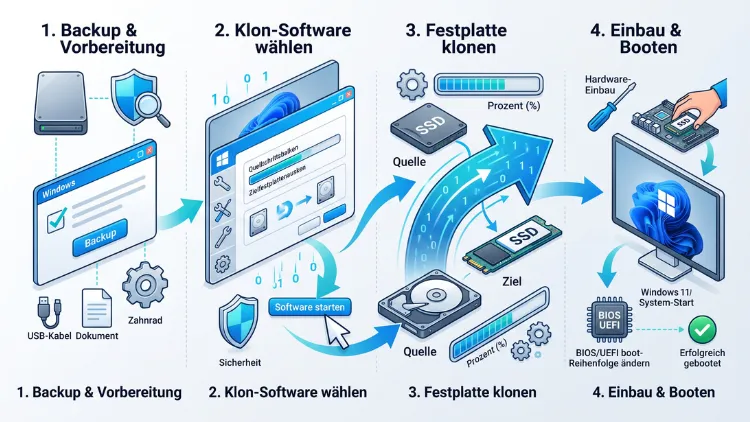
Sie möchten eine Festplatte klonen unter Windows 11/10, etwa um auf eine schnellere SSD umzusteigen? Windows bringt dafür kein eigenes Klon-Tool mit. Deshalb benötigen Sie ein zusätzliches Programm. Kostenlos und zuverlässig klappt das zum Beispiel mit Hasleo Disk Clone, Rescuezilla oder Clonezilla. Außerdem bieten SSD-Hersteller eigene Migrationstools an.
Im Folgenden finden Sie die Vorbereitung, die passenden Programme, Schritt-für-Schritt-Anleitungen sowie Lösungen für typische Startprobleme.
Was bedeutet „Festplatte klonen“ eigentlich?
Beim Klonen erstellen Sie eine exakte 1:1-Kopie eines Datenträgers. Dabei überträgt die Software nicht nur Ihre Dateien. Vielmehr kopiert sie auch Windows, alle Programme, Einstellungen, Treiber und die versteckten Systempartitionen.
Das Ergebnis ist deshalb eine bootfähige Festplatte. Sie bauen das neue Laufwerk ein, starten den PC und arbeiten genau dort weiter, wo Sie aufgehört haben. Eine Neuinstallation von Windows entfällt somit komplett.
Klonen, Backup und Systemabbild im Vergleich
Häufig werden diese Begriffe verwechselt. Dennoch gibt es klare Unterschiede:
- Klon: Direkte Kopie von Laufwerk A auf Laufwerk B. Das Ziel ist sofort startklar.
- Systemabbild (Image): Komprimierte Sicherungsdatei des Laufwerks. Zum Einsatz kommt sie erst nach einer Wiederherstellung.
- Datei-Backup: Sichert lediglich ausgewählte Ordner und Dateien. Windows und Programme sind nicht enthalten.
Für einen Festplattenwechsel ist das Klonen daher die schnellste Lösung. Für die regelmäßige Datensicherung eignet sich hingegen ein Image oder Backup besser.
Wann lohnt es sich, eine Festplatte zu klonen?
Ein Klon ist in vielen Situationen sinnvoll. Typische Anlässe sind zum Beispiel:
- HDD auf SSD klonen: Der Umstieg von einer alten Festplatte auf eine SSD beschleunigt Start und Programme spürbar.
- SSD auf größere SSD klonen: Ihr Laufwerk ist voll, jedoch möchten Sie Windows nicht neu installieren.
- SATA-SSD auf NVMe-SSD klonen: Moderne M.2-NVMe-SSDs sind um ein Vielfaches schneller.
- Defekte Festplatte ersetzen: Meldet die Platte erste Fehler, retten Sie das System rechtzeitig auf einen neuen Datenträger.
- Identische Rechner einrichten: Ebenso lässt sich eine fertige Installation auf baugleiche PCs übertragen.
Zudem sparen Sie viel Zeit. Eine Neuinstallation inklusive aller Programme dauert oft mehrere Stunden. Ein Klon ist dagegen meist in 30 bis 90 Minuten erledigt.
Hat Windows 11/10 ein eigenes Klon-Tool?
Nein. Weder Windows 11 noch Windows 10 enthalten eine echte Klonfunktion. Zwar gibt es die ältere Funktion „Systemabbild erstellen“. Allerdings erzeugt sie nur eine Sicherung, die Sie anschließend auf das neue Laufwerk zurückspielen müssen. Dieser Umweg funktioniert, ist jedoch umständlicher.
Deshalb greifen Sie am besten zu einem spezialisierten Programm. Früher war hier Macrium Reflect Free die erste Wahl. Die kostenlose Version 8 erhält jedoch keine Funktions- oder Kompatibilitätsupdates mehr und unterstützt offiziell nur Windows 10 und 11 bis Version 22H2. Für aktuelle Windows-Versionen empfehlen sich deshalb andere Werkzeuge.
Vorbereitung: Das sollten Sie vor dem Klonen erledigen
Eine gute Vorbereitung verhindert die meisten Probleme. Arbeiten Sie deshalb diese Punkte der Reihe nach ab.
1. Wichtige Daten zusätzlich sichern
Klonen ist in der Regel sicher. Trotzdem kann eine Verwechslung von Quelle und Ziel Ihre Daten unwiderruflich überschreiben. Kopieren Sie deshalb wichtige Dateien vorab auf eine externe Festplatte oder in einen Cloud-Speicher wie OneDrive.
2. Speicherplatz prüfen
Das Ziellaufwerk muss mindestens so viel Platz bieten, wie auf der Quelle belegt ist. Die Gesamtgröße der alten Platte ist dagegen weniger wichtig. Gute Programme verkleinern die Partitionen nämlich automatisch.
So prüfen Sie den belegten Speicher:
- Öffnen Sie den Explorer mit Windows-Taste + E.
- Klicken Sie links auf „Dieser PC“.
- Lesen Sie beim Laufwerk C: den belegten Speicher ab.
Ist das Ziel kleiner als der belegte Platz, müssen Sie zuerst aufräumen.
3. Überflüssige Daten entfernen
Je weniger Daten Sie kopieren, desto schneller geht es. Außerdem passt das System dann leichter auf eine kleinere SSD. So räumen Sie unter Windows 11 auf:
- Öffnen Sie die Einstellungen mit Windows-Taste + I.
- Wählen Sie „System“ und anschließend „Speicher“.
- Klicken Sie auf „Bereinigungsempfehlungen“ oder „Temporäre Dateien“.
- Markieren Sie die gewünschten Elemente und klicken Sie auf „Entfernen“.
Unter Windows 10 finden Sie dieselbe Funktion unter „System“ > „Speicher“ > „Temporäre Dateien“. Zusätzlich hilft die klassische Datenträgerbereinigung (Startmenü, „cleanmgr“ eingeben).
4. BitLocker oder Geräteverschlüsselung anhalten
Viele Laptops mit Windows 11 sind ab Werk verschlüsselt. Verschlüsselte Laufwerke lassen sich jedoch nicht immer sauber klonen. Zudem fragt Windows nach dem Umbau eventuell nach dem Wiederherstellungsschlüssel.
So halten Sie BitLocker an:
- Öffnen Sie die Systemsteuerung.
- Wählen Sie „System und Sicherheit“ und dann „BitLocker-Laufwerkverschlüsselung“.
- Klicken Sie beim Laufwerk C: auf „Schutz anhalten“.
Notieren Sie sich außerdem Ihren Wiederherstellungsschlüssel. Diesen finden Sie im Microsoft-Konto unter „Geräte“. Bei der einfachen Geräteverschlüsselung (Windows 11 Home) schalten Sie die Funktion unter „Datenschutz und Sicherheit“ > „Geräteverschlüsselung“ vorübergehend aus.
5. Partitionsstil prüfen: GPT oder MBR
Moderne PCs starten im UEFI-Modus mit dem Partitionsstil GPT. Ältere Rechner nutzen dagegen oft MBR. Ein Klon übernimmt den Stil in der Regel automatisch. Trotzdem lohnt sich ein kurzer Blick:
- Drücken Sie Windows-Taste + X und wählen Sie „Datenträgerverwaltung“.
- Klicken Sie mit der rechten Maustaste links auf „Datenträger 0“ und wählen Sie „Eigenschaften“.
- Unter „Volumes“ sehen Sie den Partitionsstil.
Wichtig: Windows 11 setzt grundsätzlich UEFI und GPT voraus. Auf älteren Windows-10-PCs mit MBR sollten Sie diesen Stil hingegen beibehalten.
6. Neue SSD anschließen
Beide Laufwerke müssen gleichzeitig mit dem Computer verbunden sein. Dafür gibt es je nach Gerät unterschiedliche Wege:
- Desktop-PC: Bauen Sie die neue SSD zusätzlich ein. SATA-SSDs benötigen ein SATA-Daten- und Stromkabel. M.2-SSDs stecken Sie direkt in einen freien M.2-Steckplatz auf dem Mainboard.
- Laptop mit zwei Steckplätzen: Setzen Sie die neue SSD in den freien Slot.
- Laptop mit nur einem Steckplatz: Verwenden Sie einen USB-auf-SATA-Adapter oder ein USB-Gehäuse für M.2-NVMe-SSDs. Achten Sie dabei auf USB 3.x oder USB-C, sonst dauert der Vorgang sehr lange.
7. Neue SSD initialisieren
Eine fabrikneue SSD taucht im Explorer zunächst nicht auf. Das ist normal. Manche Klonprogramme erledigen die Initialisierung selbst. Falls nicht, gehen Sie so vor:
- Öffnen Sie die Datenträgerverwaltung.
- Windows bietet automatisch an, den neuen Datenträger zu initialisieren.
- Wählen Sie denselben Partitionsstil wie bei Ihrer alten Platte (meist GPT).
- Klicken Sie auf „OK“. Partitionen müssen Sie nicht anlegen.
8. Quelllaufwerk auf Fehler prüfen
Defekte Sektoren können den Klonvorgang abbrechen. Prüfen Sie deshalb die alte Platte vorher:
- Klicken Sie mit der rechten Maustaste auf Start und wählen Sie „Terminal (Administrator)“ bzw. unter Windows 10 „Windows PowerShell (Administrator)“.
- Geben Sie chkdsk C: /scan ein und drücken Sie Enter.
Zusätzlich zeigt das kostenlose Tool CrystalDiskInfo den Gesundheitszustand der Platte an. Steht dort „Vorsicht“ oder „Schlecht“, sollten Sie möglichst bald klonen.
9. Strom sichern
Bei einem Laptop schließen Sie unbedingt das Netzteil an. Ein leerer Akku mitten im Klonvorgang kann das Ziellaufwerk unbrauchbar machen.
Die besten kostenlosen Programme zum Festplatte klonen
Für Windows 11/10 gibt es mehrere Tools, die das Klonen gratis erledigen. Die folgende Übersicht hilft Ihnen bei der Auswahl:
| Programm | Kosten | Läuft unter | Systemklon | Geeignet für |
|---|---|---|---|---|
| Hasleo Disk Clone | kostenlos | Windows | ja | Einsteiger |
| DiskGenius Free | kostenlos (Basisfunktionen) | Windows | ja | Einsteiger und Fortgeschrittene |
| Rescuezilla | kostenlos, Open Source | USB-Stick (Linux) | ja | Einsteiger |
| Clonezilla | kostenlos, Open Source | USB-Stick (Linux) | ja | Fortgeschrittene |
| Samsung Data Migration | kostenlos | Windows | ja | nur Samsung-SSDs |
| Acronis True Image for Crucial | kostenlos | Windows | ja | nur Crucial-SSDs |
Vorsicht ist bei manchen Gratis-Versionen bekannter Anbieter geboten. So schalten AOMEI Backupper Standard, EaseUS Todo Backup Free oder EaseUS Partition Master Free das Klonen der Systemfestplatte teilweise nur in der kostenpflichtigen Version frei. Oft merken Sie das erst kurz vor dem Start.
Empfehlung: Für die meisten Nutzer ist Hasleo Disk Clone die einfachste Lösung, da es direkt unter Windows läuft. Bevorzugen Sie dagegen eine vollständig quelloffene Lösung, nehmen Sie Rescuezilla.
Anleitung 1: Festplatte klonen mit Hasleo Disk Clone
Hasleo Disk Clone ist schlank, übersichtlich und klont das laufende System direkt unter Windows. Zudem passt das Programm die Partitionen automatisch an kleinere oder größere Ziele an.
Schritt für Schritt: Windows auf eine neue SSD klonen
- Laden Sie Hasleo Disk Clone von der offiziellen Herstellerseite easyuefi.com herunter.
- Installieren Sie das Programm und starten Sie es.
- Wählen Sie im Startfenster „System Clone“, wenn Sie nur Windows samt Systempartitionen übertragen möchten. Wählen Sie hingegen „Disk Clone“, um die gesamte Festplatte inklusive aller Datenpartitionen zu kopieren.
- Markieren Sie bei „Disk Clone“ zunächst die Quellfestplatte (Ihre alte Platte) und klicken Sie auf „Next“.
- Wählen Sie anschließend die Zielfestplatte (die neue SSD). Prüfen Sie Größe und Modellname genau, damit Sie nichts verwechseln.
- Bestätigen Sie den Hinweis, dass alle Daten auf dem Ziel gelöscht werden.
- Im nächsten Fenster können Sie die Partitionsgrößen anpassen. Aktivieren Sie außerdem die Option „4K alignment“ bzw. „Optimize for SSD“, falls angeboten.
- Klicken Sie auf „Proceed“, um den Klonvorgang zu starten.
- Warten Sie, bis die Meldung über den erfolgreichen Abschluss erscheint.
Danach fahren Sie den PC herunter. Wie es weitergeht, lesen Sie im Abschnitt „Nach dem Klonen“.
Alternative: DiskGenius Free
Auch DiskGenius eignet sich gut. Das Programm bietet zwei Wege:
- „Werkzeuge“ > „Systemmigration“ überträgt nur Windows auf das neue Laufwerk.
- „Werkzeuge“ > „Datenträger klonen“ kopiert den kompletten Datenträger.
Wählen Sie jeweils Quelle und Ziel aus und klicken Sie auf „Start“. Zusätzlich fragt DiskGenius, ob der Vorgang im laufenden Betrieb oder in einer eigenen Umgebung erfolgen soll. Die Option „Hot Migration“ bzw. „Hot Clone“ ist dabei bequemer.
Anleitung 2: Festplatte klonen mit Rescuezilla
Rescuezilla startet von einem USB-Stick und arbeitet unabhängig von Windows. Dadurch sind keine Dateien gesperrt, und der Klon wird besonders sauber. Technisch basiert Rescuezilla auf Clonezilla, verpackt die Funktionen aber in eine verständliche grafische Oberfläche.
Das brauchen Sie
- einen USB-Stick mit mindestens 4 GB (er wird komplett gelöscht)
- die ISO-Datei von rescuezilla.com
- das kostenlose Tool Rufus oder balenaEtcher
Bootfähigen USB-Stick erstellen
- Laden Sie die aktuelle Rescuezilla-ISO herunter.
- Starten Sie Rufus und wählen Sie unter „Laufwerk“ Ihren USB-Stick.
- Klicken Sie bei „Startart“ auf „Auswahl“ und öffnen Sie die ISO-Datei.
- Übernehmen Sie die übrigen Einstellungen und klicken Sie auf „Start“.
- Bestätigen Sie die Warnung. Nach wenigen Minuten ist der Stick fertig.
Vom USB-Stick starten
- Schließen Sie Stick, alte und neue Festplatte an.
- Starten Sie den PC neu und rufen Sie das Bootmenü auf. Je nach Hersteller drücken Sie dafür direkt nach dem Einschalten F12, F11, F8 oder Esc.
- Wählen Sie den USB-Stick aus.
- Im Rescuezilla-Menü wählen Sie „Start Rescuezilla“ und anschließend die Sprache.
Alternativ starten Sie unter Windows über „Einstellungen“ > „System“ > „Wiederherstellung“ > „Erweiterter Start“ > „Jetzt neu starten“. Danach wählen Sie „Gerät verwenden“ und den USB-Stick.
Klonvorgang durchführen
- Klicken Sie auf der Startseite auf „Klonen“ (Clone).
- Wählen Sie das Quelllaufwerk und klicken Sie auf „Weiter“.
- Wählen Sie das Ziellaufwerk aus. Kontrollieren Sie Größe und Bezeichnung sorgfältig.
- Lassen Sie alle Partitionen markiert, damit auch die Boot- und Wiederherstellungspartitionen übertragen werden.
- Prüfen Sie die Zusammenfassung und bestätigen Sie mit „Weiter“.
- Nach Abschluss fahren Sie den PC über das Rescuezilla-Menü herunter und entfernen den USB-Stick.
Beachten Sie jedoch: Rescuezilla verkleinert Partitionen nicht automatisch. Das Ziel sollte daher mindestens genauso groß sein wie die Quelle.
Anleitung 3: Festplatte klonen mit Clonezilla
Clonezilla ist das Profiwerkzeug unter den kostenlosen Klonprogrammen. Es arbeitet textbasiert und ist dadurch etwas gewöhnungsbedürftig. Dafür gilt es als äußerst zuverlässig.
Den bootfähigen USB-Stick erstellen Sie genauso wie bei Rescuezilla. Laden Sie dazu die ISO-Datei der Variante „stable“ von clonezilla.org herunter.
Schritt für Schritt mit Clonezilla
- Starten Sie den PC vom Clonezilla-Stick.
- Wählen Sie „Clonezilla live (Default settings, VGA 800×600)“.
- Stellen Sie die Sprache auf „de_DE.UTF-8 German“ und die Tastatur auf „Keep“ oder Deutsch.
- Wählen Sie „Start_Clonezilla“.
- Entscheiden Sie sich für „device-device“, also das direkte Klonen von Laufwerk zu Laufwerk.
- Wählen Sie den Modus „Beginner“.
- Wählen Sie „disk_to_local_disk“.
- Markieren Sie die Quellfestplatte. Laufwerke heißen hier zum Beispiel sda, sdb oder nvme0n1. Orientieren Sie sich deshalb an Größe und Modellname.
- Wählen Sie anschließend die Zielfestplatte.
- Überspringen Sie die Dateisystemprüfung mit „-sfsck“, sofern Sie die Quelle bereits unter Windows geprüft haben.
- Bestätigen Sie die Sicherheitsabfragen zweimal mit „y“.
- Nach dem Klonen wählen Sie „poweroff“, um den PC herunterzufahren.
Auch hier gilt: Das Ziel muss mindestens so groß sein wie die Quelle. Für das Klonen auf eine kleinere SSD nutzen Sie daher besser Hasleo Disk Clone oder DiskGenius.
Anleitung 4: Klonen mit den Tools der SSD-Hersteller
Viele Hersteller liefern eigene Migrationsprogramme kostenlos mit. Diese funktionieren jedoch nur, wenn als Ziel eine SSD derselben Marke angeschlossen ist.
Samsung Data Migration
- Laden Sie Samsung Data Migration von der Samsung-Website (Bereich Speicher > Tools & Software) herunter.
- Installieren und starten Sie das Programm.
- Klicken Sie auf „Start“ bzw. „Klonen starten“.
- Die Quelle (Ihr Systemlaufwerk) wird automatisch erkannt. Wählen Sie die Samsung-SSD als Ziel.
- Bei einem kleineren Ziel können Sie einzelne große Ordner vom Klonen ausschließen.
- Klicken Sie auf „Start“ und warten Sie auf die Erfolgsmeldung.
Acronis True Image for Crucial
- Laden Sie Acronis True Image for Crucial von der Crucial-Supportseite herunter.
- Starten Sie das Programm und wählen Sie „Werkzeuge“ > „Laufwerk klonen“.
- Wählen Sie den Modus „Automatisch“.
- Legen Sie Quelle und Ziel fest und klicken Sie auf „Fertigstellen“.
- Das Programm startet den PC eventuell neu und klont außerhalb von Windows.
Zudem erhalten Käufer einer Kingston-SSD häufig einen Code für eine Acronis-OEM-Version. Werfen Sie deshalb einen Blick in die Verpackung oder auf die Kingston-Supportseite.
Alternative ohne Zusatzsoftware: Systemabbild mit Windows-Bordmitteln
Möchten Sie keine weitere Software installieren, nutzen Sie die integrierte Systemabbildsicherung. Sie ist zwar veraltet, funktioniert jedoch weiterhin unter Windows 11/10. Allerdings benötigen Sie dafür eine zusätzliche externe Festplatte als Zwischenspeicher.
Systemabbild erstellen
- Öffnen Sie die Systemsteuerung.
- Wählen Sie „System und Sicherheit“ > „Sichern und Wiederherstellen (Windows 7)“.
- Klicken Sie links auf „Systemabbild erstellen“.
- Wählen Sie die externe Festplatte als Speicherort.
- Bestätigen Sie mit „Sicherung starten“.
Systemabbild auf die neue SSD zurückspielen
- Bauen Sie die neue SSD anstelle der alten ein.
- Starten Sie von einem Windows-Installationsstick. Diesen erstellen Sie mit dem Media Creation Tool von Microsoft.
- Klicken Sie im ersten Fenster auf „Weiter“ und dann unten links auf „Computerreparaturoptionen“.
- Wählen Sie „Problembehandlung“ > „Systemimage-Wiederherstellung“.
- Folgen Sie dem Assistenten und wählen Sie die Sicherung auf der externen Platte aus.
Diese Methode ist sicher, jedoch deutlich langsamer. Außerdem muss die neue SSD mindestens so groß sein wie die alte Festplatte.
Nach dem Klonen: Neue SSD als Startlaufwerk einrichten
Der Klon ist fertig. Damit Ihr PC aber tatsächlich von der neuen SSD startet, sind noch einige Schritte nötig.
Variante A: Alte Festplatte ausbauen
Das ist der einfachste und sicherste Weg. Gehen Sie so vor:
- Fahren Sie den PC vollständig herunter und trennen Sie ihn vom Strom.
- Bauen Sie die alte Festplatte aus.
- Setzen Sie die neue SSD an ihre Stelle bzw. lassen Sie sie im zweiten Steckplatz.
- Starten Sie den Computer. Windows sollte nun von der SSD booten.
Bei Laptops mit USB-Adapter tauschen Sie die Laufwerke einfach gegeneinander aus.
Variante B: Beide Laufwerke behalten
Behalten Sie die alte Platte als Datenlaufwerk, müssen Sie die Bootreihenfolge anpassen:
- Starten Sie den PC und drücken Sie sofort Entf, F2 oder F10, um das UEFI/BIOS zu öffnen.
- Suchen Sie den Bereich „Boot“ bzw. „Boot Priority“.
- Setzen Sie den Windows Boot Manager der neuen SSD an die erste Stelle.
- Speichern Sie mit F10 und starten Sie neu.
Wichtig: Starten Sie Windows niemals mit zwei identischen Systemlaufwerken parallel, bevor die Bootreihenfolge stimmt. Windows erkennt sonst eine Datenträgersignaturkollision und setzt ein Laufwerk offline. Formatieren Sie die alte Platte deshalb erst, wenn das System sicher von der SSD läuft.
Erfolg prüfen
Kontrollieren Sie anschließend, ob alles stimmt:
- Öffnen Sie die Datenträgerverwaltung (Windows-Taste + X).
- Prüfen Sie, ob bei der neuen SSD die Partition C: als „Start“ bzw. „Boot“ markiert ist.
- Öffnen Sie den Task-Manager und wechseln Sie zu „Leistung“. Dort sollte die SSD als Datenträger 0 mit Typ SSD erscheinen.
Ungenutzten Speicherplatz erweitern
Haben Sie auf eine größere SSD geklont, bleibt manchmal Speicher als „Nicht zugeordnet“ übrig. So nutzen Sie ihn:
- Klicken Sie in der Datenträgerverwaltung mit der rechten Maustaste auf C:.
- Wählen Sie „Volume erweitern“.
- Folgen Sie dem Assistenten und übernehmen Sie den maximalen Wert.
Ist die Option ausgegraut, liegt meist die Wiederherstellungspartition zwischen C: und dem freien Bereich. In diesem Fall verschieben Sie diese Partition mit DiskGenius oder Hasleo. Alternativ hilft die kostenlose Version von MiniTool Partition Wizard beim Verschieben.
TRIM überprüfen
Damit die SSD dauerhaft schnell bleibt, muss TRIM aktiv sein. Das prüfen Sie so:
- Öffnen Sie das Terminal (Administrator).
- Geben Sie fsutil behavior query DisableDeleteNotify ein.
- Erscheint „= 0“, ist TRIM aktiv.
Zusätzlich sollten Sie die Defragmentierung nicht manuell auf der SSD ausführen. Windows erkennt SSDs automatisch und optimiert sie stattdessen per TRIM.
BitLocker wieder aktivieren
Haben Sie BitLocker angehalten, nehmen Sie den Schutz jetzt wieder auf. Wählen Sie dazu in der Systemsteuerung „Schutz fortsetzen“. Bei der Geräteverschlüsselung schalten Sie die Funktion in den Einstellungen wieder ein.
Windows-Aktivierung prüfen
Ein Laufwerkswechsel ändert die Aktivierung normalerweise nicht. Dennoch lohnt sich ein Blick unter „Einstellungen“ > „System“ > „Aktivierung“. Dort sollte „Aktiv“ stehen.
Häufige Probleme und ihre Lösungen
Trotz guter Vorbereitung klappt nicht immer alles auf Anhieb. Die folgenden Fehler treten jedoch besonders oft auf.
Der PC startet nicht von der geklonten SSD
Meist liegt es an der Bootreihenfolge. Prüfen Sie deshalb im UEFI, ob der Windows Boot Manager der neuen SSD an erster Stelle steht. Zusätzlich sollte der Bootmodus zum Partitionsstil passen:
- GPT benötigt UEFI.
- MBR benötigt Legacy/CSM.
Fehlt die EFI-Partition auf dem Ziel, wurde vermutlich nur C: kopiert. Klonen Sie in diesem Fall erneut die komplette Festplatte.
Bluescreen „INACCESSIBLE_BOOT_DEVICE“
Dieser Fehler entsteht oft, wenn der Speichercontroller-Modus nicht passt. Viele Intel-Laptops nutzen etwa Intel RST bzw. VMD. Prüfen Sie deshalb im UEFI, ob der SATA- oder Speichermodus derselbe ist wie vorher. Hilft das nicht, starten Sie Windows einmal im abgesicherten Modus. Dadurch lädt Windows die passenden Treiber nach.
Klonvorgang bricht ab
Häufige Ursachen sind fehlerhafte Sektoren auf der Quellplatte oder ein wackeliger USB-Adapter. Gehen Sie deshalb so vor:
- Führen Sie chkdsk C: /f aus und starten Sie neu.
- Verwenden Sie einen anderen USB-Port oder ein anderes Kabel.
- Nutzen Sie bei stark beschädigten Platten Clonezilla im Expertenmodus mit der Option „-rescue“.
Ziellaufwerk wird nicht angezeigt
Fabrikneue SSDs müssen zuerst initialisiert werden. Zudem erkennen manche Programme NVMe-SSDs in billigen USB-Gehäusen nicht. Bauen Sie die SSD deshalb nach Möglichkeit intern ein.
Ziel ist zu klein
Rescuezilla und Clonezilla verlangen ein mindestens gleich großes Ziel. Nutzen Sie stattdessen Hasleo Disk Clone, DiskGenius oder Samsung Data Migration. Diese Programme verkleinern Partitionen automatisch, sofern die belegten Daten auf das Ziel passen.
Die geklonte SSD ist langsam
Prüfen Sie zunächst die 4K-Ausrichtung. Dafür eignet sich das kostenlose Tool AS SSD Benchmark. Erscheint oben links „OK“ in grüner Schrift, ist alles korrekt ausgerichtet. Zusätzlich sollte im UEFI der AHCI-Modus bzw. NVMe aktiv sein.
Besonderheiten bei Laptop und Desktop-PC
Laptop
Bei Notebooks ist meist nur ein M.2-Steckplatz vorhanden. Daher klonen Sie über ein externes USB-Gehäuse und tauschen die SSD anschließend. Achten Sie dabei auf die Baugröße der M.2-SSD, zum Beispiel 2280 oder 2230. Viele kompakte Geräte nutzen nämlich die kürzere Variante.
Außerdem sollten Sie vor dem Öffnen prüfen, ob das Gehäuse verklebt ist. Bei manchen Ultrabooks ist die SSD zudem fest verlötet. In diesem Fall ist ein Tausch nicht möglich.
Desktop-PC
Bei Desktop-Rechnern ist der Vorgang einfacher. In der Regel gibt es mehrere SATA-Anschlüsse und oft zwei oder mehr M.2-Steckplätze. Dadurch bauen Sie die neue SSD bequem intern ein. Allerdings teilen sich manche Mainboards die Bandbreite zwischen M.2-Slots und SATA-Ports. Ein Blick ins Handbuch des Mainboards verhindert deshalb, dass ein Laufwerk plötzlich verschwindet.
Windows 10 oder Windows 11: Gibt es Unterschiede beim Klonen?
Der Ablauf ist bei beiden Versionen nahezu identisch. Dennoch gibt es einige Unterschiede:
- Windows 11 läuft ausschließlich im UEFI-Modus mit GPT. Ein Klon muss diese Struktur unbedingt beibehalten.
- Windows 11 nutzt häufiger die automatische Geräteverschlüsselung. Halten Sie diese daher vorher an.
- Windows 10 läuft auf älteren PCs teilweise noch im MBR/Legacy-Modus.
Zudem endete der reguläre Support für Windows 10 bereits im Oktober 2025. Planen Sie deshalb ohnehin einen Hardwarewechsel, lohnt sich ein Blick auf die Systemanforderungen von Windows 11. Ein reiner Klon auf eine SSD macht nämlich aus einem älteren PC kein Windows-11-kompatibles Gerät.
Häufige Fragen zum Festplatte klonen
Wie lange dauert es, eine Festplatte zu klonen?
Das hängt von der Datenmenge und den Laufwerken ab. Von SSD zu SSD dauern 200 GB oft nur 10 bis 20 Minuten. Von einer alten HDD über USB 2.0 kann es dagegen mehrere Stunden dauern. Interne Anschlüsse und USB 3.x beschleunigen den Vorgang deutlich.
Kann ich eine große Festplatte auf eine kleinere SSD klonen?
Ja, sofern die belegten Daten auf die SSD passen. Allerdings brauchen Sie dafür ein Programm mit automatischer Größenanpassung. Geeignet sind zum Beispiel Hasleo Disk Clone, DiskGenius oder Samsung Data Migration. Clonezilla und Rescuezilla setzen hingegen ein gleich großes oder größeres Ziel voraus.
Bleibt Windows nach dem Klonen aktiviert?
In aller Regel ja. Die Lizenz ist nämlich an das Mainboard bzw. Ihr Microsoft-Konto gebunden, nicht an die Festplatte. Ein reiner Laufwerkswechsel ändert die Aktivierung daher nicht.
Muss ich die neue SSD vorher formatieren?
Nein. Formatieren ist überflüssig, denn das Klonprogramm überschreibt das Ziel ohnehin komplett. Eine neue SSD sollten Sie lediglich in der Datenträgerverwaltung initialisieren, falls das Programm sie sonst nicht erkennt.
Werden beim Klonen auch Programme und Einstellungen übernommen?
Ja. Ein vollständiger Klon überträgt Windows, alle installierten Programme, Treiber, Einstellungen, Passwörter und persönlichen Dateien. Sie müssen daher nichts neu installieren.
Kann ich eine HDD auf eine NVMe-SSD klonen?
Ja, das funktioniert problemlos. Bei Laptops nutzen Sie dafür ein USB-Gehäuse für M.2-NVMe-SSDs. Wichtig ist jedoch, dass Ihr Mainboard überhaupt einen M.2-Steckplatz mit NVMe-Unterstützung besitzt. Das steht im Handbuch oder auf der Herstellerseite.
Was passiert mit der alten Festplatte nach dem Klonen?
Die alte Platte bleibt unverändert. Sie können sie deshalb als Datenlaufwerk oder Backup weiterverwenden. Möchten Sie sie verkaufen, löschen Sie sie vorher sicher. Dafür eignet sich etwa die Option „Diesen PC zurücksetzen“ mit „Laufwerk bereinigen“ oder ein Tool wie DBAN für HDDs.
Ist Klonen besser als eine Neuinstallation von Windows?
Das kommt darauf an. Klonen spart viel Zeit und übernimmt alle Einstellungen. Eine Neuinstallation entfernt dagegen Altlasten und Fehler. Läuft Ihr System stabil, ist das Klonen meist die bessere Wahl. Ist Windows hingegen langsam oder fehlerhaft, lohnt sich eine Neuinstallation.
Kann ich eine Festplatte klonen, während Windows läuft?
Ja, Programme wie Hasleo Disk Clone, DiskGenius oder Samsung Data Migration klonen im laufenden Betrieb. Sie nutzen dafür die Windows-Funktion Volumeschattenkopie. Schließen Sie trotzdem alle anderen Programme, damit keine Dateien geändert werden.
Fazit
Eine Festplatte klonen unter Windows 11/10 ist auch ohne Vorkenntnisse gut machbar. Zwar fehlt ein eingebautes Tool, jedoch erledigen Hasleo Disk Clone, Rescuezilla oder Clonezilla die Aufgabe kostenlos und zuverlässig.
Entscheidend ist vor allem die Vorbereitung: Daten sichern, BitLocker anhalten und Quelle sowie Ziel genau prüfen. Anschließend passen Sie die Bootreihenfolge an und genießen das schnellere System.
