
Heruntergeladene Dateien auf dem iPhone finden: So öffnen Sie den Downloads-Ordner in der Dateien-App und sehen Ihre Safari-Downloads sofort.
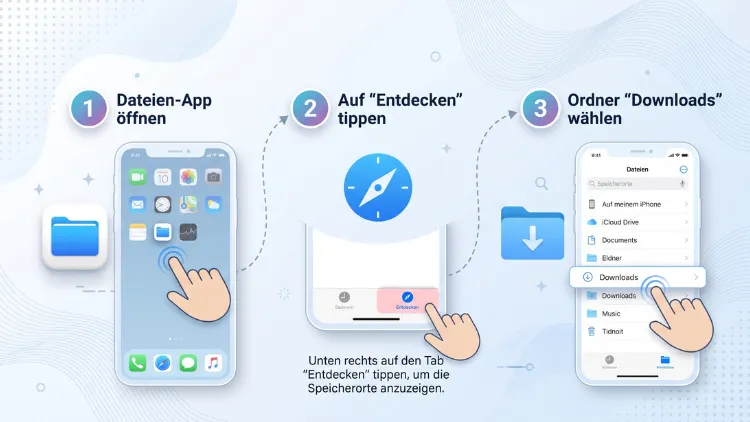
Heruntergeladene Dateien finden Sie auf dem iPhone in der App „Dateien“. Öffnen Sie dazu die App, tippen Sie unten auf „Durchsuchen“ und wählen Sie anschließend „iCloud Drive“ oder „Auf meinem iPhone“. Dort liegt der Ordner „Downloads“ mit allen Safari-Downloads.
Fotos, Musik, Filme und Anhänge aus Apps wie WhatsApp landen jedoch oft woanders. Diese Anleitung zeigt Ihnen deshalb alle Speicherorte im Detail.
Wo speichert das iPhone heruntergeladene Dateien?
Anders als ein Windows-PC oder ein Mac hat das iPhone keinen klassischen Dateimanager mit freiem Zugriff auf das gesamte System. Stattdessen gibt es die Dateien-App, die Apple bereits mit iOS 11 eingeführt hat. Seitdem ist sie die zentrale Anlaufstelle für Dokumente, PDFs, ZIP-Archive und viele weitere Downloads.
Allerdings landet nicht jeder Download am gleichen Ort. Wo eine Datei gespeichert wird, hängt vor allem davon ab, mit welcher App Sie sie heruntergeladen haben. Zudem spielt die Art der Datei eine wichtige Rolle.
Grob lassen sich die Speicherorte so einteilen:
- Dokumente, PDFs, ZIP-Dateien aus Safari: Dateien-App, Ordner „Downloads“
- Bilder und Videos: meist in der Fotos-App
- Downloads aus Chrome, Firefox oder Edge: häufig in einem eigenen Ordner der jeweiligen App in der Dateien-App
- Musik, Podcasts, Filme und Serien: direkt in der jeweiligen App (z. B. Musik, Podcasts, TV, Netflix)
- Anhänge aus WhatsApp, Telegram oder Nachrichten: zunächst im Chat, auf Wunsch in Fotos oder Dateien
- Apps aus dem App Store: auf dem Home-Bildschirm und in der App-Mediathek
Diese Anleitung gilt für alle aktuellen iPhone-Modelle, zum Beispiel vom iPhone 11 bis zum iPhone 17. Außerdem funktionieren die Schritte unter iOS 27 genauso wie unter iOS 26 und in den meisten Punkten auch unter älteren Versionen wie iOS 18 oder iOS 17.
Downloads-Ordner in der Dateien-App öffnen
Der wichtigste Speicherort ist der Downloads-Ordner. Dorthin speichert Safari standardmäßig alle Dateien, die Sie aus dem Internet laden. Deshalb sollten Sie hier zuerst nachsehen.
Schritt-für-Schritt-Anleitung
- Öffnen Sie die App „Dateien“ (blaues Ordnersymbol) auf Ihrem iPhone.
- Tippen Sie unten rechts auf „Durchsuchen“.
- Falls Sie sich bereits in einem Ordner befinden, tippen Sie erneut auf „Durchsuchen“, bis Sie die Übersicht sehen.
- Wählen Sie unter „Orte“ entweder „iCloud Drive“ oder „Auf meinem iPhone“.
- Öffnen Sie den Ordner „Downloads“.
Nun sehen Sie alle heruntergeladenen Dateien. Zum Beispiel PDFs, Word-Dokumente, ZIP-Archive, Audiodateien oder Installationsdateien.
iCloud Drive oder „Auf meinem iPhone“?
Ob der Downloads-Ordner in iCloud Drive oder lokal auf dem iPhone liegt, hängt von Ihren Safari-Einstellungen ab. Standardmäßig nutzt das iPhone häufig iCloud Drive, sofern iCloud aktiviert ist.
Der Unterschied ist zudem wichtig:
- iCloud Drive: Die Downloads werden mit Ihren anderen Apple-Geräten synchronisiert, also etwa mit iPad und Mac. Sie belegen jedoch iCloud-Speicherplatz.
- Auf meinem iPhone: Die Dateien bleiben nur lokal auf dem Gerät. Sie verbrauchen daher keinen iCloud-Speicher, werden aber auch nicht synchronisiert.
Wenn Sie den Ordner an einem Ort nicht finden, sehen Sie deshalb einfach am anderen Ort nach.
Dateien-App fehlt? So holen Sie sie zurück
Manchmal ist die Dateien-App nicht mehr auf dem Home-Bildschirm zu sehen. In den meisten Fällen wurde sie nur verschoben oder gelöscht.
- Wischen Sie auf dem Home-Bildschirm von der Mitte nach unten.
- Geben Sie im Suchfeld „Dateien“ ein.
- Erscheint die App, tippen Sie darauf. Halten Sie sie alternativ gedrückt und ziehen Sie sie auf den Home-Bildschirm.
- Erscheint sie nicht, öffnen Sie den App Store, suchen Sie nach „Dateien“ von Apple und laden Sie die App erneut kostenlos herunter.
Safari-Downloads direkt im Browser anzeigen
Außerdem können Sie Ihre letzten Downloads direkt in Safari sehen. Das ist praktisch, wenn Sie eine Datei gerade erst geladen haben und nicht extra die App wechseln möchten.
So öffnen Sie die Download-Liste in Safari
- Öffnen Sie Safari.
- Tippen Sie auf das Seitenmenü links in der Adressleiste. Läuft ein Download, sehen Sie dort häufig auch ein Download-Symbol (Pfeil nach unten im Kreis).
- Wählen Sie „Downloads“.
- Nun erscheint eine Liste der zuletzt geladenen Dateien.
- Tippen Sie auf eine Datei, um sie zu öffnen. Tippen Sie alternativ auf das Lupensymbol neben der Datei, um sie direkt im passenden Ordner der Dateien-App anzuzeigen.
Beachten Sie jedoch: Die Liste in Safari ist nur eine Übersicht. Die eigentlichen Dateien liegen weiterhin in der Dateien-App. Wenn Sie einen Eintrag aus der Safari-Liste entfernen, bleibt die Datei deshalb erhalten.
Wie lange bleiben Einträge in der Download-Liste?
Standardmäßig löscht Safari die Einträge der Download-Liste automatisch nach einem Tag. Sie können das jedoch ändern:
- Öffnen Sie die Einstellungen.
- Tippen Sie auf „Apps“ und anschließend auf „Safari“.
- Wählen Sie „Downloads“.
- Tippen Sie auf „Download-Listenobjekte entfernen“.
- Wählen Sie „Nach einem Tag“, „Nach erfolgreichem Download“ oder „Manuell“.
Unter älteren iOS-Versionen wie iOS 17 finden Sie Safari zudem direkt in der Liste der Einstellungen, ohne den Umweg über „Apps“.
Speicherort für Downloads ändern
Möchten Sie selbst festlegen, wo Ihre Downloads landen? Dann können Sie den Speicherort für Safari ganz einfach anpassen. Das ist zum Beispiel sinnvoll, wenn Ihr iCloud-Speicher knapp ist.
Schritt-für-Schritt-Anleitung
- Öffnen Sie die Einstellungen.
- Tippen Sie auf „Apps“ und dann auf „Safari“.
- Wählen Sie den Punkt „Downloads“.
- Wählen Sie nun einen Speicherort:
- „iCloud Drive“ – Downloads werden synchronisiert
- „Auf meinem iPhone“ – Downloads bleiben lokal
- „Andere …“ – Sie wählen einen beliebigen Ordner, zum Beispiel einen eigenen Ordner „Rechnungen“ oder einen Ordner bei einem Cloud-Dienst wie Google Drive, Dropbox oder OneDrive
Ab sofort speichert Safari alle neuen Downloads an diesem Ort. Bereits vorhandene Dateien werden jedoch nicht automatisch verschoben.
Tipp: Eigenen Download-Ordner anlegen
Zusätzlich können Sie einen eigenen Ordner für Downloads erstellen:
- Öffnen Sie die Dateien-App.
- Wechseln Sie zu „Auf meinem iPhone“ oder „iCloud Drive“.
- Tippen Sie oben rechts auf die drei Punkte (Mehr-Menü).
- Wählen Sie „Neuer Ordner“ und geben Sie einen Namen ein.
- Legen Sie diesen Ordner anschließend wie oben beschrieben in den Safari-Einstellungen über „Andere …“ als Speicherort fest.
Downloads aus Chrome, Firefox und Edge finden
Viele iPhone-Nutzer verwenden statt Safari einen anderen Browser. Allerdings speichern Google Chrome, Firefox und Microsoft Edge ihre Downloads häufig an einem eigenen Ort. Deshalb finden Sie diese Dateien oft nicht im normalen Downloads-Ordner.
Google Chrome
Chrome legt in der Dateien-App standardmäßig einen eigenen Ordner an.
Download-Liste in Chrome öffnen:
- Öffnen Sie Chrome.
- Tippen Sie unten rechts auf die drei Punkte.
- Wählen Sie „Downloads“.
In der Dateien-App finden:
- Öffnen Sie die Dateien-App.
- Tippen Sie auf „Durchsuchen“ und dann auf „Auf meinem iPhone“.
- Öffnen Sie den Ordner „Chrome“.
Wenn Sie eine Datei in Chrome über „Öffnen in …“ oder „In Dateien sichern“ gespeichert haben, liegt sie außerdem an dem Ort, den Sie dabei gewählt haben.
Mozilla Firefox
Firefox nutzt ebenfalls einen eigenen Speicherort.
Download-Liste in Firefox öffnen:
- Öffnen Sie Firefox.
- Tippen Sie auf das Menü (drei Striche).
- Wählen Sie „Downloads“.
In der Dateien-App finden:
- Öffnen Sie die Dateien-App.
- Wählen Sie „Auf meinem iPhone“.
- Öffnen Sie den Ordner „Firefox“ und dort den Unterordner „Downloads“.
Microsoft Edge und andere Browser
Auch Microsoft Edge, Brave, Opera oder DuckDuckGo legen ihre Dateien meist in einem Ordner mit dem App-Namen unter „Auf meinem iPhone“ ab. Zusätzlich gibt es in fast jedem Browser im Hauptmenü einen Eintrag „Downloads“.
Falls Sie den Ordner nicht finden, hilft die Suche in der Dateien-App weiter. Mehr dazu erfahren Sie weiter unten.
Heruntergeladene Bilder und Videos finden
Bilder und Videos landen in der Regel nicht in der Dateien-App, sondern in der Fotos-App. Das gilt zum Beispiel für Bilder, die Sie in Safari gespeichert haben.
Bild aus Safari speichern und wiederfinden
- Halten Sie in Safari den Finger auf ein Bild gedrückt.
- Wählen Sie „Zu Fotos hinzufügen“.
- Öffnen Sie anschließend die Fotos-App.
- Das Bild erscheint ganz unten in der Mediathek als neueste Aufnahme.
Alternativ wählen Sie im Menü „In Dateien sichern“. Dann liegt das Bild jedoch in der Dateien-App und nicht in Fotos.
Gespeicherte Bilder in der Fotos-App schneller finden
Gespeicherte Bilder aus dem Internet oder aus Apps tauchen nach dem Aufnahme- oder Erstellungsdatum auf. Deshalb stehen ältere Bilder manchmal weiter oben in der Mediathek. In diesem Fall hilft Folgendes:
- Scrollen Sie in der Fotos-App nach unten zu den Sammlungen und suchen Sie nach „Zuletzt gesichert“. Dort erscheinen Bilder, die Sie kürzlich gespeichert haben.
- Nutzen Sie zudem die Suche in der Fotos-App, zum Beispiel mit Begriffen wie „Screenshot“ oder dem Namen einer App.
- Prüfen Sie außerdem das Album „Screenshots“, falls Sie ein Bildschirmfoto suchen.
Videos aus dem Internet
Auch Videos, die Sie in Safari herunterladen, landen meist im Downloads-Ordner der Dateien-App. Öffnen Sie das Video dort, tippen Sie auf das Teilen-Symbol und wählen Sie „Video sichern“. Danach finden Sie es ebenso in der Fotos-App.
Anhänge aus WhatsApp, Telegram und Nachrichten finden
Messenger speichern empfangene Dateien zunächst intern im jeweiligen Chat. Daher müssen Sie dort zuerst nachsehen.
Bilder und Videos:
WhatsApp speichert Medien automatisch in der Fotos-App, sofern die Funktion aktiviert ist. So prüfen Sie die Einstellung:
- Öffnen Sie WhatsApp.
- Tippen Sie unten auf „Einstellungen“.
- Wählen Sie „Chats“.
- Aktivieren Sie „In Fotos sichern“.
Dokumente wie PDFs:
- Öffnen Sie den Chat mit der Person oder Gruppe.
- Tippen Sie oben auf den Namen.
- Wählen Sie „Medien, Links und Doks“.
- Tippen Sie oben auf „Doks“.
- Öffnen Sie das Dokument und tippen Sie auf das Teilen-Symbol.
- Wählen Sie „In Dateien sichern“ und anschließend einen Ordner.
Telegram
Telegram behält Dateien ebenfalls in der App. Um sie dauerhaft zu speichern, gehen Sie so vor:
- Öffnen Sie die Datei im Chat.
- Tippen Sie auf das Teilen-Symbol oder die drei Punkte.
- Wählen Sie „In Dateien sichern“ oder bei Bildern „In Galerie speichern“.
Apple Nachrichten (iMessage)
Auch in der App Nachrichten finden Sie alle Anhänge gesammelt:
- Öffnen Sie die Konversation.
- Tippen Sie oben auf den Namen oder das Profilbild.
- Scrollen Sie nach unten zu „Fotos“, „Links“ oder „Dokumente“.
- Halten Sie eine Datei gedrückt und wählen Sie „Sichern“ bzw. „In Dateien sichern“.
E-Mail-Anhänge auf dem iPhone finden und speichern
Anhänge aus der Mail-App werden nicht automatisch im Downloads-Ordner gespeichert. Stattdessen bleiben sie zunächst in der E-Mail.
Anhang aus der Mail-App sichern
- Öffnen Sie die E-Mail mit dem Anhang.
- Halten Sie den Finger auf den Anhang gedrückt.
- Wählen Sie „In Dateien sichern“.
- Wählen Sie einen Ordner, zum Beispiel „Downloads“, und tippen Sie auf „Sichern“.
E-Mails mit Anhängen schnell finden
Zudem hilft die Suche in der Mail-App:
- Wischen Sie in der Postfachübersicht nach unten, damit das Suchfeld erscheint.
- Geben Sie einen Begriff ein, etwa den Absender oder den Dateinamen.
- Wählen Sie den Vorschlag „Nachrichten mit Anhängen“.
In Gmail oder Outlook funktioniert das Speichern ähnlich. Tippen Sie dort ebenfalls auf den Anhang, dann auf das Teilen-Symbol und anschließend auf „In Dateien sichern“.
Dateien per AirDrop finden
Auch Dateien, die Sie per AirDrop empfangen, landen an verschiedenen Orten:
- Fotos und Videos werden automatisch in der Fotos-App gespeichert.
- Dokumente, PDFs und andere Dateien landen in der Regel im Downloads-Ordner der Dateien-App.
- Bei manchen Dateitypen fragt das iPhone zudem, mit welcher App Sie die Datei öffnen möchten. Die Datei wird dann in dieser App abgelegt.
Offline-Downloads von Musik, Podcasts, Filmen und Büchern
Viele Inhalte laden Sie nicht als Datei, sondern als Offline-Download innerhalb einer App. Diese Inhalte erscheinen deshalb nicht in der Dateien-App. Stattdessen finden Sie sie hier:
Apple Music
- Öffnen Sie die App „Musik“.
- Tippen Sie auf „Mediathek“.
- Wählen Sie „Geladen“.
Apple Podcasts
- Öffnen Sie die App „Podcasts“.
- Tippen Sie auf „Mediathek“.
- Wählen Sie „Geladen“.
Apple TV (Filme und Serien)
- Öffnen Sie die TV-App.
- Tippen Sie auf „Mediathek“.
- Wählen Sie „Geladen“.
Netflix, Disney+, Amazon Prime Video und Spotify
- Netflix: Tippen Sie unten auf „Meine Netflix“ und anschließend auf „Downloads“.
- Disney+: Tippen Sie auf Ihr Profilbild und dann auf „Downloads“.
- Amazon Prime Video: Tippen Sie auf „Meine Inhalte“ bzw. „Downloads“.
- Spotify: Öffnen Sie „Bibliothek“ und filtern Sie nach „Heruntergeladen“.
Apple Bücher
PDFs und E-Books, die Sie in der App „Bücher“ geöffnet haben, finden Sie unter „Bibliothek“. Zusätzlich gibt es dort die Sammlung „PDFs“.
Heruntergeladene Apps
Apps aus dem App Store erscheinen auf dem Home-Bildschirm. Finden Sie eine App dort nicht, wischen Sie ganz nach rechts zur App-Mediathek. Alternativ wischen Sie auf dem Home-Bildschirm nach unten und geben den Namen der App ein.
Mit der Suche jede Datei auf dem iPhone finden
Wissen Sie nicht mehr, wo eine Datei gelandet ist? Dann ist die Suche der schnellste Weg. Das iPhone bietet dafür gleich mehrere Möglichkeiten.
Suche in der Dateien-App
- Öffnen Sie die Dateien-App.
- Tippen Sie auf „Durchsuchen“.
- Ziehen Sie die Übersicht leicht nach unten, damit das Suchfeld erscheint. Tippen Sie alternativ ein zweites Mal auf „Durchsuchen“.
- Geben Sie den Dateinamen oder einen Teil davon ein, zum Beispiel „Rechnung“ oder „.pdf“.
Die Suche durchforstet dabei alle Speicherorte gleichzeitig, also iCloud Drive, „Auf meinem iPhone“ und verbundene Cloud-Dienste.
Der Bereich „Zuletzt“
Außerdem zeigt Ihnen der Tab „Zuletzt“ unten links alle Dateien, die Sie zuletzt geöffnet oder gespeichert haben. Deshalb ist er besonders hilfreich, wenn Sie eine Datei gerade erst heruntergeladen haben.
Spotlight-Suche auf dem Home-Bildschirm
Zusätzlich können Sie die systemweite Spotlight-Suche nutzen:
- Wischen Sie auf dem Home-Bildschirm von der Mitte nach unten.
- Geben Sie den Dateinamen ein.
- Scrollen Sie zu den Ergebnissen aus „Dateien“.
Siri fragen
Ebenso können Sie Siri nutzen. Sagen Sie zum Beispiel: „Öffne die Dateien-App“. Danach führen Sie die Suche wie beschrieben durch.
Downloads sortieren und übersichtlich halten
Je mehr Dateien Sie herunterladen, desto unübersichtlicher wird der Downloads-Ordner. Deshalb lohnt es sich, ihn regelmäßig zu sortieren.
Dateien nach Datum oder Größe sortieren
- Öffnen Sie den Ordner „Downloads“.
- Tippen Sie oben rechts auf die drei Punkte.
- Wählen Sie eine Sortierung: „Name“, „Art“, „Datum“, „Größe“ oder „Tags“.
Sortieren Sie nach „Datum“, erscheinen die neuesten Downloads ganz oben. Zudem können Sie im gleichen Menü zwischen Symbol- und Listenansicht wechseln.
Downloads-Ordner als Favorit speichern
Damit Sie schneller zu Ihren Downloads gelangen, fügen Sie den Ordner zu den Favoriten hinzu:
- Öffnen Sie die Dateien-App und wechseln Sie zu „Durchsuchen“.
- Halten Sie den Ordner „Downloads“ gedrückt.
- Wählen Sie „Favorit“.
Der Ordner erscheint anschließend in der Übersicht unter „Favoriten“.
Ordner farbig markieren
Seit iOS 26 können Sie Ordner in der Dateien-App zudem farbig gestalten und mit einem Symbol versehen:
- Halten Sie den Ordner gedrückt.
- Wählen Sie „Ordner & Tags anpassen“.
- Wählen Sie eine Farbe und optional ein Symbol oder Emoji.
- Bestätigen Sie mit dem Häkchen.
So erkennen Sie Ihren Downloads-Ordner auf einen Blick.
Dateien verschieben
Möchten Sie eine Datei in einen anderen Ordner verschieben, gehen Sie so vor:
- Halten Sie die Datei gedrückt.
- Wählen Sie „Bewegen“.
- Wählen Sie den Zielordner und tippen Sie auf „Bewegen“.
ZIP-Dateien und andere Formate öffnen
Viele Downloads kommen als ZIP-Archiv. Die Dateien-App kann diese jedoch ohne Zusatz-App entpacken.
ZIP-Datei entpacken
- Öffnen Sie den Ordner „Downloads“.
- Tippen Sie auf die ZIP-Datei.
- Das iPhone erstellt automatisch einen Ordner mit demselben Namen und dem entpackten Inhalt.
Möchten Sie selbst Dateien komprimieren, markieren Sie diese über „Auswählen“, tippen auf die drei Punkte und wählen „Komprimieren“.
Andere Dateiformate
Die meisten gängigen Formate öffnet das iPhone direkt mit der Vorschau:
- PDF, Bilder, Videos und Audiodateien
- Word-, Excel- und PowerPoint-Dateien (Vorschau ohne Bearbeitung)
- Textdateien
Für die Bearbeitung von Office-Dokumenten benötigen Sie jedoch eine passende App, zum Beispiel Microsoft Word, Pages oder Numbers. Tippen Sie dazu auf das Teilen-Symbol und wählen Sie die gewünschte App.
Download-Datei auf dem iPhone nicht gefunden – das können Sie tun
Manchmal taucht eine heruntergeladene Datei trotz aller Bemühungen nicht auf. Die folgenden Lösungen helfen jedoch in den meisten Fällen weiter.
1. Speicherort in Safari prüfen
Prüfen Sie zuerst, wohin Safari speichert. Öffnen Sie dazu Einstellungen > Apps > Safari > Downloads. Sehen Sie anschließend genau in diesem Ordner nach.
2. Beide Speicherorte durchsuchen
Schauen Sie außerdem sowohl unter „iCloud Drive“ als auch unter „Auf meinem iPhone“ nach. Nach einem Wechsel der Einstellung liegen ältere Downloads nämlich noch am alten Ort.
3. Download war nicht vollständig
Ist die Internetverbindung während des Downloads abgebrochen, wurde die Datei womöglich nicht vollständig gespeichert. Prüfen Sie deshalb die Download-Liste in Safari. Starten Sie den Download gegebenenfalls erneut, am besten über ein stabiles WLAN.
4. iCloud-Synchronisierung prüfen
Wird iCloud Drive genutzt, muss die Synchronisierung aktiv sein:
- Öffnen Sie die Einstellungen.
- Tippen Sie oben auf Ihren Namen.
- Wählen Sie „iCloud“ und anschließend „iCloud Drive“.
- Stellen Sie sicher, dass „Dieses iPhone synchronisieren“ aktiviert ist.
Dateien mit einem Wolkensymbol sind zudem noch nicht lokal geladen. Tippen Sie darauf, um sie herunterzuladen.
5. Speicherplatz prüfen
Ist der Speicher voll, scheitern Downloads oft ohne Fehlermeldung. So prüfen Sie den freien Speicher:
- Öffnen Sie die Einstellungen.
- Tippen Sie auf „Allgemein“.
- Wählen Sie „iPhone-Speicher“.
Löschen Sie gegebenenfalls ungenutzte Apps oder große Videos. Ebenso sollten Sie den iCloud-Speicher prüfen, falls Downloads in iCloud Drive landen.
6. iPhone neu starten
Ein einfacher Neustart behebt außerdem viele kleine Fehler. Halten Sie dazu die Seitentaste und eine Lautstärketaste gedrückt, bis der Schieberegler erscheint. Schalten Sie das iPhone aus und nach etwa 30 Sekunden wieder ein.
7. iOS aktualisieren
Nach großen Updates gab es in der Vergangenheit immer wieder Fehler bei Safari-Downloads. Diese behebt Apple jedoch meist mit kleineren Folge-Updates. Installieren Sie deshalb die neueste Version:
- Öffnen Sie die Einstellungen.
- Tippen Sie auf „Allgemein“.
- Wählen Sie „Softwareupdate“ und installieren Sie verfügbare Updates.
8. Anderen Browser testen
Funktioniert der Download in Safari dauerhaft nicht, testen Sie zusätzlich einen anderen Browser wie Chrome oder Firefox. Klappt es dort, liegt das Problem wahrscheinlich an Safari selbst.
9. Gelöschte Dateien wiederherstellen
Haben Sie eine Datei versehentlich gelöscht? Dann prüfen Sie den Ordner „Zuletzt gelöscht“:
- Öffnen Sie die Dateien-App.
- Tippen Sie auf „Durchsuchen“.
- Wählen Sie unter „Orte“ „Zuletzt gelöscht“.
- Halten Sie die Datei gedrückt und tippen Sie auf „Wiederherstellen“.
Gelöschte Dateien bleiben dort in der Regel 30 Tage erhalten.
Downloads löschen und Speicherplatz freigeben
Alte Downloads belegen schnell viel Speicher. Deshalb sollten Sie den Ordner regelmäßig aufräumen.
Einzelne Datei löschen
- Öffnen Sie den Ordner „Downloads“.
- Halten Sie die Datei gedrückt.
- Tippen Sie auf „Löschen“.
Mehrere Dateien auf einmal löschen
- Öffnen Sie den Ordner „Downloads“.
- Tippen Sie oben rechts auf die drei Punkte und anschließend auf „Auswählen“.
- Markieren Sie alle Dateien, die Sie entfernen möchten.
- Tippen Sie unten auf das Papierkorb-Symbol.
Endgültig löschen
Gelöschte Dateien belegen zunächst weiterhin Speicher, da sie im Ordner „Zuletzt gelöscht“ liegen. Um den Platz sofort freizugeben, öffnen Sie diesen Ordner, tippen auf „Auswählen“ und anschließend auf „Alle löschen“.
Dateien vom Computer auf das iPhone übertragen
Manchmal möchten Sie Dateien nicht aus dem Internet laden, sondern vom Computer übertragen. Auch dafür gibt es mehrere Wege.
Mit dem Mac
- AirDrop: Öffnen Sie den Finder, ziehen Sie die Datei auf AirDrop und wählen Sie Ihr iPhone. Die Datei landet anschließend meist im Downloads-Ordner der Dateien-App.
- iCloud Drive: Speichern Sie die Datei am Mac in iCloud Drive. Kurz darauf finden Sie sie ebenso in der Dateien-App unter „iCloud Drive“.
- Finder mit Kabel: Verbinden Sie das iPhone per Kabel, wählen Sie es im Finder aus und öffnen Sie den Tab „Dateien“. Dort ziehen Sie Dateien direkt in eine passende App.
Mit einem Windows-PC
- iCloud für Windows: Installieren Sie die App „iCloud für Windows“ aus dem Microsoft Store. Danach erscheint iCloud Drive im Explorer. Dateien, die Sie dort ablegen, sehen Sie anschließend auf dem iPhone in der Dateien-App.
- Apple Geräte-App: Mit der App „Apple Geräte“ für Windows übertragen Sie Dateien per Kabel in einzelne Apps.
- Cloud-Dienste: Ebenso funktionieren OneDrive, Google Drive oder Dropbox. Diese Dienste lassen sich zudem direkt in die Dateien-App einbinden.
USB-Stick oder Festplatte
Außerdem können Sie USB-Sticks, SD-Karten und externe Festplatten direkt anschließen. Bei iPhones mit USB-C (ab iPhone 15) klappt das ohne Adapter. Bei älteren Modellen mit Lightning benötigen Sie den Lightning-auf-USB-Kamera-Adapter von Apple. Das Speichermedium erscheint anschließend in der Dateien-App unter „Orte“.
Cloud-Dienste in der Dateien-App einbinden
Nutzen Sie neben iCloud weitere Cloud-Speicher, lassen sich diese ebenfalls in die Dateien-App integrieren. Dadurch haben Sie alle Downloads an einem Ort.
- Installieren Sie die App des Cloud-Dienstes, zum Beispiel Google Drive, OneDrive oder Dropbox, aus dem App Store.
- Melden Sie sich in der App an.
- Öffnen Sie die Dateien-App und tippen Sie auf „Durchsuchen“.
- Tippen Sie oben rechts auf die drei Punkte und wählen Sie „Bearbeiten“.
- Aktivieren Sie den gewünschten Dienst unter „Orte“.
- Tippen Sie auf „Fertig“.
Danach können Sie Downloads direkt in diese Cloud speichern. Zudem lässt sich der Dienst in den Safari-Einstellungen über „Andere …“ als Download-Ziel festlegen.
Häufige Fragen zum Finden von iPhone-Downloads
Wo ist der Download-Ordner auf dem iPhone?
Der Download-Ordner befindet sich in der Dateien-App. Tippen Sie dort auf „Durchsuchen“ und öffnen Sie entweder „iCloud Drive“ oder „Auf meinem iPhone“. Dort finden Sie den Ordner „Downloads“.
Warum finde ich meinen Download nicht im Downloads-Ordner?
Wahrscheinlich haben Sie die Datei mit einer anderen App geladen, zum Beispiel mit Chrome, Firefox oder WhatsApp. Diese Apps nutzen häufig eigene Speicherorte. Zudem landen Bilder meist in der Fotos-App. Nutzen Sie deshalb die Suche in der Dateien-App.
Wo landen heruntergeladene PDFs auf dem iPhone?
PDFs aus Safari landen im Ordner „Downloads“ der Dateien-App. Haben Sie ein PDF jedoch in der App „Bücher“ geöffnet, finden Sie es dort unter „Bibliothek“. PDFs aus E-Mails müssen Sie zudem erst über „In Dateien sichern“ speichern.
Wo finde ich heruntergeladene Bilder auf dem iPhone?
Bilder, die Sie über „Zu Fotos hinzufügen“ gespeichert haben, finden Sie in der Fotos-App. Haben Sie stattdessen „In Dateien sichern“ gewählt, liegen sie in der Dateien-App, meist im Ordner „Downloads“.
Kann ich den Download-Speicherort ändern?
Ja, für Safari ist das möglich. Öffnen Sie Einstellungen > Apps > Safari > Downloads. Wählen Sie dort „iCloud Drive“, „Auf meinem iPhone“ oder über „Andere …“ einen beliebigen Ordner. Bei Chrome lässt sich der Speicherort hingegen nicht frei festlegen.
Wo speichert Chrome Downloads auf dem iPhone?
Chrome speichert Dateien in der Dateien-App unter „Auf meinem iPhone“ im Ordner „Chrome“. Zusätzlich finden Sie eine Übersicht in Chrome über die drei Punkte und den Eintrag „Downloads“.
Wie finde ich Dateien, die ich per AirDrop erhalten habe?
Fotos und Videos landen automatisch in der Fotos-App. Dokumente und andere Dateien finden Sie dagegen in der Regel im Ordner „Downloads“ der Dateien-App.
Wie lösche ich alle Downloads auf einmal?
Öffnen Sie den Ordner „Downloads“, tippen Sie auf die drei Punkte und dann auf „Auswählen“. Markieren Sie alle Dateien und tippen Sie auf das Papierkorb-Symbol. Leeren Sie anschließend den Ordner „Zuletzt gelöscht“, um den Speicher sofort freizugeben.
Wo sind meine Netflix- oder Spotify-Downloads gespeichert?
Diese Inhalte sind nur in der jeweiligen App verfügbar und erscheinen nicht in der Dateien-App. Bei Netflix finden Sie sie unter „Meine Netflix“ > „Downloads“. Bei Spotify filtern Sie in der Bibliothek nach „Heruntergeladen“.
Kann ich gelöschte Downloads wiederherstellen?
Ja, in vielen Fällen. Öffnen Sie in der Dateien-App unter „Durchsuchen“ den Ordner „Zuletzt gelöscht“. Halten Sie die Datei gedrückt und wählen Sie „Wiederherstellen“. Dateien bleiben dort in der Regel 30 Tage erhalten.
Fazit
Die meisten heruntergeladenen Dateien finden Sie auf dem iPhone in der Dateien-App im Ordner „Downloads“. Bilder landen hingegen meist in der Fotos-App, während Chrome, Firefox und Messenger eigene Speicherorte nutzen.
Wenn eine Datei fehlt, hilft deshalb die Suche in der Dateien-App am schnellsten. Zusätzlich lohnt sich ein Blick in die Safari-Einstellungen, um den Speicherort gezielt festzulegen.
