
Bootfehler unter Windows 11/10? Mit dem Macrium Reflect Rescue Media reparieren Sie den Startvorgang schnell und stellen Ihr System wieder her.
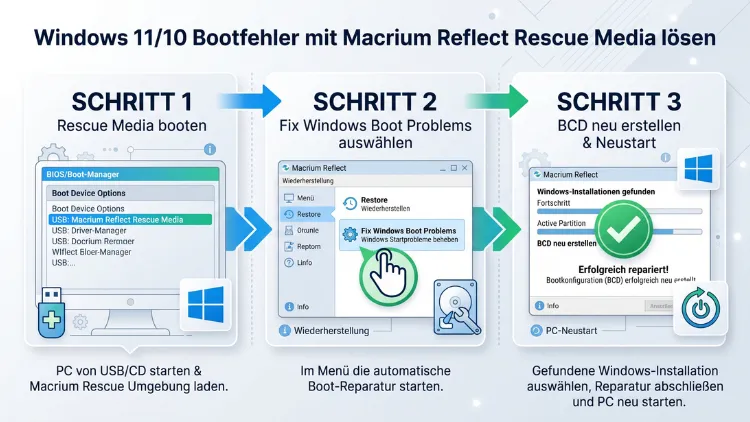
Startet Windows 11 oder Windows 10 nicht mehr, hilft die Macrium Reflect Rescue Media oft schnell weiter. Booten Sie den PC dazu vom Rettungs-USB-Stick, und öffnen Sie anschließend im Reiter „Existing Backups“ die Funktion „Fix Windows boot problems“. Der Assistent repariert danach automatisch die Startdateien.
Falls das nicht reicht, stellen Sie zusätzlich ein System-Image wieder her. Diese Anleitung erklärt alle Schritte genau.
Was ist die Macrium Reflect Rescue Media?
Die Rescue Media ist ein bootfähiges Rettungsmedium. Sie basiert auf Windows PE, also einer schlanken Windows-Version. Außerdem enthält sie eine vollständige Version von Macrium Reflect. Deshalb können Sie damit auch dann arbeiten, wenn Windows selbst nicht mehr startet.
Zudem bietet das Rettungsmedium mehrere wichtige Werkzeuge:
- Fix Windows boot problems: Repariert defekte Startkonfigurationen.
- Image-Wiederherstellung: Spielt ein gespeichertes Backup zurück.
- Macrium ReDeploy: Passt Windows an neue Hardware an (je nach Edition).
- Treiberunterstützung: Bindet RAID-, NVMe- und USB-3.0-Treiber ein.
- BitLocker-Unterstützung: Entsperrt verschlüsselte Laufwerke.
- Eingabeaufforderung: Ermöglicht manuelle Reparaturen per Befehl.
Macrium selbst empfiehlt deshalb ausdrücklich, das Rettungsmedium direkt nach der Installation zu erstellen. Im Notfall ist es nämlich oft zu spät.
Welche Macrium-Version gibt es 2026?
Die aktuelle Version heißt Macrium Reflect X. Sie erschien im Oktober 2024 und wird seither laufend aktualisiert. Allerdings gibt es sie nur noch im Abo-Modell. Die Home-Version kostet derzeit rund 50 US-Dollar pro Jahr. Zusätzlich bietet Macrium inzwischen auch Drei-Jahres-Pläne an.
Die beliebte Macrium Reflect Free wurde dagegen eingestellt. Seit dem 1. Januar 2024 erhält sie keine Updates mehr. Trotzdem dürfen Sie die Gratisversion weiterhin nutzen. Auch ihre Rescue Media funktioniert grundsätzlich noch. Jedoch unterstützt sie offiziell nur Windows bis Version 22H2.
Folglich gilt:
- Reflect X: Beste Wahl für aktuelle Systeme mit Windows 11 24H2 oder 25H2.
- Reflect 8 (Home oder Free): Funktioniert oft weiterhin, allerdings ohne neue Fehlerkorrekturen.
- Abgelaufenes Abo: Reflect X schaltet in den Modus „Restore Only“. Wiederherstellungen bleiben also möglich, neue Backups jedoch nicht.
Typische Bootfehler, bei denen die Rescue Media hilft
Nicht jeder Startfehler lässt sich gleich beheben. Dennoch löst die Funktion „Fix Windows boot problems“ viele typische Probleme. Dazu gehören zum Beispiel:
- „BOOTMGR is missing“ oder „Bootmgr fehlt“
- Fehlercode 0xc000000f, 0xc0000225 oder 0xc000000e
- „The Boot Configuration Data for your PC is missing“
- „No bootable device found“ oder „Operating system not found“
- Schwarzer Bildschirm nach dem Klonen einer Festplatte
- Startfehler nach dem Wiederherstellen eines Images
- Fehlender Windows-Eintrag nach einer Linux-Installation (Dualboot)
Darüber hinaus hilft die Rescue Media bei schwereren Fällen. Zeigt Windows etwa den Bluescreen INACCESSIBLE_BOOT_DEVICE nach einem Hardwarewechsel, kommt ReDeploy ins Spiel. Ist Windows hingegen stark beschädigt, stellen Sie am besten ein komplettes System-Image wieder her.
Allerdings hat das Tool auch Grenzen. Bei einer defekten SSD oder einem kaputten Mainboard hilft keine Software. In solchen Fällen sichern Sie zuerst Ihre Daten und tauschen danach die Hardware.
Vorbereitung: Rescue Media erstellen
Haben Sie noch kein Rettungsmedium, erstellen Sie es an einem funktionierenden PC. Das kann auch ein zweiter Rechner sein. Zudem benötigen Sie einen USB-Stick mit mindestens 8 GB. Achtung: Alle Daten auf dem Stick werden gelöscht.
Rettungsmedium in Macrium Reflect X anlegen
- Klicken Sie mit der rechten Maustaste auf Macrium Reflect, und wählen Sie „Als Administrator ausführen“. Das verhindert nämlich spätere Fehler beim Erstellen.
- Öffnen Sie anschließend im Menü den Punkt „Create Rescue Media“ (Rettungsmedium erstellen).
- Danach startet der Macrium Rescue Media Builder.
- Wählen Sie nun Ihren USB-Stick als Ziel aus.
- Prüfen Sie zusätzlich die angezeigte Windows-PE-Version. Für Windows 11/10 ist Windows PE 11 die richtige Wahl.
- Klicken Sie abschließend auf „Build“.
- Macrium lädt die nötigen Komponenten von Microsoft und schreibt sie auf den Stick.
Der Vorgang dauert meist fünf bis 15 Minuten. Beschriften Sie den Stick danach am besten deutlich, zum Beispiel mit „Macrium Rettung“.
Startmenü-Eintrag als Alternative
Zusätzlich können Sie die Rescue Media als Eintrag im Windows-Bootmenü hinzufügen. Dann erscheint beim Start eine Auswahl zwischen Windows und Macrium. Das ist praktisch, weil Sie keinen Stick suchen müssen.
Jedoch hat diese Variante einen Nachteil. Ist die Festplatte selbst beschädigt, startet auch der Bootmenü-Eintrag nicht. Deshalb ersetzt sie keinen USB-Stick, sondern ergänzt ihn nur.
Wichtig: Secure-Boot-Zertifikat beachten
Seit 2024 tauscht Microsoft die Secure-Boot-Zertifikate aus. Das alte Zertifikat „Windows Production PCA 2011“ ist im Oktober 2026 ausgelaufen. Außerdem sperren Windows-Updates es auf immer mehr PCs. Ältere Rettungsmedien starten dann womöglich nicht mehr mit aktivem Secure Boot.
Macrium Reflect X bietet deshalb beim Erstellen eine Zertifikatsauswahl:
- Windows UEFI CA 2023: Für aktuelle PCs, bei denen das alte Zertifikat gesperrt ist. Diese Option ist 2026 meist die richtige.
- Windows Production PCA 2011: Nur für ältere PCs, die das neue Zertifikat noch nicht kennen.
Haben Sie bereits ein älteres Rettungsmedium, erstellen Sie es am besten neu. Löschen Sie vorher jedoch den Rescue-Media-Cache. Sonst verwendet Macrium womöglich wieder die alten Dateien. Im Rescue Media Builder finden Sie dafür die Option, das WIM-Abbild neu aufzubauen (WIM Rebuild).
Schritt 1: PC von der Rescue Media starten
Stecken Sie zunächst den USB-Stick in den defekten PC. Starten Sie den Rechner danach neu. Drücken Sie sofort mehrmals die Taste für das Bootmenü. Diese Taste hängt allerdings vom Hersteller ab.
| Hersteller | Bootmenü-Taste |
|---|---|
| Acer | F12 |
| Asus | F8 oder Esc |
| Dell | F12 |
| HP | Esc, danach F9 |
| Lenovo | F12 oder Novo-Taste |
| MSI | F11 |
| Gigabyte | F12 |
| ASRock | F11 |
Wählen Sie anschließend den USB-Stick aus der Liste. Häufig erscheint er zweimal: einmal mit dem Zusatz „UEFI“ und einmal ohne. Das ist wichtig, denn der Modus entscheidet über den Erfolg.
Den richtigen Bootmodus wählen
Moderne PCs mit Windows 11 nutzen fast immer UEFI und das Partitionsschema GPT. Ältere Rechner mit Windows 10 laufen dagegen teilweise noch im Legacy-Modus (BIOS/CSM) mit MBR.
Deshalb gilt:
- GPT-Festplatte: Starten Sie den Stick im UEFI-Modus.
- MBR-Festplatte: Starten Sie den Stick im Legacy-Modus (CSM).
Nach dem Start zeigt Macrium den Modus oben in der Titelleiste an. Steht dort „[UEFI]“, läuft das Medium im UEFI-Modus. Fehlt der Zusatz, läuft es dagegen im Legacy-Modus. Startet der Stick im falschen Modus, repariert das Tool womöglich die falsche Konfiguration.
Wenn der Stick nicht startet
Startet die Rescue Media nicht, prüfen Sie folgende Punkte:
- Secure Boot: Erstellen Sie das Medium mit dem Zertifikat „Windows UEFI CA 2023“ neu. Alternativ deaktivieren Sie Secure Boot vorübergehend im UEFI.
- USB-Anschluss: Nutzen Sie zum Beispiel einen USB-2.0-Port direkt am Mainboard.
- Fast Boot: Schalten Sie den Schnellstart im UEFI vorübergehend aus.
- Stick defekt: Probieren Sie außerdem einen anderen USB-Stick.
Haben Sie Secure Boot ausgeschaltet, aktivieren Sie es nach der Reparatur unbedingt wieder. Windows 11 setzt Secure Boot nämlich offiziell voraus.
Schritt 2: Bootfehler mit „Fix Windows boot problems“ beheben
Nach dem Start lädt Macrium Reflect automatisch. Das dauert meist ein bis zwei Minuten. Danach sehen Sie die gewohnte Oberfläche. Nun beginnt die eigentliche Reparatur.
Anleitung für UEFI/GPT-Systeme (Standard bei Windows 11)
- Prüfen Sie zuerst, ob oben „[UEFI]“ steht.
- Öffnen Sie anschließend den Reiter „Existing Backups“.
- Klicken Sie danach im Menü „Existing Backup Tasks“ auf „Fix Windows boot problems“.
- Der Assistent zeigt nun alle erkannten Windows-Installationen.
- Fehlt Ihre Installation, klicken Sie rechts auf „Add“ und wählen sie manuell aus.
- Haben Sie mehrere Festplatten, fragt der Assistent zusätzlich nach der Startfestplatte. Wählen Sie die Platte mit Windows, und klicken Sie auf „Next“.
- Prüfen Sie anschließend die Zusammenfassung.
- Klicken Sie schließlich auf „Finish“.
- Bestätigen Sie den Neustart, und ziehen Sie den USB-Stick ab.
Windows sollte jetzt wieder normal starten. Beim ersten Start prüft das System eventuell noch die Festplatte. Warten Sie diesen Vorgang deshalb geduldig ab.
Anleitung für MBR/BIOS-Systeme (ältere Windows-10-PCs)
- Starten Sie den Stick im Legacy-Modus. Oben steht dann kein „[UEFI]“.
- Öffnen Sie danach den Reiter „Existing Backups“.
- Wählen Sie anschließend unter „Existing Backup Tasks“ den Punkt „Fix Windows boot problems“.
- Wählen Sie nun Ihre Windows-Installation aus. Fehlt sie, nutzen Sie die Schaltfläche „Add“.
- Auf der nächsten Seite bestimmen Sie die aktive Partition. Das ist die Partition, von der der PC startet. Macrium wählt sie meist automatisch richtig aus.
- Auf der letzten Seite legen Sie fest, was repariert wird. Behalten Sie hier die Standardeinstellungen bei.
- Klicken Sie zum Schluss auf „Finish“.
- Starten Sie den PC neu, und entfernen Sie den Stick.
Tipp: Ändern Sie die Reparaturoptionen nur, wenn der Macrium-Support Sie ausdrücklich dazu auffordert. Die Standardwerte passen nämlich in den meisten Fällen.
Sonderfall: Bootfehler nach dem Klonen einer SSD
Viele Bootprobleme entstehen beim Umzug auf eine neue SSD. Nach dem Klonen startet der PC zum Beispiel nicht oder bootet weiterhin von der alten Platte. Zum Glück lässt sich das meist leicht lösen.
So gehen Sie vor:
- Alte Festplatte abklemmen: Entfernen Sie die alte Platte vorübergehend. So vermeiden Sie außerdem Verwechslungen.
- Bootreihenfolge prüfen: Stellen Sie im UEFI die neue SSD als erstes Startlaufwerk ein. Bei UEFI-Systemen heißt der Eintrag meist „Windows Boot Manager“.
- Rescue Media starten: Booten Sie danach vom Macrium-Stick.
- Fix Windows boot problems ausführen: Folgen Sie dazu der Anleitung oben.
- Neu starten: Ziehen Sie den Stick ab, und testen Sie den Start.
Zusätzlich lohnt sich ein Blick auf den SATA-Modus. Stand er auf der alten Platte auf AHCI, muss er auch jetzt auf AHCI stehen. Ein Wechsel zu RAID oder Intel RST führt nämlich oft zum Bluescreen INACCESSIBLE_BOOT_DEVICE.
Sonderfall: BitLocker-verschlüsselte Laufwerke
Viele PCs mit Windows 11 verschlüsseln das Systemlaufwerk automatisch mit BitLocker. Die Rescue Media kann solche Laufwerke jedoch nur nutzen, wenn sie BitLocker-Unterstützung enthält. Das stellen Sie im Rescue Media Builder ein.
Außerdem benötigen Sie den BitLocker-Wiederherstellungsschlüssel. Diesen finden Sie zum Beispiel so:
- Öffnen Sie an einem anderen Gerät Ihr Microsoft-Konto im Browser.
- Wechseln Sie dort zum Bereich „Geräte“.
- Klicken Sie anschließend auf „BitLocker-Wiederherstellungsschlüssel verwalten“.
- Notieren Sie den 48-stelligen Schlüssel für den betroffenen PC.
Startet die Rescue Media, erkennt Macrium das gesperrte Laufwerk. Geben Sie dann den Schlüssel ein, um es zu entsperren. Erst danach funktioniert die Startreparatur zuverlässig.
Sonderfall: Neue Hardware und ReDeploy
Haben Sie ein Image auf einen anderen PC übertragen? Oder haben Sie das Mainboard gewechselt? Dann fehlen Windows womöglich die passenden Speichercontroller-Treiber. Typisch ist dabei der Bluescreen INACCESSIBLE_BOOT_DEVICE.
In diesem Fall hilft Macrium ReDeploy. Die Funktion ist allerdings nicht in jeder Edition enthalten. So nutzen Sie sie:
- Starten Sie den PC von der Rescue Media.
- Wählen Sie anschließend im Menü die Option „ReDeploy“ (Restore to new hardware).
- Wählen Sie danach die Windows-Installation aus.
- Geben Sie bei Bedarf den Ordner mit passenden Treibern an, zum Beispiel vom Hersteller des Mainboards.
- Schließen Sie den Assistenten ab, und starten Sie neu.
Führen Sie danach zusätzlich „Fix Windows boot problems“ aus. Diese Kombination löst viele Startprobleme nach einem Hardwarewechsel.
Schritt 3: System-Image wiederherstellen, wenn die Reparatur scheitert
Startet Windows trotz Reparatur nicht, ist das System womöglich stärker beschädigt. Haben Sie ein Macrium-Image, stellen Sie es einfach wieder her. Ihre Daten seit dem letzten Backup gehen dabei allerdings verloren.
Image über die Rescue Media zurückspielen
- Starten Sie den PC vom Rettungsstick.
- Schließen Sie zusätzlich die externe Festplatte mit dem Backup an.
- Öffnen Sie danach den Reiter „Existing Backups“.
- Wählen Sie anschließend Ihr Image aus. Fehlt es, klicken Sie auf „Browse for an image file“.
- Klicken Sie nun auf „Restore Image“.
- Ziehen Sie die gewünschten Partitionen auf das Ziellaufwerk. Meist übernehmen Sie einfach alle.
- Klicken Sie danach auf „Next“ und schließlich auf „Finish“.
- Starten Sie den PC nach Abschluss neu.
Hinweis: Laufwerksbuchstaben sehen in Windows PE oft anders aus. Ihr Windows-Laufwerk heißt dort zum Beispiel D: statt C:. Achten Sie deshalb auf Größe und Bezeichnung der Laufwerke.
Vorher wichtige Daten retten
Möchten Sie aktuelle Dateien behalten, sichern Sie diese vor der Wiederherstellung. Die Rescue Media bietet dafür zum Beispiel einen Datei-Explorer. Kopieren Sie damit Dokumente, Fotos und Desktop-Dateien auf einen externen Datenträger.
Den Explorer öffnen Sie meist über ein Ordner-Symbol in der Werkzeugleiste. Alternativ nutzen Sie den Dialog „Datei öffnen“ innerhalb von Macrium.
Schritt 4: Manuelle Reparatur per Eingabeaufforderung
Für erfahrene Nutzer gibt es zusätzlich einen manuellen Weg. Die Rescue Media enthält nämlich eine Eingabeaufforderung. Darüber erstellen Sie die Startdateien mit bcdboot neu. Das klappt oft, wenn der automatische Assistent scheitert.
Startdateien bei UEFI-Systemen neu erstellen
- Öffnen Sie die Eingabeaufforderung über das entsprechende Symbol in der Werkzeugleiste.
- Tippen Sie diskpart ein, und drücken Sie Enter.
- Geben Sie danach list vol ein. Suchen Sie anschließend die FAT32-Partition mit etwa 100 bis 300 MB. Das ist die EFI-Systempartition.
- Wählen Sie sie mit sel vol X aus. Ersetzen Sie X durch die passende Nummer.
- Weisen Sie ihr danach mit assign letter=S einen Buchstaben zu.
- Verlassen Sie DiskPart mit exit.
- Ermitteln Sie zusätzlich den Buchstaben Ihrer Windows-Partition, zum Beispiel mit dir D:\Windows.
- Geben Sie nun folgenden Befehl ein: bcdboot D:\Windows /s S: /f UEFI
- Erscheint die Meldung „Startdateien wurden erfolgreich erstellt“ (oder „Boot files successfully created“), ist die Reparatur abgeschlossen.
Startdateien bei MBR-Systemen neu erstellen
Bei älteren BIOS-Systemen ist die Vorgehensweise ähnlich. Allerdings zielt der Befehl hier auf die aktive Systempartition. Nutzen Sie dafür zum Beispiel: bcdboot D:\Windows /s C: /f BIOS. Ersetzen Sie die Buchstaben dabei durch Ihre tatsächlichen Laufwerke.
Achtung: Arbeiten Sie in DiskPart sehr sorgfältig. Ein falscher Befehl wie clean löscht nämlich die gesamte Festplatte. Tippen Sie deshalb nur die hier genannten Befehle ein.
Weitere Ursachen, wenn Windows weiterhin nicht startet
Manchmal liegt der Fehler gar nicht an den Startdateien. Prüfen Sie deshalb zusätzlich folgende Punkte:
- Defekte Systemdateien: Starten Sie die Windows-Starthilfe über die Windows-Wiederherstellungsumgebung (WinRE). Diese erreichen Sie, indem Sie den PC dreimal hintereinander während des Starts ausschalten.
- Fehlerhaftes Windows-Update: Deinstallieren Sie in WinRE unter „Problembehandlung“ > „Erweiterte Optionen“ > „Updates deinstallieren“ das letzte Qualitäts- oder Funktionsupdate.
- Dateisystemfehler: Führen Sie in der Eingabeaufforderung chkdsk D: /f aus. Ersetzen Sie dabei D: durch Ihr Windows-Laufwerk.
- Defekte SSD: Prüfen Sie den Zustand der Platte zum Beispiel mit CrystalDiskInfo an einem anderen PC.
- Falsche UEFI-Einstellungen: Setzen Sie das UEFI auf Standardwerte zurück, falls Sie dort etwas verändert haben.
Hilft nichts davon, bleibt außerdem die Neuinstallation von Windows 11/10. Sichern Sie vorher jedoch unbedingt Ihre Daten mit der Rescue Media.
So beugen Sie künftigen Bootfehlern vor
Vorsorge spart im Ernstfall viel Zeit und Nerven. Folgende Maßnahmen haben sich deshalb bewährt:
- Rescue Media aktuell halten: Erstellen Sie das Rettungsmedium nach großen Windows-Updates neu. Das gilt vor allem nach Funktionsupdates wie 25H2.
- Regelmäßige Images: Planen Sie in Macrium Reflect X ein wöchentliches Image des Systemlaufwerks. Nutzen Sie dafür zum Beispiel die Vorlage „Grandfather, Father, Son“.
- Backups prüfen: Aktivieren Sie zusätzlich die Option „Verify image after creation“. So erkennen Sie defekte Backups rechtzeitig.
- Bootmenü-Eintrag einrichten: Ergänzen Sie den USB-Stick um den Macrium-Eintrag im Windows-Bootmenü.
- Stick testen: Starten Sie den PC alle paar Monate testweise vom Rettungsmedium.
- BitLocker-Schlüssel sichern: Drucken Sie den Wiederherstellungsschlüssel aus, und bewahren Sie ihn sicher auf.
- Image Guardian aktivieren: Diese Macrium-Funktion schützt Ihre Backups zudem vor Ransomware.
Außerdem lohnt es sich, den Stick getrennt vom PC aufzubewahren. So bleibt er auch bei einem Überspannungsschaden oder Diebstahl verfügbar.
Häufige Fragen zu Macrium Rescue Media bei Bootfehlern
Funktioniert die Rescue Media von Macrium Reflect Free noch?
Ja, grundsätzlich schon. Die Gratisversion lässt sich weiterhin nutzen. Allerdings erhält sie keine Updates mehr. Deshalb kann es bei neuen Windows-Versionen oder aktuellen Secure-Boot-Zertifikaten zu Problemen kommen. In diesem Fall deaktivieren Sie Secure Boot vorübergehend, oder Sie nutzen die Testversion von Macrium Reflect X.
Wo finde ich „Fix Windows boot problems“ in der Rescue Media?
Sie finden die Funktion im Reiter „Existing Backups“. Klicken Sie dort auf das Menü „Existing Backup Tasks“. Anschließend wählen Sie „Fix Windows boot problems“. Ältere Versionen zeigen die Funktion zusätzlich im Menü „Restore“.
Löscht „Fix Windows boot problems“ meine Daten?
Nein. Der Assistent repariert nur die Startkonfiguration und die Bootdateien. Ihre persönlichen Dateien, Programme und Einstellungen bleiben dabei unverändert. Trotzdem empfiehlt sich vorher eine Datensicherung, vor allem bei wichtigen Dokumenten.
Warum startet mein Macrium-USB-Stick nicht mit Secure Boot?
Meist liegt das am veralteten Zertifikat. Viele PCs sperren inzwischen das alte Zertifikat „Windows Production PCA 2011“. Erstellen Sie die Rescue Media deshalb in Macrium Reflect X neu, und wählen Sie dabei „Windows UEFI CA 2023“. Leeren Sie zuvor außerdem den Rescue-Media-Cache.
Kann ich die Rescue Media auf einem anderen PC erstellen?
Ja, das funktioniert problemlos. Installieren Sie Macrium Reflect einfach auf einem funktionierenden Rechner. Erstellen Sie dort anschließend den Stick. Achten Sie jedoch auf die passende Zertifikatsauswahl für den Ziel-PC.
Brauche ich ein Backup, um Bootfehler zu reparieren?
Nein, für die Startreparatur benötigen Sie kein Image. Die Funktion „Fix Windows boot problems“ arbeitet direkt mit der vorhandenen Windows-Installation. Ein Backup brauchen Sie erst, wenn Windows selbst stark beschädigt ist.
Funktioniert die Rescue Media nach Ablauf des Reflect-X-Abos weiter?
Ja, zumindest teilweise. Nach Ablauf wechselt Macrium Reflect X in den Modus „Restore Only“. Wiederherstellungen sind also weiterhin möglich. Neue Backups erstellen Sie jedoch erst nach einer Verlängerung.
Welchen Bootmodus muss ich beim Starten des Sticks wählen?
Das hängt vom Partitionsschema ab. Nutzt Ihre Windows-Festplatte GPT, starten Sie im UEFI-Modus. Nutzt sie hingegen MBR, wählen Sie den Legacy-Modus. Bei Windows 11 ist fast immer UEFI richtig.
Hilft die Rescue Media auch bei Bluescreens?
Teilweise ja. Bei INACCESSIBLE_BOOT_DEVICE nach Hardwarewechseln hilft zum Beispiel ReDeploy. Bei anderen Bluescreens durch Treiber oder Updates nutzen Sie dagegen eher die Windows-Wiederherstellungsumgebung. Als letzte Lösung stellen Sie zusätzlich ein funktionierendes Image wieder her.
Fazit
Die Macrium Reflect Rescue Media behebt viele Bootfehler unter Windows 11/10 in wenigen Minuten. Starten Sie dazu einfach vom Stick, und führen Sie danach „Fix Windows boot problems“ aus. Reicht das nicht, stellen Sie zusätzlich ein Image wieder her.
Erstellen Sie das Rettungsmedium deshalb unbedingt vorsorglich. Wählen Sie dabei 2026 das Zertifikat „Windows UEFI CA 2023“, damit der Stick auch mit Secure Boot zuverlässig startet.
