
Ordneransicht und Positionen der Desktopsymbole gehen ständig verloren? So beheben Sie das Problem in Windows 11 und 10 mit wenigen Klicks.
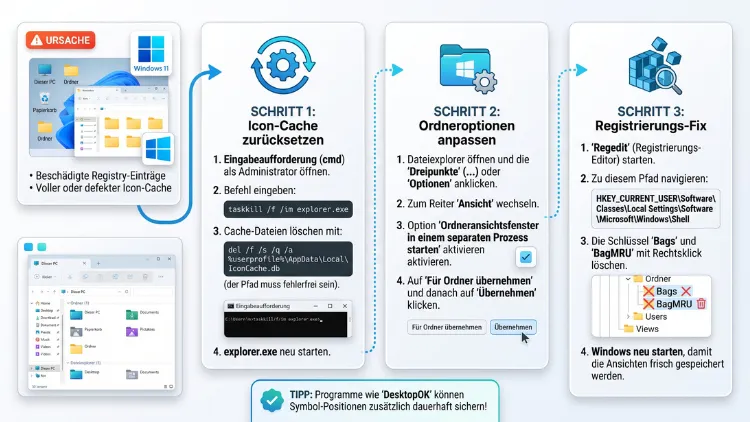
Wenn Windows 11/10 die Ordneransicht oder die Positionen der Desktopsymbole vergisst, liegt das meist an einem zu kleinen Ansichtsspeicher in der Registry, an der Option „Symbole automatisch anordnen“, an wechselnden Bildschirmauflösungen oder an OneDrive.
Deshalb hilft es oft schon, den Wert „BagMRU Size“ zu erhöhen, die Ansicht für alle Ordner festzulegen und das Desktop-Layout mit DesktopOK zu sichern. Außerdem finden Sie hier alle weiteren Ursachen und Lösungen Schritt für Schritt.
Das Problem im Überblick: Was genau „vergisst“ Windows?
Zunächst lohnt sich ein genauer Blick auf die Symptome. Denn hinter dem Satz „Windows merkt sich nichts“ stecken eigentlich zwei getrennte Probleme, die unterschiedliche Ursachen haben.
Problem 1: Die Ordneransicht wird nicht gespeichert.
Sie stellen im Datei-Explorer zum Beispiel die Ansicht „Details“ ein, sortieren nach Datum und passen die Spaltenbreite an. Beim nächsten Öffnen zeigt Windows den Ordner jedoch wieder mit großen Symbolen oder einer anderen Sortierung an.
Problem 2: Die Desktopsymbole verschieben sich.
Sie ordnen Ihre Verknüpfungen sorgfältig auf dem Desktop an. Nach einem Neustart, einem Update oder dem Aufwachen aus dem Standby sind die Symbole jedoch durcheinander, alphabetisch sortiert oder auf den Hauptmonitor gerutscht.
Beide Probleme sind sehr alt. Tatsächlich berichten Nutzer schon seit Windows 7 davon, und auch 2026 tauchen in den Microsoft-Foren laufend neue Beschwerden auf. Zudem ist wichtig: Der reguläre Support für Windows 10 endete bereits im Oktober 2025. Dennoch funktionieren alle Lösungen in diesem Artikel unter Windows 10 und Windows 11 gleichermaßen.
Wie Windows Ansichten und Symbolpositionen speichert
Damit Sie die Lösungen besser verstehen, hilft ein kurzer Blick hinter die Kulissen. Windows speichert beide Informationen nämlich in der Registry, also der zentralen Konfigurationsdatenbank.
Speicherort der Ordneransichten
Die Ordneransichten landen in sogenannten „Shellbags“. Dabei handelt es sich um zwei Registry-Schlüssel:
- BagMRU: eine Liste der zuletzt geöffneten Ordner
- Bags: die eigentlichen Ansichtseinstellungen pro Ordner, also Layout, Sortierung, Gruppierung und Spalten
Beide Schlüssel liegen unter folgendem Pfad:
HKEY_CURRENT_USER\Software\Classes\Local Settings\Software\Microsoft\Windows\Shell
Allerdings hat dieser Speicher eine Obergrenze. Standardmäßig merkt sich Windows nur eine begrenzte Anzahl von Ordnern. Ist die Grenze erreicht, überschreibt das System die ältesten Einträge. Deshalb „vergisst“ Windows bei vielen Ordnern scheinbar zufällig einzelne Ansichten.
Speicherort der Desktopsymbol-Positionen
Die Positionen der Desktopsymbole speichert Windows hingegen an einer anderen Stelle:
HKEY_CURRENT_USER\Software\Microsoft\Windows\Shell\Bags\1\Desktop
Dort liegt unter anderem der Wert „IconLayouts“. Wichtig ist dabei: Windows schreibt diese Daten meist erst, wenn der Explorer sauber beendet wird, zum Beispiel beim Abmelden oder Herunterfahren. Stürzt der Explorer ab oder schaltet sich der PC hart aus, gehen Änderungen deshalb verloren.
Zusätzlich speichert Windows das Layout abhängig von der Bildschirmauflösung. Ändert sich die Auflösung beim Start auch nur kurz, berechnet Windows die Anordnung neu.
Häufige Ursachen im Überblick
Bevor Sie mit der Fehlerbehebung beginnen, hilft diese Übersicht bei der Eingrenzung:
- Zu kleiner Shellbag-Speicher (BagMRU Size) bei vielen Ordnern
- Automatische Ordnertyp-Erkennung, die Ansichten nach Inhalt umstellt
- Aktivierte Option „Symbole automatisch anordnen“ auf dem Desktop
- Mehrere Monitore, Docking-Stationen oder wechselnde Auflösungen
- Skalierung (DPI) und verzögert ladende Grafiktreiber
- OneDrive-Sicherung des Desktop-Ordners
- Der Schnellstart von Windows
- Beschädigter Symbolcache oder fehlerhafte Registry-Einträge
- Tuning- und Reinigungsprogramme, die Shellbags löschen
- Windows-Updates, darunter die desktop.ini-Härtung seit Juni 2026
- Ein beschädigtes Benutzerprofil
Im Folgenden erhalten Sie zuerst die Lösungen für die Ordneransicht. Danach folgen die Lösungen für die Desktopsymbole.
Teil 1: Ordneransicht wird nicht gespeichert – so beheben Sie es
Lösung 1: Ansicht für alle Ordner desselben Typs übernehmen
Windows unterscheidet zwischen fünf Ordnertypen: Allgemeine Elemente, Dokumente, Bilder, Musik und Videos. Jeder Typ hat eine eigene Standardansicht. Deshalb sollten Sie Ihre Wunschansicht zunächst als Vorlage festlegen.
So gehen Sie unter Windows 11 vor:
- Öffnen Sie den Datei-Explorer mit der Windows-Taste + E.
- Wechseln Sie in einen Ordner, der Ihrer gewünschten Art entspricht.
- Stellen Sie über „Anzeigen“ das Layout ein, zum Beispiel „Details“.
- Passen Sie anschließend Sortierung, Gruppierung und Spalten an.
- Klicken Sie danach auf die drei Punkte (…) in der Befehlsleiste und wählen Sie „Optionen“.
- Wechseln Sie zur Registerkarte „Ansicht“.
- Klicken Sie auf „Für Ordner übernehmen“ und bestätigen Sie mit „Ja“.
So gehen Sie unter Windows 10 vor:
- Öffnen Sie den Ordner und stellen Sie die gewünschte Ansicht über die Registerkarte „Ansicht“ ein.
- Klicken Sie anschließend rechts auf „Optionen“.
- Wählen Sie im Reiter „Ansicht“ die Schaltfläche „Für Ordner übernehmen“.
- Bestätigen Sie die Abfrage mit „Ja“.
Wiederholen Sie diesen Vorgang zudem für jeden Ordnertyp, den Sie häufig nutzen. Ebenso wichtig: Die Funktion gilt nur für Ordner desselben Typs. Ein Bilderordner übernimmt deshalb keine Einstellungen aus einem Dokumentenordner.
Lösung 2: Den Ordnertyp manuell festlegen
Windows erkennt den Ordnertyp automatisch anhand des Inhalts. Liegen in einem Ordner zum Beispiel viele Fotos, schaltet Windows auf „Bilder“ um. Dadurch ändert sich jedoch auch die Ansicht. Daher lohnt es sich, den Typ für wichtige Ordner fest einzustellen.
- Klicken Sie mit der rechten Maustaste auf den Ordner.
- Wählen Sie „Eigenschaften“. Unter Windows 11 finden Sie den Punkt direkt im Kontextmenü.
- Öffnen Sie die Registerkarte „Anpassen“.
- Wählen Sie unter „Ordner optimieren für“ den passenden Typ, zum Beispiel „Allgemeine Elemente“.
- Setzen Sie außerdem den Haken bei „Vorlage auch für alle Unterordner übernehmen“.
- Klicken Sie abschließend auf „OK“.
Lösung 3: Automatische Ordnertyp-Erkennung abschalten
Wenn Windows trotzdem ständig umschaltet, können Sie die automatische Erkennung komplett deaktivieren. Dafür ist ein kleiner Eingriff in die Registry nötig. Erstellen Sie vorher deshalb unbedingt eine Sicherung.
Registry sichern:
- Drücken Sie Windows-Taste + R, geben Sie regedit ein und bestätigen Sie mit Enter.
- Wählen Sie links „Computer“ aus.
- Klicken Sie anschließend auf „Datei“ > „Exportieren“ und speichern Sie die Datei.
Erkennung abschalten:
- Navigieren Sie im Registrierungs-Editor zu:
HKEY_CURRENT_USER\Software\Classes\Local Settings\Software\Microsoft\Windows\Shell\Bags - Klicken Sie mit der rechten Maustaste auf „Bags“ und wählen Sie „Neu“ > „Schlüssel“. Nennen Sie ihn AllFolders.
- Erstellen Sie darunter einen weiteren Schlüssel mit dem Namen Shell.
- Klicken Sie im Schlüssel „Shell“ rechts mit der rechten Maustaste und wählen Sie „Neu“ > „Zeichenfolge“.
- Nennen Sie die Zeichenfolge FolderType.
- Doppelklicken Sie darauf und geben Sie als Wert NotSpecified ein.
- Starten Sie danach den Explorer neu oder melden Sie sich ab und wieder an.
Anschließend behandelt Windows alle Ordner als „Allgemeine Elemente“. Folglich wechselt die Ansicht nicht mehr abhängig vom Inhalt.
Lösung 4: Shellbag-Speicher vergrößern (BagMRU Size)
Diese Lösung ist besonders wichtig, wenn Sie sehr viele Ordner nutzen, zum Beispiel auf externen Festplatten, im Netzwerk oder in großen Projektarchiven. Denn hier stößt Windows schnell an die Grenze des Ansichtsspeichers.
- Öffnen Sie den Registrierungs-Editor mit Windows-Taste + R und regedit.
- Navigieren Sie zu:
HKEY_CURRENT_USER\Software\Classes\Local Settings\Software\Microsoft\Windows\Shell - Klicken Sie rechts mit der rechten Maustaste in einen freien Bereich.
- Wählen Sie „Neu“ > „DWORD-Wert (32-Bit)“.
- Nennen Sie den Wert exakt BagMRU Size (mit Leerzeichen).
- Doppelklicken Sie darauf und wählen Sie als Basis „Dezimal“.
- Tragen Sie zum Beispiel 20000 ein und bestätigen Sie mit „OK“.
- Starten Sie den PC anschließend neu.
Zusätzlich können Sie denselben Wert unter folgendem Pfad anlegen:
HKEY_CURRENT_USER\Software\Microsoft\Windows\Shell
Dieser zweite Pfad betrifft vor allem ältere Programme, die eigene Dateidialoge nutzen. Somit merkt sich Windows künftig deutlich mehr Ordneransichten.
Lösung 5: Alle Ordneransichten zurücksetzen
Sind die gespeicherten Ansichten beschädigt, hilft oft nur ein kompletter Neustart der Shellbags. Danach beginnt Windows wieder mit sauberen Standardwerten.
Variante A: Über die Ordneroptionen
- Öffnen Sie im Datei-Explorer die „Optionen“ (Windows 11: drei Punkte, Windows 10: Registerkarte „Ansicht“).
- Wechseln Sie zum Reiter „Ansicht“.
- Klicken Sie auf „Ordner zurücksetzen“ und bestätigen Sie mit „Ja“.
Diese Variante setzt allerdings nur die Vorlagen zurück. Deshalb hilft bei hartnäckigen Fällen eher Variante B.
Variante B: Über die Eingabeaufforderung
- Klicken Sie mit der rechten Maustaste auf Start und wählen Sie „Terminal“ (Windows 11) oder „Windows PowerShell“ (Windows 10).
- Geben Sie nacheinander diese Befehle ein und bestätigen Sie jeweils mit Enter:
reg delete "HKCU\Software\Classes\Local Settings\Software\Microsoft\Windows\Shell\BagMRU" /f
reg delete "HKCU\Software\Classes\Local Settings\Software\Microsoft\Windows\Shell\Bags" /f
- Starten Sie danach den PC neu.
- Legen Sie anschließend Ihre Wunschansichten erneut fest, wie in Lösung 1 beschrieben.
Wichtig: Falls Sie in Lösung 4 den Wert „BagMRU Size“ angelegt haben, bleibt dieser erhalten, da er eine Ebene höher liegt. Den Schlüssel AllFolders aus Lösung 3 müssen Sie jedoch erneut anlegen, weil er unter „Bags“ liegt.
Lösung 6: Ordnerfenster in einem eigenen Prozess starten
Manchmal speichert der Explorer Ansichten nicht, weil der Prozess hängt oder abstürzt. Deshalb kann eine Trennung der Prozesse helfen.
- Öffnen Sie die Ordneroptionen im Datei-Explorer.
- Wechseln Sie zum Reiter „Ansicht“.
- Aktivieren Sie unter „Erweiterte Einstellungen“ die Option „Ordnerfenster in einem eigenen Prozess starten“.
- Klicken Sie auf „Übernehmen“ und „OK“.
Dadurch braucht Windows zwar etwas mehr Arbeitsspeicher. Dafür reißt ein abstürzendes Ordnerfenster jedoch nicht gleich den gesamten Explorer samt Desktop mit.
Lösung 7: Tuning- und Reinigungsprogramme prüfen
Viele Registry-Cleaner und Datenschutz-Tools löschen Shellbags gezielt, weil diese Spuren Ihrer Ordnernutzung enthalten. Folglich verlieren Sie dabei jedes Mal Ihre Ansichten.
Prüfen Sie deshalb die Einstellungen solcher Programme. Bei CCleaner finden Sie die Option zum Beispiel unter „Benutzerdefinierte Reinigung“ > „Windows“ > „Erweitert“. Entfernen Sie dort den Haken bei Einträgen wie „Fenstergröße/-position-Cache“ oder ähnlich benannten Optionen. Ebenso sollten Sie bei anderen Tools nach Begriffen wie „Shellbags“ oder „Ordneransichten“ suchen.
Sonderfall seit Juni 2026: Ordnersymbole und Ordnernamen verschwinden
Seit den Sicherheitsupdates vom 9. Juni 2026 behandelt Windows die Datei desktop.ini strenger. Diese Datei speichert unter anderem benutzerdefinierte Ordnersymbole und lokalisierte Ordnernamen. Stuft Windows die Herkunft einer solchen Datei als nicht vertrauenswürdig ein, ignoriert das System sie einfach.
Betroffen sind laut Microsoft sowohl Windows 11 (22H2 bis 26H1) als auch Windows 10 (22H2 und LTSC-Versionen). Microsoft bezeichnet das Verhalten ausdrücklich nicht als Fehler, sondern als beabsichtigte Sicherheitsänderung.
Wenn also nach einem Update plötzlich eigene Ordnersymbole fehlen, liegt das nicht an Ihren Ansichtseinstellungen. Stattdessen hilft es, das Symbol neu zuzuweisen:
- Klicken Sie mit der rechten Maustaste auf den Ordner und wählen Sie „Eigenschaften“.
- Öffnen Sie den Reiter „Anpassen“.
- Klicken Sie auf „Anderes Symbol“ und wählen Sie das gewünschte Symbol erneut aus.
- Bestätigen Sie mit „OK“.
Dadurch erstellt Windows eine neue, lokal vertrauenswürdige desktop.ini.
Teil 2: Desktopsymbole verschieben sich – so beheben Sie es
Lösung 1: „Automatisch anordnen“ und „Am Raster ausrichten“ prüfen
Dies ist die häufigste und zugleich einfachste Ursache. Ist „Symbole automatisch anordnen“ aktiv, sortiert Windows die Symbole immer wieder neu.
- Klicken Sie mit der rechten Maustaste auf eine freie Stelle des Desktops.
- Zeigen Sie auf „Ansicht“.
- Entfernen Sie den Haken bei „Symbole automatisch anordnen“.
- Deaktivieren Sie testweise zusätzlich „Symbole am Raster ausrichten“.
- Ordnen Sie Ihre Symbole anschließend neu an.
- Klicken Sie danach erneut mit der rechten Maustaste auf den Desktop und wählen Sie „Aktualisieren“ (oder drücken Sie F5).
Der letzte Schritt ist wichtig. Denn so stoßen Sie an, dass der Explorer das neue Layout übernimmt. Melden Sie sich anschließend einmal ab und wieder an, damit Windows die Positionen dauerhaft speichert.
Lösung 2: Desktop-Layout mit DesktopOK sichern und wiederherstellen
Die zuverlässigste Lösung ist ein externes Tool, das Ihr Layout sichert. Dafür eignet sich das kostenlose Programm DesktopOK des Entwicklers SoftwareOK besonders gut. Es läuft unter Windows 11 und Windows 10, benötigt keine Installation und unterstützt mehrere Monitore.
So nutzen Sie DesktopOK:
- Laden Sie DesktopOK von der offiziellen Webseite softwareok.de herunter. Achten Sie dabei auf die passende Version (x64 für die meisten PCs).
- Entpacken Sie die ZIP-Datei in einen festen Ordner, zum Beispiel C:\Tools\DesktopOK.
- Starten Sie die Datei DesktopOK_x64.exe.
- Ordnen Sie Ihre Desktopsymbole wie gewünscht an.
- Klicken Sie in DesktopOK auf „Speichern“. Das Programm legt dann einen Eintrag mit Auflösung und Datum an.
- Verschieben sich die Symbole später, wählen Sie den Eintrag aus und klicken Sie auf „Wiederherstellen“.
Empfehlenswerte Zusatzeinstellungen:
- Aktivieren Sie unter „Optionen“ > „Windows starten“ den Punkt „DesktopOK mit Windows starten“.
- Aktivieren Sie zudem die Option zum automatischen Wiederherstellen beim Windows-Start.
- Nutzen Sie außerdem die automatische Sicherung in festen Intervallen, zum Beispiel alle 30 Minuten.
Somit stellt DesktopOK Ihr Layout nach jedem Neustart selbstständig wieder her.
Alternative: ReIcon von Sordum
Ebenso gut funktioniert das kostenlose Tool ReIcon von sordum.org. Es arbeitet ähnlich:
- Laden Sie ReIcon herunter und entpacken Sie es.
- Starten Sie ReIcon_x64.exe.
- Klicken Sie auf „Save Icon Layout“, um das aktuelle Layout zu sichern.
- Zum Wiederherstellen markieren Sie das Layout und klicken auf „Restore Icon Layout“.
Zusätzlich bietet ReIcon einen Eintrag im Desktop-Kontextmenü. Dadurch speichern und laden Sie Layouts direkt per Rechtsklick.
Lösung 3: Layout manuell per Registry sichern
Wenn Sie kein zusätzliches Programm nutzen möchten, sichern Sie die Positionen auch direkt über die Registry.
- Ordnen Sie Ihre Symbole an und melden Sie sich einmal ab und wieder an.
- Öffnen Sie danach das Terminal oder die PowerShell.
- Geben Sie folgenden Befehl ein:
reg export "HKCU\Software\Microsoft\Windows\Shell\Bags\1\Desktop" "%USERPROFILE%\Documents\Desktop-Layout.reg" /y
- Verschieben sich die Symbole später, schließen Sie zuerst alle Programme.
- Doppelklicken Sie anschließend auf die Datei Desktop-Layout.reg in Ihrem Dokumente-Ordner und bestätigen Sie den Import.
- Melden Sie sich danach ab und wieder an.
Allerdings ist diese Methode weniger komfortabel als DesktopOK. Zudem funktioniert sie nur zuverlässig, wenn die Bildschirmauflösung identisch ist.
Lösung 4: Mehrere Monitore und Docking-Stationen richtig einrichten
Besonders häufig tritt das Problem bei Laptops mit externem Monitor auf. Denn Windows erkennt den zweiten Bildschirm beim Start manchmal zu spät. In diesem Moment läuft der Desktop kurz nur auf dem internen Display. Folglich schiebt Windows alle Symbole dorthin.
Diese Maßnahmen helfen:
- Schalten Sie den externen Monitor vor dem PC ein.
- Lassen Sie den Monitor im Standby, statt ihn komplett vom Strom zu trennen.
- Verwenden Sie nach Möglichkeit immer denselben Anschluss (zum Beispiel immer DisplayPort oder immer HDMI).
- Deaktivieren Sie am Monitor die Funktion „DP Deep Sleep“ oder ähnlich benannte Energiesparoptionen im Monitormenü.
- Legen Sie außerdem unter Einstellungen > System > Bildschirm den richtigen Monitor als Hauptanzeige fest.
Unter Windows 11 gibt es zudem eine hilfreiche Option:
- Öffnen Sie Einstellungen > System > Bildschirm.
- Klappen Sie den Bereich „Mehrere Bildschirme“ auf.
- Aktivieren Sie „Fensterpositionen basierend auf der Monitorverbindung speichern“.
Diese Option betrifft zwar vorrangig Fenster. Dennoch berichten viele Nutzer, dass sich dadurch auch der Desktop stabiler verhält.
Zusätzlich hilft bei Multi-Monitor-Setups wiederum DesktopOK, weil es Layouts pro Auflösungskombination speichert.
Lösung 5: Skalierung und Auflösung konstant halten
Windows berechnet die Symbolpositionen bei jedem Start anhand von Auflösung und Skalierung neu. Ändert sich einer dieser Werte, verschieben sich die Symbole zwangsläufig.
Prüfen Sie deshalb Folgendes:
- Öffnen Sie Einstellungen > System > Bildschirm.
- Notieren Sie die Bildschirmauflösung und die Einstellung unter „Skalierung“.
- Verwenden Sie die als „(Empfohlen)“ markierten Werte.
- Vermeiden Sie außerdem eine benutzerdefinierte Skalierung, da sie häufiger Probleme verursacht.
Ebenso können Spiele, die beim Start die Auflösung ändern, das Layout zerstören. Stürzt ein solches Spiel ab, bleibt die falsche Auflösung kurz aktiv. Deshalb sollten Sie Spiele möglichst im randlosen Fenstermodus betreiben.
Lösung 6: Grafiktreiber aktualisieren
Ein veralteter oder fehlerhafter Grafiktreiber lädt beim Systemstart oft verzögert. Dadurch startet Windows zunächst mit dem Microsoft-Basisanzeigetreiber und einer niedrigen Auflösung. Folglich ordnet Windows die Symbole neu an.
So aktualisieren Sie den Treiber:
- NVIDIA: Nutzen Sie die NVIDIA App und wählen Sie unter „Treiber“ die Option „Nach Updates suchen“.
- AMD: Öffnen Sie AMD Software: Adrenalin Edition und klicken Sie auf „Nach Updates suchen“.
- Intel: Verwenden Sie den Intel Driver & Support Assistant.
- Laptops: Laden Sie den Treiber zusätzlich beim Gerätehersteller herunter, also etwa bei Lenovo, Dell oder HP.
Starten Sie den PC anschließend neu und ordnen Sie die Symbole erneut an.
Lösung 7: OneDrive-Sicherung des Desktops prüfen
OneDrive sichert unter Windows 11 und Windows 10 häufig automatisch den Desktop-Ordner. Dabei synchronisiert OneDrive die Dateien beim Start neu. Dadurch zeichnet Windows den Desktop teilweise neu und setzt Positionen zurück. Zudem entstehen manchmal doppelte Verknüpfungen.
So deaktivieren Sie die Desktop-Sicherung:
- Klicken Sie im Infobereich der Taskleiste auf das OneDrive-Wolkensymbol.
- Wählen Sie das Zahnrad und anschließend „Einstellungen“.
- Öffnen Sie den Bereich „Synchronisieren und sichern“.
- Klicken Sie auf „Sicherung verwalten“.
- Schalten Sie den Schalter bei „Desktop“ aus.
- Bestätigen Sie mit „Sicherung beenden“.
Danach liegen Ihre Desktop-Dateien wieder lokal. Beachten Sie jedoch: Bereits gesicherte Dateien bleiben in OneDrive. Prüfen Sie deshalb, ob alle wichtigen Dateien noch auf dem Desktop vorhanden sind.
Lösung 8: Schnellstart deaktivieren
Der Schnellstart von Windows fährt den PC nicht vollständig herunter. Stattdessen speichert er einen Teil des Systems in einer Datei. Das beschleunigt zwar den Start, führt jedoch gelegentlich zu Problemen mit Treibern und Bildschirmerkennung.
- Drücken Sie Windows-Taste + R, geben Sie control ein und bestätigen Sie.
- Öffnen Sie „Hardware und Sound“ > „Energieoptionen“.
- Klicken Sie links auf „Auswählen, was beim Drücken von Netzschaltern geschehen soll“.
- Wählen Sie „Einige Einstellungen sind momentan nicht verfügbar“.
- Entfernen Sie den Haken bei „Schnellstart aktivieren (empfohlen)“.
- Klicken Sie auf „Änderungen speichern“.
Anschließend fährt Windows bei jedem Herunterfahren vollständig herunter. Dadurch initialisiert das System Grafikkarte und Monitore jedes Mal sauber.
Lösung 9: Symbolcache neu aufbauen
Ein beschädigter Symbolcache verursacht zwar meist leere oder falsche Symbole. Dennoch kann er auch dazu führen, dass der Explorer das Layout falsch lädt. Daher lohnt sich ein Neuaufbau.
- Speichern Sie alle offenen Dateien und schließen Sie Ihre Programme.
- Öffnen Sie die Eingabeaufforderung über die Suche mit „cmd“.
- Geben Sie nacheinander diese Befehle ein:
taskkill /f /im explorer.exe
cd /d %localappdata%\Microsoft\Windows\Explorer
del iconcache*.db /a
start explorer.exe
- Starten Sie danach den PC neu.
Kurz nach dem Beenden des Explorers verschwinden Taskleiste und Desktop. Das ist jedoch normal. Mit dem letzten Befehl kehren beide zurück.
Lösung 10: Explorer sauber neu starten statt abstürzen lassen
Wie bereits erwähnt, speichert Windows die Positionen oft erst beim sauberen Beenden des Explorers. Daher sollten Sie den Explorer bei Problemen gezielt neu starten.
- Drücken Sie Strg + Umschalt + Esc, um den Task-Manager zu öffnen.
- Suchen Sie unter „Prozesse“ nach „Windows-Explorer“.
- Klicken Sie mit der rechten Maustaste darauf und wählen Sie „Neu starten“.
Zudem gilt: Schalten Sie den PC nie über den Netzschalter hart aus. Fahren Sie ihn stattdessen immer über Start > Ein/Aus > Herunterfahren herunter.
Teil 3: Lösungen für beide Probleme
Einige Ursachen betreffen sowohl die Ordneransicht als auch die Desktopsymbole. Deshalb finden Sie hier allgemeine Reparaturschritte.
Windows-Updates installieren
Microsoft behebt Fehler in der Windows-Shell regelmäßig über Updates. Daher sollte Ihr System stets aktuell sein.
- Öffnen Sie Einstellungen > Windows Update.
- Klicken Sie auf „Nach Updates suchen“.
- Installieren Sie zusätzlich unter „Erweiterte Optionen“ > „Optionale Updates“ verfügbare Treiber-Updates.
- Starten Sie anschließend den PC neu.
Unter Windows 10 erhalten Sie seit Oktober 2025 jedoch nur noch Sicherheitsupdates, wenn Sie am ESU-Programm (Extended Security Updates) teilnehmen. Ein Wechsel auf Windows 11 ist deshalb langfristig sinnvoll, sofern Ihre Hardware das unterstützt.
Systemdateien mit SFC und DISM reparieren
Beschädigte Systemdateien können ebenfalls dazu führen, dass Windows Einstellungen nicht korrekt speichert. Deshalb prüfen Sie das System mit zwei Bordmitteln.
- Klicken Sie mit der rechten Maustaste auf Start und wählen Sie „Terminal (Administrator)“ bzw. „Windows PowerShell (Administrator)“.
- Geben Sie zuerst diesen Befehl ein:
DISM /Online /Cleanup-Image /RestoreHealth
- Warten Sie, bis der Vorgang abgeschlossen ist. Das kann einige Minuten dauern.
- Geben Sie danach diesen Befehl ein:
sfc /scannow
- Starten Sie den PC anschließend neu.
Registry-Berechtigungen prüfen
In seltenen Fällen fehlen dem Benutzerkonto die Schreibrechte für die Shell-Schlüssel. Dann kann Windows Änderungen schlicht nicht speichern.
- Öffnen Sie den Registrierungs-Editor.
- Navigieren Sie zu
HKEY_CURRENT_USER\Software\Microsoft\Windows\Shell. - Klicken Sie mit der rechten Maustaste auf „Shell“ und wählen Sie „Berechtigungen“.
- Prüfen Sie, ob Ihr Benutzername „Vollzugriff“ hat.
- Setzen Sie andernfalls den Haken bei „Vollzugriff“ unter „Zulassen“.
- Wiederholen Sie die Prüfung außerdem für den Pfad unter
Software\Classes\Local Settings\Software\Microsoft\Windows\Shell.
Neues Benutzerprofil testen
Wenn keine Lösung hilft, ist möglicherweise Ihr Benutzerprofil beschädigt. Ein Testkonto zeigt schnell, ob das zutrifft.
- Öffnen Sie Einstellungen > Konten > Andere Benutzer (Windows 11) bzw. „Familie und andere Benutzer“ (Windows 10).
- Klicken Sie auf „Konto hinzufügen“.
- Wählen Sie „Ich kenne die Anmeldeinformationen für diese Person nicht“ und anschließend „Benutzer ohne Microsoft-Konto hinzufügen“.
- Legen Sie ein lokales Testkonto an.
- Melden Sie sich damit an und testen Sie, ob Ansichten und Symbolpositionen gespeichert bleiben.
Funktioniert dort alles, liegt der Fehler in Ihrem alten Profil. In diesem Fall übertragen Sie Ihre Daten am besten in ein neues Konto.
Gruppenrichtlinien prüfen (Pro, Enterprise, Education)
In Firmennetzwerken oder bei vorkonfigurierten PCs können Gruppenrichtlinien das Speichern von Einstellungen verhindern.
- Drücken Sie Windows-Taste + R, geben Sie gpedit.msc ein und bestätigen Sie.
- Navigieren Sie zu Benutzerkonfiguration > Administrative Vorlagen > Desktop.
- Prüfen Sie, ob „Beim Beenden die Einstellungen nicht speichern“ aktiviert ist.
- Setzen Sie diese Richtlinie gegebenenfalls auf „Nicht konfiguriert“.
- Prüfen Sie zudem unter Windows-Komponenten > Datei-Explorer die Richtlinien zur Ordneransicht.
Der Gruppenrichtlinien-Editor fehlt allerdings in Windows 11/10 Home. Auf Firmen-PCs sollten Sie außerdem vorher mit der IT-Abteilung sprechen, da dort oft Roaming-Profile oder Verwaltungstools wie Intune die Einstellungen steuern.
Schnelle Checkliste zur Fehlerbehebung
Damit Sie nicht den Überblick verlieren, hier die empfohlene Reihenfolge:
Für die Ordneransicht:
- Ansicht festlegen und „Für Ordner übernehmen“ nutzen
- Ordnertyp unter „Anpassen“ festlegen
- FolderType = NotSpecified in der Registry setzen
- BagMRU Size auf 20000 erhöhen
- Reinigungsprogramme prüfen
- Shellbags zurücksetzen und Ansichten neu festlegen
Für die Desktopsymbole:
- „Symbole automatisch anordnen“ deaktivieren
- Layout mit DesktopOK sichern und automatisch wiederherstellen lassen
- Monitore und Auflösung prüfen
- Grafiktreiber aktualisieren
- OneDrive-Desktop-Sicherung deaktivieren
- Schnellstart abschalten
- Symbolcache neu aufbauen
Für beide Probleme:
- Windows-Updates installieren
- DISM und SFC ausführen
- Berechtigungen und Gruppenrichtlinien prüfen
- Neues Benutzerprofil testen
Häufige Fragen zu vergessenen Ordneransichten und Desktopsymbolen
Warum vergisst Windows 11 die Ordneransicht immer wieder?
Meist ist der Ansichtsspeicher (Shellbags) voll oder die automatische Ordnertyp-Erkennung stellt die Ansicht um. Erhöhen Sie deshalb den Wert „BagMRU Size“ in der Registry und setzen Sie FolderType auf NotSpecified. Zusätzlich sollten Sie prüfen, ob ein Reinigungsprogramm die Shellbags löscht.
Wie lege ich eine Standardansicht für alle Ordner fest?
Stellen Sie die gewünschte Ansicht in einem Ordner ein. Öffnen Sie anschließend die Ordneroptionen, wechseln Sie zum Reiter „Ansicht“ und klicken Sie auf „Für Ordner übernehmen“. Allerdings gilt das nur für Ordner desselben Typs. Deshalb wiederholen Sie den Vorgang für jeden Ordnertyp.
Warum verschieben sich meine Desktopsymbole nach einem Neustart?
Häufige Gründe sind die aktive Option „Symbole automatisch anordnen“, eine wechselnde Bildschirmauflösung, ein verzögert ladender Grafiktreiber oder die OneDrive-Sicherung des Desktops. Ebenso kann ein hartes Ausschalten verhindern, dass Windows das Layout speichert.
Welches Programm sichert die Positionen der Desktopsymbole am zuverlässigsten?
Sehr bewährt ist das kostenlose Tool DesktopOK von SoftwareOK. Es speichert Layouts pro Auflösung, unterstützt mehrere Monitore und stellt die Anordnung auf Wunsch automatisch beim Windows-Start wieder her. Eine gute Alternative ist zudem ReIcon von Sordum.
Warum landen alle Desktopsymbole auf dem Hauptmonitor?
Windows erkennt den zweiten Monitor beim Start oder nach dem Standby zu spät. Deshalb verschiebt das System die Symbole kurzzeitig auf den aktiven Bildschirm. Schalten Sie den externen Monitor daher vor dem PC ein und deaktivieren Sie dessen Tiefschlafmodus im Monitormenü.
Ist es gefährlich, die Shellbags zu löschen?
Nein, grundsätzlich nicht. Sie verlieren dabei lediglich Ihre gespeicherten Ordneransichten, Dateien bleiben unberührt. Dennoch sollten Sie vorher eine Registry-Sicherung anlegen. Zudem müssen Sie Ihre Wunschansichten anschließend neu festlegen.
Warum fehlen nach einem Update meine eigenen Ordnersymbole?
Seit den Sicherheitsupdates vom 9. Juni 2026 ignoriert Windows desktop.ini-Dateien, deren Herkunft es nicht als vertrauenswürdig einstuft. Folglich verschwinden benutzerdefinierte Ordnersymbole oder Ordnernamen. Weisen Sie das Symbol deshalb über „Eigenschaften“ > „Anpassen“ > „Anderes Symbol“ neu zu.
Hilft es, den Schnellstart zu deaktivieren?
Ja, in vielen Fällen schon. Denn der Schnellstart fährt Windows nicht vollständig herunter. Dadurch initialisiert das System Grafikkarte und Monitore beim nächsten Start nicht immer sauber. Deaktivieren Sie die Funktion daher in den Energieoptionen der Systemsteuerung.
Funktionieren die Lösungen auch unter Windows 10?
Ja, alle beschriebenen Schritte funktionieren unter Windows 10 ebenso wie unter Windows 11. Lediglich die Menüs im Datei-Explorer sehen etwas anders aus. Beachten Sie jedoch, dass der reguläre Support für Windows 10 seit Oktober 2025 beendet ist.
Fazit
Wenn Windows 11/10 Ordneransichten oder Desktopsymbol-Positionen vergisst, stecken meist ein zu kleiner Ansichtsspeicher, automatisches Anordnen, wechselnde Auflösungen oder OneDrive dahinter. Deshalb lösen wenige gezielte Einstellungen das Problem in den meisten Fällen dauerhaft.
Erhöhen Sie zuerst „BagMRU Size“ und legen Sie Ihre Standardansicht fest. Zusätzlich sichern Sie Ihr Desktop-Layout mit DesktopOK. Somit stellen Sie Ihre Anordnung jederzeit mit einem Klick wieder her.
