
Audio-CD unter Windows 11 und 10 brennen: So erstellen Sie mit dem Windows Media Player oder kostenlosen Tools eine Musik-CD für jeden CD-Player.
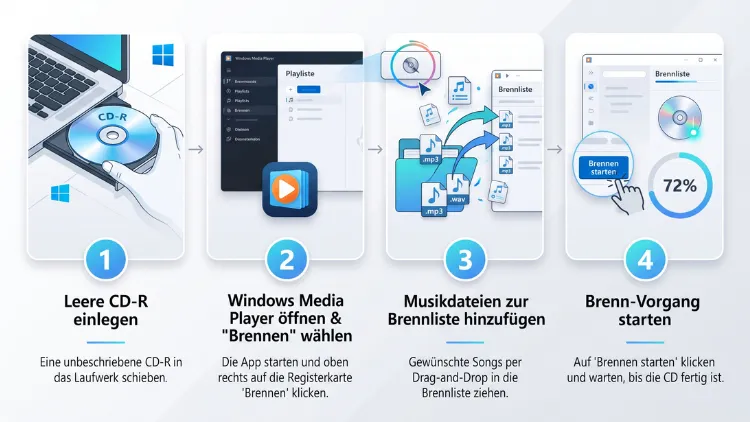
Eine Audio-CD erstellen Sie unter Windows 11/10 am einfachsten mit dem Windows Media Player Legacy. Dazu legen Sie einen leeren CD-R-Rohling ein, öffnen den Reiter „Brennen“, wählen in den Brennoptionen „Audio-CD“ und ziehen Ihre Musikdateien in die Brennliste. Anschließend klicken Sie auf „Brennen starten“.
Fehlt der Player, installieren Sie ihn kostenlos über die optionalen Features nach. Alternativ helfen kostenlose Brennprogramme wie CDBurnerXP.
Audio-CD brennen: Das Wichtigste in Kürze
Bevor es ins Detail geht, hier zunächst die wichtigsten Punkte auf einen Blick:
- Benötigt werden: ein CD-Brenner (intern oder per USB), ein leerer CD-R-Rohling und Musikdateien ohne Kopierschutz.
- Kostenloses Bordmittel: der Windows Media Player Legacy – nicht die neue „Media Player“-App, denn diese kann keine CDs brennen.
- Maximale Spielzeit: rund 80 Minuten auf einem 700-MB-Rohling, ältere 650-MB-Rohlinge fassen etwa 74 Minuten.
- Kompatibilität: Eine echte Audio-CD läuft in nahezu jedem CD-Player, jeder Stereoanlage und jedem Autoradio.
- Alternativen: CDBurnerXP, BurnAware Free oder iTunes, falls Sie mehr Optionen wie CD-Text oder Pausensteuerung wünschen.
- Explorer ungeeignet: Der Datei-Explorer brennt nur Daten-CDs, also keine klassische Audio-CD.
Audio-CD, MP3-CD oder Daten-CD – wo liegt der Unterschied?
Viele Nutzer verwechseln diese drei CD-Typen. Deshalb lohnt sich zunächst ein kurzer Blick auf die Unterschiede, denn davon hängt ab, ob Ihre CD später tatsächlich überall läuft.
Audio-CD (CD-DA)
Eine Audio-CD folgt dem Standard „Compact Disc Digital Audio“. Dabei werden Ihre Musikdateien beim Brennen in unkomprimiertes Audio umgewandelt. Folglich spielt jeder CD-Player diese Scheibe ab, auch sehr alte Geräte. Allerdings passen nur etwa 80 Minuten Musik darauf, also meist 15 bis 20 Songs.
MP3-CD
Eine MP3-CD ist dagegen eine Daten-CD, auf der MP3-Dateien liegen. Dadurch passen bis zu 150 Songs oder mehr auf einen Rohling. Jedoch spielen nur Geräte mit MP3-Unterstützung diese CD ab. Viele Autoradios ab etwa 2005 können das, ältere Stereoanlagen hingegen meist nicht.
Daten-CD
Eine Daten-CD speichert beliebige Dateien, zum Beispiel Fotos, Dokumente oder Musik in jedem Format. Sie eignet sich daher vor allem zur Datensicherung. Ein normaler CD-Player erkennt darauf in der Regel keine Musik.
Kurz gesagt: Wenn Sie eine CD für einen klassischen CD-Player, eine Hi-Fi-Anlage oder ein älteres Autoradio brauchen, sollten Sie immer eine echte Audio-CD brennen.
Voraussetzungen: Das brauchen Sie zum Brennen
Bevor Sie loslegen, sollten Sie außerdem prüfen, ob alle Voraussetzungen erfüllt sind. So vermeiden Sie Fehlbrände und verschwendete Rohlinge.
Ein CD-Brenner
Zunächst benötigen Sie ein optisches Laufwerk mit Brennfunktion. Viele moderne Laptops und Mini-PCs haben jedoch kein Laufwerk mehr. In diesem Fall hilft ein externer USB-DVD-Brenner, der meist zwischen 20 und 40 Euro kostet. Zum Beispiel sind Modelle von LG, ASUS oder Verbatim weit verbreitet und funktionieren unter Windows ohne zusätzliche Treiber.
So prüfen Sie, ob Ihr Laufwerk brennen kann:
- Öffnen Sie den Datei-Explorer mit der Tastenkombination Windows + E.
- Klicken Sie links auf „Dieser PC“.
- Achten Sie auf die Bezeichnung des Laufwerks. Steht dort etwa „DVD-RW-Laufwerk“ oder „CD-RW-Laufwerk“, kann es brennen.
- Steht dort hingegen nur „DVD-Laufwerk“ oder „CD-ROM“, handelt es sich um ein reines Leselaufwerk.
Tipp: Schließen Sie einen externen Brenner an einem PC möglichst an einem hinteren USB-Anschluss direkt am Mainboard an. Dadurch erhält das Laufwerk zuverlässig genug Strom.
Der richtige Rohling
Für Audio-CDs eignen sich CD-R-Rohlinge am besten. Sie sind günstig und werden von fast allen Playern problemlos erkannt. CD-RW-Rohlinge sind zwar wiederbeschreibbar, allerdings lesen viele ältere CD-Player und Autoradios diese nicht zuverlässig.
Achten Sie zudem auf Folgendes:
- Kapazität: 700 MB bzw. 80 Minuten sind heute Standard.
- Marke: Markenrohlinge, zum Beispiel von Verbatim, sind in der Regel haltbarer als No-Name-Ware.
- Keine DVD: Eine DVD-R funktioniert nicht als Audio-CD, selbst wenn Ihr Brenner sie beschreiben kann.
Geeignete Musikdateien
Ebenso wichtig sind die richtigen Dateien. Der Windows Media Player brennt in der Regel MP3, WMA und WAV problemlos. Unter aktuellen Windows-Versionen klappt es meist auch mit FLAC und M4A/AAC.
Allerdings gibt es Einschränkungen:
- Streaming-Downloads von Spotify, Apple Music oder Amazon Music sind kopiergeschützt. Diese können Sie deshalb nicht auf CD brennen.
- Ältere WMA-Dateien mit DRM-Schutz lassen sich nur brennen, wenn die Lizenz dies erlaubt.
- Gekaufte MP3-Dateien, zum Beispiel von Amazon oder Bandcamp, sind hingegen meist frei von Kopierschutz und funktionieren problemlos.
Windows Media Player Legacy öffnen oder installieren
Unter Windows 11 gibt es inzwischen zwei Programme mit ähnlichem Namen. Das sorgt häufig für Verwirrung. Deshalb ist es wichtig, das richtige Programm zu nutzen:
- „Media Player“ ist die neue, moderne App. Sie kann CDs abspielen und rippen, jedoch keine CDs brennen.
- „Windows Media Player Legacy“ ist der klassische Player. Nur dieser bietet den Reiter „Brennen“.
Windows Media Player Legacy unter Windows 11 finden
Zunächst sollten Sie prüfen, ob der Player bereits installiert ist:
- Klicken Sie auf Start oder drücken Sie die Windows-Taste.
- Tippen Sie „Windows Media Player Legacy“ ein.
- Erscheint das Programm in den Suchergebnissen, klicken Sie darauf.
- Alternativ finden Sie den Player unter Start > Alle Apps > Windows-Tools.
Windows Media Player Legacy unter Windows 11 nachinstallieren
Fehlt der Player, installieren Sie ihn ganz einfach kostenlos nach:
- Öffnen Sie die Einstellungen mit Windows + I.
- Klicken Sie auf „System“ und anschließend auf „Optionale Features“. In älteren Versionen finden Sie diesen Punkt stattdessen unter „Apps > Optionale Features“.
- Klicken Sie neben „Optionales Feature hinzufügen“ auf „Features anzeigen“.
- Geben Sie im Suchfeld „Windows Media Player“ ein.
- Setzen Sie einen Haken bei „Windows Media Player Legacy“.
- Klicken Sie auf „Weiter“ und danach auf „Hinzufügen“ bzw. „Installieren“.
- Warten Sie, bis die Installation abgeschlossen ist. Ein Neustart ist meist nicht nötig.
Windows Media Player unter Windows 10 öffnen
Unter Windows 10 ist der klassische Player bei den meisten Systemen bereits vorinstalliert. Geben Sie dafür einfach „Windows Media Player“ in die Suche der Taskleiste ein.
Falls er fehlt, gehen Sie so vor:
- Öffnen Sie Einstellungen > Apps > Apps & Features.
- Klicken Sie auf „Optionale Features“.
- Wählen Sie „Feature hinzufügen“.
- Suchen Sie nach „Windows Media Player“ und klicken Sie auf „Installieren“.
Hinweis: Windows 10 erhält seit Oktober 2025 keine regulären Sicherheitsupdates mehr. Das Brennen von Audio-CDs funktioniert zwar weiterhin, dennoch sollten Sie langfristig über einen Umstieg auf Windows 11 nachdenken.
Sonderfall: Windows N-Editionen
In den sogenannten N-Editionen von Windows (zum Beispiel „Windows 11 Pro N“) fehlen Multimedia-Funktionen. In diesem Fall installieren Sie zuerst das Media Feature Pack über Einstellungen > Optionale Features. Danach steht auch der Windows Media Player Legacy zur Verfügung.
Anleitung: Audio-CD mit dem Windows Media Player brennen
Nun geht es an die eigentliche Arbeit. Die folgende Schritt-für-Schritt-Anleitung funktioniert gleichermaßen unter Windows 11 und Windows 10.
Schritt 1: Musik in die Bibliothek aufnehmen
Zunächst muss der Player Ihre Musik kennen. Standardmäßig durchsucht er den Ordner „Musik“ in Ihrem Benutzerprofil. Liegen Ihre Songs woanders, fügen Sie den Ordner hinzu:
- Starten Sie den Windows Media Player Legacy.
- Klicken Sie oben links auf „Organisieren“.
- Wählen Sie „Bibliotheken verwalten“ und anschließend „Musik“.
- Klicken Sie auf „Hinzufügen“ und wählen Sie den Ordner mit Ihren Songs aus.
- Bestätigen Sie mit „Ordner aufnehmen“ und danach mit „OK“.
Alternativ können Sie Dateien später auch direkt aus dem Explorer in die Brennliste ziehen. Dadurch sparen Sie sich diesen Schritt.
Schritt 2: Rohling einlegen
Legen Sie anschließend einen leeren CD-R-Rohling in Ihren Brenner. Öffnet Windows daraufhin ein Fenster mit der Frage, was mit der Disc geschehen soll, schließen Sie dieses einfach.
Schritt 3: Reiter „Brennen“ öffnen
Klicken Sie im Windows Media Player oben rechts auf den Reiter „Brennen“. Daraufhin erscheint rechts die Brennliste. Zugleich zeigt der Player an, wie viel Platz auf dem Rohling verfügbar ist.
Schritt 4: Audio-CD als Format auswählen
Dieser Schritt ist besonders wichtig. Denn standardmäßig ist manchmal das Datenformat eingestellt:
- Klicken Sie oben in der Brennliste auf das kleine Symbol „Brennoptionen“ (ein Häkchen-Symbol mit Pfeil).
- Wählen Sie „Audio-CD“.
- Achten Sie darauf, dass nicht „Daten-CD oder -DVD“ ausgewählt ist.
Schritt 5: Songs zur Brennliste hinzufügen
Ziehen Sie nun die gewünschten Titel, Alben oder Wiedergabelisten mit der Maus in die Brennliste. Alternativ klicken Sie mit der rechten Maustaste auf einen Titel und wählen „Hinzufügen zu > Brennliste“.
Behalten Sie dabei die Restzeit im Blick. Der Player zeigt oben in der Brennliste an, wie viele Minuten noch frei sind, zum Beispiel „12:34 Min. verbleibend“.
Schritt 6: Reihenfolge festlegen
Die Titel landen in der Reihenfolge auf der CD, in der sie in der Liste stehen. Ziehen Sie die Songs deshalb per Drag-and-drop an die richtige Position. Zudem entfernen Sie einzelne Titel per Rechtsklick und „Aus Liste entfernen“.
Schritt 7: Brennvorgang starten
Klicken Sie abschließend auf „Brennen starten“. Der Player wandelt die Dateien nun um und schreibt sie auf den Rohling. Je nach Brenner und Anzahl der Songs dauert das etwa 3 bis 10 Minuten.
Während des Brennens sollten Sie den PC möglichst nicht stark belasten. Außerdem sollten Sie das Laufwerk keinesfalls öffnen. Nach Abschluss wirft Windows die CD standardmäßig automatisch aus.
Schritt 8: CD testen
Legen Sie die fertige CD zum Schluss erneut ein und prüfen Sie, ob alle Titel abspielbar sind. Am besten testen Sie die Scheibe zudem gleich in dem Gerät, für das sie gedacht ist, zum Beispiel im Autoradio.
Brennoptionen richtig einstellen
Der Windows Media Player bietet außerdem einige Einstellungen, mit denen Sie das Ergebnis verbessern. Diese finden Sie so:
- Klicken Sie in der Brennliste auf „Brennoptionen“.
- Wählen Sie „Weitere Brennoptionen“.
- Daraufhin öffnet sich das Fenster mit dem Reiter „Brennen“.
Folgende Optionen sind besonders nützlich:
- Brenngeschwindigkeit: Stellen Sie hier „Mittel“ oder „Langsam“ ein. Dadurch sinkt das Risiko von Brennfehlern deutlich. Vor allem ältere CD-Player lesen langsam gebrannte CDs oft zuverlässiger.
- Lautstärke für alle Titel angleichen: Aktivieren Sie diese Option, wenn Sie Songs aus verschiedenen Quellen mischen. Dadurch wird kein Lied plötzlich deutlich lauter oder leiser als das vorherige.
- Audio-CDs ohne Lücken brennen: Diese Option entfernt die standardmäßige Pause von zwei Sekunden zwischen den Titeln. Das ist zum Beispiel bei Live-Alben oder DJ-Mixes sinnvoll. Allerdings unterstützen nicht alle Brenner diese Funktion.
- CD nach dem Brennen auswerfen: Diese Einstellung ist praktisch, lässt sich jedoch bei Bedarf deaktivieren.
Bestätigen Sie Ihre Auswahl zum Schluss mit „Übernehmen“ und „OK“.
Musik vorbereiten: Reihenfolge, Lautstärke und Titelinfos
Eine gute Audio-CD beginnt bereits vor dem Brennen. Deshalb lohnt es sich, die Musik vorab etwas vorzubereiten.
Spielzeit planen
Eine Audio-CD fasst maximal etwa 80 Minuten. Dabei zählt ausschließlich die Spieldauer, nicht die Dateigröße. Selbst hochwertige MP3-Dateien mit wenigen Megabyte belegen also genauso viel Platz wie unkomprimierte WAV-Dateien gleicher Länge.
Planen Sie außerdem etwas Puffer ein. Durch die Pausen zwischen den Titeln gehen bei 20 Songs rund 40 Sekunden verloren.
Qualität der Quelldateien beachten
Eine Audio-CD kann niemals besser klingen als die Ausgangsdatei. Deshalb sollten Sie, wenn möglich, MP3-Dateien mit mindestens 192 kbit/s, besser 320 kbit/s, verwenden. Ideal sind zudem verlustfreie Formate wie FLAC oder WAV.
Titelinformationen seit 2026 eingeschränkt
Microsoft hat Anfang 2026 die Online-Datenbank für CD-Informationen abgeschaltet. Deshalb lädt der Windows Media Player keine Albumcover, Künstlernamen und Titel mehr automatisch aus dem Internet. Für das Brennen ist das zwar unproblematisch, jedoch sollten Sie Ihre Musikdateien vorab sauber benennen.
So bearbeiten Sie Titelinfos im Windows Media Player:
- Klicken Sie in der Bibliothek mit der rechten Maustaste auf einen Song.
- Wählen Sie „Bearbeiten“.
- Ändern Sie den Titel, den Interpreten oder das Album direkt im Feld.
- Drücken Sie Enter, um die Änderung zu speichern.
Wichtig: Der Windows Media Player schreibt keinen CD-Text auf die CD. Möchten Sie, dass Ihr Autoradio oder Ihre Stereoanlage Titel und Interpreten anzeigt, nutzen Sie stattdessen CDBurnerXP (siehe unten).
Alternative: Audio-CD mit CDBurnerXP erstellen
CDBurnerXP ist ein kostenloses, deutschsprachiges Brennprogramm. Trotz des Namens läuft es problemlos unter Windows 11 und Windows 10. Zudem bietet es mehr Funktionen als der Windows Media Player, zum Beispiel CD-Text und den Brennmodus „Disc-at-once“.
CDBurnerXP installieren
- Laden Sie CDBurnerXP von der offiziellen Website des Herstellers herunter.
- Starten Sie die Installationsdatei per Doppelklick.
- Folgen Sie dem Assistenten. Achten Sie dabei darauf, eventuell angebotene Zusatzsoftware abzulehnen.
- Starten Sie anschließend das Programm.
Audio-CD mit CDBurnerXP brennen
- Wählen Sie im Startfenster „Audio-Disc“ und klicken Sie auf „OK“.
- Navigieren Sie im oberen Bereich zu dem Ordner mit Ihrer Musik.
- Ziehen Sie die gewünschten Songs in den unteren Bereich (die Zusammenstellung).
- Ordnen Sie die Titel bei Bedarf per Drag-and-drop neu an.
- Behalten Sie den Balken am unteren Rand im Blick. Er zeigt an, wie viel Spielzeit noch frei ist.
- Klicken Sie oben auf „Brennen“.
- Wählen Sie im folgenden Fenster eine niedrige Brenngeschwindigkeit aus.
- Setzen Sie einen Haken bei „Disc-at-once (DAO)“ und bei „CD-Text schreiben“, sofern verfügbar.
- Klicken Sie abschließend erneut auf „Brennen“.
Vorteile von CDBurnerXP
- CD-Text: Titel und Interpreten erscheinen auf kompatiblen Displays.
- Pausen individuell einstellen: Sie legen für jeden Titel die Pausenlänge selbst fest.
- Viele Formate: Das Programm verarbeitet MP3, WAV, WMA, FLAC, OGG und weitere Formate.
- Komplett kostenlos: Auch für die gewerbliche Nutzung.
Alternative: Audio-CD mit BurnAware Free brennen
Eine weitere gute Alternative ist BurnAware Free. Das Programm ist ebenfalls kostenlos, übersichtlich aufgebaut und läuft stabil unter Windows 11/10.
So brennen Sie damit eine Audio-CD:
- Installieren Sie BurnAware Free von der Herstellerseite.
- Starten Sie das Programm.
- Klicken Sie in der Kategorie „Audio“ auf „Audio-CD“.
- Klicken Sie auf das Plus-Symbol bzw. „Hinzufügen“ und wählen Sie Ihre Songs aus.
- Alternativ ziehen Sie die Dateien direkt aus dem Explorer in das Fenster.
- Prüfen Sie die Spielzeit in der Leiste am unteren Rand.
- Klicken Sie anschließend auf „Brennen“.
BurnAware eignet sich vor allem dann, wenn Sie eine einfache Oberfläche bevorzugen. Außerdem können Sie damit auch Daten-CDs, DVDs und ISO-Dateien brennen.
Alternative: Audio-CD mit iTunes brennen
Verwalten Sie Ihre Musik bereits mit iTunes, brennen Sie Ihre Audio-CD auch direkt dort. iTunes ist für Windows weiterhin kostenlos im Microsoft Store erhältlich.
So funktioniert es:
- Öffnen Sie iTunes.
- Klicken Sie auf „Datei > Neu > Wiedergabeliste“.
- Geben Sie der Wiedergabeliste einen Namen.
- Ziehen Sie die gewünschten Songs in die neue Wiedergabeliste.
- Klicken Sie mit der rechten Maustaste auf die Wiedergabeliste.
- Wählen Sie „Wiedergabeliste auf Medium brennen“.
- Wählen Sie als Format „Audio-CD“.
- Legen Sie bei Bedarf die Pause zwischen den Titeln fest und aktivieren Sie „CD-Text einbeziehen“.
- Klicken Sie auf „Brennen“.
Hinweis: Songs aus einem Apple-Music-Abo lassen sich nicht brennen, da sie kopiergeschützt sind. Gekaufte iTunes-Songs hingegen dürfen Sie in der Regel auf CD brennen.
Warum der Explorer keine Audio-CD brennt
Viele Nutzer versuchen zunächst, die Musik einfach über den Datei-Explorer auf die CD zu kopieren. Allerdings entsteht dabei immer eine Daten-CD, also keine echte Audio-CD. Ein klassischer CD-Player kann diese daher meist nicht abspielen.
Trotzdem ist der Explorer nützlich, wenn Sie eine MP3-CD für ein Autoradio mit MP3-Unterstützung brauchen. So gehen Sie dabei vor:
- Legen Sie einen leeren Rohling ein.
- Wählen Sie im erscheinenden Fenster „Dateien auf Datenträger brennen“. Erscheint kein Fenster, öffnen Sie das Laufwerk im Explorer unter „Dieser PC“.
- Geben Sie einen Namen für die CD ein.
- Wählen Sie „Mit einem CD/DVD-Player“ (Mastered-Format). Diese Variante ist mit Autoradios kompatibler als die USB-Variante.
- Klicken Sie auf „Weiter“.
- Kopieren Sie Ihre MP3-Dateien in das geöffnete Laufwerksfenster.
- Klicken Sie oben auf die drei Punkte (Windows 11) bzw. auf „Verwalten“ (Windows 10) und wählen Sie „Auf Datenträger brennen“.
- Folgen Sie dem Assistenten und klicken Sie auf „Weiter“.
Alternativ wählen Sie im Windows Media Player bei den Brennoptionen „Daten-CD oder -DVD“. Dadurch erstellen Sie ebenfalls eine MP3-CD.
Audio-CD fürs Auto erstellen: Darauf sollten Sie achten
Gerade im Auto sind gebrannte CDs nach wie vor beliebt. Allerdings sind Autoradios oft empfindlicher als Stereoanlagen. Deshalb sollten Sie hier besonders sorgfältig vorgehen:
- Nur CD-R verwenden: Viele Autoradios erkennen CD-RW-Rohlinge nicht.
- Langsam brennen: Wählen Sie die niedrigste verfügbare Brenngeschwindigkeit. Dadurch werden die Datenspuren sauberer geschrieben.
- CD abschließen: Der Windows Media Player schließt Audio-CDs automatisch ab. In anderen Programmen sollten Sie hingegen „Disc abschließen“ bzw. „Finalisieren“ aktivieren.
- Hitze vermeiden: Lassen Sie gebrannte CDs im Sommer nicht im Handschuhfach oder auf dem Armaturenbrett liegen. Gebrannte Rohlinge sind deutlich hitzeempfindlicher als gepresste Original-CDs.
- CD-Text für die Anzeige: Möchten Sie Titel im Display sehen, brennen Sie mit CDBurnerXP oder iTunes und aktivieren Sie CD-Text.
Unterstützt Ihr Autoradio zudem MP3, ist eine MP3-CD oft die bessere Wahl. Schließlich passen darauf deutlich mehr Songs.
Probleme beim Brennen lösen
Manchmal klappt das Brennen nicht auf Anhieb. Die folgenden Lösungen helfen jedoch in den meisten Fällen.
Der Reiter „Brennen“ fehlt
In diesem Fall nutzen Sie vermutlich die neue Media-Player-App statt des Windows Media Player Legacy. Suchen Sie deshalb gezielt nach „Windows Media Player Legacy“ oder installieren Sie ihn wie oben beschrieben nach.
Der Brenner wird nicht erkannt
Prüfen Sie zunächst, ob das Laufwerk im Explorer unter „Dieser PC“ erscheint. Fehlt es dort, gehen Sie so vor:
- Klicken Sie mit der rechten Maustaste auf Start.
- Wählen Sie „Geräte-Manager“.
- Klappen Sie den Eintrag „DVD/CD-ROM-Laufwerke“ auf.
- Erscheint dort ein gelbes Warnsymbol, klicken Sie mit der rechten Maustaste auf das Laufwerk und wählen „Gerät deinstallieren“.
- Starten Sie den PC neu. Windows installiert den Treiber dann automatisch erneut.
Bei externen Brennern hilft außerdem oft ein anderer USB-Port oder ein anderes Kabel.
„Der Datenträger ist nicht leer“ oder „Kein Rohling eingelegt“
Wahrscheinlich ist der Rohling bereits beschrieben oder defekt. Legen Sie deshalb einen neuen CD-R-Rohling ein. Nutzen Sie eine CD-RW, löschen Sie diese zuvor über den Explorer mit einem Rechtsklick auf das Laufwerk und „Datenträger löschen“.
Der Brennvorgang bricht ab
Brennfehler entstehen häufig durch eine zu hohe Geschwindigkeit. Reduzieren Sie deshalb die Brenngeschwindigkeit in den Brennoptionen auf „Langsam“. Schließen Sie zudem während des Brennens rechenintensive Programme. Ebenso können minderwertige Rohlinge die Ursache sein.
Einige Songs lassen sich nicht hinzufügen
Meist sind diese Dateien kopiergeschützt oder liegen in einem nicht unterstützten Format vor. Wandeln Sie freie Dateien gegebenenfalls zuvor mit einem kostenlosen Konverter wie fre:ac in MP3 oder WAV um. Kopiergeschützte Streaming-Titel lassen sich hingegen grundsätzlich nicht brennen.
Die CD läuft im Player nicht
Prüfen Sie in diesem Fall zuerst, ob Sie wirklich „Audio-CD“ und nicht „Daten-CD“ gewählt haben. Testen Sie die CD außerdem in einem anderen Gerät. Läuft sie dort, unterstützt Ihr Player möglicherweise keine gebrannten Rohlinge. Brennen Sie dann erneut mit niedriger Geschwindigkeit und einem Markenrohling.
Häufige Fragen zum Audio-CD-Brennen
Kann die neue Media-Player-App unter Windows 11 Audio-CDs brennen?
Nein. Die neue App namens „Media Player“ kann CDs zwar abspielen und rippen, jedoch nicht brennen. Dafür benötigen Sie den Windows Media Player Legacy, den Sie kostenlos über die optionalen Features installieren.
Wie viele Songs passen auf eine Audio-CD?
Eine Audio-CD fasst etwa 80 Minuten Musik. Bei einer durchschnittlichen Songlänge von 3,5 bis 4 Minuten sind das ungefähr 18 bis 22 Titel. Die Dateigröße spielt dabei keine Rolle, entscheidend ist ausschließlich die Spieldauer.
Kann ich Musik von Spotify oder Apple Music auf CD brennen?
Nein. Heruntergeladene Songs aus Streaming-Abos sind kopiergeschützt und lassen sich daher nicht brennen. Möglich ist das hingegen mit gekauften MP3-Dateien, zum Beispiel von Amazon, Bandcamp oder aus dem iTunes Store.
Welcher Rohling eignet sich am besten für eine Audio-CD?
Am besten eignen sich CD-R-Rohlinge mit 700 MB bzw. 80 Minuten. Sie werden von nahezu allen Playern erkannt. CD-RW-Rohlinge sind zwar wiederbeschreibbar, laufen jedoch in vielen älteren Geräten und Autoradios nicht.
Warum zeigt mein Autoradio keine Songtitel an?
Der Windows Media Player schreibt keinen CD-Text auf die CD. Deshalb erscheinen im Display nur Titelnummern. Nutzen Sie stattdessen CDBurnerXP oder iTunes und aktivieren Sie dort die Option „CD-Text“.
Kann ich eine Audio-CD ohne CD-Laufwerk erstellen?
Nein, ein Brenner ist zwingend erforderlich. Hat Ihr Laptop kein Laufwerk, schließen Sie einfach einen externen USB-DVD-Brenner an. Dieser wird unter Windows 11/10 in der Regel ohne zusätzliche Treiber erkannt.
Wie entferne ich die Pausen zwischen den Titeln?
Öffnen Sie im Windows Media Player „Brennoptionen > Weitere Brennoptionen“ und aktivieren Sie „Audio-CDs ohne Lücken brennen“. Unterstützt Ihr Brenner das nicht, nutzen Sie CDBurnerXP mit dem Modus „Disc-at-once“ und setzen die Pause auf null Sekunden.
Kann ich eine Audio-CD nachträglich ergänzen?
Nein. Eine Audio-CD wird beim Brennen abgeschlossen, damit CD-Player sie lesen können. Folglich lassen sich später keine weiteren Titel hinzufügen. Planen Sie die Titelliste deshalb vor dem Brennen vollständig.
Ist das Brennen von Audio-CDs legal?
Für den privaten Gebrauch dürfen Sie in Deutschland grundsätzlich Kopien von Musik anfertigen, die Sie rechtmäßig besitzen. Allerdings dürfen Sie dabei keinen wirksamen Kopierschutz umgehen. Zudem ist die Weitergabe an Dritte außerhalb des engen privaten Umfelds nicht erlaubt.
Fazit
Eine Audio-CD erstellen Sie unter Windows 11/10 am schnellsten mit dem kostenlosen Windows Media Player Legacy. Entscheidend ist dabei, im Reiter „Brennen“ das Format „Audio-CD“ zu wählen und einen CD-R-Rohling zu verwenden.
Wünschen Sie hingegen mehr Kontrolle, etwa CD-Text oder lückenlose Übergänge, greifen Sie zu CDBurnerXP. Mit langsamer Brenngeschwindigkeit läuft Ihre CD anschließend zuverlässig in Stereoanlage und Autoradio.
