
Das Suchfeld in Windows 11 und 10 öffnet sich ständig von selbst? Hier finden Sie die häufigsten Ursachen und passende Lösungen für Ihren PC.
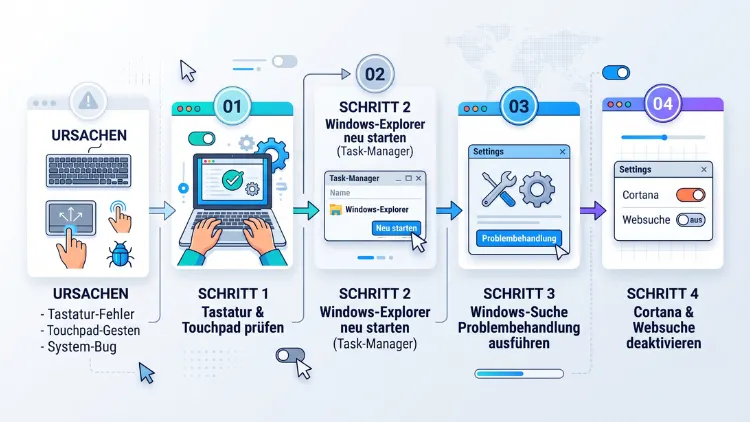
Öffnet sich das Windows-Suchfeld ständig von selbst, steckt meist eine harmlose Ursache dahinter. Unter Windows 11 löst häufig die Option „Suche beim Daraufzeigen öffnen“ das Fenster aus, sobald die Maus über die Lupe fährt. Ebenso oft ist ein Tippen mit drei Fingern auf dem Touchpad oder eine klemmende Windows-Taste schuld.
Außerdem kommen Treiber, Zusatzsoftware und Systemfehler infrage. Die folgenden Lösungen helfen unter Windows 11 und Windows 10 Schritt für Schritt.
Die häufigsten Ursachen auf einen Blick
Bevor Sie tief ins System eingreifen, lohnt sich ein kurzer Überblick. Denn in den meisten Fällen ist die Ursache schnell gefunden. Die folgende Liste zeigt die typischen Auslöser, sortiert nach Häufigkeit:
- Suche beim Daraufzeigen (Hover): Windows 11 öffnet die Suche, sobald der Mauszeiger über dem Suchsymbol in der Taskleiste schwebt.
- Touchpad-Geste: Standardmäßig öffnet ein Tippen mit drei Fingern die Suche – auf Laptops passiert das oft unbemerkt.
- Windows-Taste klemmt: Eine hängende oder verschmutzte Taste löst das Startmenü oder die Suche aus.
- Tastenkombination Windows + S: Diese Kombination öffnet die Suche direkt. Makros oder Gaming-Tastaturen senden sie manchmal ungewollt.
- Zusatzsoftware: Programme wie Logitech Options+, Razer Synapse oder AutoHotkey belegen Tasten neu.
- Touchscreen und Stift: Wischgesten vom Bildschirmrand oder Stifttasten rufen ebenfalls Funktionen auf.
- Fehlerhafte Prozesse: Der Prozess SearchHost.exe oder der Windows-Explorer hängt sich auf.
- Beschädigte Systemdateien oder Updates: Nach einem fehlerhaften Update verhält sich die Suche manchmal sprunghaft.
- Veraltete Treiber: Besonders Touchpad-Treiber von Synaptics oder ELAN sorgen für Fehlauslösungen.
Prüfen Sie deshalb zuerst die einfachen Ursachen. Erst danach sind tiefere Eingriffe wie SFC-Scan oder Clean Boot sinnvoll.
Warum öffnet sich die Windows-Suche von selbst?
Die Windows-Suche ist eng mit Taskleiste, Startmenü und Eingabegeräten verknüpft. Deshalb reicht oft schon ein kleiner Impuls, um sie zu starten. Zum Beispiel genügt eine leichte Berührung des Touchpads oder ein kurzer Mausweg über die Taskleiste.
Microsoft hat die Suche in den letzten Jahren außerdem mehrfach umgebaut. Seit Windows 11 23H2 gibt es zum Beispiel die Hover-Funktion. Zusätzlich zeigt das Suchfenster Webinhalte, Trends und Vorschläge an. Dadurch wirkt das Fenster präsenter und stört schneller.
Im Jahr 2026 arbeitet Microsoft zudem an einer überarbeiteten Suche. In Vorabversionen lassen sich Web- und Store-Ergebnisse bereits vollständig ausblenden. Ebenso testet Microsoft ein Startmenü, bei dem ein Klick in die Suchleiste nicht sofort das Suchfenster öffnet. Bis diese Änderungen für alle ankommen, helfen jedoch die folgenden Lösungen.
Grundsätzlich lassen sich die Ursachen in drei Gruppen einteilen:
- Einstellungen in Windows (Hover, Gesten, Taskleiste)
- Hardware und Eingabegeräte (Tastatur, Touchpad, Touchscreen, Stift)
- Software- und Systemfehler (Treiber, Prozesse, Updates, Drittprogramme)
Lösung 1: „Suche beim Daraufzeigen öffnen“ deaktivieren (Windows 11)
Unter Windows 11 ist das die häufigste Ursache. Fährt der Mauszeiger über die Lupe oder das Suchfeld in der Taskleiste, öffnet sich die Suche automatisch – ganz ohne Klick. Besonders bei einer zentrierten Taskleiste passiert das ständig, weil die Maus oft genau dort entlangfährt.
So schalten Sie die Hover-Funktion in den Einstellungen ab
- Drücken Sie Windows + I, um die Einstellungen zu öffnen.
- Klicken Sie links auf Personalisierung.
- Wählen Sie rechts Taskleiste.
- Klappen Sie den Bereich Taskleistenelemente auf. Je nach Version heißt der Abschnitt auch Suche.
- Deaktivieren Sie die Option „Suche beim Daraufzeigen öffnen (falls verfügbar)“.
Die Änderung greift sofort, ein Neustart ist nicht nötig. Fahren Sie anschließend mit der Maus über die Lupe. Öffnet sich die Suche nicht mehr, ist das Problem gelöst.
Hinweis: Fehlt die Option, ist die Funktion auf Ihrem PC entweder noch nicht verfügbar oder bereits ausgeschaltet. Außerdem zeigt Windows sie nur an, wenn das Suchsymbol in der Taskleiste eingeblendet ist.
Alternative: Hover-Suche über die Registry abschalten
Falls die Option in den Einstellungen fehlt oder nicht greift, hilft ein Eintrag in der Registrierung. Gehen Sie dabei jedoch sorgfältig vor.
- Drücken Sie Windows + R, tippen Sie regedit ein und bestätigen Sie mit Enter.
- Navigieren Sie zu: HKEY_CURRENT_USER\Software\Microsoft\Windows\CurrentVersion\Feeds\DSB
- Fehlt der Schlüssel DSB, klicken Sie mit der rechten Maustaste auf Feeds, wählen Neu > Schlüssel und nennen ihn DSB.
- Klicken Sie rechts mit der rechten Maustaste in den leeren Bereich und wählen Sie Neu > DWORD-Wert (32-Bit).
- Nennen Sie den Wert OpenOnHover.
- Lassen Sie den Wert auf 0 stehen.
- Starten Sie den PC neu oder melden Sie sich ab und wieder an.
Schneller geht es zudem über die Eingabeaufforderung. Geben Sie dort folgenden Befehl ein:
reg add HKCU\Software\Microsoft\Windows\CurrentVersion\Feeds\DSB /v OpenOnHover /t REG_DWORD /d 0 /f
Möchten Sie die Funktion später wieder nutzen, setzen Sie den Wert einfach auf 1.
Lösung 2: Touchpad-Gesten anpassen
Auf Laptops ist das Touchpad der zweithäufigste Auslöser. Windows öffnet die Suche nämlich standardmäßig, wenn Sie mit drei Fingern auf das Touchpad tippen. Beim Tippen, Scrollen oder Ablegen der Hand passiert das schneller, als man denkt.
Windows 11: Drei-Finger-Tippen deaktivieren
- Öffnen Sie die Einstellungen mit Windows + I.
- Gehen Sie zu Bluetooth und Geräte > Touchpad.
- Klappen Sie den Bereich Gesten mit drei Fingern auf.
- Stellen Sie bei Tippen die Option Nichts ein.
- Prüfen Sie zusätzlich Gesten mit vier Fingern und setzen Sie auch dort Tippen auf Nichts, falls die Suche hinterlegt ist.
Windows 10: Drei-Finger-Tippen deaktivieren
- Öffnen Sie die Einstellungen mit Windows + I.
- Klicken Sie auf Geräte > Touchpad.
- Suchen Sie den Abschnitt Tippen mit drei Fingern.
- Wählen Sie im Auswahlmenü Nichts aus.
Zusätzlich lohnt sich ein Blick auf die Empfindlichkeit. Stellen Sie sie im selben Menü auf Mittlere Empfindlichkeit oder Niedrige Empfindlichkeit. Dadurch erkennt Windows versehentliche Berührungen seltener als Eingabe.
Hersteller-Software für Touchpads prüfen
Ältere Laptops nutzen häufig kein „Präzisionstouchpad“, sondern eigene Treiber von Synaptics, ELAN oder Alps. In diesem Fall finden Sie die Gesten nicht in den Windows-Einstellungen, sondern in einer separaten Software.
So gelangen Sie meist dorthin:
- Drücken Sie Windows + R, tippen Sie main.cpl ein und drücken Sie Enter.
- Wechseln Sie zur Registerkarte Geräteeinstellungen, ELAN oder ClickPad.
- Öffnen Sie die Einstellungen des Touchpads.
- Deaktivieren Sie Gesten wie Wischen vom rechten Rand, Drei-Finger-Tippen oder Kantenwischen.
Hilft das nicht, schalten Sie das Touchpad testweise komplett ab. Viele Laptops haben dafür eine Fn-Taste mit Touchpad-Symbol. Alternativ nutzen Sie Einstellungen > Bluetooth und Geräte > Touchpad und schalten den Schalter Touchpad aus. Schließen Sie anschließend eine externe Maus an. Bleibt die Suche nun geschlossen, ist das Touchpad eindeutig die Ursache.
Lösung 3: Windows-Taste und Tastatur prüfen
Eine klemmende Windows-Taste sorgt dafür, dass sich Startmenü oder Suche scheinbar zufällig öffnen. Ebenso kann die Kombination Windows + S versehentlich ausgelöst werden. Zum Beispiel, wenn Krümel unter der Taste liegen oder Flüssigkeit eingedrungen ist.
Mit der Bildschirmtastatur testen, ob eine Taste hängt
Windows bringt ein praktisches Werkzeug mit, um hängende Tasten zu erkennen:
- Drücken Sie Windows + R.
- Tippen Sie osk ein und drücken Sie Enter.
- Die Bildschirmtastatur erscheint.
- Beobachten Sie die Windows-Taste und die Taste S. Sind sie farbig hervorgehoben, obwohl Sie nichts drücken, hängt die Taste.
Drücken Sie die betroffene Taste anschließend mehrmals kräftig. Häufig löst sich eine verklemmte Taste dadurch wieder.
Tastatur reinigen und gegenprüfen
Zusätzlich helfen diese Schritte:
- Tastatur ausschütteln: Drehen Sie eine externe Tastatur um und klopfen Sie vorsichtig darauf.
- Druckluft verwenden: Pusten Sie mit Druckluftspray zwischen die Tasten.
- Andere Tastatur testen: Schließen Sie eine zweite Tastatur an und trennen Sie die erste. Verschwindet das Problem, ist die alte Tastatur defekt.
- Funktastatur prüfen: Bei Bluetooth-Tastaturen führen schwache Batterien manchmal zu Phantomeingaben. Tauschen Sie die Batterien deshalb aus.
Windows-Taste mit PowerToys deaktivieren
Ist die Taste defekt, aber eine neue Tastatur gerade nicht greifbar, schalten Sie die Windows-Taste vorübergehend ab. Dafür eignet sich das kostenlose Microsoft-Werkzeug PowerToys.
- Öffnen Sie den Microsoft Store und suchen Sie nach PowerToys.
- Installieren Sie das Programm und starten Sie es.
- Klicken Sie links auf Keyboard Manager (Tastatur-Manager).
- Aktivieren Sie den Tastatur-Manager, falls er ausgeschaltet ist.
- Klicken Sie auf Taste neu zuordnen.
- Wählen Sie bei Ausgewählt die Taste Win (bzw. Win links).
- Wählen Sie bei An senden die Option Deaktivieren.
- Bestätigen Sie mit OK.
Möchten Sie die Windows-Taste behalten, aber nur die Suche blockieren, nutzen Sie stattdessen Tastenkombination neu zuordnen. Tragen Sie dort Win + S ein und wählen Sie als Ziel Deaktivieren. Beachten Sie jedoch, dass PowerToys im Hintergrund laufen muss, damit die Zuordnung wirkt.
Lösung 4: Maus- und Tastatursoftware kontrollieren
Viele Gaming-Mäuse und -Tastaturen besitzen frei belegbare Tasten. Deshalb kann eine Seitentaste oder ein Makro unbemerkt Windows + S auslösen. Ebenso öffnen manche Mäuse per „Gestentaste“ verschiedene Windows-Funktionen.
Prüfen Sie daher folgende Programme, sofern sie installiert sind:
- Logitech Options+ oder Logitech G HUB
- Razer Synapse
- Corsair iCUE
- SteelSeries GG
- Microsoft Maus- und Tastaturcenter
- AutoHotkey-Skripte
So gehen Sie vor:
- Öffnen Sie die jeweilige Software.
- Wählen Sie das betroffene Gerät aus.
- Prüfen Sie die Tastenbelegung aller Sondertasten, Daumentasten und Gesten.
- Suchen Sie nach Belegungen wie „Windows-Suche“, „Suche“, „Cortana“ oder „Win + S“.
- Setzen Sie verdächtige Tasten auf Standard oder Deaktiviert.
Zusätzlich lohnt sich ein Test ohne diese Software. Beenden Sie das Programm über das Symbol im Infobereich der Taskleiste. Öffnet sich die Suche danach nicht mehr, liegt die Ursache eindeutig in der Gerätesoftware.
Tipp für AutoHotkey-Nutzer: Öffnen Sie Ihre aktiven Skripte und suchen Sie nach #s oder {LWin}. Diese Zeichen stehen für die Windows-Taste und lösen die Suche häufig ungewollt aus.
Lösung 5: Touchscreen, Stift und Grafiktablett prüfen
Auf 2-in-1-Geräten, Tablets und Laptops mit Touchscreen gibt es weitere Auslöser. Zum Beispiel öffnen Wischgesten vom Bildschirmrand verschiedene Bereiche von Windows. Außerdem können Stifttasten mit der Suche verknüpft sein.
Stifttasten anpassen
- Öffnen Sie Einstellungen > Bluetooth und Geräte > Stift und Windows Ink.
- Prüfen Sie den Abschnitt Stifttastenkombinationen bzw. Tastenkombinationen für Stifttaste.
- Ändern Sie Aktionen, die die Suche öffnen, auf Nichts tun.
Nutzen Sie ein Grafiktablett von Wacom, XP-Pen oder Huion, öffnen Sie außerdem die Treibersoftware des Herstellers. Prüfen Sie dort die ExpressKeys und Stifttasten auf Tastenkombinationen mit der Windows-Taste.
Wischgesten vom Rand deaktivieren (Windows 11 Pro)
Bei Windows 11 Pro und Enterprise lassen sich Randgesten über die Gruppenrichtlinien abschalten:
- Drücken Sie Windows + R, tippen Sie gpedit.msc ein und drücken Sie Enter.
- Navigieren Sie zu Computerkonfiguration > Administrative Vorlagen > Windows-Komponenten > Edgebenutzeroberfläche.
- Öffnen Sie per Doppelklick Wischen vom Rand zulassen.
- Wählen Sie Deaktiviert und bestätigen Sie mit OK.
- Starten Sie den PC neu.
Zusätzlich hilft ein Test mit deaktiviertem Touchscreen. Öffnen Sie dazu den Geräte-Manager (Rechtsklick auf Start > Geräte-Manager). Klappen Sie Eingabegeräte (Human Interface Devices) auf, klicken Sie mit der rechten Maustaste auf HID-kompatibler Touchscreen und wählen Sie Gerät deaktivieren. Bleibt die Suche danach geschlossen, ist der Touchscreen die Ursache – etwa durch einen Defekt oder „Geisterberührungen“.
Lösung 6: SearchHost.exe und Windows-Explorer neu starten
Manchmal hängt sich der Suchprozess auf. Dann öffnet und schließt sich das Fenster in Schleife oder reagiert unvorhersehbar. In diesem Fall hilft ein Neustart der betroffenen Prozesse.
SearchHost.exe beenden (Windows 11)
- Drücken Sie Strg + Umschalt + Esc, um den Task-Manager zu öffnen.
- Wechseln Sie links zu Details.
- Suchen Sie den Eintrag SearchHost.exe.
- Klicken Sie mit der rechten Maustaste darauf und wählen Sie Task beenden.
- Bestätigen Sie mit Prozess beenden.
Windows startet den Prozess beim nächsten Aufruf der Suche automatisch neu. Unter Windows 10 heißt der Prozess je nach Version SearchUI.exe, SearchApp.exe oder Cortana.
Windows-Explorer neu starten
Da Taskleiste und Suche eng verbunden sind, lohnt sich zusätzlich ein Neustart des Explorers:
- Öffnen Sie den Task-Manager mit Strg + Umschalt + Esc.
- Wechseln Sie zu Prozesse.
- Suchen Sie Windows-Explorer.
- Klicken Sie mit der rechten Maustaste darauf und wählen Sie Neu starten.
Die Taskleiste verschwindet kurz und erscheint anschließend wieder. Viele Darstellungsfehler und Fehlauslösungen sind danach behoben.
Lösung 7: Suchsymbol ausblenden und Suchhervorhebungen abschalten
Brauchen Sie das Suchfeld in der Taskleiste gar nicht, blenden Sie es einfach aus. Die Suche bleibt trotzdem erreichbar: Drücken Sie die Windows-Taste und tippen Sie direkt los.
Windows 11: Suchsymbol ausblenden
- Klicken Sie mit der rechten Maustaste auf eine freie Stelle der Taskleiste.
- Wählen Sie Taskleisteneinstellungen.
- Stellen Sie unter Taskleistenelemente bei Suche die Option Ausblenden ein.
Windows 10: Suchfeld ausblenden
- Klicken Sie mit der rechten Maustaste auf die Taskleiste.
- Fahren Sie mit der Maus auf Suche.
- Wählen Sie Ausgeblendet.
Suchhervorhebungen deaktivieren
Die sogenannten Suchhervorhebungen zeigen Trends, Feiertage und Webinhalte im Suchfenster. Dadurch wirkt die Suche aufdringlicher und lädt mehr Inhalte. Außerdem verlangsamen sie das Öffnen.
Windows 11:
- Öffnen Sie Einstellungen > Datenschutz und Sicherheit > Suchberechtigungen.
- Scrollen Sie zu Weitere Einstellungen.
- Deaktivieren Sie Suchhervorhebungen anzeigen.
Windows 10:
- Klicken Sie mit der rechten Maustaste auf die Taskleiste.
- Wählen Sie Suche.
- Entfernen Sie den Haken bei Suchhervorhebungen anzeigen.
Bei neueren Windows-11-Builds finden Sie zudem eventuell eigene Schalter für Webergebnisse und Microsoft-Store-Ergebnisse. Schalten Sie diese ebenfalls aus, wenn Sie nur lokale Treffer benötigen.
Lösung 8: Beschädigte Systemdateien mit SFC und DISM reparieren
Öffnet sich die Suche trotz aller Einstellungen weiterhin, sind möglicherweise Systemdateien beschädigt. Windows bringt dafür zwei Reparaturwerkzeuge mit: SFC (System File Checker) und DISM.
- Klicken Sie auf Start und tippen Sie cmd ein.
- Klicken Sie rechts auf Als Administrator ausführen.
- Bestätigen Sie die Benutzerkontensteuerung mit Ja.
- Geben Sie zuerst diesen Befehl ein und drücken Sie Enter:
DISM /Online /Cleanup-Image /RestoreHealth - Warten Sie, bis der Vorgang abgeschlossen ist. Das dauert oft 10 bis 20 Minuten.
- Geben Sie anschließend diesen Befehl ein:
sfc /scannow - Starten Sie den PC nach Abschluss neu.
DISM repariert zunächst das Windows-Abbild. SFC prüft danach alle geschützten Systemdateien und ersetzt fehlerhafte Versionen. Deshalb ist die Reihenfolge wichtig. Diese Methode funktioniert unter Windows 11 und Windows 10 gleichermaßen.
Lösung 9: Suchindex neu erstellen
Ein beschädigter Suchindex sorgt zwar meist für fehlende Treffer oder hohe CPU-Last. Dennoch kann er die Suche instabil machen. Zum Beispiel startet SearchHost.exe dann immer wieder neu. Ein frischer Index schafft deshalb oft Abhilfe.
- Öffnen Sie das Startmenü und tippen Sie Indizierungsoptionen ein.
- Klicken Sie auf das Ergebnis Indizierungsoptionen.
- Klicken Sie unten auf Erweitert.
- Wählen Sie im Bereich Problembehandlung die Schaltfläche Neu erstellen.
- Bestätigen Sie mit OK.
Der Neuaufbau dauert je nach Datenmenge einige Minuten bis Stunden. Währenddessen liefert die Suche unvollständige Ergebnisse. Arbeiten Sie trotzdem normal weiter, denn Windows indiziert im Hintergrund.
Zusätzlich lohnt sich ein Blick auf den Dienst Windows Search:
- Drücken Sie Windows + R, tippen Sie services.msc ein und drücken Sie Enter.
- Suchen Sie Windows Search.
- Klicken Sie mit der rechten Maustaste darauf und wählen Sie Neu starten.
Lösung 10: Treiber aktualisieren oder zurücksetzen
Veraltete oder fehlerhafte Treiber für Touchpad, Tastatur oder Touchscreen lösen häufig Phantomeingaben aus. Ebenso kann ein frisch installierter Treiber das Problem erst verursacht haben.
Treiber aktualisieren
- Klicken Sie mit der rechten Maustaste auf Start und wählen Sie Geräte-Manager.
- Klappen Sie Mäuse und andere Zeigegeräte, Tastaturen oder Eingabegeräte (Human Interface Devices) auf.
- Klicken Sie mit der rechten Maustaste auf das betroffene Gerät.
- Wählen Sie Treiber aktualisieren > Automatisch nach Treibern suchen.
Besser ist jedoch meist der Treiber direkt vom Hersteller. Besuchen Sie dazu die Support-Seite Ihres Laptop-Herstellers, etwa Lenovo, HP, Dell, Asus oder Acer. Geben Sie dort die Seriennummer ein und laden Sie den aktuellen Touchpad- und Chipsatz-Treiber herunter. Alternativ nutzen Sie Hersteller-Tools wie Lenovo Vantage, HP Support Assistant, Dell SupportAssist oder MyASUS.
Treiber zurücksetzen
Trat das Problem direkt nach einem Treiber-Update auf, setzen Sie den Treiber zurück:
- Öffnen Sie den Geräte-Manager.
- Klicken Sie doppelt auf das betroffene Gerät.
- Wechseln Sie zur Registerkarte Treiber.
- Klicken Sie auf Vorheriger Treiber.
- Wählen Sie einen Grund aus und bestätigen Sie mit Ja.
Ist die Schaltfläche ausgegraut, gibt es keine ältere Version. In diesem Fall laden Sie eine frühere Treiberversion beim Hersteller herunter.
Lösung 11: Windows-Updates installieren oder fehlerhaftes Update entfernen
Microsoft behebt Fehler rund um Taskleiste und Suche regelmäßig per Update. Zum Beispiel gab es bereits einen Fehler, bei dem sich die Suche öffnete und sofort wieder schloss. Deshalb sollten Sie Windows stets aktuell halten.
Updates installieren
- Öffnen Sie Einstellungen > Windows Update (Windows 10: Update und Sicherheit > Windows Update).
- Klicken Sie auf Nach Updates suchen.
- Installieren Sie alle verfügbaren Updates, einschließlich optionaler Updates.
- Starten Sie den PC neu.
Problematisches Update deinstallieren
Begann das Problem direkt nach einem Update, entfernen Sie es testweise:
- Öffnen Sie Einstellungen > Windows Update > Updateverlauf.
- Scrollen Sie nach unten und klicken Sie auf Updates deinstallieren.
- Wählen Sie das zuletzt installierte Update aus.
- Klicken Sie auf Deinstallieren.
Unter Windows 10 finden Sie die Option unter Update und Sicherheit > Windows Update > Updateverlauf anzeigen > Updates deinstallieren.
Beachten Sie jedoch: Sicherheitsupdates sollten Sie nur kurzzeitig entfernen. Installieren Sie sie wieder, sobald Microsoft eine korrigierte Version bereitstellt.
Lösung 12: Sauberen Neustart durchführen (Clean Boot)
Bleibt die Ursache weiterhin unklar, steckt vermutlich ein Drittprogramm dahinter. Mit einem sauberen Neustart startet Windows nur mit Microsoft-Diensten. Dadurch lässt sich der Verursacher eingrenzen.
- Drücken Sie Windows + R, tippen Sie msconfig ein und drücken Sie Enter.
- Wechseln Sie zur Registerkarte Dienste.
- Setzen Sie unten den Haken bei Alle Microsoft-Dienste ausblenden.
- Klicken Sie auf Alle deaktivieren.
- Wechseln Sie zur Registerkarte Systemstart und klicken Sie auf Task-Manager öffnen.
- Deaktivieren Sie im Task-Manager alle Autostart-Apps per Rechtsklick > Deaktivieren.
- Schließen Sie den Task-Manager, klicken Sie in msconfig auf OK und starten Sie neu.
Tritt das Problem jetzt nicht mehr auf, aktivieren Sie die Dienste und Autostart-Programme schrittweise wieder. Starten Sie nach jeder Gruppe neu. Sobald die Suche wieder von selbst aufspringt, haben Sie den Verursacher gefunden.
Typische Kandidaten sind zum Beispiel:
- Gerätesoftware von Maus, Tastatur und Touchpad
- Konferenz-Tools wie ClickShare, die Microsoft bereits als Auslöser für Suchprobleme genannt hat
- Tools zur Taskleisten-Anpassung wie StartAllBack, ExplorerPatcher oder Start11
- Fernwartungssoftware wie TeamViewer oder AnyDesk
Vergessen Sie anschließend nicht, in msconfig wieder Normaler Systemstart auszuwählen.
Lösung 13: Neues Benutzerkonto testen und Windows reparieren
Manchmal ist nur das Benutzerprofil beschädigt. Ein neues Testkonto zeigt schnell, ob das zutrifft.
Testkonto anlegen
- Öffnen Sie Einstellungen > Konten > Andere Benutzer (Windows 10: Konten > Familie und andere Benutzer).
- Klicken Sie auf Konto hinzufügen.
- Wählen Sie Ich kenne die Anmeldeinformationen für diese Person nicht und anschließend Benutzer ohne Microsoft-Konto hinzufügen.
- Vergeben Sie einen Namen und ein Kennwort.
- Melden Sie sich mit dem neuen Konto an.
Funktioniert die Suche dort normal, liegt der Fehler im alten Profil. Übertragen Sie Ihre Daten dann schrittweise in das neue Konto.
Windows ohne Datenverlust neu installieren (Windows 11)
Windows 11 bietet zudem eine Reparaturinstallation, die Apps und Dateien behält:
- Öffnen Sie Einstellungen > System > Wiederherstellung.
- Klicken Sie bei Probleme mit Windows Update beheben auf Jetzt neu installieren.
- Bestätigen Sie den Vorgang und lassen Sie den PC arbeiten.
Unter Windows 10 nutzen Sie dafür das Media Creation Tool von Microsoft. Starten Sie es, wählen Sie Upgrade für diesen PC jetzt durchführen und achten Sie darauf, dass Persönliche Dateien und Apps behalten ausgewählt ist. Beachten Sie jedoch, dass Windows 10 seit Oktober 2025 keine regulären Sicherheitsupdates mehr erhält. Ein Umstieg auf Windows 11 ist deshalb langfristig ratsam.
Sonderfälle: Wann sich die Suche besonders oft öffnet
Neben den klassischen Ursachen gibt es einige Situationen, in denen das Problem gehäuft auftritt.
Die Suche öffnet sich beim Hochfahren
Öffnet sich das Suchfeld direkt nach dem Start, ist meist ein Autostart-Programm verantwortlich. Prüfen Sie deshalb im Task-Manager unter Autostart-Apps, welche Programme mitstarten. Deaktivieren Sie unbekannte Einträge testweise. Ebenso kann ein Skript in der Aufgabenplanung die Suche auslösen.
Die Suche öffnet sich beim Spielen
In Spielen drücken viele Nutzer versehentlich die Windows-Taste. Außerdem senden manche Controller oder Gaming-Tastaturen eigene Signale. Zur Abhilfe:
- Aktivieren Sie den Gaming-Modus Ihrer Tastatur. Viele Modelle sperren dann die Windows-Taste automatisch.
- Nutzen Sie alternativ PowerToys wie in Lösung 3 beschrieben.
- Prüfen Sie zudem Tastenbelegungen in Steam Input, falls Sie einen Controller verwenden.
Die Suche öffnet sich bei Remotedesktop oder KVM-Switch
Bei Remotedesktop-Verbindungen oder KVM-Switches bleiben Tastensignale manchmal „hängen“. Dadurch glaubt Windows, die Windows-Taste sei noch gedrückt. Drücken Sie in diesem Fall die Windows-Taste einmal kurz. Alternativ trennen Sie die Verbindung und bauen sie neu auf.
Die Suche öffnet sich nach dem Umstieg auf Windows 11
Nach einem Upgrade übernimmt Windows 11 neue Standardwerte. Dazu gehören die Hover-Suche und das Drei-Finger-Tippen. Prüfen Sie deshalb zuerst Lösung 1 und Lösung 2. In den meisten Fällen ist das Problem damit bereits behoben.
Häufige Fragen, wenn sich die Windows-Suche selbst öffnet
Warum öffnet sich die Suche, wenn ich mit der Maus über die Taskleiste fahre?
Unter Windows 11 ist dafür die Funktion „Suche beim Daraufzeigen öffnen“ verantwortlich. Schalten Sie sie unter Einstellungen > Personalisierung > Taskleiste ab. Alternativ setzen Sie den Registry-Wert OpenOnHover auf 0.
Kann das Touchpad die Windows-Suche öffnen?
Ja, und das passiert sogar sehr häufig. Standardmäßig öffnet ein Tippen mit drei Fingern die Suche. Ändern Sie diese Geste unter Bluetooth und Geräte > Touchpad (Windows 11) bzw. Geräte > Touchpad (Windows 10) auf Nichts.
Wie erkenne ich, ob meine Windows-Taste klemmt?
Öffnen Sie mit Windows + R und dem Befehl osk die Bildschirmtastatur. Ist die Windows-Taste dort dauerhaft hervorgehoben, hängt sie. Reinigen Sie die Tastatur deshalb mit Druckluft oder testen Sie eine andere Tastatur.
Ist es schlimm, wenn ich SearchHost.exe beende?
Nein, das ist unbedenklich. Windows startet den Prozess beim nächsten Suchaufruf automatisch neu. Allerdings löst das Beenden das Problem nur vorübergehend. Für eine dauerhafte Lösung sollten Sie deshalb die eigentliche Ursache beheben.
Kann ich die Windows-Suche komplett deaktivieren?
Den Dienst Windows Search können Sie über services.msc deaktivieren. Dadurch stoppt jedoch nur die Indizierung, und die Suche wird deutlich langsamer. Das Suchfenster selbst lässt sich nicht vollständig entfernen. Blenden Sie stattdessen das Suchsymbol in der Taskleiste aus.
Warum öffnet sich die Suche nur bei einer bestimmten Maus?
Vermutlich ist eine Sondertaste der Maus mit der Suche belegt. Prüfen Sie deshalb die Hersteller-Software, zum Beispiel Logitech Options+, Razer Synapse oder Corsair iCUE. Setzen Sie die Tastenbelegung dort auf Standard zurück.
Hilft eine Neuinstallation von Windows gegen das Problem?
Eine Neuinstallation hilft zwar meist, ist aber selten nötig. Probieren Sie zuvor alle anderen Lösungen aus. Unter Windows 11 genügt oft die Option „Probleme mit Windows Update beheben“, die Windows ohne Datenverlust neu installiert.
Betrifft das Problem auch Windows 10?
Ja, Windows 10 ist ebenfalls betroffen. Allerdings gibt es dort keine Hover-Suche. Häufige Ursachen unter Windows 10 sind deshalb das Drei-Finger-Tippen, eine klemmende Windows-Taste und alte Synaptics-Treiber.
Kann ein Virus die Windows-Suche öffnen?
Das ist sehr unwahrscheinlich, aber nicht ausgeschlossen. Führen Sie zur Sicherheit einen vollständigen Scan durch. Öffnen Sie dazu Windows-Sicherheit > Viren- und Bedrohungsschutz > Scanoptionen, wählen Sie Vollständige Überprüfung und klicken Sie auf Jetzt überprüfen.
Fazit
Öffnet sich das Windows-Suchfeld ständig, liegt es meist an der Hover-Funktion, am Drei-Finger-Tippen oder an einer klemmenden Windows-Taste. Diese Ursachen beheben Sie in wenigen Minuten über die Einstellungen.
Hilft das nicht, prüfen Sie zusätzlich Gerätesoftware, Treiber und Systemdateien. Ein sauberer Neustart grenzt hartnäckige Fälle zuverlässig ein. Dadurch funktioniert die Suche unter Windows 11 und Windows 10 wieder genau dann, wenn Sie sie brauchen.
