
Alte HLP-Hilfedateien lassen sich unter Windows 11/10 nicht öffnen? So bringen Sie WinHlp32 zum Laufen und lesen ältere Hilfedateien wieder.
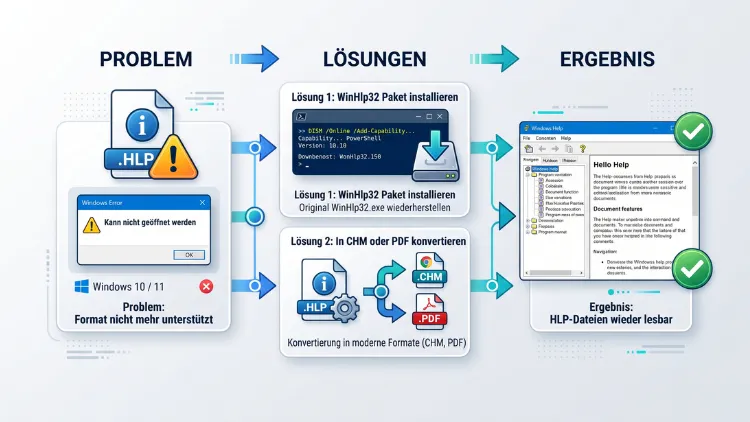
Ältere HLP-Dateien lassen sich unter Windows 11 und Windows 10 nicht mehr öffnen, weil Microsoft den Hilfe-Viewer WinHlp32.exe nicht mehr mitliefert. Stattdessen liegt nur eine wirkungslose Platzhalterdatei im System. Deshalb erscheint beim Doppelklick eine Fehlermeldung.
Die Lösung: Sie rüsten WinHlp32 aus dem Microsoft-Paket KB917607 nach, nutzen das Skript hlp4win11 oder wandeln die Hilfedatei in CHM, RTF oder PDF um.
Warum ältere HLP-Dateien unter Windows 11/10 nicht lesbar sind
Das HLP-Format gehört zum alten WinHelp-System von Microsoft. Es stammt aus der Zeit von Windows 3.1, Windows 95 und Windows XP. Damals lieferten fast alle Programme ihre Hilfe als HLP-Datei aus. Außerdem rief die F1-Taste in vielen Anwendungen direkt diese Hilfedateien auf.
Mit Windows Vista hat Microsoft das Format jedoch für veraltet erklärt. Seitdem gehört der Viewer nicht mehr fest zum System. Für Windows Vista, Windows 7, Windows 8 und Windows 8.1 stellte Microsoft zwar noch ein separates Update bereit. Für Windows 10 und Windows 11 gibt es dagegen keine offizielle Version mehr.
Der Hauptgrund für diese Entscheidung ist die Sicherheit. HLP-Dateien können nämlich Makros enthalten. Angreifer haben diese Funktion früher genutzt, um Schadcode einzuschleusen. Zudem ist das Format technisch überholt, denn es unterstützt weder Unicode richtig noch moderne Darstellung.
Die Platzhalterdatei im Windows-Ordner
Interessanterweise finden Sie im Ordner C:\Windows trotzdem eine Datei namens winhlp32.exe. Allerdings handelt es sich dabei nur um eine rund 12 KB kleine Platzhalterdatei. Sie zeigt beim Start lediglich einen Hinweis an. Den eigentlichen Inhalt der Hilfedatei kann sie hingegen nicht darstellen.
Deshalb wirkt es so, als wäre ein Programm vorhanden. Tatsächlich fehlt jedoch der funktionierende Viewer.
Typische Fehlermeldungen beim Öffnen
Wenn Sie eine alte Hilfedatei per Doppelklick starten, sehen Sie meist eine dieser Meldungen:
- „Dieses Hilfeprogramm wird von diesem PC nicht unterstützt.“
- „Windows kann diesen Dateityp nicht öffnen.“
- „Diese Datei ist keine Windows-Hilfedatei, oder die Datei ist beschädigt.“
- Fehler 9009 in einem Meldungsfenster (vor allem nach unvollständigen Reparaturversuchen unter Windows 11 24H2)
- Ein leeres Fenster ohne Inhalt oder ein sofortiges Schließen des Viewers
Jede dieser Meldungen hat eine eigene Ursache. Deshalb lohnt sich zunächst ein kurzer Blick auf die möglichen Gründe.
Die häufigsten Ursachen im Überblick
Bevor Sie etwas installieren, sollten Sie die Ursache eingrenzen. Denn nicht immer liegt das Problem nur am fehlenden Viewer.
- WinHlp32.exe fehlt: Das ist der häufigste Grund. Windows 11/10 enthält nur den Platzhalter.
- Die Datei ist blockiert: Haben Sie die HLP-Datei aus dem Internet oder per E-Mail erhalten, markiert Windows sie als unsicher. Folglich zeigt der Viewer keinen Inhalt.
- Begleitdateien fehlen: Zu vielen HLP-Dateien gehören CNT-Dateien (Inhaltsverzeichnis) oder GID-Dateien. Fehlen diese, bleibt zum Beispiel das Inhaltsverzeichnis leer.
- Sprachdatei passt nicht: Neuere WinHlp32-Versionen benötigen eine passende MUI-Sprachdatei. Fehlt sie, startet der Viewer nicht oder bricht ab.
- Ein Windows-Update hat Dateien überschrieben: Große Funktionsupdates stellen den Platzhalter oft wieder her. Dadurch funktioniert eine frühere Reparatur plötzlich nicht mehr.
- Makros oder Netzwerkzugriff sind gesperrt: Aus Sicherheitsgründen blockiert WinHlp32 manche Makros sowie Dateien auf Netzlaufwerken.
- Die Datei ist tatsächlich beschädigt: Alte Disketten-Kopien oder unvollständige Downloads führen ebenfalls zu Lesefehlern.
Lösung 1: WinHlp32 mit dem Skript hlp4win11 nachrüsten (einfachster Weg)
Für die meisten Nutzer ist ein automatisches Skript die bequemste Lösung. Besonders empfehlenswert ist das Open-Source-Projekt hlp4win11 des Entwicklers zeljkoavramovic, das Sie auf GitHub finden.
Das Skript lädt das offizielle Microsoft-Paket KB917607 für Windows 8.1 herunter. Anschließend entpackt es die benötigten Dateien und installiert sie passend zur Systemarchitektur (x64 oder x86). Zudem sichert es die vorhandenen Systemdateien vorher automatisch. Laut Entwickler funktioniert es sowohl unter Windows 11 (auch 24H2) als auch unter Windows 10.
So gehen Sie vor
- Öffnen Sie Ihren Browser und suchen Sie auf GitHub nach „hlp4win11“.
- Öffnen Sie im Projekt die Datei hlp4win11.ps1 und laden Sie sie herunter, zum Beispiel über die Schaltfläche „Download raw file“.
- Speichern Sie die Datei in einem einfachen Ordner, etwa C:\Tools.
- Klicken Sie mit der rechten Maustaste auf das Startmenü und wählen Sie „Terminal (Administrator)“ beziehungsweise unter Windows 10 „Windows PowerShell (Administrator)“.
- Wechseln Sie in den Ordner mit dem Befehl:
cd C:\Tools - Starten Sie das Skript anschließend mit:
powershell.exe -ExecutionPolicy Bypass -File .\hlp4win11.ps1 - Folgen Sie den Hinweisen im Fenster. Danach starten Sie den PC am besten einmal neu.
Danach öffnen sich HLP-Dateien in der Regel wieder per Doppelklick. Außerdem funktioniert die F1-Hilfe in älteren Programmen wieder, weil das Skript die Dateien direkt im Windows-Ordner ersetzt.
Was tun, wenn der automatische Download scheitert?
Gelegentlich schlägt der Download des Microsoft-Pakets fehl. In diesem Fall zeigt das Skript jedoch eine Anleitung für den manuellen Download an. Laden Sie das Paket dann selbst herunter, legen Sie es in denselben Ordner und starten Sie das Skript erneut.
Wichtig: Ein großes Windows-Funktionsupdate kann die Dateien später wieder überschreiben. Führen Sie das Skript in diesem Fall einfach noch einmal aus.
Lösung 2: WinHlp32 manuell aus KB917607 extrahieren
Möchten Sie genau wissen, was auf Ihrem System passiert, können Sie die Dateien ebenso von Hand einrichten. Dieser Weg ist zwar aufwendiger, jedoch vollständig nachvollziehbar.
Microsoft bietet das Update KB917607 weiterhin im Microsoft Download Center an. Eine direkte Installation unter Windows 10 oder 11 scheitert allerdings mit der Meldung „Das Update ist nicht für Ihren Computer geeignet“. Deshalb entpacken Sie das Paket stattdessen manuell.
Schritt 1: Paket herunterladen
- Suchen Sie im Microsoft Download Center nach „KB917607 Windows 8.1“.
- Laden Sie die Datei Windows8.1-KB917607-x64.msu herunter (für 64-Bit-Systeme). Auf einem 32-Bit-Windows-10 verwenden Sie dagegen Windows8.1-KB917607-x86.msu.
- Die Datei landet normalerweise im Ordner Downloads.
Schritt 2: Dateien entpacken
- Öffnen Sie die Eingabeaufforderung als Administrator. Geben Sie dazu cmd in die Windows-Suche ein, klicken Sie mit der rechten Maustaste auf das Ergebnis und wählen Sie „Als Administrator ausführen“.
- Legen Sie zunächst zwei Arbeitsordner an:
md C:\HLPTempmd C:\HLPTemp\extrahiert - Entpacken Sie anschließend das MSU-Paket:
expand -F:* "%USERPROFILE%\Downloads\Windows8.1-KB917607-x64.msu" C:\HLPTemp - Danach entpacken Sie die enthaltene CAB-Datei:
expand -F:* C:\HLPTemp\Windows8.1-KB917607-x64.cab C:\HLPTemp\extrahiert - Suchen Sie nun die benötigten Dateien:
dir /s /b C:\HLPTemp\extrahiert\winhlp32*dir /s /b C:\HLPTemp\extrahiert\ftsrch.dll
In der Ergebnisliste finden Sie mehrere Ordner. Die winhlp32.exe liegt in einem Ordner ohne Sprachkürzel. Die deutsche Sprachdatei winhlp32.exe.mui liegt hingegen in einem Ordner, dessen Name „de-de“ enthält. Zusätzlich benötigen Sie die ftsrch.dll für die Volltextsuche.
Schritt 3: Variante A – eigener Ordner (sicher, ohne Systemeingriff)
Diese Variante verändert keine Windows-Dateien. Dafür funktioniert die F1-Hilfe in alten Programmen meist nicht, weil diese fest auf C:\Windows\winhlp32.exe zugreifen.
- Legen Sie einen neuen Ordner an, zum Beispiel C:\WinHlp.
- Erstellen Sie darin einen Unterordner de-DE.
- Kopieren Sie winhlp32.exe und ftsrch.dll nach C:\WinHlp.
- Kopieren Sie winhlp32.exe.mui nach C:\WinHlp\de-DE.
- Verknüpfen Sie den Dateityp anschließend in der Administrator-Eingabeaufforderung:
ftype hlpfile="C:\WinHlp\winhlp32.exe" "%1"
Ab sofort öffnen sich HLP-Dateien per Doppelklick mit dem neuen Viewer. Zudem überstehen diese Dateien Funktionsupdates in der Regel unbeschadet.
Schritt 3: Variante B – Platzhalter ersetzen (mit F1-Hilfe)
Benötigen Sie dagegen die kontextbezogene F1-Hilfe in alten Programmen, ersetzen Sie die Platzhalterdatei direkt. Dafür müssen Sie jedoch zuerst den Besitz der Systemdateien übernehmen.
- Übernehmen Sie in der Administrator-Eingabeaufforderung den Besitz:
takeown /f C:\Windows\winhlp32.exetakeown /f C:\Windows\de-DE\winhlp32.exe.mui - Geben Sie der Administratorgruppe anschließend Vollzugriff. Die Kennung S-1-5-32-544 funktioniert dabei unabhängig von der Systemsprache:
icacls C:\Windows\winhlp32.exe /grant *S-1-5-32-544:Ficacls C:\Windows\de-DE\winhlp32.exe.mui /grant *S-1-5-32-544:F - Benennen Sie die Originale zur Sicherheit um:
ren C:\Windows\winhlp32.exe winhlp32.exe.bakren C:\Windows\de-DE\winhlp32.exe.mui winhlp32.exe.mui.bak - Kopieren Sie danach die extrahierten Dateien an dieselben Stellen. Die ftsrch.dll kopieren Sie ebenfalls nach C:\Windows.
Beachten Sie: Der Befehl sfc /scannow sowie große Funktionsupdates stellen den Platzhalter häufig wieder her. Folglich müssen Sie die Schritte danach wiederholen.
Lösung 3: WinHlp32 aus Windows XP verwenden
Eine weitere bewährte Methode ist die WinHlp32.exe aus Windows XP (Version 5.1). Sie hat einen großen Vorteil: Sie benötigt keine MUI-Sprachdatei. Deshalb funktioniert sie in vielen Fällen auch dort, wo neuere Versionen scheitern. Auch der Entwickler des Dateimanagers Total Commander und dessen Community berichten, dass diese Version unter Windows 11 weiterhin läuft.
So richten Sie die XP-Version ein
- Kopieren Sie die Datei winhlp32.exe aus dem Ordner C:\Windows eines alten Windows-XP-Rechners auf einen USB-Stick. Alternativ finden Sie sie auf einer Windows-XP-Installations-CD, die Sie besitzen.
- Legen Sie auf Ihrem Windows-11/10-PC einen Ordner wie C:\WinHlpXP an.
- Kopieren Sie die Datei dort hinein.
- Verknüpfen Sie den Dateityp anschließend über die Administrator-Eingabeaufforderung:
ftype hlpfile="C:\WinHlpXP\winhlp32.exe" "%1"
Achtung: Laden Sie solche Programmdateien nicht von beliebigen Download-Portalen herunter. Manipulierte Versionen können nämlich Schadsoftware enthalten. Verwenden Sie deshalb nur Dateien aus eigenen, vertrauenswürdigen Quellen.
Lösung 4: Blockierte HLP-Dateien freigeben
Manchmal ist der Viewer bereits korrekt installiert. Trotzdem bleibt das Fenster leer oder zeigt eine Fehlermeldung. In diesem Fall hat Windows die Datei häufig blockiert.
Das passiert immer dann, wenn eine Datei aus dem Internet, aus einem E-Mail-Anhang oder aus einem heruntergeladenen ZIP-Archiv stammt. Windows versieht sie dann mit einem Sicherheitsvermerk.
Datei über die Eigenschaften freigeben
- Klicken Sie mit der rechten Maustaste auf die HLP-Datei.
- Wählen Sie „Eigenschaften“.
- Setzen Sie im Reiter „Allgemein“ unten ein Häkchen bei „Zulassen“.
- Klicken Sie anschließend auf „OK“.
Wiederholen Sie diesen Vorgang ebenso für die zugehörige CNT-Datei. Stammen die Dateien aus einem ZIP-Archiv, geben Sie am besten direkt das Archiv vor dem Entpacken frei. Dadurch übernehmen alle enthaltenen Dateien die Freigabe automatisch.
Mehrere Dateien auf einmal freigeben
Bei vielen Dateien ist der Weg über die PowerShell schneller. Öffnen Sie dazu PowerShell und geben Sie folgenden Befehl ein:
Get-ChildItem "C:\Pfad\zum\Ordner" -Recurse | Unblock-File
Ersetzen Sie dabei den Pfad durch den Ordner mit Ihren Hilfedateien.
Lösung 5: Makros und Netzlaufwerke erlauben
Neuere WinHlp32-Versionen sperren aus Sicherheitsgründen bestimmte Funktionen. Dazu zählen zum Beispiel programmgesteuerte Makros sowie das Öffnen von Hilfedateien auf Netzlaufwerken. Folglich funktionieren manche Schaltflächen nicht oder die Datei lädt gar nicht.
Benötigen Sie diese Funktionen für eine vertrauenswürdige Hilfedatei, können Sie sie über die Registrierung freischalten.
So gehen Sie vor
- Drücken Sie Windows-Taste + R, geben Sie regedit ein und bestätigen Sie mit Enter.
- Navigieren Sie zu:
HKEY_LOCAL_MACHINE\SOFTWARE\Microsoft\WinHelp
Existiert der Schlüssel WinHelp nicht, legen Sie ihn per Rechtsklick über „Neu“ → „Schlüssel“ an. - Erstellen Sie darin über „Neu“ → „DWORD-Wert (32-Bit)“ folgende Einträge:
- AllowProgrammaticMacros mit dem Wert 1
- AllowIntranetAccess mit dem Wert 1
- Auf 64-Bit-Systemen legen Sie dieselben Werte zusätzlich unter HKEY_LOCAL_MACHINE\SOFTWARE\WOW6432Node\Microsoft\WinHelp an.
- Starten Sie den Viewer danach neu.
Wichtig: Aktivieren Sie diese Optionen nur, wenn Sie den Hilfedateien vertrauen. Andernfalls öffnen Sie bekannte Sicherheitslücken.
Alternativ kopieren Sie die Hilfedatei einfach vom Netzlaufwerk auf die lokale Festplatte. Das löst das Problem mit dem Netzwerkzugriff oft ebenso zuverlässig.
Lösung 6: Fehlende CNT- und GID-Dateien prüfen
Öffnet sich die Hilfedatei zwar, fehlt jedoch das Inhaltsverzeichnis? Dann fehlt höchstwahrscheinlich die zugehörige CNT-Datei. Diese trägt normalerweise denselben Namen wie die HLP-Datei, zum Beispiel programm.hlp und programm.cnt.
Prüfen Sie deshalb Folgendes:
- Liegen beide Dateien im selben Ordner? Andernfalls verschieben Sie sie zusammen.
- Stimmen die Dateinamen überein? Schon ein abweichender Buchstabe verhindert die Zuordnung.
- Gibt es eine GID-Datei? Diese Datei erstellt WinHlp32 selbst als Zwischenspeicher. Ist sie beschädigt, löschen Sie sie einfach. Der Viewer erzeugt sie beim nächsten Start neu.
Zusätzlich verweisen manche HLP-Dateien auf weitere HLP-Dateien. Fehlt eine davon, führen Links ins Leere. Kopieren Sie deshalb am besten den gesamten Hilfeordner des alten Programms.
Lösung 7: Den Fehler 9009 unter Windows 11 24H2 beheben
Unter Windows 11 Version 24H2 berichten viele Nutzer, dass ältere Installationsskripte nicht mehr richtig funktionieren. Das Skript läuft zwar durch, dennoch erscheint beim Öffnen einer HLP-Datei der Fehler 9009. Dieser Code bedeutet meist, dass Windows den angegebenen Befehl oder das Programm nicht findet.
Gehen Sie in diesem Fall so vor:
- Prüfen Sie die Dateigröße von C:\Windows\winhlp32.exe. Ist sie nur rund 12 KB groß, ist noch der Platzhalter aktiv.
- Prüfen Sie die Verknüpfung. Geben Sie in der Eingabeaufforderung
ftype hlpfileein. Der angezeigte Pfad muss auf eine funktionierende winhlp32.exe zeigen. - Kontrollieren Sie die MUI-Datei. Ohne passende Sprachdatei im Unterordner de-DE startet die Windows-8.1-Version nicht.
- Nutzen Sie ein aktuelles Skript wie hlp4win11, das ausdrücklich für Windows 11 24H2 entwickelt wurde.
- Weichen Sie notfalls auf die XP-Version aus (siehe Lösung 3), denn sie benötigt keine MUI-Datei.
Lösung 8: HLP-Dateien ohne WinHlp32 öffnen
Möchten Sie keine Systemdateien verändern, gibt es zudem Programme, die HLP-Dateien eigenständig anzeigen. Diese benötigen weder WinHlp32 noch Änderungen an der Registrierung.
Help Explorer Viewer
Der Help Explorer Viewer ist ein kostenloses Programm für Windows. Er kann neben HLP-Dateien auch CHM-Dateien anzeigen. Zudem bietet er eine eigene Suchfunktion.
So nutzen Sie ihn:
- Suchen Sie im Browser nach „Help Explorer Viewer“ und laden Sie das Programm von der Herstellerseite herunter.
- Installieren Sie es wie gewohnt.
- Starten Sie das Programm und öffnen Sie Ihre Datei über „File“ → „Open“.
Allerdings unterstützt dieses Programm nicht jede Spezialfunktion des Originals. Komplexe Makros funktionieren deshalb nicht immer.
Universelle Datei-Viewer
Außerdem zeigen manche kostenpflichtige Allround-Viewer wie File Viewer Plus HLP-Inhalte an. Diese Programme eignen sich vor allem, wenn Sie nur gelegentlich einen Blick in eine Datei werfen möchten.
Lösung 9: HLP-Dateien in ein modernes Format umwandeln
Langfristig ist die Umwandlung oft die beste Lösung. Denn dann sind Sie nicht mehr auf den veralteten Viewer angewiesen. Zudem können Sie die Inhalte anschließend durchsuchen, drucken oder weitergeben.
HLP in RTF umwandeln mit HELPDECO
Das kostenlose Kommandozeilenwerkzeug HELPDECO zerlegt eine HLP-Datei in ihre Bestandteile. Dabei entstehen unter anderem eine RTF-Datei mit dem Text sowie eine HPJ-Projektdatei. Den Quellcode finden Sie zum Beispiel auf GitHub unter dem Suchbegriff „helpdeco“.
So gehen Sie vor:
- Laden Sie HELPDECO herunter und entpacken Sie es, zum Beispiel nach C:\Tools\HELPDECO.
- Kopieren Sie Ihre HLP-Datei in denselben Ordner.
- Öffnen Sie die Eingabeaufforderung.
- Wechseln Sie in den Ordner:
cd C:\Tools\HELPDECO - Starten Sie die Umwandlung:
helpdeco programm.hlp - Öffnen Sie die entstandene RTF-Datei anschließend mit Microsoft Word, LibreOffice Writer oder WordPad.
Aus Word oder LibreOffice speichern Sie das Dokument danach bequem als PDF. Dadurch erhalten Sie eine Hilfedatei, die sich auf jedem Gerät öffnen lässt.
HLP in CHM umwandeln mit HTML Help Workshop
Möchten Sie wieder eine echte Hilfedatei mit Navigation, eignet sich das CHM-Format. Dafür nutzen Sie das kostenlose Microsoft-Programm HTML Help Workshop.
- Erzeugen Sie zuerst mit HELPDECO die Projektdatei (HPJ), wie oben beschrieben.
- Installieren Sie anschließend den HTML Help Workshop.
- Starten Sie das Programm und wählen Sie „File“ → „New“ → „Project“.
- Aktivieren Sie im Assistenten die Option „Convert WinHelp project“.
- Wählen Sie Ihre HPJ-Datei aus und folgen Sie dem Assistenten.
- Kompilieren Sie das Projekt danach über „File“ → „Compile“.
Das Ergebnis ist eine CHM-Datei, die Windows 11/10 ohne Zusatzsoftware öffnet. Allerdings müssen Sie bei komplexen Hilfedateien manchmal Formatierungen nacharbeiten.
Professionelle Werkzeuge
Für Unternehmen mit vielen alten Hilfedateien lohnt sich außerdem ein professionelles Autorenwerkzeug wie Adobe RoboHelp. Es importiert WinHelp-Projekte und wandelt sie in moderne Formate wie HTML5 um. Zudem eignet sich das Programm für die dauerhafte Pflege der Dokumentation.
Lösung 10: Eine virtuelle Maschine mit älterem Windows nutzen
Funktioniert keine der bisherigen Lösungen, bleibt noch die virtuelle Maschine. Dabei betreiben Sie ein älteres Windows in einem Fenster auf Ihrem PC. Dort öffnen sich HLP-Dateien wie früher.
So richten Sie eine virtuelle Maschine ein:
- Laden Sie das kostenlose Programm Oracle VirtualBox herunter und installieren Sie es.
- Klicken Sie auf „Neu“ und legen Sie eine virtuelle Maschine an.
- Installieren Sie darin ein älteres Windows, für das Sie eine gültige Lizenz besitzen, zum Beispiel Windows XP oder Windows 7.
- Kopieren Sie Ihre HLP-Dateien anschließend über einen gemeinsamen Ordner in die virtuelle Maschine.
Beachten Sie: Alte Windows-Versionen erhalten keine Sicherheitsupdates mehr. Trennen Sie die virtuelle Maschine deshalb am besten vom Internet. Alternativ steht unter Windows 11 Pro und Windows 10 Pro ebenso Hyper-V als Virtualisierungslösung bereit.
Sonderfall: 16-Bit-Hilfedateien aus Windows 3.x
Sehr alte Hilfedateien stammen noch aus Windows 3.1. Diese 16-Bit-HLP-Dateien nutzte früher das Programm winhelp.exe. 64-Bit-Versionen von Windows 11 und Windows 10 können jedoch grundsätzlich keine 16-Bit-Programme ausführen.
Die gute Nachricht: WinHlp32 kann viele dieser alten Dateien trotzdem anzeigen. Funktioniert das in Ihrem Fall nicht, haben Sie folgende Möglichkeiten:
- Umwandlung mit HELPDECO, denn das Werkzeug unterstützt auch ältere Formate.
- Virtuelle Maschine mit Windows 98 oder Windows XP.
- 32-Bit-Version von Windows 10 mit aktivierter NTVDM-Komponente. Diese Option ist allerdings kaum noch verbreitet, da es Windows 11 nur als 64-Bit-Version gibt.
Welche Lösung passt zu Ihnen?
Die richtige Methode hängt davon ab, wie oft und wofür Sie HLP-Dateien benötigen. Die folgende Übersicht hilft Ihnen deshalb bei der Entscheidung:
- Sie möchten HLP-Dateien schnell wieder per Doppelklick öffnen: Nutzen Sie hlp4win11 (Lösung 1).
- Sie benötigen die F1-Hilfe in einem alten Programm: Wählen Sie hlp4win11 oder die manuelle Variante B (Lösung 2).
- Sie möchten keine Systemdateien verändern: Nutzen Sie die manuelle Variante A oder den Help Explorer Viewer.
- Sie wollen die Inhalte dauerhaft sichern: Wandeln Sie die Dateien mit HELPDECO in RTF/PDF oder mit dem HTML Help Workshop in CHM um.
- Nichts funktioniert: Greifen Sie auf eine virtuelle Maschine zurück.
Sicherheitshinweise beim Umgang mit HLP-Dateien
Da Microsoft das Format vor allem aus Sicherheitsgründen abgeschafft hat, sollten Sie einige Regeln beachten. Denn HLP-Dateien können über Makros Programme starten oder Systembefehle ausführen.
- Öffnen Sie nur vertrauenswürdige Dateien, etwa aus Ihrer eigenen Softwaresammlung.
- Öffnen Sie keine HLP-Anhänge aus E-Mails von unbekannten Absendern.
- Laden Sie WinHlp32 nicht von unseriösen Seiten herunter. Nutzen Sie stattdessen das offizielle Microsoft-Paket KB917607.
- Aktivieren Sie Makros nur bei Bedarf und nur für bekannte Dateien.
- Halten Sie Ihren Virenschutz aktuell, zum Beispiel die integrierte Windows-Sicherheit.
Häufige Fragen zu nicht lesbaren HLP-Dateien
Warum öffnet Windows 11 keine HLP-Dateien mehr?
Windows 11 enthält den Hilfe-Viewer WinHlp32.exe nicht mehr in funktionsfähiger Form. Stattdessen liegt nur eine kleine Platzhalterdatei im Windows-Ordner. Microsoft hat das Format nämlich aus Sicherheitsgründen abgeschafft. Deshalb müssen Sie den Viewer nachrüsten oder die Datei umwandeln.
Bietet Microsoft eine offizielle WinHlp32-Version für Windows 11/10 an?
Nein. Das Update KB917607 gibt es offiziell nur für Windows Vista, Windows 7, Windows 8 und Windows 8.1. Unter Windows 11/10 lässt es sich nicht direkt installieren. Allerdings können Sie die Dateien aus dem Paket manuell entpacken oder per Skript einrichten.
Ist das Nachrüsten von WinHlp32 legal?
Das Entpacken des offiziellen Microsoft-Pakets für den Eigengebrauch ist üblich und weit verbreitet. Zudem stammt der Code direkt von Microsoft. Verwenden Sie die XP-Version, sollten Sie jedoch eine eigene, lizenzierte Windows-XP-Installation als Quelle nutzen.
Warum funktioniert die HLP-Datei nach einem Windows-Update nicht mehr?
Große Funktionsupdates ersetzen die nachgerüstete winhlp32.exe häufig wieder durch den Platzhalter. Ebenso kann der Befehl sfc /scannow die Originaldatei wiederherstellen. Führen Sie deshalb die Installation oder das Skript einfach erneut aus.
Warum ist das Inhaltsverzeichnis meiner Hilfedatei leer?
Meist fehlt die zugehörige CNT-Datei. Diese muss im selben Ordner liegen und denselben Namen tragen wie die HLP-Datei. Zusätzlich hilft es, eine eventuell vorhandene GID-Datei zu löschen, denn der Viewer erstellt sie neu.
Funktioniert die F1-Hilfe in alten Programmen wieder?
Ja, allerdings nur, wenn die funktionierende winhlp32.exe direkt in C:\Windows liegt. Das erreichen Sie mit hlp4win11 oder der manuellen Variante B. Liegt der Viewer dagegen in einem eigenen Ordner, startet die F1-Hilfe meist nicht.
Kann ich HLP-Dateien in PDF umwandeln?
Ja. Wandeln Sie die Datei zuerst mit HELPDECO in eine RTF-Datei um. Anschließend öffnen Sie diese in Microsoft Word oder LibreOffice Writer und speichern sie über „Datei“ → „Speichern unter“ beziehungsweise „Exportieren als PDF“.
Was ist der Unterschied zwischen HLP- und CHM-Dateien?
HLP ist das ältere WinHelp-Format aus den 1990er-Jahren. CHM ist dagegen das neuere HTML-Hilfe-Format, das Windows 11/10 weiterhin ohne Zusatzprogramm öffnet. Zudem basiert CHM auf HTML und ist deshalb flexibler.
Kann ich HLP-Dateien auch unter Linux oder macOS öffnen?
Unter Linux enthält die Kompatibilitätsschicht Wine einen eigenen WinHelp-Viewer. Dadurch öffnen sich viele HLP-Dateien direkt. Unter macOS gibt es hingegen keinen nativen Viewer. Dort wandeln Sie die Datei am besten um oder nutzen eine virtuelle Maschine.
Ist das Öffnen alter HLP-Dateien gefährlich?
Bei Dateien aus vertrauenswürdigen Quellen ist das Risiko gering. HLP-Dateien aus unbekannten Quellen können jedoch über Makros Schadcode ausführen. Öffnen Sie deshalb nur Dateien, deren Herkunft Sie kennen.
Fazit
Ältere HLP-Dateien sind unter Windows 11/10 nicht lesbar, weil der Viewer WinHlp32 fehlt. Am schnellsten rüsten Sie ihn mit hlp4win11 oder manuell aus KB917607 nach.
Möchten Sie dagegen keine Systemdateien verändern, nutzen Sie einen eigenen Viewer oder wandeln die Hilfedatei in CHM, RTF oder PDF um. Dadurch bleiben Ihre Inhalte langfristig zugänglich.
