
Bildschirm flackert? So beheben Sie das Problem unter Windows, macOS, Android und iOS – mit Tipps zu Treibern, Bildwiederholrate und Kabeln.
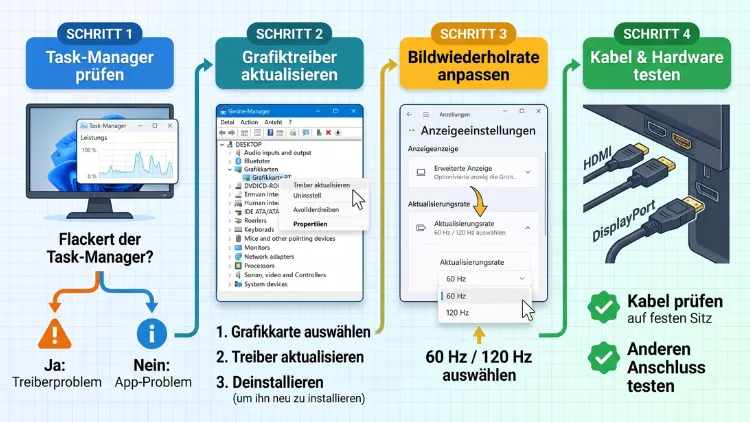
Flackert Ihr Bildschirm, stecken meist veraltete Grafiktreiber, eine falsche Bildwiederholrate, problematische Apps oder ein lockeres Kabel dahinter. Zuerst sollten Sie deshalb das Gerät neu starten und unter Windows den Grafiktreiber mit Windows + Strg + Umschalt + B zurücksetzen. Anschließend prüfen Sie Updates, Helligkeitsautomatik und Anschlüsse.
Diese Anleitung zeigt Ihnen Schritt für Schritt, wie Sie Bildschirmflackern unter Windows 11/10, macOS, iPhone, iPad, Android und an externen Monitoren beheben. Zudem erfahren Sie, wann ein Defekt vorliegt.
Bildschirm flackert: Die schnelle Lösung in 60 Sekunden
Bevor Sie tiefer in die Fehlersuche einsteigen, lohnt sich ein kurzer Schnellcheck. Denn viele Fälle von Bildschirmflimmern lassen sich bereits mit wenigen Handgriffen lösen.
Probieren Sie zuerst diese Sofortmaßnahmen:
- Gerät neu starten: Ein Neustart beendet hängende Prozesse und lädt den Grafiktreiber neu.
- Grafiktreiber zurücksetzen (Windows): Drücken Sie gleichzeitig Windows-Taste + Strg + Umschalt + B. Der Bildschirm wird kurz schwarz, danach startet der Treiber neu.
- Kabel prüfen: Ziehen Sie das HDMI- oder DisplayPort-Kabel ab und stecken Sie es fest wieder ein.
- Helligkeit erhöhen: Flackert das Display nur bei niedriger Helligkeit, liegt häufig PWM-Dimmung vor.
- Netzteil anschließen: Laptops flackern oft im Akkubetrieb, weil Energiesparfunktionen eingreifen.
- Updates installieren: Betriebssystem- und Treiber-Updates beheben viele bekannte Anzeigefehler.
Hilft keine dieser Maßnahmen, sollten Sie jedoch systematisch vorgehen. Die folgenden Abschnitte erklären deshalb zuerst die Ursachen und danach die Lösungen für jedes System.
Warum flackert der Bildschirm? Die häufigsten Ursachen
Bildschirmflackern ist kein einzelner Fehler, sondern ein Symptom. Folglich kann es viele Auslöser geben. Grundsätzlich lassen sich die Ursachen in Software und Hardware einteilen.
Software-Ursachen
- Veraltete oder beschädigte Grafiktreiber: Dies ist unter Windows die häufigste Ursache überhaupt.
- Inkompatible Apps: Zum Beispiel Live-Hintergrund-Programme wie Wallpaper Engine, ältere Antivirenprogramme oder Overlay-Tools.
- Falsche Bildwiederholrate: Passt die eingestellte Frequenz nicht zum Monitor, entsteht ein unruhiges Bild.
- Variable Bildwiederholrate (VRR): Funktionen wie FreeSync, G-Sync oder die dynamische Bildwiederholrate können ebenfalls Flackern auslösen.
- Automatische Helligkeit: Sensoren passen die Helligkeit ständig an, was wie Flimmern wirkt.
- Fehlerhafte System-Updates: Manchmal bringt ein Update neue Anzeigefehler mit sich.
- Hardwarebeschleunigung im Browser: Chrome, Edge oder Firefox flackern dadurch gelegentlich.
Hardware-Ursachen
- Lockere oder defekte Kabel: Besonders günstige HDMI-Kabel verursachen bei hohen Auflösungen Probleme.
- Defekter Anschluss: Ein beschädigter Port an Grafikkarte oder Monitor stört die Signalübertragung.
- Überhitzte oder defekte Grafikkarte: Zusätzlich treten dann oft Bildfehler oder Abstürze auf.
- Defektes Display: Beschädigte Displaykabel im Laptop-Scharnier sind ein typisches Beispiel.
- PWM-Dimmung: Viele OLED- und manche LCD-Bildschirme regeln die Helligkeit durch schnelles Ein- und Ausschalten.
- Elektrische Störungen: Außerdem können Netzteile, Lautsprecher oder andere Geräte in der Nähe stören.
Ursache eingrenzen: Software oder Hardware?
Bevor Sie Einstellungen ändern, sollten Sie herausfinden, wo das Problem liegt. Dadurch sparen Sie viel Zeit.
Der Task-Manager-Test unter Windows
Dieser Test stammt direkt aus den Empfehlungen von Microsoft. Er zeigt schnell, ob ein Treiber oder eine App schuld ist.
- Drücken Sie Strg + Umschalt + Esc, um den Task-Manager zu öffnen.
- Beobachten Sie den Bildschirm einige Sekunden lang.
- Flackert der Task-Manager mit: Wahrscheinlich ist der Grafiktreiber die Ursache.
- Bleibt der Task-Manager stabil, der Rest flackert aber: Höchstwahrscheinlich verursacht eine App das Problem.
Der Monitor-Test über das OSD-Menü
Zusätzlich können Sie das eingebaute Menü Ihres Monitors nutzen. Dieses On-Screen-Display (OSD) wird direkt vom Monitor erzeugt, also unabhängig vom Computer.
- Drücken Sie die Menütaste am Monitor.
- Lassen Sie das Menü geöffnet und beobachten Sie es.
- Flackert auch das OSD-Menü: Dann liegt vermutlich ein Defekt am Monitor vor.
- Bleibt das Menü stabil: In diesem Fall liegt das Problem eher beim Computer, Kabel oder Treiber.
Der Zweitbildschirm-Test
Haben Sie einen zweiten Monitor oder einen Fernseher zur Hand, schließen Sie diesen an. Flackert der zweite Bildschirm ebenfalls, deutet das auf die Grafikkarte oder den Anschluss hin. Bleibt er hingegen stabil, ist wahrscheinlich der ursprüngliche Monitor oder dessen Kabel defekt.
Beim Laptop gilt ebenso: Schließen Sie einen externen Monitor an. Flackert nur das interne Display, liegt der Fehler oft am Displaykabel oder am Panel selbst.
Bildschirmflackern unter Windows 11/10 beheben
Unter Windows tritt Bildschirmflackern besonders häufig auf. Glücklicherweise gibt es hier auch die meisten Lösungsmöglichkeiten. Gehen Sie die Schritte am besten der Reihe nach durch.
Schritt 1: Grafiktreiber aktualisieren
Ein veralteter Treiber ist die häufigste Ursache. Deshalb sollten Sie diesen Schritt zuerst erledigen.
Über den Geräte-Manager:
- Klicken Sie mit der rechten Maustaste auf Start.
- Wählen Sie Geräte-Manager.
- Klappen Sie den Eintrag Grafikkarten auf.
- Klicken Sie mit der rechten Maustaste auf Ihre Grafikkarte.
- Wählen Sie Treiber aktualisieren und danach Automatisch nach Treibern suchen.
Der Geräte-Manager findet jedoch nicht immer die neueste Version. Besser ist deshalb das Tool des jeweiligen Herstellers:
- NVIDIA: Installieren Sie die NVIDIA App. Öffnen Sie danach den Bereich Treiber und klicken Sie auf Herunterladen.
- AMD: Nutzen Sie AMD Software: Adrenalin Edition. Unter Start finden Sie die Updateprüfung.
- Intel: Verwenden Sie den Intel Treiber- und Support-Assistenten. Dieser erkennt die integrierte Grafik automatisch.
- Laptop-Hersteller: Bei Notebooks von Lenovo, HP, Dell, ASUS oder Acer empfiehlt sich zusätzlich die hauseigene Support-App, zum Beispiel Lenovo Vantage, HP Support Assistant oder MyASUS.
Schritt 2: Treiber zurücksetzen oder sauber neu installieren
Begann das Flackern direkt nach einem Treiber-Update, ist die neue Version möglicherweise fehlerhaft. In diesem Fall setzen Sie den Treiber zurück.
Vorherigen Treiber wiederherstellen:
- Öffnen Sie den Geräte-Manager.
- Klicken Sie doppelt auf Ihre Grafikkarte unter Grafikkarten.
- Wechseln Sie zur Registerkarte Treiber.
- Klicken Sie auf Vorheriger Treiber.
- Wählen Sie einen Grund und bestätigen Sie mit Ja.
Ist die Schaltfläche ausgegraut, gibt es keinen gespeicherten Vorgänger. Dann hilft eine saubere Neuinstallation. Dafür eignet sich das kostenlose Tool Display Driver Uninstaller (DDU):
- Laden Sie zuerst den aktuellen Treiber des Herstellers herunter.
- Starten Sie Windows im abgesicherten Modus. Halten Sie dazu die Umschalttaste gedrückt und klicken Sie auf Neu starten. Wählen Sie dann Problembehandlung > Erweiterte Optionen > Starteinstellungen > Neu starten und drücken Sie 4.
- Starten Sie DDU, wählen Sie den Gerätetyp GPU sowie Ihren Hersteller.
- Klicken Sie auf Bereinigen und neu starten.
- Installieren Sie anschließend den zuvor heruntergeladenen Treiber.
Schritt 3: Bildwiederholrate richtig einstellen
Eine falsche Bildwiederholrate verursacht häufig Flimmern. Das gilt vor allem für Gaming-Monitore mit 144 Hz, 165 Hz oder mehr.
Unter Windows 11:
- Öffnen Sie die Einstellungen mit Windows + I.
- Gehen Sie zu System > Bildschirm > Erweiterte Anzeige.
- Wählen Sie unter Bildwiederholrate wählen einen Wert, den Ihr Monitor unterstützt.
- Testen Sie zum Beispiel zuerst 60 Hz. Verschwindet das Flackern, erhöhen Sie den Wert schrittweise.
Besitzen Sie einen Laptop mit dynamischer Bildwiederholrate (DRR), wählen Sie im selben Menü testweise einen festen Wert statt der dynamischen Option.
Unter Windows 10:
- Öffnen Sie Einstellungen > System > Anzeige.
- Klicken Sie auf Erweiterte Anzeigeeinstellungen.
- Wählen Sie Ihren Bildschirm aus.
- Stellen Sie unter Aktualisierungsrate den passenden Wert ein. Alternativ klicken Sie auf Bildschirmadaptereigenschaften, wechseln zu Monitor und ändern dort die Bildschirmaktualisierungsrate.
Schritt 4: Variable Bildwiederholrate deaktivieren
Funktionen wie FreeSync, G-Sync oder die Windows-eigene variable Aktualisierungsrate sorgen eigentlich für ein flüssiges Bild. Dennoch lösen sie bei manchen Monitoren Helligkeitsschwankungen aus, besonders in Menüs oder Ladebildschirmen.
So deaktivieren Sie die Funktion in Windows 11:
- Öffnen Sie Einstellungen > System > Bildschirm > Grafik.
- Klicken Sie auf Standardgrafikeinstellungen bzw. Erweiterte Grafikeinstellungen.
- Schalten Sie Variable Aktualisierungsrate aus.
Zusätzlich im Grafiktreiber:
- NVIDIA: Öffnen Sie die NVIDIA-Systemsteuerung, gehen Sie zu Anzeige > G-SYNC einrichten und entfernen Sie den Haken.
- AMD: Öffnen Sie AMD Software, wechseln Sie zu Gaming > Anzeige und deaktivieren Sie AMD FreeSync.
- Monitor: Außerdem lässt sich FreeSync oder Adaptive Sync oft direkt im OSD-Menü des Monitors abschalten.
Schritt 5: Problematische Apps deinstallieren
Hat der Task-Manager-Test auf eine App hingewiesen, sollten Sie zuletzt installierte Programme prüfen. Microsoft nennt in seinen Hilfeseiten unter anderem ältere Versionen von Norton, iCloud und bestimmte Audiotreiber als bekannte Auslöser. Zudem verursachen Live-Wallpaper-Programme, Bildschirmaufnahme-Tools und Overlays von Spielen oder Chat-Apps häufig Probleme.
So entfernen Sie eine App in Windows 11:
- Öffnen Sie Einstellungen > Apps > Installierte Apps.
- Sortieren Sie die Liste über Sortieren nach nach Installationsdatum.
- Klicken Sie bei verdächtigen Programmen auf die drei Punkte und wählen Sie Deinstallieren.
In Windows 10:
- Öffnen Sie Einstellungen > Apps > Apps & Features.
- Sortieren Sie ebenfalls nach Installationsdatum.
- Klicken Sie auf die App und wählen Sie Deinstallieren.
Möchten Sie eine App behalten, prüfen Sie zunächst, ob es ein Update gibt. Häufig beheben Entwickler solche Konflikte nämlich schnell.
Schritt 6: Inhaltsabhängige Helligkeit und Energiesparfunktionen abschalten
Viele Laptops passen die Helligkeit automatisch an den angezeigten Inhalt an. Dadurch wird das Bild bei dunklen und hellen Fenstern ständig heller oder dunkler. Das wirkt wie Flackern.
In Windows 11:
- Öffnen Sie Einstellungen > System > Bildschirm.
- Klappen Sie den Bereich Helligkeit auf.
- Stellen Sie Helligkeit basierend auf Inhalt ändern auf Aus.
- Entfernen Sie zusätzlich testweise den Haken bei Helligkeit automatisch ändern, wenn sich die Beleuchtung ändert.
Energiesparmodus prüfen:
- Schließen Sie den Laptop an das Netzteil an.
- Öffnen Sie Einstellungen > System > Netzbetrieb & Akku und wählen Sie als Energiemodus Beste Leistung.
- Deaktivieren Sie außerdem den Energiesparmodus, falls dieser aktiv ist.
Schritt 7: Panel Self Refresh bei Intel-Grafik deaktivieren
Laptops mit Intel-Grafik nutzen oft Panel Self Refresh (PSR). Diese Stromsparfunktion lässt das Display ein Standbild selbst halten. Allerdings verursacht sie bei manchen Geräten kurzes Flackern oder Schwarzbilder.
- Öffnen Sie das Intel Graphics Command Center oder die neuere Intel Graphics Software.
- Gehen Sie zu System > Energie bzw. Anzeige > Energie.
- Deaktivieren Sie Panel Self-Refresh und, falls vorhanden, Display Power Saving Technology.
Die genaue Bezeichnung hängt jedoch vom Treiber ab. Fehlt die Option, bietet möglicherweise der Laptop-Hersteller ein BIOS- oder Treiber-Update an.
Schritt 8: HDR testweise ausschalten
HDR kann bei Monitoren, die es nur eingeschränkt unterstützen, Helligkeitssprünge verursachen. Deshalb lohnt sich ein Test.
- Öffnen Sie Einstellungen > System > Bildschirm.
- Stellen Sie HDR verwenden auf Aus.
Unter Windows 10 finden Sie die Option ebenfalls unter Einstellungen > System > Anzeige > Windows HD Color.
Schritt 9: Windows aktualisieren oder Update entfernen
Microsoft verteilt regelmäßig Korrekturen für Anzeigeprobleme. Daher sollten Sie Windows stets aktuell halten.
- Öffnen Sie Einstellungen > Windows Update.
- Klicken Sie auf Nach Updates suchen.
- Installieren Sie auch optionale Updates, denn dort finden sich oft Treiber.
Trat das Flackern dagegen direkt nach einem Update auf, können Sie dieses entfernen:
- Gehen Sie zu Einstellungen > Windows Update > Updateverlauf.
- Klicken Sie unten auf Updates deinstallieren.
- Wählen Sie das neueste Update und klicken Sie auf Deinstallieren.
Schritt 10: Systemdateien reparieren
Beschädigte Systemdateien führen ebenso zu Darstellungsfehlern. Windows bringt dafür eigene Reparaturwerkzeuge mit.
- Klicken Sie mit der rechten Maustaste auf Start.
- Wählen Sie Terminal (Administrator) bzw. unter Windows 10 Windows PowerShell (Administrator).
- Geben Sie sfc /scannow ein und drücken Sie Enter.
- Geben Sie danach DISM /Online /Cleanup-Image /RestoreHealth ein.
- Starten Sie den PC anschließend neu.
Schritt 11: Systemwiederherstellung nutzen
Funktioniert nichts davon, setzen Sie Windows auf einen früheren Zeitpunkt zurück. Dabei bleiben Ihre persönlichen Dateien erhalten.
- Drücken Sie Windows + R, geben Sie rstrui ein und bestätigen Sie mit Enter.
- Wählen Sie einen Wiederherstellungspunkt vor Beginn des Flackerns.
- Folgen Sie dem Assistenten.
Flackernder Bildschirm im Browser beheben
Flackert der Bildschirm nur beim Surfen oder bei Videos, liegt es oft an der Hardwarebeschleunigung. Der Browser nutzt dabei die Grafikkarte, was jedoch mit manchen Treibern kollidiert.
Google Chrome:
- Öffnen Sie das Drei-Punkte-Menü > Einstellungen.
- Wählen Sie links System.
- Deaktivieren Sie Grafikbeschleunigung verwenden, wenn verfügbar.
- Klicken Sie auf Neu starten.
Microsoft Edge:
- Öffnen Sie Einstellungen > System und Leistung.
- Schalten Sie Grafikbeschleunigung verwenden, wenn verfügbar aus.
- Starten Sie Edge neu.
Mozilla Firefox:
- Öffnen Sie Einstellungen > Allgemein.
- Scrollen Sie zum Bereich Leistung.
- Entfernen Sie den Haken bei Empfohlene Leistungseinstellungen verwenden.
- Deaktivieren Sie danach Hardwarebeschleunigung verwenden, wenn verfügbar.
Verschwindet das Flackern, aktualisieren Sie zusätzlich Ihren Grafiktreiber. Anschließend können Sie die Beschleunigung wieder testweise aktivieren.
Bildschirmflackern am Mac beheben
Auch MacBooks und iMacs sind nicht vor Bildschirmflackern geschützt. Allerdings unterscheiden sich die Lösungen je nach Prozessor: Apple Silicon (M1 bis M5) oder Intel.
macOS aktualisieren
Apple behebt Anzeigefehler regelmäßig per Update. Deshalb ist dies der erste Schritt.
- Klicken Sie auf das Apple-Menü > Systemeinstellungen.
- Wählen Sie Allgemein > Softwareupdate.
- Installieren Sie verfügbare Updates.
Automatische Helligkeit und True Tone abschalten
Ständige Helligkeitsanpassungen wirken schnell wie Flimmern. Daher sollten Sie diese Funktionen testweise ausschalten.
- Öffnen Sie Systemeinstellungen > Displays.
- Deaktivieren Sie Helligkeit automatisch anpassen.
- Schalten Sie ebenso True Tone aus.
Bildwiederholrate anpassen
MacBook Pro-Modelle mit ProMotion nutzen eine variable Bildwiederholrate bis 120 Hz. Gleiches gilt für externe Monitore mit hoher Frequenz.
- Öffnen Sie Systemeinstellungen > Displays.
- Wählen Sie bei Bedarf den betroffenen Bildschirm.
- Stellen Sie unter Bildwiederholrate einen festen Wert ein, zum Beispiel 60 Hertz.
Automatische Grafikumschaltung deaktivieren (ältere Intel-Macs)
Ältere MacBook Pro-Modelle besitzen zwei Grafikchips. Der Wechsel zwischen ihnen verursacht gelegentlich Flackern.
- Öffnen Sie Systemeinstellungen > Batterie > Optionen.
- Deaktivieren Sie Automatische Grafikumschaltung.
NVRAM und SMC zurücksetzen (nur Intel-Macs)
Bei Intel-Macs speichern NVRAM und SMC Anzeige- und Energieeinstellungen. Ein Zurücksetzen behebt deshalb oft hartnäckige Probleme.
NVRAM zurücksetzen:
- Schalten Sie den Mac aus.
- Schalten Sie ihn ein und halten Sie sofort Wahl + Befehl + P + R gedrückt.
- Lassen Sie die Tasten nach etwa 20 Sekunden los.
SMC zurücksetzen (Modelle mit T2-Chip):
- Schalten Sie den Mac aus.
- Halten Sie Control + Wahl + Umschalt (rechts) sieben Sekunden gedrückt.
- Halten Sie zusätzlich den Ein-/Ausschalter weitere sieben Sekunden gedrückt.
- Lassen Sie alles los und starten Sie den Mac nach einigen Sekunden neu.
Bei Macs mit Apple Silicon genügt hingegen ein normaler Neustart, da diese Funktionen automatisch zurückgesetzt werden.
Im sicheren Modus testen
Im sicheren Modus lädt macOS nur wichtige Komponenten. Bleibt das Bild dort stabil, verursacht wahrscheinlich eine Drittanbieter-App das Flackern.
Apple Silicon:
- Schalten Sie den Mac aus.
- Halten Sie den Ein-/Ausschalter, bis Startoptionen werden geladen erscheint.
- Wählen Sie Ihr Startvolume.
- Halten Sie die Umschalttaste gedrückt und klicken Sie auf Im sicheren Modus fortfahren.
Intel-Mac:
- Starten Sie den Mac neu.
- Halten Sie sofort die Umschalttaste gedrückt, bis das Anmeldefenster erscheint.
Apple Diagnose ausführen
Vermuten Sie einen Hardwaredefekt, hilft die integrierte Apple Diagnose. Bei Intel-Macs halten Sie beim Start die Taste D gedrückt. Bei Apple Silicon halten Sie den Ein-/Ausschalter, bis die Startoptionen erscheinen, und drücken dann Befehl + D.
iPhone und iPad: Bildschirmflackern beheben
Moderne iPhones nutzen OLED-Displays. Diese flackern bei niedriger Helligkeit häufiger, weil sie die Helligkeit per PWM regeln. Darüber hinaus können Softwarefehler nach iOS-Updates oder einzelne Apps das Problem auslösen.
Neustart erzwingen
Ein erzwungener Neustart behebt viele kurzfristige Anzeigefehler. Bei iPhone 8 und neuer gehen Sie so vor:
- Drücken Sie kurz die Lauter-Taste.
- Drücken Sie kurz die Leiser-Taste.
- Halten Sie die Seitentaste gedrückt, bis das Apple-Logo erscheint.
Beim iPad ohne Home-Taste funktioniert es genauso, wobei Sie statt der Seitentaste die obere Taste gedrückt halten.
iOS und iPadOS aktualisieren
- Öffnen Sie Einstellungen > Allgemein > Softwareupdate.
- Laden Sie das Update herunter und installieren Sie es.
Gerade nach größeren Versionssprüngen veröffentlicht Apple meist schnell Fehlerkorrekturen. Deshalb lohnt sich die Prüfung auch dann, wenn Sie erst kürzlich aktualisiert haben.
Auto-Helligkeit und True Tone ausschalten
- Öffnen Sie Einstellungen > Bedienungshilfen > Anzeige & Textgröße.
- Scrollen Sie nach unten und deaktivieren Sie Auto-Helligkeit.
- Öffnen Sie danach Einstellungen > Anzeige & Helligkeit.
- Schalten Sie True Tone aus.
Weißpunkt reduzieren statt Helligkeit senken
Flackert das Display nur bei sehr niedriger Helligkeit, nutzen Sie stattdessen eine höhere Grundhelligkeit und dunkeln das Bild per Software ab.
- Öffnen Sie Einstellungen > Bedienungshilfen > Anzeige & Textgröße.
- Aktivieren Sie Weißpunkt reduzieren.
- Stellen Sie den Regler nach Wunsch ein.
- Erhöhen Sie anschließend die normale Helligkeit etwas.
Dadurch arbeitet die PWM-Dimmung in einem höheren Bereich, und das Flimmern nimmt meist deutlich ab. Neuere Modelle bieten zudem in den Bedienungshilfen eine eigene Option zur Steuerung der PWM-Dimmung, sofern Ihr Gerät diese unterstützt.
Transparenz reduzieren und Bildrate begrenzen
Die transparenten Oberflächenelemente aktueller iOS-Versionen verursachen auf manchen Geräten Darstellungsfehler. Außerdem kann die variable Bildrate bei ProMotion-Displays stören.
- Öffnen Sie Einstellungen > Bedienungshilfen > Anzeige & Textgröße.
- Aktivieren Sie Transparenz reduzieren.
- Öffnen Sie danach Einstellungen > Bedienungshilfen > Bewegung.
- Aktivieren Sie Bildrate begrenzen.
Apps schließen und prüfen
Flackert das Display nur in einer bestimmten App, schließen Sie diese vollständig:
- Wischen Sie vom unteren Rand nach oben und halten Sie in der Mitte kurz an.
- Schieben Sie die App nach oben weg.
- Aktualisieren Sie die App anschließend über den App Store.
Alle Einstellungen zurücksetzen
Bleibt das Problem bestehen, setzen Sie alle Einstellungen zurück. Ihre Daten, Fotos und Apps bleiben dabei erhalten.
- Öffnen Sie Einstellungen > Allgemein > iPhone übertragen/zurücksetzen.
- Tippen Sie auf Zurücksetzen.
- Wählen Sie Alle Einstellungen zurücksetzen.
Flackert das Display sogar beim Einrichten nach einer kompletten Wiederherstellung, liegt sehr wahrscheinlich ein Hardwaredefekt vor. In diesem Fall wenden Sie sich an den Apple Support oder einen Apple Autorisierten Service-Provider.
Android-Handy: Flackernden Bildschirm reparieren
Bei Android-Smartphones unterscheiden sich die Menüs je nach Hersteller. Die folgenden Pfade beziehen sich deshalb auf Samsung Galaxy und Google Pixel, gelten aber sinngemäß auch für Xiaomi, OnePlus, Motorola und andere.
Adaptive Helligkeit deaktivieren
- Samsung: Öffnen Sie Einstellungen > Anzeige und schalten Sie Adaptive Helligkeit aus.
- Google Pixel: Öffnen Sie Einstellungen > Display & Berührung bzw. Display und deaktivieren Sie Adaptive Helligkeit.
Bildwiederholrate senken
Hohe Bildwiederholraten von 90 Hz oder 120 Hz wechseln dynamisch. Dieser Wechsel verursacht auf manchen Geräten Flackern.
- Samsung: Öffnen Sie Einstellungen > Anzeige > Bewegungsglättung und wählen Sie Standard.
- Google Pixel: Öffnen Sie Einstellungen > Display > Smooth Display und deaktivieren Sie die Option.
Flackerfreie Dimmung aktivieren
Einige Hersteller bieten eine spezielle Funktion gegen PWM-Flimmern. Sie heißt zum Beispiel DC-Dimming, Flimmerfreie Dimmung oder Augenschonende Dimmung. Bei Xiaomi und OnePlus finden Sie diese meist unter Einstellungen > Display bzw. Anzeige & Helligkeit. Ist sie vorhanden, sollten Sie sie aktivieren.
Hardware-Overlays deaktivieren
Diese Option zwingt das Gerät, Bildinhalte immer über die Grafikeinheit zu berechnen. Dadurch verschwindet Flackern oft sofort, allerdings steigt der Akkuverbrauch leicht.
- Öffnen Sie Einstellungen > Telefoninfo > Softwareinformationen (Samsung) bzw. Über das Telefon (Pixel).
- Tippen Sie siebenmal auf Buildnummer, um die Entwickleroptionen freizuschalten.
- Öffnen Sie danach Einstellungen > Entwickleroptionen.
- Aktivieren Sie HW-Overlays deaktivieren.
Beachten Sie jedoch, dass diese Einstellung bei manchen Geräten nach einem Neustart zurückgesetzt wird.
Im abgesicherten Modus testen
Der abgesicherte Modus startet Android ohne Drittanbieter-Apps.
- Halten Sie die Ein-/Aus-Taste gedrückt, bis das Ausschaltmenü erscheint. Bei Samsung drücken Sie dafür Seitentaste + Leiser-Taste.
- Tippen und halten Sie Ausschalten bzw. Neu starten.
- Bestätigen Sie Abgesicherter Modus.
Flackert das Display dort nicht, deinstallieren Sie zuletzt installierte Apps nacheinander. Zusätzlich sollten Sie unter Einstellungen > Softwareupdate bzw. System > Softwareupdates nach neuen Versionen suchen.
Bildschirmflackern unter Linux beheben
Auch unter Linux kommt Bildschirmflimmern vor, vor allem bei Laptops mit Intel- oder AMD-Grafik. Folgende Maßnahmen helfen häufig:
- System aktualisieren: Neue Kernel- und Mesa-Versionen beheben viele Grafikfehler. Unter Ubuntu nutzen Sie dafür sudo apt update && sudo apt upgrade.
- Wayland oder X11 wechseln: Wählen Sie auf dem Anmeldebildschirm über das Zahnrad-Symbol die jeweils andere Sitzung.
- Panel Self Refresh abschalten (Intel): Fügen Sie den Kernel-Parameter i915.enable_psr=0 zur Datei /etc/default/grub hinzu, führen Sie sudo update-grub aus und starten Sie neu.
- NVIDIA-Treiber prüfen: Unter Ubuntu installieren Sie über Software & Aktualisierungen > Zusätzliche Treiber den empfohlenen proprietären Treiber.
Externer Monitor oder Fernseher flackert
Flackert nur der externe Bildschirm, liegt die Ursache häufig in der Verbindung. Deshalb sollten Sie hier besonders sorgfältig prüfen.
Kabel und Anschlüsse kontrollieren
- Kabel tauschen: Nutzen Sie ein zertifiziertes Kabel. Für 4K mit 120 Hz oder mehr benötigen Sie ein Ultra High Speed HDMI-Kabel (HDMI 2.1) oder ein DisplayPort-Kabel ab Version 1.4.
- Anschluss wechseln: Testen Sie einen anderen Port an der Grafikkarte und am Monitor.
- Adapter vermeiden: Billige USB-C-auf-HDMI-Adapter oder Docking-Stationen verursachen häufig Signalabbrüche.
- Kabellänge beachten: Lange passive Kabel schwächen das Signal. Ab etwa fünf Metern empfiehlt sich deshalb ein aktives Kabel.
- Richtiger Grafikanschluss: Schließen Sie bei Desktop-PCs mit eigener Grafikkarte den Monitor an die Grafikkarte an, nicht an den Mainboard-Anschluss.
Monitoreinstellungen prüfen
Viele Monitore besitzen Funktionen, die Flimmern verstärken. Öffnen Sie dazu das OSD-Menü Ihres Monitors und prüfen Sie Folgendes:
- Overdrive bzw. Reaktionszeit auf eine mittlere Stufe stellen.
- Dynamischer Kontrast oder Eco-Modus deaktivieren.
- Adaptive Sync bzw. FreeSync testweise ausschalten.
- Lokales Dimmen bei HDR-Monitoren testweise abschalten.
Zusätzlich sollten Sie die Firmware des Monitors prüfen. Hersteller wie Dell, LG, Samsung oder ASUS bieten dafür Updates auf ihren Supportseiten an.
Störquellen in der Umgebung ausschließen
Elektromagnetische Störungen beeinflussen gelegentlich das Bild. Stellen Sie daher Lautsprecher, Ladegeräte, Router oder Leuchtstofflampen probeweise weiter weg. Schließen Sie den Monitor außerdem testweise an eine andere Steckdose an, idealerweise ohne Mehrfachsteckdose.
Fernseher flackert
Beim Fernseher sind die Ursachen ähnlich. Zusätzlich sollten Sie diese Punkte prüfen:
- Energiesparmodus im TV-Menü deaktivieren.
- Bewegungsglättung wie Motionflow, TruMotion oder Auto Motion Plus testweise abschalten.
- Firmware über das Einstellungsmenü des Fernsehers aktualisieren.
- HDMI-Eingang wechseln und HDMI-CEC testweise ausschalten.
PWM-Flimmern: Unsichtbares Flackern erkennen
Nicht jedes Flimmern ist mit bloßem Auge sichtbar. Viele Bildschirme regeln die Helligkeit nämlich per Pulsweitenmodulation (PWM). Dabei schaltet sich die Hintergrundbeleuchtung hunderte Male pro Sekunde ein und aus. Je niedriger die Helligkeit, desto länger sind die Dunkelphasen.
Empfindliche Menschen reagieren darauf mit Kopfschmerzen, trockenen Augen oder Konzentrationsproblemen, obwohl sie kein Flackern bemerken.
So erkennen Sie PWM-Flimmern:
- Stellen Sie die Bildschirmhelligkeit auf etwa 30 Prozent.
- Öffnen Sie die Kamera-App Ihres Smartphones.
- Richten Sie die Kamera auf den Bildschirm.
- Sehen Sie dunkle, wandernde Streifen, arbeitet der Bildschirm mit PWM.
Nutzen Sie bei iPhones am besten den Zeitlupen-Modus der Kamera, da die normale Kamera die Streifen teilweise herausfiltert.
Was Sie dagegen tun können:
- Helligkeit erhöhen und stattdessen die Raumbeleuchtung anpassen.
- Software-Dimmung nutzen, zum Beispiel „Weißpunkt reduzieren“ beim iPhone oder DC-Dimming bei Android.
- Beim Neukauf auf flimmerfreie Monitore achten. Hersteller kennzeichnen diese oft als Flicker-Free, zudem prüfen Testseiten die PWM-Frequenz.
Wann ein Hardwaredefekt vorliegt
Manchmal hilft keine Einstellung mehr. Dann deuten bestimmte Anzeichen auf einen Defekt hin:
- Das Flackern tritt bereits im BIOS bzw. UEFI oder beim Startlogo auf.
- Das OSD-Menü des Monitors flackert ebenfalls.
- Das Bild ändert sich, wenn Sie den Laptop-Deckel bewegen. Das spricht für ein beschädigtes Displaykabel.
- Es erscheinen zusätzlich farbige Linien, Streifen oder Pixelfehler.
- Die Grafikkarte wird sehr heiß, und der PC stürzt bei Belastung ab.
- Das Gerät hatte einen Sturz oder Wasserschaden.
In diesen Fällen sollten Sie zunächst die Garantie prüfen. Wenden Sie sich anschließend an den Hersteller oder eine Fachwerkstatt. Bei Desktop-PCs können Sie zusätzlich die Grafikkarte reinigen, die Lüfter prüfen und den Sitz der Karte im Steckplatz kontrollieren. Ziehen Sie dafür jedoch unbedingt vorher den Netzstecker.
So beugen Sie Bildschirmflackern vor
Einige Gewohnheiten senken das Risiko für künftige Probleme deutlich:
- Treiber regelmäßig aktualisieren, idealerweise über die offizielle Hersteller-App.
- Systemupdates nicht ewig aufschieben, da sie bekannte Fehler beheben.
- Hochwertige Kabel verwenden und diese nicht knicken.
- Wiederherstellungspunkte unter Windows aktiviert lassen. Prüfen Sie das über Systemsteuerung > Wiederherstellung > Systemwiederherstellung konfigurieren.
- Für gute Kühlung sorgen, etwa durch freie Lüftungsschlitze und regelmäßiges Entstauben.
- Neue Programme gezielt installieren, damit Sie Auslöser schneller finden.
Häufige Fragen zum flackernden Bildschirm
Warum flackert mein Bildschirm plötzlich?
Plötzliches Flackern entsteht meist nach einer Änderung. Typisch sind zum Beispiel ein Treiber-Update, ein System-Update oder eine neu installierte App. Außerdem kann sich ein Kabel gelockert haben. Prüfen Sie deshalb zuerst, was sich zuletzt verändert hat.
Kann ein flackernder Bildschirm den Augen schaden?
Dauerhafte Schäden sind nicht belegt. Dennoch kann Flimmern Kopfschmerzen, Augenbrennen und Müdigkeit auslösen. Deshalb sollten Sie das Problem zeitnah beheben und bei Beschwerden Pausen einlegen.
Wie setze ich den Grafiktreiber unter Windows schnell zurück?
Drücken Sie gleichzeitig Windows-Taste + Strg + Umschalt + B. Der Bildschirm wird kurz schwarz, und Windows startet den Grafiktreiber neu. Ihre geöffneten Programme bleiben dabei erhalten.
Warum flackert mein Laptop-Bildschirm nur im Akkubetrieb?
Im Akkubetrieb greifen Energiesparfunktionen. Zum Beispiel senkt Windows die Bildwiederholrate oder passt die Helligkeit an den Inhalt an. Schalten Sie daher unter Einstellungen > System > Bildschirm > Helligkeit die Option Helligkeit basierend auf Inhalt ändern aus.
Warum flackert mein Bildschirm nur bei niedriger Helligkeit?
Das liegt in den meisten Fällen an der PWM-Dimmung. Dabei schaltet sich die Beleuchtung schnell ein und aus. Erhöhen Sie deshalb die Helligkeit und nutzen Sie stattdessen eine Software-Dimmung wie Weißpunkt reduzieren oder DC-Dimming.
Flackert mein Bildschirm wegen des HDMI-Kabels?
Das ist durchaus möglich. Besonders bei hohen Auflösungen und hohen Bildwiederholraten überfordern ältere Kabel die Verbindung. Testen Sie deshalb ein zertifiziertes Ultra High Speed HDMI-Kabel oder ein DisplayPort-Kabel.
Warum flackert der Bildschirm nur in Chrome oder beim Videoschauen?
Hier ist häufig die Hardwarebeschleunigung des Browsers schuld. Deaktivieren Sie in Chrome unter Einstellungen > System die Option Grafikbeschleunigung verwenden, wenn verfügbar. Aktualisieren Sie anschließend zusätzlich Ihren Grafiktreiber.
Hilft ein Zurücksetzen von Windows gegen Bildschirmflackern?
Ja, wenn die Ursache in der Software liegt. Versuchen Sie jedoch zuerst eine Systemwiederherstellung, da diese Ihre Programme behält. Nur wenn das nicht hilft, setzen Sie Windows unter Einstellungen > System > Wiederherstellung zurück.
Kann ein Virus Bildschirmflackern verursachen?
Das ist eher selten, aber möglich. Schadsoftware kann das System stark belasten oder Grafikprozesse stören. Führen Sie deshalb mit Microsoft Defender einen vollständigen Scan durch: Öffnen Sie Windows-Sicherheit > Viren- & Bedrohungsschutz > Scanoptionen und wählen Sie Vollständige Überprüfung.
Lohnt sich die Reparatur eines flackernden Displays?
Das hängt vom Gerät und vom Alter ab. Bei neueren Smartphones und Laptops lohnt sich eine Reparatur meist, vor allem bei bestehender Garantie. Bei älteren, günstigen Monitoren ist ein Neukauf hingegen oft wirtschaftlicher.
Fazit
Bildschirmflackern lässt sich in den meisten Fällen selbst beheben. Zuerst sollten Sie deshalb Treiber und System aktualisieren, die Bildwiederholrate prüfen und Kabel kontrollieren. Zudem helfen Tests wie der Task-Manager-Check, die Ursache schnell einzugrenzen.
Flackert das Bild jedoch bereits beim Start oder im Monitormenü, liegt wahrscheinlich ein Hardwaredefekt vor. In diesem Fall wenden Sie sich am besten an den Hersteller oder eine Fachwerkstatt.
