
Speicherplatz knapp? So geben Sie unter Windows 11 und 10 Platz frei – mit Speicheroptimierung, Datenträgerbereinigung und Löschen alter Dateien.
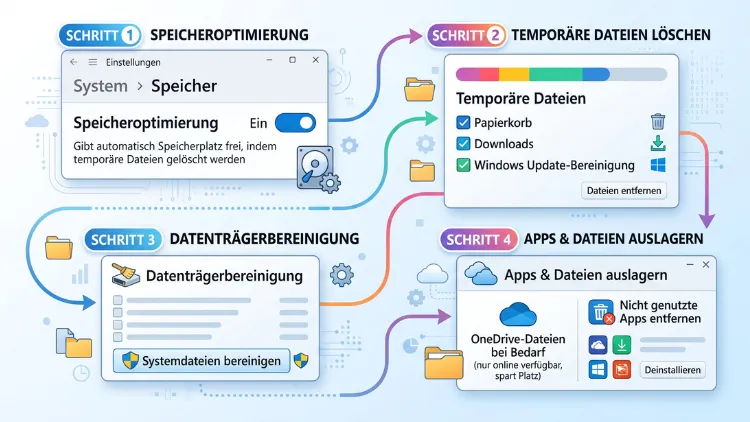
Am schnellsten geben Sie Speicherplatz unter Windows 11/10 über Einstellungen > System > Speicher frei. Dort löschen Sie temporäre Dateien, nutzen unter Windows 11 die Bereinigungsempfehlungen und schalten die Speicheroptimierung ein. Zusätzlich schaffen Sie Platz, indem Sie ungenutzte Apps deinstallieren, den Papierkorb leeren und den Ordner Windows.old entfernen.
Außerdem helfen der Ruhezustand-Befehl, OneDrive und Analyse-Tools. Diese Anleitung zeigt Ihnen alle Wege Schritt für Schritt.
Warum der Speicherplatz unter Windows knapp wird
Eine volle Festplatte ist mehr als nur ein Ärgernis. Wenn auf Laufwerk C: kaum noch Platz frei ist, reagiert Windows nämlich spürbar langsamer. Außerdem schlagen Windows-Updates häufig fehl, weil das System für die Installation zusätzlichen Platz braucht.
Meist steckt nicht eine einzelne Ursache dahinter. Vielmehr sammeln sich über Monate viele kleine und große Speicherfresser an. Zu den häufigsten gehören zum Beispiel:
- Temporäre Dateien von Windows, Programmen und Browsern
- Update-Reste und alte Treiberpakete
- Der Ordner Windows.old nach einem Funktionsupdate
- Große Downloads, Installationsdateien und ZIP-Archive
- Spiele mit oft 100 GB und mehr
- Wiederherstellungspunkte der Systemwiederherstellung
- Die Ruhezustandsdatei hiberfil.sys
- Doppelte Fotos und Videos, etwa vom Smartphone-Backup
- Lokale KI-Modelle auf Copilot+ PCs
Gerade Notebooks mit einer SSD von 128 GB oder 256 GB laufen deshalb schnell voll. Glücklicherweise bringt Windows selbst viele Werkzeuge mit, um die Festplatte zu bereinigen. Zusätzliche Software ist daher meist gar nicht nötig.
Zuerst prüfen: Wie viel Speicher ist belegt?
Bevor Sie Dateien löschen, sollten Sie zunächst wissen, was überhaupt Platz belegt. Dadurch gehen Sie gezielt vor und löschen nichts Wichtiges.
Speicherbelegung unter Windows 11 anzeigen
- Drücken Sie Windows-Taste + I, um die Einstellungen zu öffnen.
- Klicken Sie links auf System.
- Wählen Sie anschließend rechts Speicher.
- Oben sehen Sie nun die Belegung von Laufwerk C: nach Kategorien.
- Klicken Sie danach auf Weitere Kategorien anzeigen, um alle Bereiche einzublenden.
Windows listet dabei zum Beispiel Apps und Features, Temporäre Dateien, System und reservierter Speicher, Dokumente, Bilder und Videos auf. Mit einem Klick auf eine Kategorie gelangen Sie außerdem direkt zu den passenden Optionen.
Speicherbelegung unter Windows 10 anzeigen
- Öffnen Sie die Einstellungen mit Windows-Taste + I.
- Klicken Sie auf System und danach links auf Speicher.
- Windows zeigt Ihnen anschließend die Belegung des Laufwerks C: an.
- Klicken Sie zusätzlich auf Weitere Kategorien anzeigen, um eine genauere Übersicht zu erhalten.
Tipp: Laut Microsoft sollten Sie dauerhaft mindestens 10 bis 15 Prozent des Systemlaufwerks frei halten. Dadurch laufen Updates, Auslagerungsdatei und Programme deutlich reibungsloser.
Methode 1: Bereinigungsempfehlungen nutzen (nur Windows 11)
Die Bereinigungsempfehlungen sind der schnellste Weg, um unter Windows 11 Speicherplatz freizugeben. Windows analysiert dabei Ihr System und schlägt automatisch Dateien vor, die Sie gefahrlos entfernen können. Unter Windows 10 gibt es diese Funktion jedoch nicht.
So gehen Sie vor:
- Öffnen Sie Einstellungen > System > Speicher.
- Klicken Sie unter Speicherverwaltung auf Bereinigungsempfehlungen.
- Warten Sie anschließend, bis die Analyse abgeschlossen ist.
- Klappen Sie danach nacheinander die Bereiche auf:
- Temporäre Dateien
- Große oder nicht verwendete Dateien
- Mit der Cloud synchronisierte Dateien
- Nicht verwendete Apps
- Setzen Sie jeweils ein Häkchen bei den Einträgen, die weg dürfen.
- Klicken Sie zum Schluss auf Bereinigen.
Wichtig: Prüfen Sie besonders bei großen oder nicht verwendeten Dateien genau, was Sie markieren. Windows erkennt nämlich nicht, ob ein altes Video für Sie noch wichtig ist. Ebenso landet der Inhalt des Downloads-Ordners hier oft in der Liste.
Methode 2: Temporäre Dateien löschen
Temporäre Dateien entstehen ständig, etwa bei Updates, Installationen oder Fehlerberichten. Deshalb lohnt sich ein gezielter Blick auf diesen Bereich. Häufig kommen dabei mehrere Gigabyte zusammen.
Temporäre Dateien unter Windows 11 entfernen
- Öffnen Sie Einstellungen > System > Speicher.
- Klicken Sie auf Temporäre Dateien.
- Bestätigen Sie gegebenenfalls die Abfrage der Benutzerkontensteuerung mit Ja.
- Warten Sie, bis Windows die Liste erstellt hat.
- Markieren Sie anschließend die gewünschten Kategorien.
- Klicken Sie danach auf Dateien entfernen.
Hinweis zum aktuellen Stand 2026: In neueren Builds von Windows 11 (24H2 und 25H2) fragt Windows beim Öffnen der temporären Dateien eine Administratorbestätigung ab. Dadurch sollen nur berechtigte Nutzer Systemdateien löschen können. Ohne Administratorrechte können Sie diesen Bereich deshalb nicht vollständig bereinigen.
Temporäre Dateien unter Windows 10 entfernen
- Gehen Sie zu Einstellungen > System > Speicher.
- Klicken Sie auf Temporäre Dateien.
- Wählen Sie danach die Kategorien aus.
- Klicken Sie abschließend auf Dateien entfernen.
Welche Kategorien Sie bedenkenlos löschen können
Die meisten Einträge können Sie problemlos entfernen. Dazu gehören zum Beispiel:
- Temporäre Dateien
- Windows Update-Bereinigung
- Übermittlungsoptimierungsdateien
- Miniaturansichten (werden automatisch neu erstellt)
- DirectX-Shadercache (wird ebenfalls neu erstellt)
- Temporäre Internetdateien
- Windows-Fehlerberichterstattungsdateien
- Protokolldateien des Windows-Upgrades
Vorsicht ist dagegen bei zwei Punkten geboten:
- Downloads: Hier liegen Ihre heruntergeladenen Dateien. Prüfen Sie den Ordner deshalb vorher manuell.
- Papierkorb: Gelöschte Dateien sind danach endgültig weg.
- Vorherige Windows-Installation(en): Danach können Sie nicht mehr zur alten Windows-Version zurückkehren.
Methode 3: Speicheroptimierung automatisch einschalten
Die Speicheroptimierung (englisch „Storage Sense“) räumt Ihren PC automatisch auf. Sie löscht zum Beispiel temporäre Dateien und alte Papierkorb-Inhalte. Außerdem kann sie ungenutzte OneDrive-Dateien in die Cloud verschieben. Standardmäßig läuft sie jedoch nur, wenn der Speicherplatz knapp wird.
Speicheroptimierung unter Windows 11 einrichten
- Öffnen Sie Einstellungen > System > Speicher.
- Setzen Sie den Schalter bei Speicheroptimierung auf Ein.
- Klicken Sie anschließend auf den Eintrag Speicheroptimierung, um die Details zu öffnen.
- Aktivieren Sie Automatische Bereinigung des Benutzerinhalts.
- Legen Sie danach die Zeitpläne fest:
- Speicheroptimierung ausführen: zum Beispiel Jede Woche
- Dateien im Papierkorb löschen, wenn sie dort länger als: zum Beispiel 30 Tage vorhanden sind
- Dateien im Ordner „Downloads“ löschen, wenn sie länger als … nicht geöffnet wurden: am besten Nie, falls Sie dort wichtige Dateien aufbewahren
- Klicken Sie zum Schluss auf Speicheroptimierung jetzt ausführen.
Speicheroptimierung unter Windows 10 einrichten
- Gehen Sie zu Einstellungen > System > Speicher.
- Schalten Sie die Speicheroptimierung oben ein.
- Klicken Sie danach auf Speicheroptimierung konfigurieren oder jetzt ausführen.
- Wählen Sie anschließend die gewünschten Intervalle aus.
- Klicken Sie abschließend auf Jetzt bereinigen.
Tipp: Große Windows-Updates setzen diese Einstellungen gelegentlich zurück. Deshalb sollten Sie nach einem Funktionsupdate kurz prüfen, ob die Speicheroptimierung noch aktiv ist.
Methode 4: Klassische Datenträgerbereinigung verwenden
Die altbekannte Datenträgerbereinigung (cleanmgr.exe) gibt es in Windows 11 und Windows 10 weiterhin. Sie ist zwar optisch veraltet, findet jedoch teilweise Dateien, die die Einstellungen-App nicht anzeigt. Besonders die Systemdateien-Bereinigung bringt oft viel Platz.
So nutzen Sie die Datenträgerbereinigung:
- Drücken Sie Windows-Taste + R.
- Geben Sie cleanmgr ein und drücken Sie Enter.
- Wählen Sie das Laufwerk C: aus und klicken Sie auf OK.
- Klicken Sie anschließend auf Systemdateien bereinigen.
- Bestätigen Sie die Abfrage und wählen Sie erneut C:.
- Setzen Sie danach Häkchen bei den gewünschten Einträgen, zum Beispiel:
- Windows Update-Bereinigung
- Temporäre Windows-Installationsdateien
- Gerätetreiberpakete
- Übermittlungsoptimierungsdateien
- Klicken Sie auf OK und danach auf Dateien löschen.
Die Windows Update-Bereinigung kann dabei mehrere Gigabyte umfassen. Allerdings dauert der Vorgang manchmal einige Minuten. Brechen Sie ihn deshalb nicht ab.
Methode 5: Ordner Windows.old löschen
Nach einem großen Funktionsupdate oder einem Upgrade von Windows 10 auf Windows 11 legt das System den Ordner Windows.old an. Darin steckt die vorherige Windows-Installation. Dieser Ordner belegt oft 15 bis 30 GB.
Windows löscht ihn zwar nach etwa zehn Tagen automatisch. Wenn Sie jedoch sofort Platz brauchen und mit dem neuen System zufrieden sind, entfernen Sie ihn manuell:
- Öffnen Sie Einstellungen > System > Speicher > Temporäre Dateien.
- Setzen Sie ein Häkchen bei Vorherige Windows-Installation(en).
- Klicken Sie anschließend auf Dateien entfernen.
Alternativ funktioniert das ebenso über die Datenträgerbereinigung mit Systemdateien bereinigen.
Achtung: Danach ist eine Rückkehr zur alten Windows-Version nicht mehr möglich. Prüfen Sie deshalb vorher, ob alle Programme und Treiber einwandfrei laufen.
Methode 6: Apps und Spiele deinstallieren oder verschieben
Programme und vor allem Spiele belegen oft den meisten Platz. Daher lohnt es sich, die installierten Apps regelmäßig auszumisten.
Apps unter Windows 11 deinstallieren
- Öffnen Sie Einstellungen > Apps > Installierte Apps.
- Stellen Sie oben die Sortierung auf Größe (groß nach klein).
- Klicken Sie bei einer App auf die drei Punkte (…).
- Wählen Sie anschließend Deinstallieren und bestätigen Sie.
Apps unter Windows 10 deinstallieren
- Gehen Sie zu Einstellungen > Apps > Apps & Features.
- Sortieren Sie die Liste nach Größe.
- Klicken Sie auf eine App und danach auf Deinstallieren.
Spiele-Launcher nicht vergessen
Spiele von Steam, Epic Games, EA app oder Ubisoft Connect verwalten Sie am besten direkt im jeweiligen Launcher. Dadurch werden auch Spielstände und Zusatzdateien sauber entfernt. Außerdem können Sie dort Spiele auf ein anderes Laufwerk verschieben.
So verschieben Sie zum Beispiel ein Spiel in Steam:
- Öffnen Sie in Steam Steam > Einstellungen > Speicher.
- Fügen Sie über das Plus-Symbol ein zweites Laufwerk hinzu.
- Markieren Sie anschließend das Spiel.
- Klicken Sie danach auf Verschieben und wählen Sie das neue Laufwerk.
Store-Apps auf ein anderes Laufwerk verschieben
Viele Apps aus dem Microsoft Store lassen sich ebenfalls verschieben:
- Öffnen Sie Einstellungen > Apps > Installierte Apps (Windows 10: Apps & Features).
- Klicken Sie auf die drei Punkte neben der App und wählen Sie Ändern bzw. klicken Sie die App an.
- Wählen Sie Verschieben, falls die Option verfügbar ist.
- Bestimmen Sie anschließend das Ziellaufwerk.
Klassische Desktop-Programme lassen sich so jedoch nicht verschieben. Diese müssen Sie stattdessen deinstallieren und auf dem anderen Laufwerk neu installieren.
Methode 7: Downloads, Papierkorb und große Dateien aufräumen
Häufig liegt der größte Ballast gar nicht im System, sondern in Ihren eigenen Ordnern. Besonders der Downloads-Ordner wächst unbemerkt immer weiter.
Downloads-Ordner ausmisten
- Öffnen Sie den Datei-Explorer mit Windows-Taste + E.
- Klicken Sie links auf Downloads.
- Wechseln Sie oben zur Ansicht Details.
- Klicken Sie anschließend auf die Spalte Größe, um nach Dateigröße zu sortieren.
- Löschen Sie danach alte Installationsdateien (.exe, .msi), ISO-Dateien und ZIP-Archive, die Sie nicht mehr brauchen.
Große Dateien mit der Explorer-Suche finden
Zudem können Sie im Explorer gezielt nach riesigen Dateien suchen:
- Öffnen Sie Dieser PC und anschließend Laufwerk C:.
- Klicken Sie in das Suchfeld oben rechts.
- Geben Sie größe:gigantisch ein (unter englischer Oberfläche: size:gigantic).
- Windows zeigt daraufhin alle Dateien über 4 GB an.
Alternativ funktioniert größe:riesig für Dateien zwischen 1 und 4 GB. Löschen Sie dabei jedoch nur Dateien, die Sie eindeutig kennen.
Papierkorb leeren
Gelöschte Dateien belegen weiterhin Platz, solange sie im Papierkorb liegen. Klicken Sie deshalb mit der rechten Maustaste auf den Papierkorb auf dem Desktop und wählen Sie Papierkorb leeren.
Tipp: Über Rechtsklick > Eigenschaften legen Sie außerdem eine maximale Größe für den Papierkorb fest. Dadurch kann er nicht mehr unkontrolliert wachsen.
Methode 8: OneDrive „Dateien bei Bedarf“ nutzen
Wenn Sie OneDrive verwenden, können Sie Dateien nur noch in der Cloud speichern. Sie bleiben im Explorer sichtbar, belegen jedoch keinen lokalen Platz mehr. Erst beim Öffnen lädt Windows sie herunter.
So aktivieren Sie die Funktion:
- Klicken Sie unten rechts in der Taskleiste auf das OneDrive-Wolkensymbol.
- Klicken Sie anschließend auf das Zahnrad und danach auf Einstellungen.
- Wählen Sie links Synchronisieren und sichern.
- Klicken Sie danach auf Erweiterte Einstellungen.
- Wählen Sie unter Dateien bei Bedarf die Option Speicherplatz freigeben.
Alternativ markieren Sie einzelne Ordner im Explorer, klicken mit der rechten Maustaste darauf und wählen Speicherplatz freigeben. Dadurch bleiben nur Platzhalter auf dem PC.
Beachten Sie: Ohne Internetverbindung können Sie diese Dateien allerdings nicht öffnen. Markieren Sie wichtige Ordner deshalb mit Immer auf diesem Gerät beibehalten.
Ähnlich funktionieren übrigens auch Google Drive für Desktop (Option Dateien streamen) und Dropbox (Funktion Nur online).
Methode 9: Ruhezustand deaktivieren
Der Ruhezustand speichert den Inhalt des Arbeitsspeichers in der Datei hiberfil.sys. Diese Datei ist oft mehrere Gigabyte groß – je nach RAM-Ausstattung. Wenn Sie den Ruhezustand nicht nutzen, können Sie ihn deshalb abschalten.
So deaktivieren Sie den Ruhezustand:
- Klicken Sie mit der rechten Maustaste auf das Startmenü.
- Wählen Sie unter Windows 11 Terminal (Administrator), unter Windows 10 Windows PowerShell (Administrator).
- Bestätigen Sie die Abfrage mit Ja.
- Geben Sie anschließend folgenden Befehl ein:
powercfg /h off
- Drücken Sie Enter.
Windows löscht die Datei hiberfil.sys daraufhin sofort. Möchten Sie den Ruhezustand später wieder nutzen, geben Sie einfach powercfg /h on ein.
Wichtig: Dadurch funktioniert auch der Schnellstart von Windows nicht mehr, da er auf dem Ruhezustand basiert. Auf PCs mit SSD merken Sie davon jedoch kaum etwas.
Methode 10: Wiederherstellungspunkte verkleinern
Die Systemwiederherstellung legt regelmäßig Sicherungspunkte an. Diese belegen ebenfalls Speicherplatz, teilweise viele Gigabyte. Allerdings sollten Sie die Funktion nicht komplett abschalten, denn sie rettet Sie bei Problemen.
Stattdessen löschen Sie alte Punkte und begrenzen den Platz:
- Drücken Sie Windows-Taste + R und geben Sie sysdm.cpl ein.
- Wechseln Sie zum Reiter Computerschutz.
- Wählen Sie das Laufwerk C: aus und klicken Sie auf Konfigurieren.
- Verschieben Sie den Regler bei Max. Belegung auf etwa 3 bis 5 Prozent.
- Klicken Sie optional auf Löschen, um alle alten Wiederherstellungspunkte zu entfernen.
- Bestätigen Sie anschließend mit OK.
Alternativ entfernen Sie nur ältere Punkte und behalten den neuesten. Dazu öffnen Sie cleanmgr, klicken auf Systemdateien bereinigen und wechseln zum Reiter Weitere Optionen. Unter Systemwiederherstellung und Schattenkopien klicken Sie danach auf Bereinigen.
Methode 11: Komponentenspeicher WinSxS bereinigen
Der Ordner C:\Windows\WinSxS wirkt oft riesig. Darin speichert Windows Systemkomponenten und ältere Update-Versionen. Löschen Sie diesen Ordner jedoch niemals manuell, denn sonst funktioniert Windows nicht mehr.
Stattdessen verkleinern Sie ihn sicher mit dem Werkzeug DISM:
- Öffnen Sie das Terminal (Administrator) bzw. die PowerShell (Administrator).
- Prüfen Sie zunächst, ob sich eine Bereinigung lohnt:
DISM /Online /Cleanup-Image /AnalyzeComponentStore
- Steht bei Bereinigung des Komponentenspeichers empfohlen ein Ja, geben Sie anschließend ein:
DISM /Online /Cleanup-Image /StartComponentCleanup
- Warten Sie danach, bis der Vorgang 100 Prozent erreicht.
Für noch mehr Platz können Sie zusätzlich den Parameter /ResetBase anhängen. Danach lassen sich installierte Updates allerdings nicht mehr deinstallieren. Verwenden Sie diese Option deshalb nur, wenn Ihr System stabil läuft.
Methode 12: Reservierten Speicher deaktivieren
Seit Windows 10 Version 1903 hält Windows einen reservierten Speicher für Updates vor. Dieser umfasst meist etwa 5 bis 8 GB. Dadurch sollen Updates auch bei knappem Platz funktionieren.
Wenn Ihr PC jedoch extrem wenig Speicher hat, können Sie ihn abschalten:
- Öffnen Sie das Terminal (Administrator).
- Prüfen Sie zunächst den Status:
DISM /Online /Get-ReservedStorageState
- Deaktivieren Sie den reservierten Speicher anschließend mit:
DISM /Online /Set-ReservedStorageState /State:Disabled
Hinweis: Microsoft rät allerdings eher davon ab. Denn ohne Reserve können künftige Updates bei vollem Laufwerk scheitern. Nutzen Sie diesen Schritt daher nur als Notlösung. Außerdem funktioniert der Befehl nicht, solange ein Update ausstehend ist.
Methode 13: Windows komprimieren mit CompactOS und NTFS
Auf Geräten mit sehr kleiner SSD hilft zudem die Komprimierung. Windows packt dabei Systemdateien zusammen und entpackt sie beim Zugriff blitzschnell. Auf modernen Prozessoren merken Sie davon im Alltag kaum etwas.
Systemdateien mit CompactOS komprimieren
- Öffnen Sie das Terminal (Administrator).
- Prüfen Sie zunächst den Status mit:
compact /compactos:query
- Aktivieren Sie anschließend die Komprimierung:
compact /compactos:always
Dadurch gewinnen Sie häufig 2 bis 4 GB. Rückgängig machen Sie das später mit compact /compactos:never.
Einzelne Ordner komprimieren
Ebenso können Sie selten genutzte Ordner verkleinern:
- Klicken Sie im Explorer mit der rechten Maustaste auf den Ordner.
- Wählen Sie Eigenschaften und danach Erweitert.
- Setzen Sie ein Häkchen bei Inhalt komprimieren, um Speicherplatz zu sparen.
- Bestätigen Sie zweimal mit OK.
Für Fotos, Videos und MP3-Dateien bringt das allerdings kaum etwas, da diese bereits komprimiert sind. Besser eignen sich deshalb Textdokumente, Archive alter Projekte oder Protokolldateien.
Methode 14: KI-Funktionen und Recall auf Copilot+ PCs
Auf Copilot+ PCs mit Windows 11 belegen lokale KI-Funktionen zusätzlichen Platz. Besonders Recall speichert fortlaufend Schnappschüsse Ihres Bildschirms. Außerdem liegen lokale Sprachmodelle wie Phi Silica mit mehreren Gigabyte auf dem Gerät.
So setzen Sie Recall zurück und löschen die gespeicherten Daten:
- Öffnen Sie Einstellungen > Datenschutz und Sicherheit > Recall und Snapshots.
- Klicken Sie anschließend auf Erweiterte Einstellungen.
- Wählen Sie Recall zurücksetzen und bestätigen Sie mit Zurücksetzen.
Zusätzlich können Sie dort festlegen, wie viel Speicher Recall maximal nutzen darf. Microsoft arbeitet laut aktuellen Berichten aus 2026 außerdem an einer Option, um lokale KI-Modelle komplett zu deinstallieren. Ob diese Funktion auf Ihrem Gerät schon verfügbar ist, hängt jedoch vom Update-Stand ab.
Methode 15: Browser-Cache und App-Daten leeren
Auch Browser sammeln mit der Zeit viele Daten. Der Cache von Chrome, Edge oder Firefox kann zum Beispiel mehrere Gigabyte erreichen.
So leeren Sie den Cache in allen gängigen Browsern:
- Drücken Sie im Browser Strg + Umschalt + Entf.
- Wählen Sie als Zeitraum Gesamte Zeit bzw. Alles.
- Setzen Sie ein Häkchen nur bei Bilder und Dateien im Cache (Firefox: Temporäre gecachte Dateien und Seiten).
- Klicken Sie anschließend auf Daten löschen bzw. Jetzt löschen.
Entfernen Sie dabei Passwörter und Cookies besser nicht, sonst müssen Sie sich überall neu anmelden.
Ähnlich verhält es sich mit Apps wie WhatsApp, Teams, Spotify oder Discord. Diese speichern Medien und Offline-Inhalte oft lokal. Prüfen Sie deshalb in den jeweiligen App-Einstellungen, ob sich dort ein Cache oder heruntergeladene Inhalte löschen lassen.
Speicherfresser finden: Analyse-Tools im Überblick
Windows zeigt zwar Kategorien an, verrät jedoch nicht immer, welcher Ordner genau so groß ist. Hier helfen kostenlose Speicheranalyse-Tools. Sie stellen Ihre Festplatte grafisch dar, sodass Sie große Ordner sofort erkennen.
Empfehlenswert sind zum Beispiel:
- WizTree: Extrem schnell, da es die Dateitabelle der Festplatte direkt ausliest. Ideal für große Laufwerke.
- WinDirStat: Bewährtes Open-Source-Tool mit farbiger Kachelansicht.
- TreeSize Free: Übersichtliche Baumansicht mit Ordnergrößen, ebenfalls kostenlos für Privatnutzer.
So nutzen Sie zum Beispiel WizTree:
- Installieren Sie WizTree am einfachsten über den Microsoft Store oder per Terminal mit winget install AntibodySoftware.WizTree.
- Starten Sie das Programm als Administrator.
- Wählen Sie oben das Laufwerk C: aus.
- Klicken Sie anschließend auf Scan.
- Sortieren Sie danach die Ordner nach Größe.
- Klicken Sie sich durch die größten Ordner, um Speicherfresser zu entdecken.
Zusätzlich bietet Microsoft das kostenlose Tool PC Manager an. Es bündelt mehrere Windows-Funktionen wie Speicherbereinigung und Autostart-Verwaltung unter einer Oberfläche. Neue Funktionen bringt es jedoch kaum mit.
Hinweis: Löschen Sie mit diesen Tools niemals Dateien in C:\Windows, C:\Programme oder C:\ProgramData, wenn Sie sich nicht sicher sind. Nutzen Sie die Programme deshalb vor allem zum Finden, nicht zum Löschen.
Neue Inhalte direkt auf ein anderes Laufwerk speichern
Haben Sie eine zweite Festplatte, eine microSD-Karte oder eine externe SSD? Dann können Sie Windows anweisen, neue Dateien dort abzulegen. Dadurch bleibt Laufwerk C: dauerhaft entlastet.
Speicherort für neue Inhalte unter Windows 11 ändern
- Öffnen Sie Einstellungen > System > Speicher.
- Klicken Sie auf Erweiterte Speichereinstellungen.
- Wählen Sie anschließend Speicherort für neuen Inhalt.
- Legen Sie danach für Apps, Dokumente, Musik, Fotos und Videos, Filme und TV-Sendungen sowie Offlinekarten das gewünschte Laufwerk fest.
- Klicken Sie jeweils auf Übernehmen.
Speicherort für neue Inhalte unter Windows 10 ändern
- Gehen Sie zu Einstellungen > System > Speicher.
- Klicken Sie auf Speicherort für neue Inhalte ändern.
- Wählen Sie anschließend die Laufwerke aus und klicken Sie auf Übernehmen.
Benutzerordner komplett verschieben
Ebenso lassen sich Ordner wie Dokumente, Bilder oder Videos vollständig verschieben:
- Klicken Sie im Explorer mit der rechten Maustaste auf den Ordner, zum Beispiel Bilder.
- Wählen Sie Eigenschaften und anschließend den Reiter Pfad.
- Klicken Sie auf Verschieben und wählen Sie einen Ordner auf dem anderen Laufwerk.
- Bestätigen Sie danach mit OK und Ja.
Windows verschiebt daraufhin alle vorhandenen Dateien automatisch.
Was Sie auf keinen Fall löschen sollten
Beim Aufräumen ist Vorsicht gefragt. Manche Dateien sind zwar groß, jedoch für Windows unverzichtbar. Löschen Sie deshalb niemals manuell:
- Den Ordner C:\Windows oder Teile davon, insbesondere WinSxS und System32
- Die Datei pagefile.sys (Auslagerungsdatei) per Explorer
- Den Ordner C:\ProgramData, da dort Programmeinstellungen liegen
- Den Ordner C:\Recovery und versteckte Wiederherstellungspartitionen
- Den Ordner AppData in Ihrem Benutzerprofil, sofern Sie nicht genau wissen, was darin liegt
- Dateien im Ordner C:\Programme – deinstallieren Sie Programme stattdessen über die Einstellungen
Außerdem sollten Sie auf sogenannte Registry-Cleaner und aggressive „Tuning“-Tools verzichten. Sie bringen kaum Speicherplatz, richten jedoch oft Schaden an.
Tipp: Erstellen Sie vor größeren Aufräumaktionen zur Sicherheit einen Wiederherstellungspunkt. Geben Sie dazu im Startmenü Wiederherstellungspunkt erstellen ein, klicken Sie auf Erstellen und vergeben Sie einen Namen.
Wenn trotz allem kein Platz frei wird
Manchmal bleibt der Speicher trotz aller Maßnahmen voll. Dann sollten Sie weitere Ursachen prüfen.
Updates installieren
Im Jahr 2026 sorgte zum Beispiel ein Fehler im Capability Access Manager von Windows 11 dafür, dass im Hintergrund bis zu 500 GB belegt wurden. Microsoft hat diesen Fehler mit dem Juli-Update 2026 behoben. Deshalb sollten Sie immer alle Updates installieren:
- Öffnen Sie Einstellungen > Windows Update.
- Klicken Sie auf Nach Updates suchen.
- Installieren Sie anschließend alle verfügbaren Updates und starten Sie neu.
Windows 10 beachten
Windows 10 erhält seit Oktober 2025 keine regulären Sicherheitsupdates mehr. Alle hier beschriebenen Methoden funktionieren zwar weiterhin. Dennoch lohnt sich langfristig ein Umstieg auf Windows 11, sofern Ihre Hardware das unterstützt. Bei einem Upgrade sollten Sie danach unbedingt Windows.old entfernen.
Auf Schadsoftware prüfen
Ein plötzlich voller Speicher kann zudem auf Malware hindeuten. Führen Sie deshalb einen vollständigen Scan durch:
- Öffnen Sie Windows-Sicherheit über das Startmenü.
- Klicken Sie auf Viren- & Bedrohungsschutz.
- Wählen Sie Scanoptionen und danach Vollständige Überprüfung.
- Klicken Sie abschließend auf Jetzt überprüfen.
Größere SSD einbauen
Wenn Ihr Laufwerk dauerhaft zu klein ist, hilft letztlich nur mehr Speicher. Eine NVMe-SSD mit 1 TB kostet heute nicht mehr viel. Außerdem lässt sich Windows mit Tools wie Macrium Reflect oder dem Klon-Tool des SSD-Herstellers (zum Beispiel Samsung Magician oder Crucial Acronis True Image) auf die neue SSD übertragen. Alternativ erweitern Sie den Speicher mit einer externen SSD für Fotos, Videos und Backups.
Häufige Fragen zum Speicherplatz unter Windows
Wie viel freien Speicherplatz sollte Laufwerk C: haben?
Halten Sie am besten mindestens 10 bis 15 Prozent frei. Bei einer 256-GB-SSD sind das etwa 25 bis 40 GB. Dadurch laufen Updates und Programme stabil.
Ist es sicher, temporäre Dateien zu löschen?
Ja, das ist grundsätzlich sicher. Windows und Programme legen diese Dateien bei Bedarf neu an. Prüfen Sie jedoch vorher den Downloads-Ordner, falls er in der Auswahl markiert ist.
Warum ist „System und reservierter Speicher“ so groß?
Dazu zählen Windows selbst, die Auslagerungsdatei, die Ruhezustandsdatei, der reservierte Speicher und Wiederherstellungspunkte. Deshalb können hier schnell 30 GB und mehr zusammenkommen. Verkleinern lässt sich dieser Bereich zum Beispiel mit powercfg /h off und begrenzten Wiederherstellungspunkten.
Kann ich den Ordner Windows.old einfach im Explorer löschen?
Davon ist abzuraten, denn der Ordner ist geschützt. Nutzen Sie stattdessen Einstellungen > System > Speicher > Temporäre Dateien und die Option Vorherige Windows-Installation(en).
Darf ich den Ordner WinSxS löschen?
Nein, auf keinen Fall. Verkleinern Sie ihn stattdessen sicher mit dem Befehl DISM /Online /Cleanup-Image /StartComponentCleanup.
Macht die Speicheroptimierung den PC langsamer?
Nein, sie läuft nur kurz im Hintergrund. Vielmehr verhindert sie, dass die Festplatte vollläuft. Dadurch bleibt Windows insgesamt schneller.
Welches kostenlose Tool zeigt am besten, was Speicherplatz belegt?
WizTree ist besonders schnell und übersichtlich. Alternativ eignen sich WinDirStat und TreeSize Free ebenfalls sehr gut.
Warum wird nach dem Löschen kein Platz frei?
Meist liegen die Dateien noch im Papierkorb. Leeren Sie ihn deshalb anschließend. Außerdem können Wiederherstellungspunkte gelöschte Daten zwischenspeichern.
Bringt das Leeren des Browser-Caches viel Speicherplatz?
Das hängt von Ihrer Nutzung ab. Häufig sind es jedoch 1 bis 5 GB pro Browser. Zudem lädt der Browser danach Webseiten einmalig etwas langsamer.
Fazit
Speicherplatz unter Windows 11/10 freizugeben, gelingt am einfachsten mit Bordmitteln. Starten Sie deshalb mit den Bereinigungsempfehlungen bzw. den temporären Dateien und schalten Sie danach die Speicheroptimierung dauerhaft ein.
Reicht das nicht, helfen zusätzlich Windows.old-Löschung, Ruhezustand-Befehl, OneDrive und WizTree. Löschen Sie jedoch niemals Systemordner manuell, und installieren Sie stets aktuelle Updates.
