
Conexant-Audio bleibt in Windows 11/10 stumm? So beheben Sie fehlenden Ton mit Treiber-Update, Audiodiensten und richtigen Soundeinstellungen.
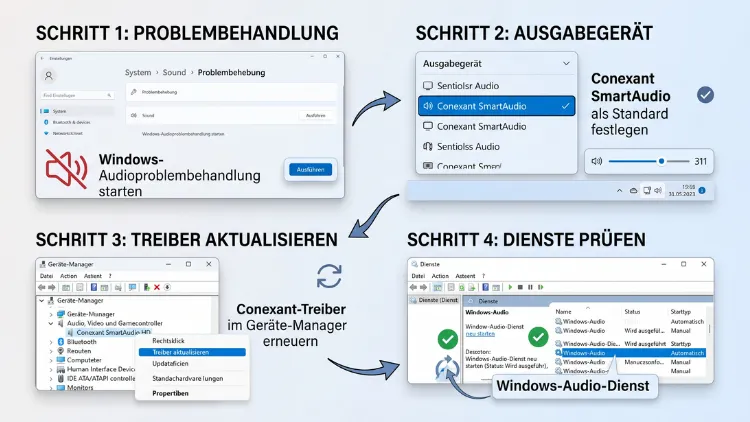
Wenn Ihr Laptop mit Conexant-Audio unter Windows 11 oder Windows 10 plötzlich keinen Ton mehr ausgibt, liegt das fast immer am Treiber. Meist hilft es deshalb, auf den Microsoft-Standardtreiber „High Definition Audio-Gerät“ zu wechseln. Außerdem lohnt es sich, die Audioverbesserungen abzuschalten, den Treiber zurückzusetzen oder neu zu installieren.
In dieser Anleitung finden Sie alle Lösungen Schritt für Schritt, von einfachen Prüfungen bis zur dauerhaften Lösung.
Warum Conexant-Audio unter Windows keinen Ton mehr ausgibt
Conexant-Soundchips stecken vor allem in älteren Laptops von HP, Lenovo, Dell, ASUS, Acer und Toshiba. Die Treiber heißen je nach Gerät unterschiedlich. Zum Beispiel finden Sie Bezeichnungen wie Conexant SmartAudio HD, Conexant ISST Audio, Conexant HD Audio oder Synaptics HD Audio. Das Unternehmen Synaptics hat die Audiosparte von Conexant nämlich 2017 übernommen.
Das Kernproblem ist jedoch einfach: Viele Conexant-Treiber werden seit Jahren nicht mehr weiterentwickelt. Laut Berichten von Betroffenen gibt es für viele Modelle seit 2021 keine neue Treiberversion mehr. Gleichzeitig verändert Microsoft mit jedem großen Funktionsupdate Teile des Audiosystems. Deshalb passen alte Treiber und neues Windows irgendwann nicht mehr zusammen.
Typische Auslöser für das Tonproblem
Zudem gibt es einige wiederkehrende Situationen, in denen der Ton verschwindet:
- Upgrade von Windows 10 auf Windows 11
- Großes Funktionsupdate, zum Beispiel auf Windows 11 24H2 oder 25H2
- Automatisches Treiberupdate über Windows Update
- Beschädigte Treiberdateien nach einem Absturz oder Stromausfall
- Aktivierte Audioeffekte (DSP-Effekte) des Conexant-Treibers
- Falsches Ausgabegerät, etwa ein HDMI-Monitor ohne Lautsprecher
- Deaktivierte Windows-Audiodienste
Typische Fehlermeldungen und Symptome
Außerdem zeigt sich das Problem nicht immer gleich. Häufig berichten Betroffene von diesen Anzeichen:
- Rotes X am Lautsprechersymbol in der Taskleiste
- Meldung „Es ist kein Audioausgabegerät installiert“
- Meldung „Failed to initialize SmartAudio. The application will exit.“
- Meldung „A Conexant audio device could not be found“ beim Systemstart
- Ton bricht alle paar Sekunden ab oder knackt
- Lautstärkeregler bewegt sich, aber es kommt kein Ton
- Kopfhörer funktionieren, die internen Lautsprecher jedoch nicht (oder umgekehrt)
- Mikrofon wird nicht erkannt
Die gute Nachricht ist jedoch: In den allermeisten Fällen ist die Hardware intakt. Deshalb lässt sich das Problem fast immer per Software beheben.
Erste Schnellprüfung: Einfache Ursachen ausschließen
Bevor Sie Treiber tauschen, sollten Sie zunächst einige einfache Dinge prüfen. Das dauert nur wenige Minuten. Zudem ersparen Sie sich so unnötige Arbeit.
Stummschaltung und Lautstärke prüfen
Zuerst klingt es banal, dennoch ist es eine häufige Ursache:
- Klicken Sie unten rechts auf das Lautsprechersymbol in der Taskleiste.
- Ziehen Sie den Lautstärkeregler nach oben.
- Prüfen Sie außerdem, ob der Ton über die Stummschalttaste auf der Tastatur (oft Fn + F1 oder F6) ausgeschaltet ist.
- Leuchtet an der Stummschalttaste eine LED, ist der Ton meist stumm.
Zusätzlich lohnt sich ein Blick in den Lautstärkemixer:
- Windows 11: Rechtsklick auf das Lautsprechersymbol > „Lautstärkemixer öffnen“
- Windows 10: Rechtsklick auf das Lautsprechersymbol > „Lautstärkemixer öffnen“
Dort sehen Sie, ob einzelne Apps wie der Browser oder Spotify stummgeschaltet sind.
Richtiges Ausgabegerät auswählen
Oft schickt Windows den Ton an das falsche Gerät. Das passiert zum Beispiel, wenn ein HDMI-Monitor, ein Bluetooth-Kopfhörer oder eine Dockingstation angeschlossen war.
So geht’s in Windows 11:
- Drücken Sie Windows-Taste + I, um die Einstellungen zu öffnen.
- Klicken Sie auf „System“ > „Sound“.
- Wählen Sie unter „Ausgabe“ den Eintrag „Lautsprecher (Conexant …)“ oder „Lautsprecher (High Definition Audio-Gerät)“.
So geht’s in Windows 10:
- Drücken Sie Windows-Taste + I.
- Öffnen Sie „System“ > „Sound“.
- Wählen Sie unter „Ausgabegerät auswählen“ die internen Lautsprecher aus.
Laptop komplett neu starten
Außerdem sollten Sie einen echten Neustart durchführen. Herunterfahren reicht nämlich oft nicht, da der Schnellstart von Windows den Treiberzustand teilweise speichert. Klicken Sie deshalb auf Start > Ein/Aus > „Neu starten“.
Kopfhörer und Klinkenbuchse testen
Zudem gibt es einen typischen Conexant-Fehler: Der Laptop glaubt, es stecke ein Kopfhörer in der Buchse. Dadurch schaltet er die Lautsprecher ab.
- Stecken Sie einen Kopfhörer ein und ziehen Sie ihn wieder heraus.
- Wiederholen Sie das zwei- bis dreimal.
- Prüfen Sie außerdem, ob Staub oder Fussel in der Buchse stecken.
Funktioniert der Ton danach wieder, war die Buchsenerkennung hängen geblieben.
Lösung 1: Auf den Microsoft-Standardtreiber wechseln (empfohlen)
Diese Lösung ist die erfolgreichste Methode, wenn Conexant-Audio unter Windows 11 keinen Ton ausgibt. Dabei ersetzen Sie den alten Conexant-Treiber durch den Windows-eigenen Treiber „High Definition Audio-Gerät“. Dieser Treiber ist direkt in Windows eingebaut. Deshalb ist er immer kompatibel und wird mit jedem Update gepflegt.
Allerdings hat diese Methode einen kleinen Nachteil: Sie verlieren die Conexant-Klangeffekte, etwa den Equalizer oder die Mikrofon-Rauschunterdrückung. Die Grundfunktionen wie Lautsprecher, Kopfhörer und Mikrofon funktionieren jedoch weiterhin.
Schritt-für-Schritt-Anleitung
- Drücken Sie Windows-Taste + X und wählen Sie „Geräte-Manager“.
- Klappen Sie den Bereich „Audio, Video und Gamecontroller“ auf.
- Klicken Sie mit der rechten Maustaste auf den Eintrag Conexant SmartAudio HD, Conexant ISST Audio oder Conexant HD Audio.
- Wählen Sie „Treiber aktualisieren“.
- Klicken Sie auf „Auf meinem Computer nach Treibern suchen“.
- Wählen Sie anschließend „Aus einer Liste verfügbarer Treiber auf meinem Computer auswählen“.
- Setzen Sie einen Haken bei „Kompatible Hardware anzeigen“.
- Markieren Sie „High Definition Audio-Gerät“ und klicken Sie auf „Weiter“.
- Bestätigen Sie die Warnmeldung mit „Ja“.
- Starten Sie den Computer neu.
Danach sollte der Ton in den meisten Fällen wieder funktionieren.
Was tun, wenn „High Definition Audio-Gerät“ nicht in der Liste erscheint?
Manchmal zeigt Windows den Standardtreiber nicht an. In diesem Fall gehen Sie so vor:
- Entfernen Sie in Schritt 7 den Haken bei „Kompatible Hardware anzeigen“.
- Wählen Sie links unter „Hersteller“ den Eintrag „Microsoft“.
- Markieren Sie rechts „High Definition Audio-Gerät“.
- Klicken Sie auf „Weiter“ und bestätigen Sie die Warnung.
Sonderfall Conexant ISST Audio
Zudem gibt es eine Besonderheit bei Conexant ISST Audio. Dieser Treiber hängt nämlich vom Intel Smart Sound Technology (Intel SST)-Treiber ab. Deshalb finden Sie im Geräte-Manager unter „Systemgeräte“ zusätzlich Einträge wie „Intel Smart Sound Technology (Intel SST) Audio Controller“.
Bei solchen Geräten funktioniert der Wechsel auf den Standardtreiber nicht immer. Prüfen Sie deshalb außerdem:
- Ob der Intel-SST-Treiber fehlerfrei geladen ist (kein gelbes Ausrufezeichen)
- Ob Ihr Laptophersteller einen neueren Intel-SST-Treiber anbietet
Fehlt der Intel-SST-Treiber, findet Windows nämlich auch den Conexant-Chip nicht.
Lösung 2: Audioverbesserungen deaktivieren
Conexant-Treiber bringen eigene Klangeffekte mit, etwa Raumklang, Bassverstärkung oder Sprachoptimierung. Diese Effekte vertragen sich jedoch oft nicht mit neuen Windows-Versionen. Deshalb können sie die Tonausgabe komplett blockieren.
Audioverbesserungen in Windows 11 abschalten
- Öffnen Sie die Einstellungen mit Windows-Taste + I.
- Gehen Sie zu „System“ > „Sound“.
- Klicken Sie unter „Ausgabe“ auf Ihre Lautsprecher.
- Suchen Sie den Punkt „Audioverbesserungen“.
- Stellen Sie das Feld auf „Aus“.
- Testen Sie danach den Ton.
Audioverbesserungen in Windows 10 abschalten
- Drücken Sie Windows-Taste + R.
- Geben Sie mmsys.cpl ein und drücken Sie Enter.
- Klicken Sie im Reiter „Wiedergabe“ doppelt auf „Lautsprecher“.
- Wechseln Sie zum Reiter „Erweiterungen“ (je nach Version auch „Verbesserungen“).
- Setzen Sie einen Haken bei „Alle Soundeffekte deaktivieren“ bzw. „Alle Erweiterungen deaktivieren“.
- Klicken Sie auf „Übernehmen“ und „OK“.
Zusätzlich funktioniert der Weg über mmsys.cpl auch in Windows 11. Das ist praktisch, wenn die moderne Einstellungen-App den Punkt nicht anzeigt.
Lösung 3: Standardformat (Abtastrate) ändern
Einige Conexant-Chips kommen mit hohen Abtastraten nicht zurecht. Deshalb kann es helfen, das Standardformat zu senken.
- Drücken Sie Windows-Taste + R, geben Sie mmsys.cpl ein und drücken Sie Enter.
- Klicken Sie doppelt auf „Lautsprecher“.
- Öffnen Sie den Reiter „Erweitert“.
- Wählen Sie unter „Standardformat“ zum Beispiel „16 Bit, 44100 Hz (CD-Qualität)“.
- Klicken Sie auf „Testen“.
- Hören Sie nichts, probieren Sie außerdem „16 Bit, 48000 Hz (DVD-Qualität)“ oder „24 Bit, 48000 Hz“.
Zudem sollten Sie im gleichen Fenster einen Blick auf den Bereich „Exklusiver Modus“ werfen. Entfernen Sie testweise beide Haken bei „Anwendungen haben alleinige Kontrolle über das Gerät“. Manche Programme blockieren sonst nämlich das Audiogerät für alle anderen Apps.
Lösung 4: Conexant-Treiber zurücksetzen (Rollback)
Ist der Ton nach einem Windows-Update oder einem Treiberupdate verschwunden? Dann hilft oft der Rückgriff auf die vorherige Treiberversion.
- Öffnen Sie den Geräte-Manager mit Windows-Taste + X.
- Klappen Sie „Audio, Video und Gamecontroller“ auf.
- Klicken Sie mit der rechten Maustaste auf den Conexant-Eintrag und wählen Sie „Eigenschaften“.
- Wechseln Sie zum Reiter „Treiber“.
- Klicken Sie auf „Vorheriger Treiber“.
- Wählen Sie einen Grund aus und bestätigen Sie mit „Ja“.
- Starten Sie den PC neu.
Ist die Schaltfläche ausgegraut, hat Windows allerdings keine ältere Version gespeichert. In diesem Fall springen Sie direkt zu Lösung 5 oder Lösung 1.
Lösung 5: Conexant-Treiber komplett deinstallieren und neu installieren
Beschädigte Treiberdateien lassen sich häufig nur durch eine saubere Neuinstallation reparieren. Deshalb entfernen Sie den Treiber zuerst vollständig.
Treiber deinstallieren
- Öffnen Sie den Geräte-Manager.
- Klappen Sie „Audio, Video und Gamecontroller“ auf.
- Klicken Sie mit der rechten Maustaste auf den Conexant-Eintrag.
- Wählen Sie „Gerät deinstallieren“.
- Setzen Sie einen Haken bei:
- Windows 11: „Versuchen, den Treiber für dieses Gerät zu entfernen“
- Windows 10: „Die Treibersoftware für dieses Gerät löschen“
- Klicken Sie auf „Deinstallieren“.
Zusätzlich sollten Sie die Conexant-Software in der App-Liste entfernen:
- Windows 11: Einstellungen > „Apps“ > „Installierte Apps“
- Windows 10: Einstellungen > „Apps“ > „Apps & Features“
Suchen Sie dort nach „Conexant“, „SmartAudio“, „HP Audio Control“ oder „Synaptics“. Klicken Sie auf die drei Punkte bzw. den Eintrag und wählen Sie „Deinstallieren“.
Treiber neu installieren
Nach dem Neustart haben Sie zwei Möglichkeiten:
- Variante A: Windows installiert automatisch einen Treiber. Das ist oft der Standardtreiber oder eine Conexant-Version aus Windows Update.
- Variante B: Sie installieren den passenden Treiber selbst von der Herstellerseite (siehe Lösung 6).
Erscheint nach dem Neustart kein Audiogerät, klicken Sie im Geräte-Manager oben auf „Aktion“ > „Nach geänderter Hardware suchen“.
Lösung 6: Aktuellen Treiber vom Laptophersteller installieren
Conexant selbst bietet keine Treiber für Endkunden an. Stattdessen stellen die Laptophersteller angepasste Versionen bereit. Deshalb sollten Sie den Treiber immer passend zu Ihrem genauen Modell herunterladen.
So finden Sie den richtigen Treiber
- Ermitteln Sie zuerst Ihr genaues Modell. Drücken Sie dazu Windows-Taste + R, geben Sie msinfo32 ein und lesen Sie die Zeilen „Systemhersteller“ und „Systemmodell“ ab.
- Öffnen Sie anschließend die Support-Seite des Herstellers in Ihrem Browser.
- Geben Sie dort die Modellbezeichnung oder die Seriennummer ein.
- Wählen Sie Ihr Betriebssystem, also Windows 11 oder Windows 10.
- Laden Sie im Bereich „Audio“ den Conexant- oder Synaptics-Treiber herunter.
- Führen Sie die Datei aus und folgen Sie dem Assistenten.
- Starten Sie den PC neu.
Herstellertools nutzen
Zusätzlich bieten die großen Hersteller eigene Programme an, die passende Treiber automatisch finden:
- HP: HP Support Assistant (vorinstalliert oder im Microsoft Store)
- Lenovo: Lenovo Vantage (im Microsoft Store) oder Lenovo System Update
- Dell: Dell SupportAssist bzw. Dell Command | Update
- ASUS: MyASUS (im Microsoft Store)
- Acer: Acer Care Center
Öffnen Sie das Tool und klicken Sie auf „Nach Updates suchen“ bzw. „Updates prüfen“. Installieren Sie danach alle angebotenen Audio- und Chipsatz-Updates.
Wichtiger Hinweis zu Windows-10-Treibern
Bietet der Hersteller nur einen Windows-10-Treiber an? Dann können Sie diesen oft auch unter Windows 11 installieren. Allerdings ist das keine Garantie. Funktioniert der Ton danach nicht, bleibt der Microsoft-Standardtreiber aus Lösung 1 die stabilere Wahl.
Lösung 7: Treiber über Windows Update und den Microsoft Update-Katalog beziehen
Microsoft verteilt Conexant-Treiber zudem über Windows Update. Manchmal liegen dort neuere Versionen als auf der Herstellerseite.
Optionale Treiberupdates prüfen
Windows 11:
- Öffnen Sie Einstellungen > „Windows Update“.
- Klicken Sie auf „Erweiterte Optionen“.
- Wählen Sie „Optionale Updates“.
- Klappen Sie „Treiberupdates“ auf.
- Markieren Sie Updates mit „Conexant“ oder „Synaptics“ im Namen und klicken Sie auf „Herunterladen und installieren“.
Windows 10:
- Öffnen Sie Einstellungen > „Update und Sicherheit“ > „Windows Update“.
- Klicken Sie auf „Optionale Updates anzeigen“.
- Klappen Sie „Treiberupdates“ auf und installieren Sie passende Audio-Treiber.
Treiber über die Hardware-ID finden
Zusätzlich können Sie gezielt im Microsoft Update-Katalog suchen. Dafür brauchen Sie die Hardware-ID Ihres Soundchips:
- Öffnen Sie im Geräte-Manager die Eigenschaften des Conexant-Geräts.
- Wechseln Sie zum Reiter „Details“.
- Wählen Sie unter „Eigenschaft“ den Eintrag „Hardware-IDs“.
- Notieren Sie die oberste Zeile, zum Beispiel HDAUDIO\FUNC_01&VEN_14F1&DEV_…
Die Kennung VEN_14F1 steht übrigens für Conexant. Geben Sie anschließend den Teil mit VEN und DEV in die Suche des Microsoft Update-Katalogs ein. Laden Sie die passende Version herunter, entpacken Sie die CAB-Datei und installieren Sie den Treiber über „Treiber aktualisieren“ > „Auf meinem Computer nach Treibern suchen“ > Ordner auswählen.
Lösung 8: Windows-Audiodienste und Conexant-Dienste prüfen
Ohne laufende Audiodienste gibt Windows keinen Ton aus. Deshalb lohnt sich ein Blick in die Diensteverwaltung.
- Drücken Sie Windows-Taste + R.
- Geben Sie services.msc ein und drücken Sie Enter.
- Suchen Sie folgende Dienste:
- Windows-Audio
- Windows-Audio-Endpunkterstellung
- Klicken Sie jeweils doppelt auf den Dienst.
- Stellen Sie den Starttyp auf „Automatisch“.
- Klicken Sie auf „Starten“, falls der Dienst nicht läuft.
- Starten Sie den PC neu.
Conexant-eigene Dienste
Zudem installiert Conexant eigene Hintergrunddienste. Dazu gehören zum Beispiel:
- CxUtilSvc (Conexant Utility Service)
- CxAudMsg (Conexant Audio Message Service)
- CxUIUSvc (Conexant UI Util Service)
Laufen diese Dienste nicht, starten unter anderem HP Audio Control oder SmartAudio nicht. Prüfen Sie deshalb, ob die Dienste auf „Automatisch“ stehen. Nutzen Sie dagegen den Microsoft-Standardtreiber, brauchen Sie diese Dienste nicht mehr.
Lösung 9: Windows-Problembehandlung für Audio ausführen
Die integrierte Problembehandlung findet häufig einfache Fehler, etwa deaktivierte Geräte oder Dienste.
Windows 11:
- Öffnen Sie Einstellungen > „System“ > „Problembehandlung“.
- Klicken Sie auf „Andere Problembehandlungen“.
- Klicken Sie neben „Audio“ auf „Ausführen“.
- Folgen Sie den Anweisungen in der App „Hilfe anfordern“.
Alternativ klicken Sie mit der rechten Maustaste auf das Lautsprechersymbol und wählen „Soundprobleme behandeln“.
Windows 10:
- Öffnen Sie Einstellungen > „Update und Sicherheit“ > „Problembehandlung“.
- Klicken Sie auf „Zusätzliche Problembehandlungen“.
- Wählen Sie „Audiowiedergabe“ > „Problembehandlung ausführen“.
Lösung 10: Verhindern, dass Windows den defekten Treiber erneut installiert
Viele Betroffene kennen dieses Problem: Sie wechseln auf den Standardtreiber, doch nach einigen Tagen installiert Windows Update den Conexant-Treiber erneut. Dadurch ist der Ton wieder weg. Deshalb sollten Sie diese automatische Neuinstallation blockieren.
Methode A: Automatische Treiberinstallation abschalten
- Drücken Sie Windows-Taste + R.
- Geben Sie SystemPropertiesHardware ein und drücken Sie Enter.
- Klicken Sie auf „Geräteinstallationseinstellungen“.
- Wählen Sie „Nein (Ihr Gerät funktioniert möglicherweise nicht wie erwartet)“.
- Klicken Sie auf „Änderungen speichern“.
Methode B: Treiber über die Gruppenrichtlinie ausschließen (Pro, Enterprise, Education)
- Drücken Sie Windows-Taste + R, geben Sie gpedit.msc ein und drücken Sie Enter.
- Navigieren Sie zu „Computerkonfiguration“ > „Administrative Vorlagen“ > „Windows-Komponenten“ > „Windows Update“.
- Öffnen Sie in Windows 11 zusätzlich den Ordner „Von Windows Update angebotene Updates verwalten“.
- Klicken Sie doppelt auf „Keine Treiber in Windows-Updates einschließen“.
- Wählen Sie „Aktiviert“ und klicken Sie auf „OK“.
Beachten Sie jedoch: Diese Einstellung blockiert alle Treiberupdates über Windows Update, nicht nur Conexant. Deshalb sollten Sie Grafik- und Chipsatztreiber künftig manuell beim Hersteller prüfen.
Methode C: Conexant-Treiberpaket mit pnputil löschen
Zusätzlich können Sie das Treiberpaket direkt aus dem Windows-Treiberspeicher entfernen. Dann hat Windows keine lokale Kopie mehr zur Hand.
- Klicken Sie mit der rechten Maustaste auf Start und wählen Sie „Terminal (Administrator)“ bzw. in Windows 10 „Windows PowerShell (Administrator)“.
- Geben Sie folgenden Befehl ein:
pnputil /enum-drivers - Suchen Sie in der Liste nach Einträgen mit „Conexant“ oder „Synaptics“ beim Anbieter.
- Notieren Sie den Veröffentlichten Namen, zum Beispiel oem23.inf.
- Löschen Sie das Paket mit:
pnputil /delete-driver oem23.inf /uninstall /force - Wiederholen Sie das für alle Conexant-Pakete und starten Sie den PC neu.
Ersetzen Sie oem23.inf natürlich durch den Namen aus Ihrer Liste. Achten Sie außerdem darauf, keine fremden Treiber zu löschen.
Lösung 11: Windows-Update deinstallieren oder Systemwiederherstellung nutzen
Trat das Problem direkt nach einem bestimmten Update auf? Dann können Sie dieses Update entfernen.
Update deinstallieren
Windows 11:
- Öffnen Sie Einstellungen > „Windows Update“ > „Updateverlauf“.
- Scrollen Sie nach unten und klicken Sie auf „Updates deinstallieren“.
- Wählen Sie das zuletzt installierte Update und klicken Sie auf „Deinstallieren“.
Windows 10:
- Öffnen Sie Einstellungen > „Update und Sicherheit“ > „Windows Update“ > „Updateverlauf anzeigen“.
- Klicken Sie auf „Updates deinstallieren“.
- Markieren Sie das Update und klicken Sie auf „Deinstallieren“.
Systemwiederherstellung durchführen
Zudem können Sie Windows auf einen früheren Zeitpunkt zurücksetzen. Ihre persönlichen Dateien bleiben dabei erhalten.
- Drücken Sie Windows-Taste + R.
- Geben Sie rstrui ein und drücken Sie Enter.
- Wählen Sie einen Wiederherstellungspunkt vor dem Auftreten des Problems.
- Klicken Sie auf „Weiter“ und „Fertig stellen“.
Allerdings funktioniert das nur, wenn der Computerschutz aktiviert war.
Lösung 12: Schnellstart deaktivieren
Der Schnellstart von Windows speichert beim Herunterfahren Teile des Systems. Dadurch werden fehlerhafte Treiberzustände manchmal mitgeschleppt. Deshalb kann es helfen, diese Funktion abzuschalten.
- Drücken Sie Windows-Taste + R, geben Sie powercfg.cpl ein und drücken Sie Enter.
- Klicken Sie links auf „Auswählen, was beim Drücken von Netzschaltern geschehen soll“.
- Klicken Sie auf „Einige Einstellungen sind momentan nicht verfügbar“.
- Entfernen Sie den Haken bei „Schnellstart aktivieren (empfohlen)“.
- Klicken Sie auf „Änderungen speichern“.
Der Start dauert danach zwar etwas länger. Dafür lädt Windows die Treiber jedoch jedes Mal frisch.
Lösung 13: Systemdateien mit SFC und DISM reparieren
Beschädigte Windows-Dateien können ebenfalls das Audiosystem stören. Deshalb lohnt sich eine Reparatur mit den Bordmitteln.
- Öffnen Sie das Terminal (Administrator) bzw. die Eingabeaufforderung als Administrator.
- Geben Sie zuerst diesen Befehl ein und drücken Sie Enter:
DISM /Online /Cleanup-Image /RestoreHealth - Warten Sie, bis der Vorgang abgeschlossen ist. Das kann einige Minuten dauern.
- Geben Sie anschließend ein:
sfc /scannow - Starten Sie den PC nach Abschluss neu.
Lösung 14: BIOS bzw. UEFI prüfen und aktualisieren
In seltenen Fällen ist der Onboard-Sound im BIOS deaktiviert. Außerdem können ältere BIOS-Versionen Probleme mit neuen Windows-Versionen verursachen.
Audio im BIOS prüfen
- Starten Sie den Laptop neu.
- Drücken Sie beim Start die BIOS-Taste. Typisch sind F2, F10, F1, Entf oder Esc, je nach Hersteller.
- Suchen Sie nach Einträgen wie „Onboard Audio“, „Integrated Audio“ oder „HD Audio Controller“.
- Stellen Sie den Eintrag auf „Enabled“.
- Speichern Sie mit F10 und starten Sie neu.
BIOS aktualisieren
Zusätzlich sollten Sie prüfen, ob Ihr Hersteller ein BIOS-Update anbietet. Das geht am einfachsten über HP Support Assistant, Lenovo Vantage, Dell SupportAssist oder MyASUS. Schließen Sie den Laptop während des Updates jedoch unbedingt ans Netzteil an. Ein Stromausfall kann das Gerät sonst beschädigen.
Lösung 15: Externe USB-Soundkarte als Notlösung
Funktioniert gar nichts? Dann ist eine externe USB-Soundkarte die einfachste und günstigste Alternative. Solche Adapter brauchen nämlich keinen eigenen Treiber, da Windows sie mit dem eingebauten USB-Audio-Klassentreiber sofort erkennt.
So richten Sie eine USB-Soundkarte ein
- Kaufen Sie einen einfachen USB-Audioadapter, zum Beispiel den UGREEN USB Soundkarte Adapter oder die Sharkoon DAC Pro S. Einfache Modelle kosten oft nur rund 10 bis 15 Euro.
- Stecken Sie den Adapter in einen freien USB-Anschluss.
- Warten Sie einige Sekunden, bis Windows ihn erkennt.
- Öffnen Sie Einstellungen > „System“ > „Sound“.
- Wählen Sie den USB-Adapter als Ausgabegerät.
- Schließen Sie Kopfhörer oder externe Lautsprecher an.
Zudem gibt es weitere Wege, kurzfristig Ton zu bekommen:
- Bluetooth-Kopfhörer oder Bluetooth-Lautsprecher
- USB-Headset mit eigenem Chip
- HDMI-Ausgabe über einen Monitor oder Fernseher mit Lautsprechern
Die internen Laptoplautsprecher nutzen Sie damit allerdings nicht.
Conexant-Mikrofon funktioniert nicht: Das können Sie tun
Oft betrifft das Treiberproblem nicht nur die Lautsprecher, sondern auch das Mikrofon. Deshalb sollten Sie zusätzlich diese Punkte prüfen.
Mikrofon-Datenschutz prüfen
Windows 11:
- Öffnen Sie Einstellungen > „Datenschutz und Sicherheit“ > „Mikrofon“.
- Schalten Sie „Mikrofonzugriff“ ein.
- Aktivieren Sie außerdem „Apps den Zugriff auf Ihr Mikrofon erlauben“.
Windows 10:
- Öffnen Sie Einstellungen > „Datenschutz“ > „Mikrofon“.
- Klicken Sie auf „Ändern“ und aktivieren Sie den Zugriff.
- Schalten Sie zusätzlich „Apps den Zugriff auf Ihr Mikrofon erlauben“ ein.
Mikrofonpegel und Standardgerät prüfen
- Öffnen Sie mmsys.cpl über Windows-Taste + R.
- Wechseln Sie zum Reiter „Aufnahme“.
- Klicken Sie mit der rechten Maustaste auf „Mikrofon“ und wählen Sie „Als Standardgerät festlegen“.
- Öffnen Sie danach die Eigenschaften > „Pegel“.
- Stellen Sie den Pegel auf etwa 80 bis 100.
Fehlt das Mikrofon komplett, hilft meist ebenfalls der Wechsel auf den Standardtreiber aus Lösung 1.
Conexant-Audio bricht ab oder knackt: Spezielle Hinweise
Manche Nutzer haben zwar Ton, allerdings setzt er alle paar Sekunden aus oder knackt. Diese Symptome treten besonders bei Conexant ISST Audio unter Windows 11 auf.
Probieren Sie in diesem Fall folgende Schritte:
- Energiesparmodus anpassen: Öffnen Sie Einstellungen > „System“ > „Energie und Akku“ (Windows 11) bzw. „Netzbetrieb und Energiesparen“ (Windows 10). Wählen Sie den Modus „Beste Leistung“ bzw. „Höchstleistung“.
- Abtastrate senken: Stellen Sie wie in Lösung 3 beschrieben „16 Bit, 44100 Hz“ ein.
- Bluetooth testweise deaktivieren: Manche Bluetooth-Treiber stören den Audiopfad.
- Intel-SST-Treiber aktualisieren: Laden Sie die neueste Version beim Laptophersteller herunter.
- Standardtreiber nutzen: Auch hier ist Lösung 1 oft die dauerhafte Antwort.
Conexant blockiert das Windows-Update: Was Sie wissen sollten
Zudem gibt es ein verwandtes Problem: Conexant-Treiber blockieren Funktionsupdates. Microsoft hat bereits beim Start von Windows 11 eine Kompatibilitätssperre für bestimmte Conexant- und Synaptics-Treiber eingerichtet. Außerdem berichten Nutzer, dass ältere Conexant-ISST-Versionen ein Update auf Windows 11 24H2 verhindern.
Typische Anzeichen sind:
- Die Installation bleibt bei etwa 61 Prozent hängen.
- Windows Update meldet, dass Ihr PC „noch nicht bereit“ für das Update ist.
- Der Installationsassistent nennt Conexant oder Synaptics als Ursache.
So lösen Sie die Update-Sperre
- Prüfen Sie zuerst die Treiberversion im Geräte-Manager unter Eigenschaften > „Treiber“.
- Suchen Sie bei Ihrem Hersteller nach einer neueren Version.
- Gibt es keine, wechseln Sie auf den Standardtreiber „High Definition Audio-Gerät“ (Lösung 1).
- Löschen Sie anschließend die Conexant-Pakete mit pnputil (Lösung 10, Methode C).
- Starten Sie den PC neu und führen Sie Windows Update erneut aus.
Nach dem erfolgreichen Update können Sie den Standardtreiber einfach behalten.
Welche Lösung passt zu Ihrem Problem?
Damit Sie schneller zum Ziel kommen, hilft diese Übersicht:
| Symptom | Empfohlene Lösung |
|---|---|
| Kein Ton nach Windows-Update | Lösung 1, danach Lösung 10 |
| „Kein Audioausgabegerät installiert“ | Lösung 5, dann Lösung 1 |
| „Failed to initialize SmartAudio“ | Lösung 1 oder Lösung 8 |
| Ton knackt oder bricht ab | Lösung 3 und Lösung 2 |
| Nur Kopfhörer gehen, Lautsprecher nicht | Schnellprüfung (Buchse), dann Lösung 1 |
| Treiber kommt immer wieder zurück | Lösung 10 |
| Windows-Update hängt bei 61 % | Abschnitt zur Update-Sperre |
| Gar nichts hilft | Lösung 14, danach Lösung 15 |
Häufige Fragen zu Conexant ohne Ton
Gibt es einen offiziellen Conexant-Treiber für Windows 11?
Für einige Laptops schon. Allerdings stellen nur die Laptophersteller diese Treiber bereit, nicht Conexant selbst. Für viele ältere Modelle gibt es jedoch nur Windows-10-Treiber. Deshalb ist der Microsoft-Standardtreiber dort oft die bessere Wahl.
Kann ich Windows ohne Conexant-Treiber nutzen?
Ja, problemlos. Windows verwendet dann den eingebauten Treiber „High Definition Audio-Gerät“. Lautsprecher, Kopfhörer und Mikrofon funktionieren damit normal. Sie verzichten lediglich auf Klangeffekte und das Conexant-Kontrollfeld.
Ist Conexant ein Virus oder Schadprogramm?
Nein. Conexant ist ein seriöser Hersteller von Audiochips. Die Treiber und Dienste wie CxUtilSvc oder CxAudMsg sind normale Bestandteile der Audiosoftware. Sie können sie deshalb gefahrlos behalten oder entfernen.
Warum installiert Windows den Conexant-Treiber immer wieder?
Windows Update erkennt die Hardware-ID des Chips. Deshalb lädt es automatisch den zugehörigen Herstellertreiber herunter. Blockieren Sie das über die Geräteinstallationseinstellungen, die Gruppenrichtlinie oder durch Löschen des Pakets mit pnputil.
Verliere ich beim Standardtreiber Klangqualität?
Kaum. Die eigentliche Klangqualität hängt vom Chip und den Lautsprechern ab. Allerdings fehlen dem Standardtreiber Equalizer und Bassverstärkung. Deshalb klingen kleine Laptoplautsprecher eventuell etwas dünner. Zum Ausgleich können Sie zum Beispiel den kostenlosen Equalizer APO installieren.
Was ist der Unterschied zwischen Conexant SmartAudio HD und Conexant ISST Audio?
Conexant SmartAudio HD nutzt den klassischen HD-Audio-Bus. Conexant ISST Audio arbeitet dagegen mit Intel Smart Sound Technology zusammen. Deshalb braucht ISST zusätzlich einen funktionierenden Intel-SST-Treiber. Außerdem lässt sich ISST nicht immer so leicht auf den Standardtreiber umstellen.
Hilft eine Neuinstallation von Windows?
Manchmal. Allerdings installiert Windows Update danach oft wieder denselben problematischen Treiber. Deshalb sollten Sie vor einer Neuinstallation zuerst Lösung 1 und Lösung 10 ausprobieren. Das spart viel Zeit.
Ist meine Soundkarte kaputt, wenn nichts hilft?
Das ist eher selten. Testen Sie zuerst einen Linux-Live-USB-Stick, zum Beispiel mit Ubuntu. Gibt der Laptop dort Ton aus, ist die Hardware in Ordnung. Bleibt es auch dort still, liegt dagegen wahrscheinlich ein Hardwaredefekt vor. Dann hilft eine USB-Soundkarte.
Funktioniert Conexant-Audio noch unter Windows 10?
Ja, unter Windows 10 laufen die Conexant-Treiber meist stabiler als unter Windows 11. Allerdings erhält Windows 10 keine regulären Sicherheitsupdates mehr. Deshalb ist ein Wechsel auf Windows 11 mit dem Standardtreiber langfristig die sicherere Lösung.
Fazit
Wenn Conexant-Audio unter Windows 11 oder 10 keinen Ton ausgibt, ist fast immer ein veralteter Treiber schuld. Die zuverlässigste Lösung ist deshalb der Wechsel auf den Microsoft-Treiber „High Definition Audio-Gerät“.
Verhindern Sie danach außerdem, dass Windows den alten Treiber erneut installiert. Hilft nichts davon, sorgt eine günstige USB-Soundkarte schnell wieder für Ton.
