
Alte Wiederherstellungspunkte in Windows 11 und 10 löschen: So entfernen Sie einzelne oder alle Punkte und geben wertvollen Speicherplatz frei.
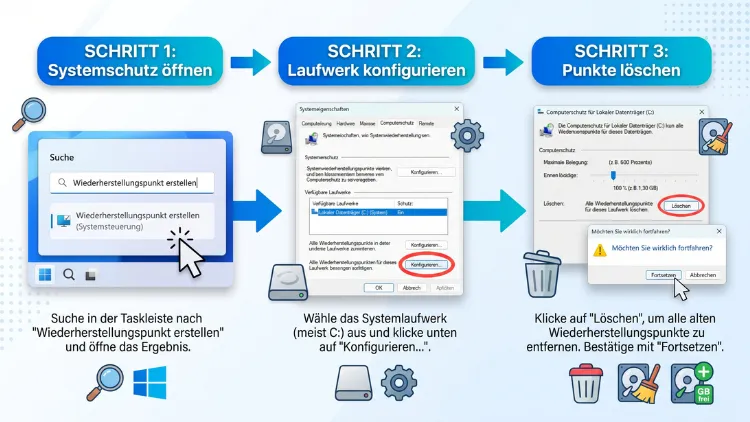
Sie möchten Wiederherstellungspunkte in Windows 11 oder Windows 10 löschen, weil der Speicherplatz knapp wird oder alte Sicherungen stören? Das gelingt ohne Zusatzsoftware. Über den Computerschutz entfernen Sie alle Punkte auf einmal. Mit der Datenträgerbereinigung löschen Sie alle Punkte außer dem neuesten.
Außerdem können Sie per Eingabeaufforderung einzelne Wiederherstellungspunkte gezielt entfernen. Zudem zeigt diese Anleitung, wie Sie den Speicherbedarf dauerhaft begrenzen.
Was sind Wiederherstellungspunkte in Windows?
Ein Wiederherstellungspunkt ist eine Momentaufnahme wichtiger Systemdateien, Treiber, Registrierungseinträge und installierter Programme. Deshalb können Sie Windows bei Problemen auf einen früheren Zustand zurücksetzen. Ihre persönlichen Dateien wie Fotos, Dokumente oder Musik bleiben dabei jedoch unberührt.
Technisch basiert die Systemwiederherstellung auf dem Volumeschattenkopie-Dienst (Volume Shadow Copy Service, kurz VSS). Windows speichert die Daten dafür im versteckten Ordner „System Volume Information“ auf dem jeweiligen Laufwerk. Allerdings haben Sie auf diesen Ordner selbst als Administrator normalerweise keinen Zugriff.
Windows erstellt Wiederherstellungspunkte in der Regel automatisch, zum Beispiel:
- vor der Installation von Windows-Updates
- vor der Installation neuer Treiber
- bei der Installation bestimmter Programme
- in regelmäßigen Abständen, sofern der Computerschutz aktiv ist
Zusätzlich können Sie jederzeit selbst einen manuellen Wiederherstellungspunkt erstellen. Folglich sammeln sich mit der Zeit oft zahlreiche Sicherungen an.
Neu in Windows 11: die Zeitpunktwiederherstellung
Seit dem Juli-Update 2026 (KB5101650) ist in Windows 11 (Version 24H2 und 25H2) außerdem die Zeitpunktwiederherstellung („Point-in-time restore“) standardmäßig aktiv. Diese Funktion erstellt auf Rechnern mit Windows 11 Home und Pro alle 24 Stunden einen Wiederherstellungspunkt und bewahrt ihn 72 Stunden auf. Voraussetzung für die automatische Aktivierung ist allerdings eine Systempartition mit mindestens 200 GB.
Die Einstellungen dazu finden Sie unter Einstellungen > System > Wiederherstellung. Sinkt der freie Speicherplatz unter 20 GB, löscht Windows 11 diese Punkte außerdem automatisch.
Das 60-Tage-Limit in Windows 11
Darüber hinaus gilt seit Windows 11 Version 24H2 eine weitere Regel: Wiederherstellungspunkte, die älter als 60 Tage sind, stehen nicht mehr zur Verfügung. Deshalb müssen Sie sehr alte Sicherungen in aktuellen Windows-11-Versionen meist gar nicht mehr manuell entfernen. Windows 10 kennt diese Begrenzung dagegen nicht.
Warum sollten Sie Wiederherstellungspunkte löschen?
Wiederherstellungspunkte sind grundsätzlich nützlich. Dennoch gibt es gute Gründe, alte oder überflüssige Punkte zu entfernen.
Typische Gründe für das Löschen:
- Speicherplatz freigeben: Je nach Einstellung belegen Wiederherstellungspunkte mehrere Gigabyte, manchmal sogar über 50 GB.
- Fehlerhafte Punkte entfernen: Beschädigte Wiederherstellungspunkte können zu Fehlermeldungen führen.
- Schadsoftware beseitigen: Nach einer Virenbereinigung kann ein alter Punkt noch infizierte Dateien enthalten.
- Übersicht schaffen: Zu viele Punkte machen die Auswahl bei einer Wiederherstellung unübersichtlich.
- PC verkaufen oder weitergeben: Alte Systemzustände sollen dann ebenfalls verschwinden.
- Kleine SSD: Gerade bei Laptops mit 128 oder 256 GB zählt jedes Gigabyte.
Wichtig: Löschen Sie jedoch möglichst nie alle Punkte, ohne danach einen neuen zu erstellen. Andernfalls fehlt Ihnen bei einem Systemproblem die schnelle Rettungsmöglichkeit.
Vorher prüfen: Wie viel Speicher belegen die Wiederherstellungspunkte?
Bevor Sie etwas löschen, lohnt sich ein Blick auf den tatsächlichen Speicherverbrauch. So erkennen Sie zudem, ob sich das Löschen überhaupt lohnt.
Speicherverbrauch über den Computerschutz anzeigen
- Drücken Sie die Tastenkombination Windows + R.
- Geben Sie SystemPropertiesProtection ein und bestätigen Sie mit OK.
- Wählen Sie im Reiter „Computerschutz“ das Laufwerk C: aus.
- Klicken Sie auf „Konfigurieren“.
- Unter „Speicherplatzbelegung“ sehen Sie nun die aktuelle Belegung und die maximale Belegung.
Speicherverbrauch per Eingabeaufforderung anzeigen
Alternativ liefert die Eingabeaufforderung genauere Werte:
- Drücken Sie die Windows-Taste und geben Sie cmd ein.
- Klicken Sie auf „Als Administrator ausführen“.
- Geben Sie folgenden Befehl ein und drücken Sie Enter:
vssadmin list shadowstorage
Daraufhin zeigt Windows für jedes Laufwerk den verwendeten, den zugeordneten und den maximalen Schattenkopie-Speicherbereich an.
Vorhandene Wiederherstellungspunkte auflisten
Zusätzlich können Sie sich alle vorhandenen Punkte anzeigen lassen. Öffnen Sie dazu PowerShell als Administrator und geben Sie ein:
Get-ComputerRestorePoint
Dadurch sehen Sie Datum, Beschreibung und Sequenznummer jedes Wiederherstellungspunkts. Ebenso funktioniert der Befehl vssadmin list shadows in der Eingabeaufforderung, der zusätzlich die Schattenkopie-IDs anzeigt.
Methode 1: Alle Wiederherstellungspunkte über den Computerschutz löschen
Diese Methode ist die einfachste und schnellste. Sie funktioniert in Windows 11 und Windows 10 gleichermaßen. Allerdings entfernt sie alle Wiederherstellungspunkte des gewählten Laufwerks auf einmal.
Schritt-für-Schritt-Anleitung
- Drücken Sie Windows + R, um das Dialogfeld „Ausführen“ zu öffnen.
- Geben Sie SystemPropertiesProtection ein und klicken Sie auf OK.
- Das Fenster „Systemeigenschaften“ öffnet sich direkt im Reiter „Computerschutz“.
- Markieren Sie unter „Schutzeinstellungen“ das gewünschte Laufwerk, meist „Lokaler Datenträger (C:) (System)“.
- Klicken Sie auf „Konfigurieren“.
- Klicken Sie unten bei „Speicherplatzbelegung“ auf „Löschen“.
- Bestätigen Sie die Warnung mit „Fortsetzen“.
- Windows meldet anschließend: „Die Wiederherstellungspunkte wurden erfolgreich gelöscht.“
- Klicken Sie auf „Schließen“ und danach auf OK.
Ein Neustart ist dafür nicht nötig.
Alternativer Weg über die Einstellungen
Falls Sie den Befehl nicht verwenden möchten, gelangen Sie ebenso über die Einstellungen ans Ziel:
- Windows 11: Öffnen Sie Einstellungen > System > Info und klicken Sie auf „Computerschutz“.
- Windows 10: Öffnen Sie Einstellungen > System > Info und klicken Sie rechts auf „Systemschutz“.
Alternativ geben Sie in die Windows-Suche einfach „Wiederherstellungspunkt erstellen“ ein. Auch dadurch öffnet sich das passende Fenster.
Gut zu wissen
Diese Methode löscht außerdem „Vorgängerversionen“ von Dateien. Diese Funktion basiert ebenfalls auf Schattenkopien. Deshalb können Sie danach ältere Versionen Ihrer Dokumente nicht mehr über Rechtsklick > Eigenschaften > Vorgängerversionen wiederherstellen.
Tipp: Erstellen Sie direkt nach dem Löschen einen neuen Wiederherstellungspunkt. Klicken Sie dazu im Reiter „Computerschutz“ auf „Erstellen“, vergeben Sie einen Namen wie „Neuer Startpunkt“ und bestätigen Sie mit „Erstellen“.
Methode 2: Alle Wiederherstellungspunkte außer dem neuesten löschen
Diese Variante ist besonders empfehlenswert. Denn die Datenträgerbereinigung entfernt alle alten Wiederherstellungspunkte, behält jedoch den aktuellsten bei. Somit gewinnen Sie Speicherplatz und behalten trotzdem eine Absicherung.
Schritt-für-Schritt-Anleitung
- Drücken Sie Windows + R.
- Geben Sie cleanmgr ein und klicken Sie auf OK.
- Wählen Sie das Laufwerk C: aus und bestätigen Sie mit OK.
- Klicken Sie im Fenster der Datenträgerbereinigung auf „Systemdateien bereinigen“.
- Wählen Sie erneut das Laufwerk C: aus und klicken Sie auf OK.
- Warten Sie, bis Windows den Speicherplatz berechnet hat.
- Wechseln Sie anschließend in den Reiter „Weitere Optionen“.
- Klicken Sie im Bereich „Systemwiederherstellung und Schattenkopien“ auf „Bereinigen“.
- Bestätigen Sie die Sicherheitsabfrage mit „Löschen“.
Danach bleibt nur noch der neueste Wiederherstellungspunkt erhalten.
Hinweis für Windows 11
Microsoft hat die Datenträgerbereinigung zwar als veraltet eingestuft. Dennoch ist sie in Windows 11 weiterhin vorhanden und funktioniert. Zudem bietet die modernere Funktion „Speicheroptimierung“ in den Einstellungen diese Option nicht an. Deshalb ist cleanmgr nach wie vor der richtige Weg für diese Aufgabe.
Methode 3: Einzelne Wiederherstellungspunkte per Eingabeaufforderung löschen
Möchten Sie gezielt einen bestimmten Wiederherstellungspunkt löschen, hilft das Kommandozeilen-Werkzeug vssadmin. Diese Methode ist zwar etwas technischer, dafür jedoch sehr flexibel.
Eingabeaufforderung als Administrator öffnen
- Drücken Sie die Windows-Taste.
- Geben Sie cmd ein.
- Klicken Sie rechts auf „Als Administrator ausführen“.
- Bestätigen Sie die Benutzerkontensteuerung mit „Ja“.
Alternativ können Sie ebenso das Terminal (Administrator) über einen Rechtsklick auf das Startmenü öffnen.
Schritt 1: Alle Schattenkopien anzeigen
Geben Sie folgenden Befehl ein:
vssadmin list shadows
Windows listet daraufhin alle Schattenkopien mit Erstellungsdatum und Schattenkopie-ID auf. Die ID sieht zum Beispiel so aus:
{a1b2c3d4-e5f6-7890-abcd-ef1234567890}
Möchten Sie nur die Punkte von Laufwerk C: sehen, nutzen Sie stattdessen:
vssadmin list shadows /for=C:
Schritt 2: Einen bestimmten Wiederherstellungspunkt löschen
Kopieren Sie die Schattenkopie-ID des gewünschten Punkts. Geben Sie anschließend ein:
vssadmin delete shadows /shadow={Schattenkopie-ID}
Ersetzen Sie dabei {Schattenkopie-ID} durch die tatsächliche ID samt geschweiften Klammern. Bestätigen Sie die Rückfrage danach mit J (bzw. Y bei englischem System) und Enter.
Wichtig: Verwenden Sie die Schattenkopie-ID, nicht die Schattenkopiesatz-ID. Beide stehen in der Liste untereinander und lassen sich leicht verwechseln.
Den ältesten Wiederherstellungspunkt löschen
Möchten Sie schrittweise aufräumen, entfernen Sie einfach den ältesten Punkt:
vssadmin delete shadows /for=C: /oldest
Diesen Befehl können Sie zudem mehrfach hintereinander ausführen, bis genügend Speicher frei ist.
Alle Wiederherstellungspunkte per Befehl löschen
Alle Punkte auf allen Laufwerken entfernen Sie mit:
vssadmin delete shadows /all
Nur die Punkte auf Laufwerk C: entfernen Sie dagegen mit:
vssadmin delete shadows /for=C: /all
Hängen Sie zusätzlich den Parameter /quiet an, fragt Windows nicht mehr nach. Seien Sie damit jedoch vorsichtig, denn der Vorgang lässt sich nicht rückgängig machen.
Gilt auch für die Zeitpunktwiederherstellung
Die Punkte der neuen Zeitpunktwiederherstellung in Windows 11 sind ebenfalls Schattenkopien auf Laufwerk C:. Deshalb erfassen die vssadmin-Befehle auch diese Punkte. Die Punkte der klassischen Systemwiederherstellung liegen hingegen auf allen Laufwerken mit aktivem Computerschutz.
Methode 4: Wiederherstellungspunkte mit PowerShell löschen
PowerShell bietet zwar den Befehl Get-ComputerRestorePoint zum Anzeigen, jedoch keinen eigenen Befehl zum Löschen. Trotzdem können Sie Wiederherstellungspunkte auch hier entfernen.
Alle Schattenkopien per PowerShell löschen
- Klicken Sie mit der rechten Maustaste auf das Startmenü.
- Wählen Sie „Terminal (Administrator)“ bzw. in Windows 10 „Windows PowerShell (Administrator)“.
- Geben Sie folgenden Befehl ein:
Get-CimInstance Win32_ShadowCopy | Remove-CimInstance
Dieser Befehl löscht alle Schattenkopien ohne weitere Nachfrage. Deshalb sollten Sie ihn nur nutzen, wenn Sie sich sicher sind.
vssadmin in PowerShell nutzen
Ebenso können Sie alle vssadmin-Befehle aus Methode 3 direkt in PowerShell eingeben. Das funktioniert genauso wie in der klassischen Eingabeaufforderung. Für Einsteiger ist vssadmin daher meist die übersichtlichere Wahl.
Methode 5: Speicherplatz für Wiederherstellungspunkte begrenzen
Statt regelmäßig manuell zu löschen, können Sie den maximalen Speicherplatz festlegen. Sobald dieses Limit erreicht ist, entfernt Windows die ältesten Wiederherstellungspunkte automatisch. Dadurch sparen Sie sich künftig viel Arbeit.
Speicherplatz über den Computerschutz begrenzen
- Drücken Sie Windows + R und geben Sie SystemPropertiesProtection ein.
- Wählen Sie das Laufwerk C: aus und klicken Sie auf „Konfigurieren“.
- Verschieben Sie den Regler „Max. Belegung“ nach links.
- Klicken Sie auf „Übernehmen“ und anschließend auf OK.
Empfehlung: Ein Wert zwischen 3 und 5 Prozent reicht für die meisten Nutzer völlig aus. Bei einer 500-GB-SSD entspricht das etwa 15 bis 25 GB. Dadurch bleiben mehrere Wiederherstellungspunkte erhalten, ohne die Festplatte zu überlasten.
Achtung: Senken Sie den Wert deutlich, löscht Windows sofort ältere Punkte, um das neue Limit einzuhalten.
Speicherplatz per Befehl begrenzen
Alternativ legen Sie das Limit in der Eingabeaufforderung (Administrator) fest:
vssadmin resize shadowstorage /for=C: /on=C: /maxsize=15GB
Statt eines festen Werts können Sie ebenso einen Prozentwert angeben, zum Beispiel /maxsize=5%.
Speicher der Zeitpunktwiederherstellung anpassen (Windows 11)
Für die neue Zeitpunktwiederherstellung gibt es zusätzlich einen eigenen Regler:
- Öffnen Sie Einstellungen mit Windows + I.
- Klicken Sie auf System > Wiederherstellung.
- Öffnen Sie den Bereich „Wiederherstellungsoptionen“ bzw. „Zeitpunktwiederherstellung“.
- Legen Sie dort den maximalen Speicherplatz in Prozent fest.
Beachten Sie jedoch: Die Zeitpunktwiederherstellung und die klassische Systemwiederherstellung teilen sich offenbar denselben Schattenkopie-Speicher. Nutzer berichten deshalb, dass eine Änderung an einer Stelle auch die andere Einstellung beeinflusst. Prüfen Sie daher nach einer Änderung mit vssadmin list shadowstorage, welcher Wert tatsächlich gilt.
Methode 6: Computerschutz deaktivieren
Benötigen Sie die Systemwiederherstellung überhaupt nicht, können Sie den Computerschutz komplett ausschalten. Dabei löscht Windows automatisch alle vorhandenen Wiederherstellungspunkte des Laufwerks.
Schritt-für-Schritt-Anleitung
- Öffnen Sie mit Windows + R und SystemPropertiesProtection die Systemeigenschaften.
- Wählen Sie das Laufwerk aus und klicken Sie auf „Konfigurieren“.
- Aktivieren Sie die Option „Computerschutz deaktivieren“.
- Klicken Sie auf „Übernehmen“.
- Bestätigen Sie die Warnung mit „Ja“.
Wann ist das sinnvoll?
Das Deaktivieren eignet sich zum Beispiel für:
- Datenlaufwerke (D:, E:), auf denen kein Windows installiert ist
- Rechner, die Sie regelmäßig mit einem vollständigen System-Image sichern
- Virtuelle Maschinen mit eigenen Snapshot-Funktionen
Für das Systemlaufwerk C: raten Fachleute dagegen in der Regel davon ab. Denn ohne Wiederherstellungspunkte fehlt Ihnen eine wichtige Notfalloption nach fehlerhaften Updates oder Treibern.
Zeitpunktwiederherstellung abschalten (Windows 11)
Möchten Sie außerdem die tägliche Sicherung der Zeitpunktwiederherstellung stoppen, gehen Sie so vor:
- Öffnen Sie Einstellungen > System > Wiederherstellung.
- Wählen Sie den Bereich der Zeitpunktwiederherstellung.
- Schalten Sie die Funktion über den Schalter aus.
Bereits vorhandene Punkte entfernen Sie danach zusätzlich mit Methode 1 oder Methode 3. Allerdings berichten einige Nutzer, dass Windows die Funktion nach Updates wieder aktiviert. Kontrollieren Sie die Einstellung deshalb nach größeren Updates erneut.
Methode 7: Wiederherstellungspunkte mit Zusatzsoftware löschen
Bevorzugen Sie eine grafische Oberfläche zum gezielten Löschen einzelner Punkte, eignet sich zum Beispiel CCleaner von Piriform. Die kostenlose Version genügt dafür.
So gehen Sie mit CCleaner vor
- Laden Sie CCleaner von der offiziellen Herstellerseite herunter und installieren Sie das Programm.
- Achten Sie bei der Installation darauf, keine zusätzlichen Programme mitzuinstallieren.
- Starten Sie CCleaner und klicken Sie links auf „Tools“ bzw. „Werkzeuge“.
- Wählen Sie „Systemwiederherstellung“.
- Markieren Sie den gewünschten Wiederherstellungspunkt.
- Klicken Sie auf „Entfernen“.
Den neuesten Wiederherstellungspunkt kann CCleaner aus Sicherheitsgründen nicht löschen. Grundsätzlich sind die Bordmittel von Windows jedoch völlig ausreichend. Deshalb lohnt sich Zusatzsoftware meist nur, wenn Sie ohnehin damit arbeiten.
Welche Methode ist die richtige für Sie?
Die passende Methode hängt davon ab, was Sie erreichen möchten. Die folgende Übersicht hilft Ihnen bei der Entscheidung:
| Ziel | Empfohlene Methode |
|---|---|
| Schnell viel Speicher freigeben | Methode 2: Datenträgerbereinigung |
| Alle Punkte auf einmal löschen | Methode 1: Computerschutz |
| Einen bestimmten Punkt löschen | Methode 3: vssadmin |
| Ältesten Punkt entfernen | Methode 3: vssadmin /oldest |
| Automatisch aufräumen lassen | Methode 5: Speicher begrenzen |
| Systemwiederherstellung nicht nutzen | Methode 6: Computerschutz deaktivieren |
| Grafische Einzelauswahl | Methode 7: CCleaner |
Für die meisten Nutzer ist die Kombination aus Methode 2 und Methode 5 ideal. Damit räumen Sie einmalig auf und verhindern zugleich, dass der Speicher erneut vollläuft.
Besonderheiten bei Windows 10
Alle beschriebenen Methoden funktionieren grundsätzlich ebenso unter Windows 10. Dennoch gibt es einige Unterschiede.
- Kein 60-Tage-Limit: Windows 10 behält Wiederherstellungspunkte so lange, bis der zugewiesene Speicher voll ist.
- Keine Zeitpunktwiederherstellung: Die neue Funktion gibt es ausschließlich in Windows 11.
- Computerschutz oft deaktiviert: Auf vielen Windows-10-Rechnern ist die Systemwiederherstellung standardmäßig ausgeschaltet. Folglich gibt es dort häufig gar keine Punkte zu löschen.
- Andere Bezeichnungen: In den Einstellungen heißt der Link unter System > Info in Windows 10 „Systemschutz“.
Zudem erhält Windows 10 seit Oktober 2025 keinen regulären Support mehr. Deshalb kann ein funktionierender Wiederherstellungspunkt dort umso wertvoller sein. Löschen Sie alte Punkte also mit Bedacht.
Probleme beim Löschen von Wiederherstellungspunkten lösen
Manchmal klappt das Löschen nicht auf Anhieb. Die häufigsten Ursachen lassen sich jedoch schnell beheben.
Der „Löschen“-Button ist ausgegraut
Ist die Schaltfläche „Löschen“ nicht anklickbar, ist der Computerschutz für dieses Laufwerk deaktiviert. Folglich existieren dort auch keine Wiederherstellungspunkte. Prüfen Sie im Reiter „Computerschutz“, ob in der Spalte „Schutz“ der Wert „Ein“ steht.
Fehlermeldung „Zugriff verweigert“
Diese Meldung erscheint, wenn Sie die Eingabeaufforderung ohne Administratorrechte gestartet haben. Schließen Sie das Fenster deshalb und starten Sie cmd erneut über „Als Administrator ausführen“.
Fehler beim Volumeschattenkopie-Dienst
Meldet vssadmin einen Fehler, läuft der zuständige Dienst möglicherweise nicht. So prüfen Sie ihn:
- Drücken Sie Windows + R und geben Sie services.msc ein.
- Suchen Sie den Dienst „Volumeschattenkopie“.
- Stellen Sie den Starttyp auf „Manuell“.
- Klicken Sie auf „Starten“.
Zusätzlich hilft es oft, das System mit sfc /scannow in der Eingabeaufforderung (Administrator) auf beschädigte Dateien zu prüfen.
Speicher wird nach dem Löschen nicht frei
Zeigt der Explorer nach dem Löschen keinen zusätzlichen freien Speicher an, starten Sie den PC neu. Außerdem kann eine Antivirensoftware den Zugriff auf Schattenkopien kurzzeitig blockieren. Prüfen Sie anschließend mit vssadmin list shadowstorage, ob der belegte Speicher tatsächlich gesunken ist.
Wiederherstellungspunkte tauchen immer wieder auf
Das ist normales Verhalten. Windows erstellt bei aktivem Computerschutz automatisch neue Punkte, etwa vor Updates. Zudem legt die Zeitpunktwiederherstellung in Windows 11 täglich einen Punkt an. Möchten Sie das verhindern, begrenzen Sie den Speicher oder deaktivieren Sie die jeweilige Funktion.
Der Regler „Max. Belegung“ springt zurück
Einige Nutzer berichten, dass Windows 11 den Wert nach Updates zurücksetzt. Ursache ist häufig die Zeitpunktwiederherstellung, die eigene Standardwerte anwendet. Kontrollieren Sie deshalb beide Einstellungen und passen Sie gegebenenfalls den Wert in Einstellungen > System > Wiederherstellung an.
Wichtige Tipps vor dem Löschen
Damit Sie nach dem Aufräumen nicht ohne Absicherung dastehen, sollten Sie einige Punkte beachten:
- Behalten Sie mindestens einen Punkt: Nutzen Sie deshalb bevorzugt die Datenträgerbereinigung.
- Erstellen Sie einen neuen Punkt: Legen Sie nach dem vollständigen Löschen sofort einen frischen Wiederherstellungspunkt an.
- System läuft stabil? Löschen Sie alte Punkte nur, wenn Windows aktuell fehlerfrei funktioniert.
- Vorgängerversionen beachten: Mit den Schattenkopien verschwinden ebenfalls ältere Dateiversionen.
- Zusätzliches Backup: Wiederherstellungspunkte ersetzen keine Datensicherung. Sichern Sie Ihre Dateien daher regelmäßig auf einer externen Festplatte oder in der Cloud, zum Beispiel mit OneDrive oder der Windows-Sicherung.
So erstellen Sie einen neuen Wiederherstellungspunkt
- Drücken Sie Windows + R und geben Sie SystemPropertiesProtection ein.
- Klicken Sie im Reiter „Computerschutz“ auf „Erstellen“.
- Geben Sie eine aussagekräftige Beschreibung ein, zum Beispiel „Nach Bereinigung November 2026“.
- Klicken Sie auf „Erstellen“.
- Warten Sie, bis Windows den erfolgreichen Abschluss meldet.
Alternativ erstellen Sie einen Punkt per PowerShell (Administrator):
Checkpoint-Computer -Description "Neuer Startpunkt" -RestorePointType MODIFY_SETTINGS
Beachten Sie allerdings: Windows erlaubt standardmäßig nur einen Wiederherstellungspunkt pro 24 Stunden über diesen Befehl. Existiert bereits ein Punkt vom selben Tag, erscheint eine Warnung.
Häufige Fragen zu Wiederherstellungspunkten
Kann ich gelöschte Wiederherstellungspunkte wiederherstellen?
Nein, das ist praktisch nicht möglich. Windows entfernt die Schattenkopien endgültig. Deshalb sollten Sie vor dem Löschen sicherstellen, dass Ihr System stabil läuft, und danach einen neuen Punkt erstellen.
Wo werden Wiederherstellungspunkte gespeichert?
Windows speichert sie im versteckten Systemordner „System Volume Information“ auf dem jeweiligen Laufwerk. Allerdings sollten Sie diesen Ordner niemals manuell bearbeiten oder löschen. Nutzen Sie stattdessen immer die beschriebenen Methoden.
Werden beim Löschen meine persönlichen Dateien entfernt?
Nein, Ihre Fotos, Dokumente und Programme bleiben erhalten. Lediglich die gespeicherten Systemzustände und die Vorgängerversionen von Dateien verschwinden. Deshalb ist das Löschen für Ihre eigenen Daten unbedenklich.
Wie viel Speicherplatz sollte ich für Wiederherstellungspunkte reservieren?
Für die meisten Nutzer genügen 3 bis 5 Prozent des Systemlaufwerks. Bei sehr kleinen SSDs reichen zudem oft schon 5 bis 10 GB. Dadurch passen mehrere Punkte in den Speicher, ohne zu viel Platz zu verschwenden.
Kann ich nur bestimmte Wiederherstellungspunkte löschen?
Ja, mit dem Befehl vssadmin delete shadows /shadow={ID} in der Eingabeaufforderung. Alternativ entfernt /oldest den ältesten Punkt. Ebenso bietet CCleaner eine grafische Auswahl einzelner Punkte.
Warum hat Windows 11 meine alten Wiederherstellungspunkte gelöscht?
Seit Windows 11 Version 24H2 entfernt das System Punkte, die älter als 60 Tage sind. Außerdem löscht Windows die ältesten Punkte automatisch, sobald der maximale Speicher voll ist. Zudem löscht die Zeitpunktwiederherstellung ihre Punkte bei weniger als 20 GB freiem Speicher.
Ist es gefährlich, alle Wiederherstellungspunkte zu löschen?
Gefährlich ist es nicht, jedoch verlieren Sie eine wichtige Notfalloption. Treten danach Probleme durch Updates oder Treiber auf, können Sie Windows nicht mehr zurücksetzen. Erstellen Sie daher direkt danach einen neuen Punkt.
Funktioniert das Löschen auch in Windows 11 Home?
Ja, alle Methoden funktionieren in Windows 11 Home, Pro und Enterprise sowie in allen Editionen von Windows 10. Sie benötigen lediglich ein Benutzerkonto mit Administratorrechten.
Was ist der Unterschied zwischen Systemwiederherstellung und Zeitpunktwiederherstellung?
Die Systemwiederherstellung sichert Systemdateien auf allen geschützten Laufwerken, meist vor Updates. Die Zeitpunktwiederherstellung in Windows 11 erstellt dagegen täglich automatisch einen Punkt auf Laufwerk C: und behält ihn 72 Stunden. Beide nutzen jedoch dieselbe Schattenkopie-Technik.
Muss ich den PC nach dem Löschen neu starten?
Nein, ein Neustart ist nicht erforderlich. Der Speicherplatz wird in der Regel sofort freigegeben. Zeigt der Explorer den freien Speicher jedoch nicht korrekt an, hilft ein Neustart meist weiter.
Fazit
Wiederherstellungspunkte in Windows 11 und Windows 10 löschen Sie am einfachsten über den Computerschutz oder die Datenträgerbereinigung. Einzelne Punkte entfernen Sie hingegen gezielt mit vssadmin.
Damit der Speicher nicht erneut vollläuft, begrenzen Sie außerdem die maximale Belegung auf drei bis fünf Prozent. Erstellen Sie zudem nach dem Aufräumen immer einen neuen Wiederherstellungspunkt.
