
Helligkeitsstufe in Windows 11 und 10 ändern: Passen Sie den Bildschirm über Einstellungen, Schnelleinstellungen bzw. Info-Center oder Tasten an.
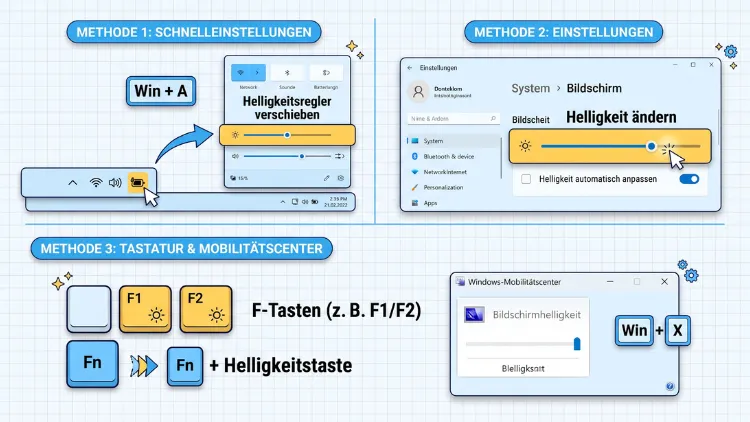
Am schnellsten ändern Sie die Helligkeitsstufe in Windows 11 über die Schnelleinstellungen (Tastenkombination Windows-Taste + A). Dort ziehen Sie den Helligkeitsregler einfach nach links oder rechts. In Windows 10 finden Sie den gleichen Regler im Info-Center. Alternativ funktioniert es über Einstellungen > System > Anzeige oder die Fn-Tasten Ihres Laptops.
Bei externen Monitoren helfen dagegen die Monitortasten oder kostenlose Tools wie Twinkle Tray.
Das Wichtigste in Kürze
- Schnellste Methode: Windows-Taste + A drücken und den Helligkeitsregler verschieben.
- Genaueste Methode: Einstellungen > System > Anzeige > Helligkeit öffnen.
- Laptop: Mit den Funktionstasten (meist Fn + F-Taste mit Sonnensymbol) die Helligkeit stufenweise anpassen.
- Externer Monitor: Über die Tasten am Monitor (OSD-Menü) oder per Software mit DDC/CI-Unterstützung.
- Automatisch: Die adaptive Helligkeit passt die Bildschirmhelligkeit an das Umgebungslicht an, sofern ein Lichtsensor vorhanden ist.
- HDR-Bildschirme: Hier steuern Sie zusätzlich die SDR-Inhaltshelligkeit separat.
Warum die richtige Bildschirmhelligkeit wichtig ist
Eine passende Helligkeit ist mehr als nur eine Frage des Geschmacks. Ein zu heller Bildschirm in einem dunklen Raum belastet nämlich die Augen. Zudem kann er Kopfschmerzen und Ermüdung begünstigen.
Ein zu dunkler Bildschirm ist jedoch ebenso problematisch. Sie kneifen dann häufig die Augen zusammen und strengen sich unbewusst mehr an. Deshalb sollten Sie die Helligkeit immer an Ihre Umgebung anpassen.
Außerdem spielt der Akku eine große Rolle. Das Display gehört bei Laptops zu den größten Stromverbrauchern. Wenn Sie die Helligkeit reduzieren, verlängern Sie folglich die Akkulaufzeit spürbar.
Zusammengefasst bringt eine gut eingestellte Helligkeit folgende Vorteile:
- Weniger Augenbelastung bei langer Bildschirmarbeit
- Längere Akkulaufzeit bei Notebooks und Tablets
- Bessere Lesbarkeit bei wechselnden Lichtverhältnissen
- Realistischere Farben bei Fotos und Videos
Methode 1: Helligkeit über die Schnelleinstellungen ändern
Die schnellste Möglichkeit, die Bildschirmhelligkeit zu ändern, bietet das Schnellmenü in der Taskleiste. Allerdings unterscheidet sich der Weg zwischen Windows 11 und Windows 10 etwas.
Windows 11: Schnelleinstellungen nutzen
In Windows 11 heißt das Menü Schnelleinstellungen. Dort befindet sich der Helligkeitsregler direkt unter den Kacheln für WLAN, Bluetooth und Co. Laut Microsoft wählen Sie das Netzwerksymbol rechts in der Taskleiste aus und verschieben dann den Helligkeitsregler.
So gehen Sie Schritt für Schritt vor:
- Klicken Sie rechts unten in der Taskleiste auf das Netzwerk-, Lautstärke- oder Akkusymbol.
- Alternativ drücken Sie die Tastenkombination Windows-Taste + A.
- Suchen Sie den Regler mit dem Sonnensymbol.
- Ziehen Sie den Regler nach rechts, um die Helligkeit zu erhöhen.
- Ziehen Sie ihn hingegen nach links, um den Bildschirm dunkler zu stellen.
Tipp: Sie können den Regler auch per Tastatur bedienen. Öffnen Sie dazu die Schnelleinstellungen mit Windows-Taste + A. Anschließend springen Sie mit der Tab-Taste zum Regler und ändern den Wert mit den Pfeiltasten.
Fehlt der Regler, können Sie ihn außerdem wieder einblenden:
- Öffnen Sie die Schnelleinstellungen.
- Klicken Sie auf das Stiftsymbol (Bearbeiten).
- Wählen Sie „Hinzufügen“ und anschließend „Helligkeit“.
- Bestätigen Sie mit „Fertig“.
Windows 10: Info-Center nutzen
In Windows 10 befindet sich der Helligkeitsregler im Info-Center. Dieses öffnen Sie über das Sprechblasensymbol ganz rechts in der Taskleiste.
- Klicken Sie auf das Info-Center-Symbol rechts unten oder drücken Sie Windows-Taste + A.
- Unten im Info-Center sehen Sie den Helligkeitsregler mit Sonnensymbol.
- Verschieben Sie den Regler nach Ihren Wünschen.
Ältere Windows-10-Versionen zeigen dagegen nur eine Helligkeitskachel. Ein Klick darauf ändert die Helligkeit in festen Stufen von 0, 25, 50, 75 und 100 Prozent.
Wichtig: Bei Desktop-PCs mit externem Monitor fehlt der Regler häufig. Microsoft weist ausdrücklich darauf hin: Bei Geräten mit externem Monitor sehen Sie den Helligkeitsregler möglicherweise nicht. Um die Helligkeit eines externen Monitors zu ändern, verwenden Sie die Tasten am Monitor. Weitere Lösungen dafür finden Sie weiter unten im Abschnitt zu externen Monitoren.
Methode 2: Helligkeitsstufe in den Einstellungen ändern
Die Einstellungen-App bietet zusätzlich mehr Optionen als das Schnellmenü. Hier finden Sie neben dem Helligkeitsregler ebenso die Optionen für die automatische Helligkeit.
So geht es in Windows 11
- Drücken Sie Windows-Taste + I, um die Einstellungen zu öffnen.
- Wählen Sie links „System“.
- Klicken Sie rechts auf „Anzeige“.
- Unter „Helligkeit und Farbe“ sehen Sie den Regler „Helligkeit“.
- Verschieben Sie den Regler auf den gewünschten Wert.
- Klicken Sie zusätzlich auf den kleinen Pfeil neben dem Regler, um weitere Optionen einzublenden.
Schneller geht es übrigens mit einem Rechtsklick auf den Desktop. Wählen Sie dann „Anzeigeeinstellungen“, und Sie landen direkt auf der richtigen Seite.
Nutzen Sie mehrere Bildschirme, wählen Sie zuerst oben den passenden Bildschirm (1, 2 usw.) aus. Erst danach ändern Sie die Helligkeit für genau dieses Display.
So geht es in Windows 10
- Öffnen Sie die Einstellungen mit Windows-Taste + I.
- Klicken Sie auf „System“.
- Wählen Sie links „Anzeige“.
- Unter „Helligkeit und Farbe“ verschieben Sie den Regler „Helligkeit ändern“.
Auch hier gilt: Bei Desktop-PCs mit externem Monitor erscheint der Regler meist nicht. Das liegt jedoch nicht an Windows selbst, sondern an der fehlenden Hardware-Kommunikation mit dem Monitor.
Hinweis zu Windows 10: Der reguläre Support für Windows 10 endete im Oktober 2025. Die Helligkeitsfunktionen arbeiten zwar weiterhin, jedoch erhält Windows 10 keine neuen Funktionen mehr. Neuerungen rund um Anzeige und Helligkeit erscheinen deshalb nur noch für Windows 11.
Methode 3: Bildschirmhelligkeit per Tastatur ändern
Bei Laptops geht es am bequemsten mit der Tastatur. Fast jedes Notebook besitzt nämlich spezielle Helligkeitstasten.
Funktionstasten nutzen
Die Helligkeitstasten erkennen Sie am Sonnensymbol auf den F-Tasten. Je nach Hersteller liegen sie auf unterschiedlichen Tasten:
| Hersteller | Typische Tasten |
|---|---|
| Lenovo | F5 (dunkler)/F6 (heller) |
| HP | F2 (dunkler)/F3 (heller) |
| Dell | F6 (dunkler)/F7 (heller) oder Fn + Pfeiltasten |
| ASUS | F7 (dunkler)/F8 (heller) |
| Acer | Fn + Pfeil links/rechts |
| Microsoft Surface | F1 (dunkler)/F2 (heller) bzw. Fn + Entf/Rücktaste |
Die Belegung kann sich jedoch je nach Modell unterscheiden. Achten Sie deshalb immer auf das aufgedruckte Symbol.
So gehen Sie vor:
- Suchen Sie die Tasten mit dem kleinen und großen Sonnensymbol.
- Drücken Sie die Taste direkt oder halten Sie zusätzlich die Fn-Taste gedrückt.
- Windows blendet daraufhin oben links bzw. unten mittig eine Helligkeitsanzeige ein.
Was tun, wenn die Fn-Tasten nicht reagieren?
Manche Laptops haben eine Fn-Sperre (Fn Lock). Ist sie aktiv, lösen die F-Tasten direkt ihre Sonderfunktionen aus. Ist sie hingegen deaktiviert, benötigen Sie zusätzlich die Fn-Taste.
- Drücken Sie Fn + Esc, um die Fn-Sperre bei vielen Modellen umzuschalten.
- Prüfen Sie außerdem, ob die Hersteller-Software installiert ist, zum Beispiel Lenovo Vantage, MyASUS, HP Hotkey Support oder Dell Command Update.
- Zudem lässt sich das Verhalten der F-Tasten häufig im BIOS/UEFI ändern.
Bei Desktop-Tastaturen fehlen solche Tasten dagegen meist. Windows selbst bietet außerdem keine eigene Standard-Tastenkombination nur für die Helligkeit.
Methode 4: Helligkeit im Windows-Mobilitätscenter ändern
Das Windows-Mobilitätscenter ist eine ältere, aber weiterhin nützliche Funktion auf Laptops. Es bündelt nämlich Helligkeit, Lautstärke und Akku an einem Ort.
Windows 10
- Drücken Sie Windows-Taste + X.
- Wählen Sie „Mobilitätscenter“.
- Verschieben Sie den Regler unter „Anzeigehelligkeit“.
Windows 11
In Windows 11 fehlt der Eintrag im Win-X-Menü. Trotzdem können Sie das Mobilitätscenter weiterhin aufrufen:
- Drücken Sie Windows-Taste + R.
- Geben Sie mblctr ein.
- Bestätigen Sie mit Enter.
- Passen Sie den Regler „Anzeigehelligkeit“ an.
Beachten Sie: Das Mobilitätscenter steht nur auf Laptops und Tablets zur Verfügung. Auf Desktop-PCs erscheint es in der Regel nicht.
Methode 5: Helligkeit über die Energieeinstellungen steuern
Windows kann die Helligkeit zusätzlich abhängig vom Energiemodus anpassen. Das ist besonders praktisch, wenn der Akku zur Neige geht.
Windows 11: Energiesparmodus
- Öffnen Sie Einstellungen > System > Energie & Akku.
- Klappen Sie den Bereich „Energiesparmodus“ auf.
- Aktivieren Sie die Option, die Bildschirmhelligkeit bei Verwendung des Energiesparmodus zu verringern.
- Legen Sie außerdem fest, ab welchem Akkustand der Modus automatisch startet.
Windows 10: Stromsparmodus
- Öffnen Sie Einstellungen > System > Akku.
- Aktivieren Sie „Bildschirmhelligkeit im Stromsparmodus verringern“.
- Wählen Sie zusätzlich den Akkustand, ab dem der Stromsparmodus aktiv wird.
Erweiterte Energieoptionen
In beiden Windows-Versionen können Sie außerdem über die klassischen Energieoptionen eingreifen:
- Drücken Sie Windows-Taste + R und geben Sie powercfg.cpl ein.
- Klicken Sie beim aktiven Energiesparplan auf „Energiesparplaneinstellungen ändern“.
- Wählen Sie „Erweiterte Energieeinstellungen ändern“.
- Klappen Sie „Bildschirm“ auf.
- Hier finden Sie je nach Gerät „Bildschirmhelligkeit“, „Gedimmte Bildschirmhelligkeit“ und „Adaptive Helligkeit aktivieren“.
- Legen Sie die Werte jeweils getrennt für „Akkubetrieb“ und „Netzbetrieb“ fest.
Diese Optionen erscheinen allerdings nicht auf jedem Gerät. Bei vielen Desktop-PCs fehlen sie zum Beispiel komplett.
Methode 6: Helligkeit per PowerShell oder Eingabeaufforderung ändern
Wer gern mit Befehlen arbeitet, kann die Helligkeit ebenso per PowerShell setzen. Das eignet sich zudem gut für Skripte oder Verknüpfungen auf dem Desktop.
Helligkeit auf einen bestimmten Wert setzen
- Klicken Sie mit der rechten Maustaste auf Start.
- Wählen Sie „Terminal“ (Windows 11) bzw. „Windows PowerShell“ (Windows 10).
- Geben Sie folgenden Befehl ein und ersetzen Sie 70 durch den gewünschten Prozentwert:
(Get-WmiObject -Namespace root/WMI -Class WmiMonitorBrightnessMethods).WmiSetBrightness(1,70)
- Drücken Sie Enter. Die Helligkeit ändert sich daraufhin sofort.
Der Befehl funktioniert in der vorinstallierten Windows PowerShell 5.1. Nutzen Sie hingegen PowerShell 7, verwenden Sie stattdessen diese Variante:
Get-CimInstance -Namespace root/WMI -ClassName WmiMonitorBrightnessMethods | Invoke-CimMethod -MethodName WmiSetBrightness -Arguments @{Timeout=1; Brightness=70}
Aktuelle Helligkeit auslesen
Möchten Sie zunächst den aktuellen Wert wissen, nutzen Sie diesen Befehl:
(Get-CimInstance -Namespace root/WMI -ClassName WmiMonitorBrightness).CurrentBrightness
Befehl aus der Eingabeaufforderung starten
Auch über die klassische Eingabeaufforderung (CMD) funktioniert es. Dazu rufen Sie PowerShell einfach mit auf:
powershell (Get-WmiObject -Namespace root/WMI -Class WmiMonitorBrightnessMethods).WmiSetBrightness(1,50)
Einschränkung: Diese Befehle funktionieren nur bei integrierten Displays von Laptops und Tablets. Bei externen Monitoren erhalten Sie dagegen meist eine Fehlermeldung, weil diese Schnittstelle dort nicht unterstützt wird.
Methode 7: Helligkeit über die Grafiktreiber-Software anpassen
Zusätzlich bieten die Programme der Grafikkartenhersteller eigene Helligkeitsregler. Diese verändern allerdings meist die Bildsignal-Helligkeit (Gamma) und nicht die echte Hintergrundbeleuchtung. Das Bild wird zwar heller oder dunkler, jedoch spart diese Methode keinen Strom.
NVIDIA Systemsteuerung
- Klicken Sie mit der rechten Maustaste auf den Desktop.
- Wählen Sie „NVIDIA Systemsteuerung“ (unter Windows 11 eventuell zuerst „Weitere Optionen anzeigen“).
- Öffnen Sie „Anzeige > Desktop-Farbeinstellungen anpassen“.
- Wählen Sie „NVIDIA-Einstellungen verwenden“.
- Verschieben Sie den Regler „Helligkeit“.
AMD Software: Adrenalin Edition
- Öffnen Sie AMD Software: Adrenalin Edition per Rechtsklick auf den Desktop.
- Gehen Sie zu „Gaming > Anzeige“.
- Aktivieren Sie „Benutzerdefinierte Farbe“.
- Passen Sie anschließend den Regler „Helligkeit“ an.
Intel Graphics Command Center
- Öffnen Sie das Intel Graphics Command Center über das Startmenü.
- Wählen Sie „Anzeige“ und dann „Farbe“.
- Verschieben Sie den Regler „Helligkeit“.
Diese Methode ist vor allem dann hilfreich, wenn ein externer Monitor keine Softwaresteuerung erlaubt. Außerdem können Sie damit sehr dunkle Bildschirme in Spielen etwas aufhellen.
Helligkeit bei externen Monitoren ändern
Externe Monitore stellen viele Nutzer vor Probleme. Windows bietet hier nämlich standardmäßig keinen Helligkeitsregler an. Dennoch gibt es mehrere gute Lösungen.
Option 1: Monitortasten (OSD-Menü)
Die zuverlässigste Methode sind die Tasten am Monitor. Sie befinden sich meist unten, seitlich oder an der Rückseite.
- Drücken Sie die Menütaste oder den kleinen Joystick am Monitor.
- Öffnen Sie den Bereich „Bild“, „Picture“ oder „Helligkeit/Kontrast“.
- Passen Sie den Wert „Helligkeit“ an.
- Verlassen Sie das Menü wieder.
Diese Methode verändert direkt die Hintergrundbeleuchtung. Allerdings ist sie im Alltag oft umständlich.
Option 2: Twinkle Tray (kostenlos)
Deutlich bequemer ist das kostenlose Programm Twinkle Tray. Es fügt der Taskleiste einen eigenen Helligkeitsregler für alle angeschlossenen Monitore hinzu. Zudem fügt es sich optisch gut in Windows 11 ein.
So installieren Sie Twinkle Tray:
- Öffnen Sie den Microsoft Store.
- Suchen Sie nach „Twinkle Tray“.
- Klicken Sie auf „Herunterladen“ bzw. „Installieren“.
- Alternativ geben Sie im Terminal ein: winget install xanderfrangos.twinkletray
Anschließend nutzen Sie das Programm so:
- Klicken Sie auf das neue Sonnensymbol in der Taskleiste.
- Für jeden Monitor erscheint nun ein eigener Regler.
- Verschieben Sie die Regler nach Wunsch.
- In den Einstellungen von Twinkle Tray legen Sie außerdem Tastenkombinationen und Zeitpläne fest.
Option 3: Monitorian
Eine schlanke Alternative ist Monitorian. Auch dieses Tool ist kostenlos und im Microsoft Store erhältlich. Per Terminal installieren Sie es ebenso mit winget install emoacht.Monitorian. Danach steuern Sie die Helligkeit mehrerer Bildschirme über ein Symbol im Infobereich.
Option 4: PowerToys mit PowerDisplay
Auch Microsoft selbst hat das Problem erkannt. Laut einem PowerToys-Entwickler wird das neue Powertoys-Tool PowerDisplay der Taskleiste ein Kontextmenü hinzufügen, mit dem Sie Helligkeit, Kontrast, Lautstärke und andere Funktionen für mehrere Bildschirme steuern können.
So probieren Sie es aus:
- Installieren Sie Microsoft PowerToys über den Microsoft Store oder per winget install Microsoft.PowerToys.
- Öffnen Sie die PowerToys-Einstellungen.
- Aktivieren Sie das Modul „PowerDisplay“, sofern es in Ihrer Version bereits enthalten ist.
- Steuern Sie die Monitore anschließend über die Taskleiste.
Wichtige Voraussetzung: DDC/CI aktivieren
Alle genannten Tools benötigen die Schnittstelle DDC/CI. Darüber kommuniziert der PC mit dem Monitor. Bei vielen Monitoren ist sie jedoch ab Werk deaktiviert.
- Öffnen Sie das OSD-Menü des Monitors.
- Suchen Sie unter „System“, „Setup“ oder „Sonstiges“ nach „DDC/CI“.
- Stellen Sie die Option auf „Ein“.
Zudem sollten Sie wissen: Manche Adapter, Docking-Stationen oder KVM-Switches leiten DDC/CI nicht weiter. Verbinden Sie den Monitor deshalb im Zweifel direkt per HDMI oder DisplayPort.
Automatische Helligkeit: adaptive Helligkeit und CABC
Windows kann die Helligkeit außerdem automatisch regeln. Dafür gibt es zwei unterschiedliche Funktionen, die oft verwechselt werden.
Adaptive Helligkeit (Lichtsensor)
Hat Ihr Gerät einen Umgebungslichtsensor, passt Windows die Helligkeit an die Raumbeleuchtung an. In einem hellen Raum wird der Bildschirm also heller, in einem dunklen Raum dagegen dunkler.
Windows 11:
- Öffnen Sie Einstellungen > System > Anzeige.
- Klicken Sie auf den Pfeil neben „Helligkeit“.
- Aktivieren oder deaktivieren Sie „Helligkeit automatisch ändern, wenn sich die Beleuchtung ändert“.
Windows 10:
- Öffnen Sie Einstellungen > System > Anzeige.
- Setzen Sie bzw. entfernen Sie den Haken bei „Helligkeit automatisch ändern, wenn sich die Beleuchtung ändert“.
Fehlt diese Option, besitzt Ihr Gerät vermutlich keinen Lichtsensor. Das ist zum Beispiel bei vielen günstigeren Laptops der Fall.
Bei HDR-Bildschirmen arbeitet die Funktion übrigens etwas langsamer. Laut Microsoft optimiert Windows auf HDR-Displays das automatische Helligkeitsverhalten, damit es besser zur Wahrnehmung des menschlichen Auges passt. Dadurch können Helligkeitsanpassungen auf HDR-Displays länger dauern, wenn sich die Lichtverhältnisse ändern.
Inhaltsabhängige Helligkeit (CABC)
Die zweite Funktion heißt Content Adaptive Brightness Control (CABC). Sie passt Helligkeit und Kontrast an den angezeigten Inhalt an. Ein dunkles Video führt zum Beispiel zu einer geringeren Hintergrundbeleuchtung.
In Windows 11 stellen Sie das so ein:
- Öffnen Sie Einstellungen > System > Anzeige.
- Klappen Sie den Bereich „Helligkeit“ auf.
- Wählen Sie im Dropdown „Helligkeit basierend auf Inhalt ändern“ eine Option:
- „Aus“: Die Funktion ist deaktiviert.
- „Immer“: Die Funktion läuft im Akku- und Netzbetrieb.
- „Nur im Akkubetrieb“: Die Funktion arbeitet nur, wenn das Gerät nicht am Strom hängt.
Microsoft beschreibt die Optionen entsprechend: Bei „Immer“ läuft die adaptive Helligkeitssteuerung unabhängig davon, ob das Gerät angeschlossen ist oder im Akkubetrieb läuft.
Tipp für Foto- und Videobearbeitung: Schalten Sie CABC hier lieber aus. Die automatischen Kontraständerungen verfälschen nämlich die Bildwirkung. Außerdem stören sie beim Arbeiten mit wechselnden hellen und dunklen Fenstern.
Helligkeit ändert sich trotzdem von selbst?
Obwohl beide Funktionen deaktiviert sind, schwankt die Helligkeit manchmal weiterhin. Häufig steckt dann eine Hersteller- oder Treiberfunktion dahinter. Prüfen Sie deshalb folgende Stellen:
- Intel Graphics Command Center: Unter „System > Energie“ die Option „Panel-Selbstaktualisierung“ bzw. „Anzeige-Energiesparen“ deaktivieren.
- AMD Software: Unter „Leistung > Tuning“ bzw. „Anzeige“ die Option „Vari-Bright“ ausschalten.
- Hersteller-Tools wie Lenovo Vantage, Dell Power Manager, HP Command Center oder MyASUS: Dort die Optionen zum Energiesparen des Displays deaktivieren.
- Energiesparmodus: Prüfen Sie zudem, ob der Energiesparmodus automatisch aktiv wird.
Helligkeit bei HDR-Bildschirmen anpassen
Bei aktivem HDR verhält sich die Helligkeit etwas anders. Windows unterscheidet dann nämlich zwischen HDR-Inhalten und normalen SDR-Inhalten wie dem Desktop oder Office-Programmen.
Wirken Desktop und Programme bei aktivem HDR zu dunkel oder blass, passen Sie die SDR-Helligkeit an:
- Öffnen Sie Einstellungen > System > Anzeige.
- Klicken Sie auf „HDR“ (Windows 11) bzw. „Windows HD Color-Einstellungen“ (Windows 10).
- Verschieben Sie den Regler „SDR-Inhaltshelligkeit“ bzw. „SDR-Inhaltsdarstellung“.
Damit HDR-Inhalte korrekt dargestellt werden, empfiehlt sich zusätzlich die kostenlose App Windows HDR Calibration aus dem Microsoft Store. Sie führt Sie in wenigen Schritten durch die Kalibrierung. Anschließend wirken Spiele und Filme deutlich ausgewogener.
Augenschonende Alternativen: Nachtlicht, Bildschirmtönung und Dunkelmodus
Nicht immer ist die Helligkeit allein das Problem. Häufig stört vor allem das blaue Licht am Abend. Deshalb bietet Windows weitere Funktionen, die die Augen entlasten.
Nachtlicht aktivieren
- Öffnen Sie Einstellungen > System > Anzeige.
- Aktivieren Sie „Nachtlicht“.
- Klicken Sie auf den Eintrag, um die Stärke und einen Zeitplan festzulegen.
Das Nachtlicht färbt den Bildschirm wärmer ein. Zudem lässt es sich auch in den Schnelleinstellungen bzw. im Info-Center per Kachel einschalten.
Bildschirmtönung in Windows 11
Neu in Windows 11 ist außerdem eine Barrierefreiheitsfunktion. Eine neue Bildschirmtönung („Screen Tint“) soll Ihre Augen entlasten. Dazu legt Windows eine Farbüberlagerung über Ihren ganzen Bildschirm. Sie finden die Funktion in aktuellen Versionen unter Einstellungen > Barrierefreiheit.
Dunkelmodus nutzen
Zusätzlich reduziert der Dunkelmodus die Menge an hellen Flächen auf dem Bildschirm:
- Öffnen Sie Einstellungen > Personalisierung > Farben.
- Wählen Sie bei „Modus auswählen“ die Option „Dunkel“.
Gerade bei abendlicher Arbeit können Sie dadurch die Helligkeit oft etwas höher lassen, ohne geblendet zu werden.
Helligkeit lässt sich nicht ändern: Ursachen und Lösungen
Manchmal reagiert der Regler nicht, oder er fehlt komplett. Die gute Nachricht: Meist steckt eine einfache Ursache dahinter. Gehen Sie deshalb die folgenden Lösungen der Reihe nach durch.
1. PC neu starten
Klingt banal, hilft jedoch erstaunlich oft. Nach Updates hängen Dienste oder Treiber gelegentlich fest. Starten Sie den PC deshalb einmal komplett neu. Bei Desktop-PCs schalten Sie zusätzlich den Monitor für einige Sekunden aus.
2. Grafiktreiber aktualisieren
Ein veralteter oder fehlerhafter Grafiktreiber ist die häufigste Ursache.
- Klicken Sie mit der rechten Maustaste auf Start und wählen Sie „Geräte-Manager“.
- Klappen Sie „Grafikkarten“ auf.
- Steht dort „Microsoft Basic Display Adapter“, fehlt der richtige Treiber.
- Laden Sie in diesem Fall den aktuellen Treiber direkt beim Hersteller herunter: Intel Driver & Support Assistant, AMD Software: Adrenalin Edition oder NVIDIA App.
- Alternativ suchen Sie unter Einstellungen > Windows Update > Erweiterte Optionen > Optionale Updates nach Treibern.
Hilft ein neuer Treiber nicht, setzen Sie den Treiber zurück:
- Klicken Sie im Geräte-Manager doppelt auf Ihre Grafikkarte.
- Wechseln Sie zum Reiter „Treiber“.
- Klicken Sie auf „Vorheriger Treiber“, sofern verfügbar.
3. Generischen PnP-Monitor aktivieren
Ist der Monitortreiber deaktiviert, funktioniert die Helligkeitssteuerung ebenfalls nicht.
- Öffnen Sie den Geräte-Manager.
- Klappen Sie „Monitore“ auf.
- Klicken Sie mit der rechten Maustaste auf „Generischer PnP-Monitor“.
- Wählen Sie „Gerät aktivieren“, falls er deaktiviert ist.
- Alternativ wählen Sie „Gerät deinstallieren“ und starten den PC neu. Windows installiert den Treiber anschließend automatisch.
4. Windows aktualisieren
Microsoft behebt Helligkeitsprobleme regelmäßig über Updates. Öffnen Sie deshalb Einstellungen > Windows Update und klicken Sie auf „Nach Updates suchen“. Aktuell erhalten nur noch Windows 11 25H2 und 26H2 neue Funktionen; ältere Versionen sollten Sie daher aktualisieren.
5. Hersteller-Software prüfen
Viele Laptop-Hersteller steuern die Helligkeitstasten über eigene Programme. Fehlen diese, reagieren die Fn-Tasten nicht. Installieren Sie deshalb das passende Tool:
- Lenovo: Lenovo Vantage
- HP: HP Support Assistant
- Dell: Dell Command Update bzw. SupportAssist
- ASUS: MyASUS
- Acer: Acer Care Center
6. Hybrid-Grafik beachten
Laptops mit zwei Grafikchips (zum Beispiel Intel und NVIDIA) haben manchmal Probleme. Das Display hängt dann meist am integrierten Chip. Aktualisieren Sie deshalb beide Grafiktreiber. Zudem kann ein BIOS-Update des Herstellers helfen.
7. Externen Monitor richtig ansprechen
Bei Desktop-PCs ist ein fehlender Regler hingegen normal. Nutzen Sie in diesem Fall die Monitortasten oder ein Tool wie Twinkle Tray. Denken Sie außerdem daran, DDC/CI im Monitor zu aktivieren.
8. Problembehandlung und Systemdateien prüfen
Bleibt das Problem bestehen, prüfen Sie zusätzlich die Systemdateien:
- Öffnen Sie das Terminal als Administrator.
- Geben Sie sfc /scannow ein und bestätigen Sie.
- Führen Sie anschließend DISM /Online /Cleanup-Image /RestoreHealth aus.
- Starten Sie den PC danach neu.
Empfohlene Helligkeitsstufen für verschiedene Situationen
Welche Helligkeit ideal ist, hängt stark von der Umgebung ab. Die folgenden Werte dienen deshalb nur als grobe Orientierung:
| Situation | Empfohlene Helligkeit |
|---|---|
| Dunkler Raum, abends | 20–40 % |
| Normales Büro mit Kunstlicht | 50–70 % |
| Heller Raum mit Tageslicht | 70–90 % |
| Draußen oder direktes Sonnenlicht | 100 % |
| Akku sparen unterwegs | 30–50 % |
| Foto- und Videobearbeitung | konstant, ohne automatische Anpassung |
Eine einfache Faustregel hilft zusätzlich: Der Bildschirm sollte etwa so hell wirken wie ein weißes Blatt Papier daneben. Wirkt er heller, blendet er. Wirkt er dagegen deutlich dunkler, müssen sich Ihre Augen mehr anstrengen.
Häufige Fragen zur Bildschirmhelligkeit in Windows
Welche Tastenkombination ändert die Helligkeit in Windows 11?
Eine eigene Standard-Tastenkombination nur für die Helligkeit gibt es nicht. Mit Windows-Taste + A öffnen Sie jedoch die Schnelleinstellungen mit dem Regler. Bei Laptops nutzen Sie zudem die F-Tasten mit Sonnensymbol, oft zusammen mit der Fn-Taste.
Warum fehlt der Helligkeitsregler auf meinem PC?
Meist nutzen Sie einen Desktop-PC mit externem Monitor. Windows kann die Helligkeit externer Monitore standardmäßig nicht steuern. Außerdem kann ein fehlender oder fehlerhafter Grafiktreiber den Regler ausblenden.
Wie ändere ich die Helligkeit bei zwei Monitoren?
Bei Laptops wählen Sie in Einstellungen > System > Anzeige zuerst den gewünschten Bildschirm aus. Für externe Monitore nutzen Sie dagegen die Monitortasten oder Tools wie Twinkle Tray, Monitorian oder PowerToys. Damit steuern Sie jeden Bildschirm einzeln.
Kann ich die Helligkeit unter 0 % weiter reduzieren?
Mit Windows-Bordmitteln nicht. Allerdings können Sie in Twinkle Tray oder über die Grafiktreiber-Software zusätzlich das Bildsignal abdunkeln. Ebenso hilft der Dunkelmodus oder das Nachtlicht, damit der Bildschirm angenehmer wirkt.
Warum ändert sich die Helligkeit ständig von selbst?
Häufig sind die adaptive Helligkeit oder die inhaltsabhängige Helligkeit (CABC) aktiv. Schalten Sie beide in Einstellungen > System > Anzeige > Helligkeit aus. Prüfen Sie zudem den Energiesparmodus sowie Optionen wie Vari-Bright oder Panel-Selbstaktualisierung in der Grafiktreiber-Software.
Spart eine geringere Helligkeit wirklich Akku?
Ja, und zwar spürbar. Das Display gehört zu den größten Stromverbrauchern im Laptop. Reduzieren Sie die Helligkeit zum Beispiel von 100 auf 50 Prozent, verlängert sich die Laufzeit je nach Gerät deutlich. Das gilt jedoch nur für die echte Hintergrundbeleuchtung, nicht für die Gamma-Regler der Grafiktreiber.
Wird die Helligkeit nach einem Neustart zurückgesetzt?
Normalerweise speichert Windows den zuletzt gewählten Wert. Springt die Helligkeit trotzdem zurück, liegt das oft an der adaptiven Helligkeit, an den Energieoptionen oder an Hersteller-Tools. Prüfen Sie deshalb zusätzlich die Einstellungen unter powercfg.cpl für Akku- und Netzbetrieb.
Funktionieren die Helligkeitsfunktionen noch in Windows 10?
Ja, alle grundlegenden Funktionen arbeiten weiterhin. Allerdings erhält Windows 10 keine neuen Funktionen mehr, da der reguläre Support im Oktober 2025 endete. Neuerungen wie die Bildschirmtönung erscheinen deshalb nur für Windows 11.
Was ist der Unterschied zwischen Helligkeit und Kontrast?
Die Helligkeit bestimmt, wie stark die Hintergrundbeleuchtung leuchtet. Der Kontrast regelt hingegen den Unterschied zwischen hellen und dunklen Bildbereichen. Den Kontrast stellen Sie meist nur über das OSD-Menü des Monitors oder die Grafiktreiber-Software ein.
Fazit
Die Helligkeitsstufe in Windows 11/10 ändern Sie am schnellsten über Windows-Taste + A und den Regler im Schnellmenü. Zusätzlich bieten die Einstellungen, die Fn-Tasten und sogar PowerShell flexible Alternativen.
Bei externen Monitoren helfen dagegen die Monitortasten oder Tools wie Twinkle Tray. Reagiert die Helligkeit nicht, lösen ein aktueller Grafiktreiber und deaktivierte Automatikfunktionen das Problem in den meisten Fällen.
