
Lautstärke einzelner Programme in Windows 11 und 10 separat anpassen: So regeln Sie Apps, Spiele und Browser individuell lauter oder leiser.
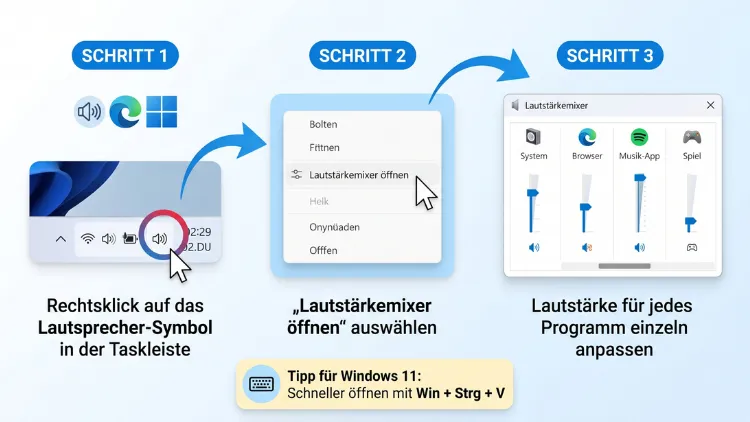
Die Lautstärke für Programme ändern Sie in Windows über den Lautstärkemixer. In Windows 11 öffnen Sie ihn am schnellsten mit Windows + Strg + V. Danach ziehen Sie den Regler der gewünschten App nach links oder rechts.
In Windows 10 klicken Sie dagegen mit der rechten Maustaste auf das Lautsprechersymbol und wählen „Lautstärkemixer öffnen“. Außerdem lassen sich pro App eigene Ausgabegeräte festlegen.
Das Wichtigste in Kürze
Bevor es ins Detail geht, hier zunächst die schnellsten Wege im Überblick:
- Windows 11 (schnell): Windows + Strg + V drücken. Anschließend erscheint der Lautstärkemixer in den Schnelleinstellungen.
- Windows 11 (ausführlich): Einstellungen > System > Sound > Lautstärkemixer.
- Windows 10: Rechtsklick auf das Lautsprechersymbol und dann „Lautstärkemixer öffnen“.
- Windows 10 (Einstellungen): Einstellungen > System > Sound > App-Lautstärke- und Geräteeinstellungen.
- Beide Versionen (klassisch): Windows + R drücken, sndvol eingeben und mit Enter bestätigen.
- Für Spieler: Die Xbox Game Bar mit Windows + G öffnen und das Widget „Audio“ nutzen.
- Zusatztool: Die kostenlose App EarTrumpet aus dem Microsoft Store bietet zudem einen besonders komfortablen Mixer.
Übrigens: Windows speichert die Lautstärke jeder App. Deshalb gilt Ihre Einstellung in der Regel auch nach einem Neustart weiter.
Warum es sinnvoll ist, die Lautstärke einzelner Programme zu regeln
Auf einem PC laufen oft mehrere Programme gleichzeitig, die Töne ausgeben. Zum Beispiel hören Sie Musik mit Spotify, sind in Discord oder Microsoft Teams im Gespräch und schauen nebenbei ein Video im Browser. Ohne getrennte Regelung übertönt dann schnell ein Programm das andere.
Mit der App-Lautstärke lösen Sie dieses Problem gezielt. So können Sie zum Beispiel:
- Musik leiser stellen, während ein Videoanruf gut hörbar bleibt
- Systemklänge wie Benachrichtigungen dämpfen, ohne den Film leiser zu machen
- ein Spiel lauter regeln als den Sprachchat
- einen lauten Browser-Tab stummschalten, während andere Apps weiterlaufen
- störende Programme komplett stummschalten
Zudem bleibt die Gesamtlautstärke dabei unverändert. Sie verschieben also nur das Verhältnis zwischen den Programmen. Das ist deutlich bequemer, als ständig den Hauptregler anzupassen.
Wichtig: Die Lautstärke einer App ist immer relativ zur Gesamtlautstärke. Steht der Hauptregler auf 50 und eine App auf 100, dann spielt diese App mit maximal 50 % der möglichen Lautstärke. Eine App kann deshalb nie lauter sein als der Hauptregler.
Windows 11: Lautstärke für Programme in den Schnelleinstellungen ändern
In Windows 11 ist der Lautstärkemixer inzwischen direkt in die Schnelleinstellungen integriert. Das ist deshalb der schnellste Weg, um die Lautstärke einzelner Apps zu ändern. Sie müssen dafür nicht einmal die Einstellungen-App öffnen.
Variante 1: Per Tastenkombination
So gehen Sie vor:
- Drücken Sie gleichzeitig Windows + Strg + V.
- Daraufhin öffnet sich unten rechts das Fenster „Soundausgabe“.
- Oben sehen Sie zunächst die verfügbaren Ausgabegeräte, etwa Lautsprecher oder Kopfhörer.
- Darunter finden Sie den Bereich „Lautstärkemixer“ mit einem Regler für jede aktive App.
- Ziehen Sie nun den Regler der gewünschten App nach links (leiser) oder rechts (lauter).
- Klicken Sie außerdem auf das Lautsprechersymbol neben einer App, um sie stummzuschalten.
Variante 2: Per Mausklick
Alternativ erreichen Sie den Mixer auch mit der Maus:
- Klicken Sie unten rechts in der Taskleiste auf die Symbolgruppe aus WLAN, Lautsprecher und Akku.
- Anschließend öffnen sich die Schnelleinstellungen.
- Klicken Sie rechts neben dem Lautstärkeregler auf den kleinen Pfeil (>).
- Danach erscheint das Fenster „Soundausgabe“ mit dem Lautstärkemixer.
- Passen Sie dort die Regler der einzelnen Programme an.
Hinweis: Im Mixer erscheinen nur Programme, die gerade Ton ausgeben oder kürzlich ausgegeben haben. Starten Sie deshalb zuerst die Wiedergabe, zum Beispiel ein Video oder einen Song. Erst dann taucht die App in der Liste auf.
Tipp: Gesamtlautstärke per Mausrad ändern
Zusätzlich gibt es in Windows 11 einen praktischen Kniff. Bewegen Sie den Mauszeiger auf das Lautsprechersymbol in der Taskleiste und drehen Sie am Mausrad. Dadurch ändern Sie die Gesamtlautstärke, ohne ein Fenster zu öffnen. Für einzelne Apps funktioniert das jedoch nicht.
Windows 11: Lautstärkemixer in den Einstellungen nutzen
Wer mehr Kontrolle möchte, nutzt den Lautstärkemixer in der Einstellungen-App. Dort legen Sie nicht nur die Lautstärke fest, sondern außerdem das Ausgabe- und Eingabegerät pro Programm.
So öffnen Sie den Mixer in den Einstellungen:
- Drücken Sie Windows + I, um die Einstellungen zu öffnen.
- Wählen Sie links „System“.
- Klicken Sie anschließend auf „Sound“.
- Scrollen Sie nach unten bis zum Bereich „Erweitert“.
- Klicken Sie dort auf „Lautstärkemixer“.
Alternativ geht es schneller: Klicken Sie mit der rechten Maustaste auf das Lautsprechersymbol in der Taskleiste. Wählen Sie danach „Lautstärkemixer öffnen“. Daraufhin landen Sie direkt auf der richtigen Seite.
Lautstärke einer App einstellen
Auf der Seite „Lautstärkemixer“ sehen Sie zwei Bereiche:
- System: Hier legen Sie das Standard-Ausgabegerät, das Standard-Eingabegerät und die Gesamtlautstärke fest.
- Apps: Hier stehen alle Programme, die aktuell oder kürzlich Ton ausgegeben haben. Jede App hat einen eigenen Schieberegler.
Ziehen Sie den Regler der gewünschten App einfach auf den passenden Wert. Ebenso können Sie per Klick auf das Lautsprechersymbol neben der App den Ton stummschalten.
Ausgabegerät pro App festlegen
Zudem können Sie für jedes Programm ein eigenes Audiogerät wählen. Das ist zum Beispiel praktisch, wenn Discord über das Headset laufen soll, während Musik aus den Lautsprechern kommt.
- Klicken Sie im Bereich „Apps“ auf den Pfeil rechts neben der gewünschten App.
- Daraufhin klappen weitere Optionen auf.
- Wählen Sie bei „Ausgabegerät“ das gewünschte Gerät, etwa Ihre Kopfhörer.
- Bei Bedarf legen Sie außerdem unter „Eingabegerät“ ein Mikrofon fest.
Tipp: Lassen Sie die Einstellung auf „Standard“, wenn die App einfach dem systemweiten Gerät folgen soll. Andernfalls bleibt sie fest an das gewählte Gerät gebunden, selbst wenn Sie das Standardgerät wechseln.
Alle App-Einstellungen zurücksetzen
Haben Sie viele Regler verstellt und den Überblick verloren? Dann setzen Sie alles mit einem Klick zurück:
- Öffnen Sie Einstellungen > System > Sound > Lautstärkemixer.
- Scrollen Sie ganz nach unten.
- Klicken Sie neben „Sound-Geräte und Lautstärke für alle Apps auf die empfohlenen Standardwerte zurücksetzen“ auf „Zurücksetzen“.
Danach nutzen alle Programme wieder das Standardgerät und die Standardlautstärke.
Windows 10: Lautstärke für Programme ändern
Auch in Windows 10 lässt sich die Lautstärke einzelner Programme problemlos regeln. Allerdings sieht der Weg etwas anders aus als in Windows 11.
Hinweis: Der reguläre Support für Windows 10 ist im Oktober 2025 ausgelaufen. Die Lautstärkeregelung funktioniert jedoch auch 2026 weiterhin wie gewohnt. Alle Schritte gelten also nach wie vor.
Variante 1: Über das Lautsprechersymbol
Das ist der klassische und zugleich schnellste Weg:
- Klicken Sie mit der rechten Maustaste auf das Lautsprechersymbol unten rechts in der Taskleiste.
- Wählen Sie „Lautstärkemixer öffnen“.
- Daraufhin öffnet sich ein kleines Fenster mit mehreren senkrechten Reglern.
- Links sehen Sie den Regler für das Gerät (Gesamtlautstärke).
- Rechts daneben stehen die Anwendungen, etwa Systemsounds, der Browser oder Spotify.
- Schieben Sie nun den Regler der gewünschten App nach oben oder unten.
Ein Klick auf das Lautsprechersymbol unter einem Regler schaltet die jeweilige App außerdem stumm.
Variante 2: Über die Einstellungen
Wer zusätzlich das Ausgabegerät pro App festlegen will, nutzt die Einstellungen:
- Drücken Sie Windows + I.
- Klicken Sie auf „System“ und anschließend links auf „Sound“.
- Scrollen Sie nach unten zu „Erweiterte Soundoptionen“.
- Klicken Sie auf „App-Lautstärke- und Geräteeinstellungen“.
- Hier sehen Sie für jede App einen Lautstärkeregler sowie Auswahlfelder für „Ausgabe“ und „Eingabe“.
- Stellen Sie die gewünschten Werte ein.
Ganz unten finden Sie zudem die Schaltfläche „Zurücksetzen“. Damit stellen Sie, ähnlich wie in Windows 11, alle App-Einstellungen auf den Standard zurück.
Klassischen Lautstärkemixer in Windows 11 und 10 öffnen
Viele Nutzer vermissen in Windows 11 den alten Mixer im Mischpult-Stil. Die gute Nachricht: Er ist weiterhin vorhanden. Er versteckt sich lediglich hinter der Datei sndvol.exe.
So öffnen Sie den klassischen Mixer
- Drücken Sie Windows + R.
- Daraufhin öffnet sich das Fenster „Ausführen“.
- Geben Sie sndvol ein.
- Bestätigen Sie mit Enter oder „OK“.
Anschließend erscheint der vertraute Mixer mit senkrechten Reglern. Das funktioniert sowohl in Windows 11 als auch in Windows 10.
Desktopverknüpfung für den klassischen Mixer anlegen
Damit Sie den Mixer künftig mit einem Doppelklick öffnen, legen Sie am besten eine Verknüpfung an:
- Klicken Sie mit der rechten Maustaste auf eine freie Stelle des Desktops.
- Wählen Sie „Neu > Verknüpfung“.
- Geben Sie als Speicherort sndvol.exe ein.
- Klicken Sie auf „Weiter“.
- Vergeben Sie einen Namen, zum Beispiel „Lautstärkemixer“.
- Klicken Sie abschließend auf „Fertig stellen“.
Zusätzlich können Sie die Verknüpfung an die Taskleiste anheften. Klicken Sie dafür mit der rechten Maustaste darauf und wählen Sie „An Taskleiste anheften“. In Windows 11 finden Sie diese Option gegebenenfalls unter „Weitere Optionen anzeigen“.
Eigene Tastenkombination festlegen
Darüber hinaus lässt sich der klassische Mixer per Tastenkürzel starten:
- Klicken Sie mit der rechten Maustaste auf die neue Desktopverknüpfung.
- Wählen Sie „Eigenschaften“.
- Klicken Sie in das Feld „Tastenkombination“.
- Drücken Sie eine Taste, etwa M. Windows macht daraus automatisch Strg + Alt + M.
- Bestätigen Sie mit „OK“.
Ab sofort öffnet diese Kombination den Mixer direkt.
Lautstärke einzelner Programme mit der Xbox Game Bar ändern
Besonders beim Spielen ist die Xbox Game Bar praktisch. Denn sie legt sich als Overlay über das laufende Spiel. Dadurch müssen Sie das Spiel nicht verlassen, um den Sprachchat leiser zu stellen.
So nutzen Sie die Game Bar:
- Drücken Sie Windows + G.
- Daraufhin erscheint die Game Bar.
- Öffnen Sie das Widget „Audio“. Falls es fehlt, klicken Sie oben in der Leiste auf das Widget-Menü und aktivieren „Audio“.
- Wechseln Sie im Widget auf die Registerkarte „Mix“.
- Hier sehen Sie einen Regler für jede aktive App.
- Passen Sie die Lautstärke an und schließen Sie die Game Bar anschließend wieder mit Windows + G oder Esc.
Die Game Bar ist in Windows 11 und Windows 10 vorinstalliert. Sollte sie nicht reagieren, prüfen Sie in den Einstellungen unter „Spielen“, ob sie aktiviert ist.
Lautstärke direkt im Programm einstellen
Neben dem Windows-Mixer bringen viele Programme außerdem einen eigenen Lautstärkeregler mit. Beide Regler wirken dabei zusammen. Steht etwa Spotify intern auf 50 % und im Windows-Mixer ebenfalls auf 50 %, dann hören Sie nur noch einen Bruchteil der Lautstärke.
Deshalb lohnt sich ein Blick in die Apps selbst:
- Spotify: Unten rechts im Player gibt es einen Lautstärkeregler.
- Discord: Unter „Benutzereinstellungen > Sprachchat & Video“ regeln Sie die Ausgabelautstärke. Zudem können Sie per Rechtsklick auf einen Nutzer dessen individuelle Lautstärke anpassen.
- Microsoft Teams: Die Lautstärke folgt meist dem Windows-Mixer. Außerdem legen Sie unter „Einstellungen > Geräte“ fest, welcher Lautsprecher genutzt wird.
- VLC Media Player: Unten rechts befindet sich ein Regler, der sogar bis 125 % reicht.
- Spiele: Fast jedes Spiel bietet im Optionsmenü getrennte Regler für Musik, Effekte und Sprache.
Browser-Tabs stummschalten
Im Windows-Mixer erscheint ein Browser jedoch nur als ein einziger Eintrag. Einzelne Tabs lassen sich dort also nicht getrennt regeln. Stattdessen nutzen Sie die Funktionen des Browsers:
- Google Chrome: Rechtsklick auf den Tab und anschließend „Website stummschalten“.
- Microsoft Edge: Rechtsklick auf den Tab und danach „Tab stummschalten“. Alternativ klicken Sie auf das Lautsprechersymbol im Tab.
- Mozilla Firefox: Klicken Sie auf das Lautsprechersymbol im Tab oder wählen Sie per Rechtsklick „Tab stummschalten“.
Für eine stufenlose Lautstärke pro Tab brauchen Sie dagegen eine Browsererweiterung. Suchen Sie dafür im Chrome Web Store oder bei den Firefox-Add-ons nach „Volume Control“. Achten Sie dabei jedoch auf gute Bewertungen und möglichst wenige Berechtigungen.
Lautstärke für Programme mit EarTrumpet komfortabel regeln
Wer den Windows-Mixer zu umständlich findet, greift am besten zu EarTrumpet. Das kostenlose Open-Source-Tool ersetzt das Lautsprechersymbol durch einen deutlich übersichtlicheren Mixer. Außerdem zeigt es alle Apps nach Ausgabegerät gruppiert an.
Die Vorteile von EarTrumpet im Überblick:
- Ein Klick genügt, um alle App-Regler zu sehen.
- Apps lassen sich per Rechtsklick einem anderen Ausgabegerät zuweisen.
- Mehrere Geräte werden gleichzeitig angezeigt.
- Sie können eigene Tastenkürzel festlegen.
- Das Tool passt sich optisch an Windows 11 und Windows 10 an.
So installieren Sie EarTrumpet
- Öffnen Sie den Microsoft Store über das Startmenü.
- Suchen Sie nach „EarTrumpet“.
- Klicken Sie auf „Herunterladen“ beziehungsweise „Installieren“.
- Starten Sie das Programm anschließend.
- Danach erscheint ein zusätzliches Lautsprechersymbol im Infobereich der Taskleiste.
Symbol dauerhaft in der Taskleiste anzeigen
Häufig landet das EarTrumpet-Symbol zunächst im ausgeblendeten Bereich hinter dem kleinen Pfeil. So holen Sie es nach vorn:
In Windows 11:
- Klicken Sie mit der rechten Maustaste auf die Taskleiste.
- Wählen Sie „Taskleisteneinstellungen“.
- Klappen Sie „Andere Symbole der Taskleiste“ auf.
- Aktivieren Sie den Schalter bei EarTrumpet.
In Windows 10:
- Ziehen Sie das Symbol mit der Maus aus dem Überlaufbereich direkt in die Taskleiste.
Lautstärke mit EarTrumpet ändern
- Klicken Sie auf das EarTrumpet-Symbol.
- Daraufhin erscheinen alle aktiven Apps mit eigenen Reglern.
- Ziehen Sie den gewünschten Regler auf den passenden Wert.
- Um eine App auf ein anderes Gerät umzuleiten, klicken Sie mit der rechten Maustaste auf ihr Symbol und wählen das gewünschte Gerät.
Ein weiteres Werkzeug für Fortgeschrittene ist SoundVolumeView von NirSoft. Damit lassen sich App-Lautstärken sogar als Profile speichern und per Befehlszeile steuern. Für die meisten Nutzer reicht EarTrumpet jedoch völlig aus.
Gesamtlautstärke per Tastatur ändern
Die Lautstärke einzelner Programme lässt sich in Windows ab Werk nicht per Taste regeln. Die Gesamtlautstärke dagegen schon. Das ist oft der schnellste Weg, wenn alles gleichzeitig zu laut ist.
So geht es:
- Multimediatasten: Viele Tastaturen haben eigene Tasten für Lauter, Leiser und Stumm.
- Laptops: Hier liegen die Funktionen meist auf den F-Tasten. Halten Sie dafür gegebenenfalls die Fn-Taste gedrückt, zum Beispiel Fn + F11.
- Windows 11: Zusätzlich hilft das Mausrad über dem Lautsprechersymbol.
Nach dem Drücken erscheint außerdem ein kleines Lautstärke-Overlay auf dem Bildschirm. Es zeigt den aktuellen Wert an.
Wenn sich andere Programme bei Anrufen automatisch leiser stellen
Manchmal werden Musik und Videos plötzlich leiser, sobald ein Anruf startet. Das ist kein Fehler. Vielmehr steckt eine Windows-Funktion dahinter, die Kommunikation bevorzugt. Sie ist jedoch oft störend und lässt sich deshalb abschalten.
So passen Sie die Einstellung an:
- Drücken Sie Windows + R.
- Geben Sie mmsys.cpl ein und drücken Sie Enter.
- Daraufhin öffnet sich das klassische Fenster „Sound“.
- Wechseln Sie auf die Registerkarte „Kommunikation“.
- Hier stehen vier Optionen zur Wahl:
- „Alle anderen Sounds stummschalten“
- „Lautstärke anderer Sounds um 80 % reduzieren“
- „Lautstärke anderer Sounds um 50 % reduzieren“
- „Nichts unternehmen“
- Wählen Sie „Nichts unternehmen“, wenn sich nichts automatisch ändern soll.
- Bestätigen Sie mit „OK“.
Diese Einstellung gilt sowohl in Windows 11 als auch in Windows 10.
Probleme mit der App-Lautstärke lösen
Nicht immer klappt alles reibungslos. Im Folgenden finden Sie deshalb die häufigsten Probleme und ihre Lösungen.
Programm erscheint nicht im Lautstärkemixer
Taucht eine App nicht im Mixer auf, gibt sie vermutlich gerade keinen Ton aus. Gehen Sie deshalb so vor:
- Starten Sie in der App eine Wiedergabe, etwa ein Video oder einen Song.
- Öffnen Sie den Mixer anschließend erneut.
- Falls die App weiterhin fehlt, schließen Sie sie vollständig und starten sie neu.
- Prüfen Sie zusätzlich im Task-Manager (Strg + Umschalt + Esc), ob das Programm wirklich läuft.
Einige ältere Programme oder Spiele nutzen zudem eigene Audiotreiber, etwa über ASIO. Diese erscheinen grundsätzlich nicht im Windows-Mixer. In diesem Fall regeln Sie die Lautstärke direkt im Programm.
Lautstärke springt immer wieder zurück
Stellt sich eine App von selbst wieder lauter oder leiser? Dann kommen mehrere Ursachen infrage:
- Programminterne Regler: Manche Apps überschreiben den Mixer-Wert beim Start. Stellen Sie deshalb die Lautstärke zusätzlich in der App selbst ein.
- Kommunikationsfunktion: Prüfen Sie die oben beschriebene Einstellung unter mmsys.cpl > Kommunikation.
- Audio-Software des Herstellers: Tools wie Realtek Audio Console, Dolby Access oder Nahimic greifen teilweise in die Lautstärke ein. Deaktivieren Sie dort testweise automatische Funktionen wie eine Lautstärkeanpassung oder einen Lautheitsausgleich.
- Headset-Software: Programme wie Logitech G HUB, Razer Synapse oder SteelSeries GG haben ebenso eigene Mixer.
Einstellungen gehen nach dem Neustart verloren
Normalerweise merkt sich Windows die App-Lautstärke. Wenn das nicht klappt, helfen folgende Schritte:
- Setzen Sie zunächst alle App-Einstellungen über „Zurücksetzen“ zurück (siehe oben).
- Legen Sie die Lautstärken anschließend neu fest.
- Installieren Sie zudem alle Windows-Updates über Einstellungen > Windows Update.
- Aktualisieren Sie außerdem den Audiotreiber.
Windows-Audiodienst neu starten
Reagiert der Mixer gar nicht oder zeigt falsche Werte, hilft oft ein Neustart des Audiodienstes:
- Drücken Sie Windows + R.
- Geben Sie services.msc ein und drücken Sie Enter.
- Suchen Sie in der Liste den Eintrag „Windows-Audio“.
- Klicken Sie mit der rechten Maustaste darauf.
- Wählen Sie „Neu starten“.
- Bestätigen Sie die Abfrage, falls abhängige Dienste ebenfalls neu gestartet werden.
Danach testen Sie den Mixer erneut.
Audiotreiber aktualisieren
Veraltete Treiber verursachen ebenfalls häufig Probleme. So bringen Sie den Treiber auf den neuesten Stand:
- Klicken Sie mit der rechten Maustaste auf den Start-Button.
- Wählen Sie „Geräte-Manager“.
- Klappen Sie „Audio, Video und Gamecontroller“ auf.
- Klicken Sie mit der rechten Maustaste auf Ihr Audiogerät, etwa „Realtek High Definition Audio“.
- Wählen Sie „Treiber aktualisieren“ und anschließend „Automatisch nach Treibern suchen“.
Findet Windows nichts Neues, laden Sie den Treiber am besten direkt von der Website des PC-, Laptop- oder Mainboard-Herstellers herunter.
Problembehandlung für Audio nutzen
Zusätzlich bietet Windows eine automatische Fehlersuche:
- Windows 11: Öffnen Sie Einstellungen > System > Problembehandlung > Andere Problembehandlungen und klicken Sie bei „Audio“ auf „Ausführen“. Je nach Version startet Windows dafür die App „Hilfe anfordern“.
- Windows 10: Öffnen Sie Einstellungen > Update und Sicherheit > Problembehandlung > Zusätzliche Problembehandlungen und wählen Sie „Audiowiedergabe“.
Folgen Sie anschließend den Anweisungen auf dem Bildschirm.
Welche Methode passt zu Ihnen?
Da es viele Wege gibt, hilft eine kurze Einordnung bei der Wahl:
- Schnell zwischendurch: In Windows 11 ist Windows + Strg + V unschlagbar. In Windows 10 genügt dagegen ein Rechtsklick auf das Lautsprechersymbol.
- Feste Zuordnung von Geräten: Nutzen Sie den Lautstärkemixer in den Einstellungen.
- Gewohnte Optik: Der klassische Mixer (sndvol) bietet das bekannte Mischpult-Design.
- Während des Spielens: Die Xbox Game Bar spart den Wechsel aus dem Spiel.
- Maximaler Komfort: EarTrumpet vereint Übersicht und Geräteumleitung in einem Fenster.
- Einzelne Browser-Tabs: Hier hilft nur die Stummschaltung im Browser oder eine Erweiterung.
Kombinieren Sie die Methoden außerdem ruhig nach Bedarf. Zum Beispiel legen Sie die Geräte einmalig in den Einstellungen fest und regeln die Lautstärke danach im Alltag über die Schnelleinstellungen.
Häufige Fragen zur App-Lautstärke in Windows
Wie öffne ich den Lautstärkemixer in Windows 11 am schnellsten?
Drücken Sie Windows + Strg + V. Daraufhin erscheint der Mixer direkt in den Schnelleinstellungen. Alternativ klicken Sie mit der rechten Maustaste auf das Lautsprechersymbol und wählen „Lautstärkemixer öffnen“.
Gibt es den alten Lautstärkemixer in Windows 11 noch?
Ja. Drücken Sie Windows + R, geben Sie sndvol ein und bestätigen Sie mit Enter. Anschließend öffnet sich der klassische Mixer im Mischpult-Stil. Zudem können Sie dafür eine Desktopverknüpfung anlegen.
Warum wird mein Programm im Lautstärkemixer nicht angezeigt?
Der Mixer zeigt nur Apps, die aktuell Ton ausgeben. Starten Sie deshalb zuerst eine Wiedergabe. Bleibt die App unsichtbar, nutzt sie möglicherweise einen eigenen Audiotreiber. In diesem Fall regeln Sie die Lautstärke direkt im Programm.
Speichert Windows die Lautstärke für jede App?
Ja, Windows merkt sich die Lautstärke pro Programm. Deshalb gilt Ihre Einstellung auch nach einem Neustart. Allerdings können manche Apps den Wert beim Start überschreiben. Stellen Sie die Lautstärke dann zusätzlich in der App selbst ein.
Kann eine App lauter sein als die Gesamtlautstärke?
Nein. Die App-Lautstärke ist immer relativ zur Gesamtlautstärke. Steht der Hauptregler auf 40, erreicht eine App also höchstens diesen Wert. Wollen Sie eine App lauter hören, erhöhen Sie deshalb den Hauptregler und senken die übrigen Apps.
Kann ich einzelne Browser-Tabs unterschiedlich laut stellen?
Im Windows-Mixer leider nicht, denn der Browser erscheint dort nur als ein Eintrag. Sie können Tabs jedoch per Rechtsklick stummschalten. Für eine stufenlose Regelung pro Tab benötigen Sie eine Browsererweiterung.
Wie leite ich eine App auf ein anderes Audiogerät um?
In Windows 11 öffnen Sie Einstellungen > System > Sound > Lautstärkemixer, klappen die App auf und wählen bei „Ausgabegerät“ das Gerät. In Windows 10 nutzen Sie dafür „App-Lautstärke- und Geräteeinstellungen“. Alternativ klappt das per Rechtsklick in EarTrumpet.
Warum wird meine Musik bei Anrufen automatisch leiser?
Das liegt an der Windows-Funktion für Kommunikation. Öffnen Sie mmsys.cpl, wechseln Sie auf „Kommunikation“ und wählen Sie „Nichts unternehmen“. Danach bleibt die Musik auch bei Anrufen gleich laut.
Kann ich die Lautstärke einzelner Programme per Tastenkürzel ändern?
Ab Werk geht das nur für die Gesamtlautstärke. Mit EarTrumpet oder SoundVolumeView lassen sich jedoch eigene Tastenkürzel einrichten. Zudem öffnet Windows + Strg + V in Windows 11 den Mixer, sodass Sie mit wenigen Klicks am Ziel sind.
Funktioniert das alles auch noch in Windows 10?
Ja. Zwar ist der reguläre Support für Windows 10 im Oktober 2025 ausgelaufen. Die beschriebenen Funktionen wie Lautstärkemixer, sndvol und Game Bar arbeiten jedoch weiterhin wie gewohnt.
Fazit
Die Lautstärke für Programme ändern Sie in Windows 11 am schnellsten mit Windows + Strg + V. In Windows 10 genügt dagegen ein Rechtsklick auf das Lautsprechersymbol. Zudem bleibt der klassische Mixer über sndvol in beiden Versionen erhalten.
Wer mehr Komfort möchte, nutzt außerdem EarTrumpet oder die Xbox Game Bar. Bei Problemen helfen schließlich ein Neustart des Audiodienstes, aktuelle Treiber und die passende Kommunikationseinstellung.
