
Speichereinstellungen in Windows 11 und 10 öffnen: So rufen Sie den Bereich „Speicher“ auf, prüfen belegten Platz und geben Speicherplatz frei.
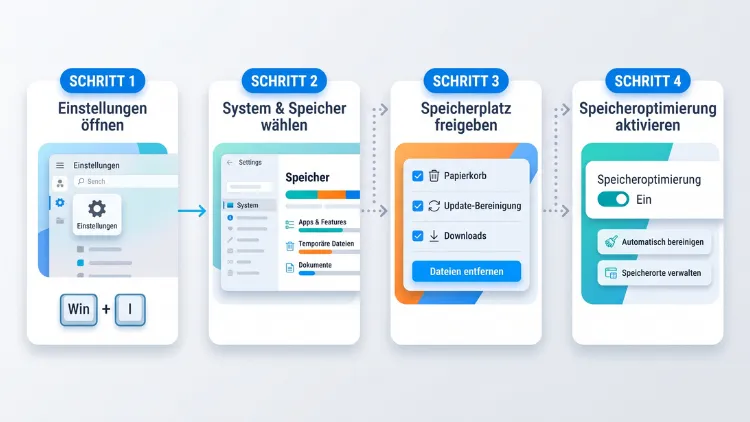
Die Speichereinstellungen öffnen Sie in Windows 11 und Windows 10 am schnellsten mit der Tastenkombination Windows + I. Anschließend klicken Sie auf „System“ und danach auf „Speicher“. Alternativ geben Sie im Ausführen-Dialog (Windows + R) den Befehl ms-settings:storagesense ein.
Dort sehen Sie die Speicherbelegung, löschen temporäre Dateien, aktivieren die Speicheroptimierung und verwalten Laufwerke. Außerdem legen Sie fest, wo neue Inhalte gespeichert werden.
Was sind die Speichereinstellungen in Windows?
Die Speichereinstellungen sind ein Bereich in der Einstellungen-App. Hier verwalten Sie den Festplattenspeicher Ihres PCs. Zudem sehen Sie auf einen Blick, wie voll Ihr Systemlaufwerk ist.
Wichtig ist jedoch eine Unterscheidung: Mit „Speicher“ ist in diesem Bereich der Datenspeicher gemeint. Gemeint sind also Festplatte, SSD, USB-Sticks und andere Laufwerke. Den Arbeitsspeicher (RAM) finden Sie dagegen an anderer Stelle, zum Beispiel im Task-Manager.
In den Speichereinstellungen erledigen Sie unter anderem folgende Aufgaben:
- Speicherbelegung anzeigen – nach Kategorien wie Apps, temporäre Dateien, Dokumente oder Bilder
- Temporäre Dateien löschen – zum Beispiel Update-Reste, Miniaturansichten oder den Papierkorb
- Speicheroptimierung einrichten – Windows räumt dann automatisch auf
- Bereinigungsempfehlungen nutzen – nur in Windows 11
- Laufwerke und Volumes verwalten – umbenennen, formatieren, Laufwerkbuchstaben ändern
- Speicherort für neue Inhalte festlegen – etwa für Apps, Musik oder Dokumente
- Speicherplätze einrichten – mehrere Laufwerke zu einem Pool zusammenfassen
- Laufwerke optimieren – SSDs trimmen und Festplatten defragmentieren
Deshalb lohnt sich ein regelmäßiger Blick in diesen Bereich. Vor allem bei kleinen SSDs mit 128 oder 256 GB wird der Platz nämlich schnell knapp.
Hinweis zu Windows 10: Microsoft hat den regulären Support für Windows 10 bereits im Oktober 2025 beendet. Die Speichereinstellungen funktionieren zwar weiterhin. Trotzdem erhalten Sie ohne erweiterte Sicherheitsupdates keine neuen Funktionen mehr. Die Anleitungen in diesem Artikel gelten dennoch für beide Versionen, sofern nicht anders angegeben.
Speichereinstellungen öffnen: Alle Wege im Überblick
Es gibt viele Wege, um die Speichereinstellungen aufzurufen. Einige sind besonders schnell, andere eignen sich eher für Skripte oder Verknüpfungen. Im Folgenden finden Sie alle Methoden für Windows 11/10.
Methode 1: Über die Einstellungen-App (Windows + I)
Diese Methode ist die bekannteste. Zudem funktioniert sie in beiden Windows-Versionen nahezu gleich.
- Drücken Sie die Tastenkombination Windows + I.
- Klicken Sie links (Windows 11) bzw. auf der Startseite (Windows 10) auf „System“.
- Wählen Sie anschließend „Speicher“ aus.
Daraufhin öffnet sich die Übersicht mit der aktuellen Speicherbelegung Ihres Laufwerks C:.
Methode 2: Über den Ausführen-Dialog
Noch schneller geht es mit einem sogenannten URI-Befehl. Dadurch springen Sie direkt zur passenden Seite.
- Drücken Sie Windows + R.
- Geben Sie ms-settings:storagesense ein.
- Bestätigen Sie mit Enter oder „OK“.
Zusätzlich gibt es weitere Befehle für einzelne Unterseiten:
| Befehl | Öffnet |
|---|---|
| ms-settings:storagesense | Hauptseite „Speicher“ |
| ms-settings:storagepolicies | Einstellungen der Speicheroptimierung |
| ms-settings:savelocations | Speicherort für neuen Inhalt |
| ms-settings:disksandvolumes | Datenträger und Volumes |
Diese Befehle funktionieren außerdem in der Adressleiste des Datei-Explorers.
Methode 3: Über die Windows-Suche
Auch die Suche führt schnell zum Ziel.
- Klicken Sie auf das Lupensymbol in der Taskleiste oder drücken Sie Windows + S.
- Tippen Sie „Speichereinstellungen“ ein.
- Klicken Sie auf das Suchergebnis „Speichereinstellungen“.
Alternativ suchen Sie nach „Speicheroptimierung“. Dann landen Sie direkt bei den Optionen für die automatische Bereinigung.
Methode 4: Über das Startmenü per Rechtsklick
Mit einem Rechtsklick auf den Start-Button öffnet sich das sogenannte Power-User-Menü.
- Klicken Sie mit der rechten Maustaste auf den Start-Button.
- Alternativ drücken Sie Windows + X.
- Wählen Sie „Einstellungen“.
- Klicken Sie danach auf „System“ und „Speicher“.
Methode 5: Über die Eingabeaufforderung oder PowerShell
Diese Methode eignet sich vor allem für Skripte oder Administratoren.
- Öffnen Sie die Eingabeaufforderung, PowerShell oder das Windows-Terminal.
- Geben Sie folgenden Befehl ein: start ms-settings:storagesense
- Drücken Sie Enter.
Sofort öffnet sich die Speicherseite der Einstellungen.
Methode 6: Über die Laufwerkseigenschaften (Windows 11)
In Windows 11 gibt es außerdem einen direkten Weg über den Datei-Explorer.
- Öffnen Sie den Datei-Explorer mit Windows + E.
- Klicken Sie links auf „Dieser PC“.
- Klicken Sie mit der rechten Maustaste auf Laufwerk C: und wählen Sie „Eigenschaften“.
- Klicken Sie im Reiter „Allgemein“ auf „Details“.
Daraufhin öffnet Windows 11 die Speicherbelegung für genau dieses Laufwerk. In Windows 10 finden Sie an dieser Stelle hingegen die klassische „Bereinigen“-Schaltfläche für die Datenträgerbereinigung.
Methode 7: Desktop-Verknüpfung erstellen
Wenn Sie die Speichereinstellungen häufig benötigen, lohnt sich eine eigene Verknüpfung.
- Klicken Sie mit der rechten Maustaste auf eine freie Stelle des Desktops.
- Wählen Sie „Neu“ und anschließend „Verknüpfung“.
- Geben Sie als Speicherort ms-settings:storagesense ein.
- Klicken Sie auf „Weiter“.
- Vergeben Sie einen Namen, zum Beispiel „Speichereinstellungen“.
- Klicken Sie auf „Fertig stellen“.
Ab sofort öffnen Sie den Bereich mit einem Doppelklick. Zusätzlich können Sie die Verknüpfung an die Taskleiste oder das Startmenü anheften.
Speicherbelegung verstehen und auswerten
Nach dem Öffnen sehen Sie zuerst die Speicherübersicht. Oben zeigt ein Balken, wie viel Platz auf dem lokalen Datenträger (C:) belegt und wie viel frei ist.
Darunter listet Windows die größten Kategorien auf. Dazu gehören zum Beispiel:
- Installierte Apps – Programme und Apps aus dem Microsoft Store
- Temporäre Dateien – Update-Reste, Caches, Papierkorb und mehr
- System und reserviert – Windows selbst, Auslagerungsdatei, Ruhezustandsdatei
- Dokumente, Bilder, Musik, Videos – Ihre persönlichen Dateien
- Desktop – Dateien, die direkt auf dem Desktop liegen
- OneDrive – lokal gespeicherte Cloud-Dateien
- Andere – Ordner, die Windows keiner Kategorie zuordnen kann
Standardmäßig sehen Sie jedoch nur einige Kategorien. Deshalb klicken Sie auf „Weitere Kategorien anzeigen“, um alle einzublenden.
Details einer Kategorie anzeigen
Jede Kategorie lässt sich anklicken. Dadurch erhalten Sie weitere Informationen.
- Bei „Installierte Apps“ springen Sie direkt zur App-Liste. Dort sortieren Sie nach Größe und deinstallieren unnötige Programme.
- Bei „System und reserviert“ sehen Sie, wie viel Platz Systemdateien, virtueller Arbeitsspeicher, Ruhezustandsdatei und Systemwiederherstellung belegen.
- Bei „Andere“ zeigt Windows die größten Ordner. Zum Beispiel tauchen hier häufig Spieleordner oder Datensicherungen auf.
Speicherbelegung anderer Laufwerke prüfen
Wenn Ihr PC mehrere Laufwerke hat, können Sie auch diese analysieren.
In Windows 11:
- Öffnen Sie Einstellungen > System > Speicher.
- Klicken Sie auf „Erweiterte Speichereinstellungen“.
- Wählen Sie „Auf anderen Laufwerken verwendeter Speicher“.
- Klicken Sie auf das gewünschte Laufwerk.
In Windows 10:
- Öffnen Sie Einstellungen > System > Speicher.
- Scrollen Sie zu „Weitere Speichereinstellungen“.
- Klicken Sie auf „Speicherbelegung auf anderen Laufwerken anzeigen“.
- Wählen Sie das Laufwerk aus.
So erkennen Sie schnell, welche Dateien auf einer externen Festplatte oder einer zweiten SSD den meisten Platz belegen.
Temporäre Dateien löschen
Temporäre Dateien sind oft der größte unnötige Platzfresser. Zudem sammeln sie sich nach Updates schnell an. Glücklicherweise entfernen Sie diese direkt in den Speichereinstellungen.
So löschen Sie temporäre Dateien
- Öffnen Sie Einstellungen > System > Speicher.
- Klicken Sie auf „Temporäre Dateien“.
- Warten Sie kurz, bis Windows die Dateien analysiert hat.
- Setzen Sie Haken bei den Einträgen, die Sie löschen möchten.
- Klicken Sie auf „Dateien entfernen“.
Welche temporären Dateien darf ich löschen?
Die meisten Einträge können Sie bedenkenlos entfernen. Trotzdem sollten Sie bei einigen Punkten genauer hinsehen.
Unbedenklich zu löschen:
- Windows Update-Bereinigung – alte Update-Dateien, oft mehrere Gigabyte groß
- Übermittlungsoptimierungsdateien – Update-Daten, die mit anderen PCs geteilt wurden
- Miniaturansichten – Vorschaubilder, die Windows bei Bedarf neu erstellt
- Temporäre Dateien – Reste von Programmen
- Temporäre Internetdateien – Cache alter Browserkomponenten
- DirectX-Shadercache – wird automatisch neu angelegt
- Microsoft Defender Antivirus – unkritische Dateien des Virenscanners
Vorsicht geboten:
- Downloads – hier liegen Ihre heruntergeladenen Dateien. Prüfen Sie den Ordner deshalb vorher.
- Papierkorb – gelöschte Dateien lassen sich danach nicht mehr wiederherstellen.
- Vorherige Windows-Installation(en) – der Ordner Windows.old. Nach dem Löschen ist kein Zurücksetzen auf die alte Windows-Version mehr möglich.
Tipp: Windows entfernt den Ordner Windows.old ohnehin automatisch nach etwa 10 Tagen. Wenn Sie mit dem neuen Funktionsupdate zufrieden sind, können Sie ihn jedoch auch früher löschen.
Bereinigungsempfehlungen nutzen (nur Windows 11)
Windows 11 bietet zusätzlich die Bereinigungsempfehlungen. Diese Funktion analysiert Ihr System und schlägt gezielt Dateien zum Löschen vor. Dadurch sparen Sie sich die mühsame Suche.
So öffnen Sie die Bereinigungsempfehlungen
- Öffnen Sie Einstellungen > System > Speicher.
- Scrollen Sie zum Abschnitt „Speicherverwaltung“.
- Klicken Sie auf „Bereinigungsempfehlungen“.
Welche Kategorien gibt es?
Die Vorschläge sind in mehrere Gruppen unterteilt:
- Temporäre Dateien – zum Beispiel Papierkorb und Downloads
- Große oder nicht verwendete Dateien – Dateien, die viel Platz belegen oder lange nicht geöffnet wurden
- Mit der Cloud synchronisierte Dateien – lokal gespeicherte OneDrive-Dateien, die Sie nur online behalten können
- Nicht verwendete Apps – Programme, die Sie selten oder nie starten
Klappen Sie jede Gruppe auf, um die einzelnen Dateien zu sehen. Anschließend setzen Sie Haken bei den gewünschten Einträgen und klicken auf „Bereinigen“.
Wichtig: Prüfen Sie vor allem die Liste der großen Dateien sorgfältig. Schließlich könnten sich darin auch wichtige Videos oder Backups befinden.
Speicheroptimierung aktivieren und konfigurieren
Die Speicheroptimierung (englisch „Storage Sense“) ist eine automatische Aufräumfunktion. Sie entfernt regelmäßig temporäre Dateien, leert den Papierkorb und bereinigt den Download-Ordner. Somit müssen Sie sich kaum noch selbst um freien Speicherplatz kümmern.
Speicheroptimierung in Windows 11 einschalten
- Öffnen Sie Einstellungen > System > Speicher.
- Suchen Sie den Abschnitt „Speicherverwaltung“.
- Stellen Sie den Schalter bei „Speicheroptimierung“ auf „Ein“.
- Klicken Sie auf den Eintrag selbst, um die Optionen zu öffnen.
Speicheroptimierung in Windows 10 einschalten
- Öffnen Sie Einstellungen > System > Speicher.
- Stellen Sie den Schalter unter „Speicheroptimierung“ auf „Ein“.
- Klicken Sie auf „Speicheroptimierung konfigurieren oder jetzt ausführen“.
Die wichtigsten Optionen im Detail
In den Einstellungen der Speicheroptimierung legen Sie fest, wann und was Windows aufräumt.
1. Bereinigung temporärer Dateien
Aktivieren Sie die Option „Windows reibungslos am Laufen halten, indem temporäre System- und App-Dateien automatisch bereinigt werden“. Dadurch entfernt Windows regelmäßig unnötige Dateien.
2. Zeitplan für die Bereinigung
Unter „Speicheroptimierung ausführen“ wählen Sie den Zeitpunkt:
- Täglich
- Wöchentlich
- Monatlich
- Bei wenig freiem Speicherplatz (Standardeinstellung)
Für die meisten Nutzer ist „Wöchentlich“ oder „Monatlich“ sinnvoll. Bei kleinen SSDs empfiehlt sich hingegen „Täglich“.
3. Papierkorb automatisch leeren
Unter „Dateien in meinem Papierkorb löschen, wenn sie länger vorhanden sind als“ stehen folgende Optionen zur Wahl:
- Nie
- 1 Tag
- 14 Tage
- 30 Tage (Standard)
- 60 Tage
4. Download-Ordner bereinigen
Unter „Dateien in meinem Ordner ‚Downloads‘ löschen, wenn sie nicht geöffnet wurden seit mehr als“ gibt es dieselben Zeitspannen. Standardmäßig steht diese Option jedoch auf „Nie“. Das ist auch sinnvoll, denn viele Nutzer bewahren wichtige Dateien im Download-Ordner auf.
5. OneDrive-Inhalte nur online verfügbar machen
Wenn Sie OneDrive nutzen, erscheint zusätzlich eine eigene Option. Damit macht Windows lokal gespeicherte Dateien nach einer bestimmten Zeit wieder „nur online verfügbar“. Die Dateien bleiben in der Cloud erhalten. Lokal belegen sie danach jedoch keinen Platz mehr.
Speicheroptimierung sofort ausführen
Sie müssen nicht auf den Zeitplan warten. Stattdessen starten Sie die Bereinigung auch manuell.
- Öffnen Sie die Einstellungen der Speicheroptimierung.
- Scrollen Sie nach unten.
- Klicken Sie auf „Speicheroptimierung jetzt ausführen“ (Windows 11) bzw. „Jetzt bereinigen“ (Windows 10).
Windows zeigt anschließend an, wie viel Speicherplatz freigegeben wurde.
Erweiterte Speichereinstellungen verwalten
Neben der Bereinigung bieten die Speichereinstellungen weitere Funktionen. In Windows 11 finden Sie diese unter „Erweiterte Speichereinstellungen“. In Windows 10 heißen sie dagegen „Weitere Speichereinstellungen“.
So öffnen Sie die erweiterten Einstellungen
Windows 11:
- Öffnen Sie Einstellungen > System > Speicher.
- Klicken Sie unter „Speicherverwaltung“ auf „Erweiterte Speichereinstellungen“.
- Daraufhin klappt eine Liste mit weiteren Optionen auf.
Windows 10:
- Öffnen Sie Einstellungen > System > Speicher.
- Scrollen Sie nach unten bis zu „Weitere Speichereinstellungen“.
Datenträger und Volumes verwalten
Hier verwalten Sie alle angeschlossenen Laufwerke und Partitionen. Zudem ist diese Ansicht deutlich übersichtlicher als die klassische Datenträgerverwaltung.
- Klicken Sie auf „Datenträger und Volumes“ (Windows 11) bzw. „Datenträger und Volumes verwalten“ (Windows 10).
- Wählen Sie ein Laufwerk oder eine Partition aus.
- Klicken Sie auf „Eigenschaften“.
Anschließend stehen Ihnen folgende Möglichkeiten zur Verfügung:
- Bezeichnung ändern – zum Beispiel „Daten“ statt „Lokaler Datenträger“
- Laufwerkbuchstaben ändern – etwa von E: auf D:
- Größe ändern – Partition verkleinern oder vergrößern
- Formatieren – Laufwerk komplett löschen und neu einrichten
- Volume löschen – Partition entfernen
- BitLocker aktivieren – sofern Ihre Windows-Version dies unterstützt
Darüber hinaus lässt sich hier ein Integritätsstatus des Laufwerks anzeigen. Bei SSDs sehen Sie zum Beispiel die geschätzte Restlebensdauer und die Temperatur.
Achtung: Beim Formatieren oder Löschen eines Volumes gehen alle Daten darauf verloren. Erstellen Sie deshalb vorher unbedingt eine Sicherung.
Speicherort für neuen Inhalt ändern
Diese Funktion ist besonders praktisch, wenn Ihr Laufwerk C: klein ist. Damit legen Sie fest, wo Windows neue Dateien standardmäßig speichert.
- Klicken Sie auf „Speicherort für neuen Inhalt“ (Windows 11) bzw. „Speicherort für neuen Inhalt ändern“ (Windows 10).
- Wählen Sie für jede Kategorie ein anderes Laufwerk aus.
- Klicken Sie jeweils auf „Übernehmen“.
Folgende Kategorien lassen sich einzeln umstellen:
- Neue Apps
- Neue Dokumente
- Neue Musik
- Neue Fotos und Videos
- Neue Filme und Fernsehsendungen
- Neue Offlinekarten
Wichtig: Diese Einstellung gilt nur für neue Inhalte. Bereits vorhandene Dateien verschiebt Windows hingegen nicht automatisch.
Bereits installierte Apps verschieben
Viele Apps aus dem Microsoft Store lassen sich nachträglich auf ein anderes Laufwerk verschieben.
- Öffnen Sie Einstellungen > Apps > Installierte Apps (Windows 11) bzw. Apps & Features (Windows 10).
- Klicken Sie bei der gewünschten App auf die drei Punkte (Windows 11) oder auf den Eintrag selbst (Windows 10).
- Wählen Sie „Verschieben“.
- Wählen Sie das Ziellaufwerk aus und bestätigen Sie.
Klassische Desktop-Programme lassen sich auf diesem Weg allerdings nicht verschieben. In diesem Fall deinstallieren Sie das Programm und installieren es anschließend auf dem anderen Laufwerk neu.
Speicherplätze einrichten
Mit Speicherplätzen (englisch „Storage Spaces“) fassen Sie mehrere Laufwerke zu einem gemeinsamen Speicherpool zusammen. Dadurch entsteht ein großes virtuelles Laufwerk. Zusätzlich können Sie Ihre Daten spiegeln und so vor einem Laufwerksausfall schützen.
- Klicken Sie auf „Speicherplätze“ (Windows 11) bzw. „Speicherplätze verwalten“ (Windows 10).
- Wählen Sie „Neuen Pool und Speicherplatz erstellen“.
- Markieren Sie die Laufwerke, die Sie hinzufügen möchten.
- Wählen Sie die Resilienzart, zum Beispiel „Zwei-Wege-Spiegelung“.
- Klicken Sie auf „Erstellen“.
Achtung: Alle Daten auf den ausgewählten Laufwerken werden dabei gelöscht.
Laufwerke optimieren
Windows optimiert Ihre Laufwerke normalerweise automatisch. Trotzdem können Sie den Vorgang auch manuell starten.
- Klicken Sie auf „Laufwerkoptimierung“ (Windows 11) bzw. „Laufwerke optimieren“ (Windows 10).
- Daraufhin öffnet sich das Tool „Laufwerke optimieren und defragmentieren“.
- Wählen Sie ein Laufwerk aus.
- Klicken Sie auf „Optimieren“.
Bei SSDs führt Windows dabei einen TRIM-Befehl aus. Bei klassischen Festplatten (HDD) wird hingegen defragmentiert. Eine Defragmentierung von SSDs ist nicht nötig und wird von Windows auch nicht durchgeführt.
Sicherungsoptionen
In älteren Versionen von Windows 11 sowie in Windows 10 finden Sie hier zusätzlich „Sicherungsoptionen“. Mittlerweile hat Microsoft die Sicherung in Windows 11 jedoch weitgehend in die App „Windows-Sicherung“ sowie unter Einstellungen > Konten > Windows-Sicherung verlagert.
Speichereinstellungen sperren oder per Gruppenrichtlinie steuern
In Unternehmen oder auf Familien-PCs möchten Administratoren die Speicheroptimierung oft zentral steuern. Dafür gibt es die Gruppenrichtlinien sowie die Registrierung.
Über den Gruppenrichtlinien-Editor (Pro, Enterprise, Education)
- Drücken Sie Windows + R.
- Geben Sie gpedit.msc ein und drücken Sie Enter.
- Navigieren Sie zu Computerkonfiguration > Administrative Vorlagen > System > Speicheroptimierung.
- Doppelklicken Sie auf „Speicheroptimierung zulassen“.
- Wählen Sie „Aktiviert“ oder „Deaktiviert“.
- Klicken Sie auf „OK“.
Im selben Ordner legen Sie außerdem fest, wie oft die Speicheroptimierung läuft und nach wie vielen Tagen der Papierkorb geleert wird.
Hinweis: Sobald eine Richtlinie gesetzt ist, können Nutzer die betreffende Option in den Einstellungen nicht mehr ändern. Stattdessen sehen Sie dort den Hinweis, dass einige Einstellungen von Ihrer Organisation verwaltet werden.
Über die Registrierung (alle Editionen)
In Windows 11/10 Home fehlt der Gruppenrichtlinien-Editor. Deshalb nutzen Sie hier die Registrierung.
- Drücken Sie Windows + R und geben Sie regedit ein.
- Navigieren Sie zu HKEY_LOCAL_MACHINE\SOFTWARE\Policies\Microsoft\Windows.
- Erstellen Sie dort einen neuen Schlüssel mit dem Namen StorageSense, falls er noch nicht existiert.
- Legen Sie darin einen neuen DWORD-Wert (32-Bit) mit dem Namen AllowStorageSenseGlobal an.
- Setzen Sie den Wert auf 1 (aktiviert) oder 0 (deaktiviert).
- Starten Sie den PC neu.
Tipp: Erstellen Sie vor Änderungen an der Registrierung immer einen Wiederherstellungspunkt. So können Sie Fehler problemlos rückgängig machen.
Alternative Werkzeuge zur Speicherverwaltung
Die Speichereinstellungen decken die meisten Aufgaben ab. Dennoch gibt es weitere Bordmittel, die in bestimmten Fällen hilfreich sind.
Datenträgerbereinigung (cleanmgr)
Die klassische Datenträgerbereinigung existiert weiterhin in beiden Windows-Versionen.
- Drücken Sie Windows + R.
- Geben Sie cleanmgr ein und drücken Sie Enter.
- Wählen Sie das Laufwerk aus.
- Klicken Sie auf „Systemdateien bereinigen“, um auch Update-Reste einzubeziehen.
- Setzen Sie die gewünschten Haken und klicken Sie auf „OK“.
Datenträgerverwaltung (diskmgmt.msc)
Für komplexere Partitionierungen nutzen Sie die Datenträgerverwaltung.
- Drücken Sie Windows + X.
- Wählen Sie „Datenträgerverwaltung“.
Hier initialisieren Sie zum Beispiel neue Festplatten oder erstellen Partitionen auf nicht zugeordnetem Speicher.
Ruhezustandsdatei deaktivieren
Die Datei hiberfil.sys belegt oft mehrere Gigabyte. Wenn Sie den Ruhezustand nicht nutzen, können Sie sie deaktivieren.
- Öffnen Sie das Windows-Terminal als Administrator (Rechtsklick auf Start > „Terminal (Administrator)“).
- Geben Sie powercfg /hibernate off ein.
- Drücken Sie Enter.
Dadurch entfällt allerdings auch der Schnellstart. Mit powercfg /hibernate on machen Sie die Änderung jederzeit rückgängig.
Kostenlose Analyse-Tools
Wenn Sie genau wissen möchten, welche Ordner am meisten Platz belegen, helfen Drittanbieter-Programme. Empfehlenswert ist zum Beispiel WinDirStat oder WizTree. Beide Tools sind kostenlos.
So nutzen Sie WizTree:
- Installieren Sie WizTree über den Microsoft Store oder per winget install AntibodySoftware.WizTree im Terminal.
- Starten Sie das Programm.
- Wählen Sie oben das Laufwerk C: aus.
- Klicken Sie auf „Scan“.
Innerhalb weniger Sekunden sehen Sie eine Baumansicht sowie eine grafische Darstellung aller Ordner. Dadurch finden Sie versteckte Platzfresser sehr schnell.
Tipps für dauerhaft genügend freien Speicherplatz
Mit ein paar Gewohnheiten bleibt Ihr Laufwerk dauerhaft aufgeräumt. Die folgenden Tipps helfen Ihnen dabei:
- Speicheroptimierung aktivieren – am besten mit wöchentlichem oder monatlichem Zeitplan
- 10 bis 15 Prozent frei halten – denn Updates und die Auslagerungsdatei benötigen Platz
- OneDrive-Dateien bei Bedarf nutzen – Dateien liegen dann nur in der Cloud
- Große Mediendateien auslagern – etwa auf eine externe Festplatte
- Speicherort für neue Inhalte ändern – zum Beispiel Musik und Videos auf Laufwerk D:
- Ungenutzte Programme deinstallieren – vor allem große Spiele
- Download-Ordner regelmäßig prüfen – hier sammeln sich häufig alte Installationsdateien
- Nach Funktionsupdates aufräumen – denn dann bleiben oft mehrere Gigabyte an Update-Resten zurück
Vor allem bei Notebooks mit fest verbauter SSD lohnt sich diese Routine. Schließlich lässt sich dort der Speicher meist nicht nachträglich erweitern.
Unterschiede zwischen Windows 11 und Windows 10
Die Speichereinstellungen sind in beiden Versionen ähnlich aufgebaut. Dennoch gibt es einige Unterschiede.
| Funktion | Windows 11 | Windows 10 |
|---|---|---|
| Speicheroptimierung | ✔ | ✔ |
| Temporäre Dateien löschen | ✔ | ✔ |
| Bereinigungsempfehlungen | ✔ | ✘ |
| Datenträger und Volumes | ✔ | ✔ (ab Version 2004) |
| Speicherort für neuen Inhalt | ✔ (unter „Erweitert“) | ✔ |
| Speicherplätze | ✔ | ✔ |
| Laufwerksintegrität (SSD) | ✔ | ✔ (eingeschränkt) |
| „Details“ in Laufwerkseigenschaften | ✔ | ✘ |
| Bezeichnung des Zusatzbereichs | „Erweiterte Speichereinstellungen“ | „Weitere Speichereinstellungen“ |
Insgesamt ist Windows 11 also etwas umfangreicher. Zudem ist die Oberfläche moderner und übersichtlicher gestaltet.
Häufige Fragen zu den Speichereinstellungen
Wie öffne ich die Speichereinstellungen am schnellsten?
Am schnellsten geht es mit Windows + R und dem Befehl ms-settings:storagesense. Alternativ drücken Sie Windows + I und klicken anschließend auf „System“ und „Speicher“.
Ist „Speicher“ in den Einstellungen dasselbe wie Arbeitsspeicher?
Nein. In den Speichereinstellungen geht es um Festplatten und SSDs. Den Arbeitsspeicher (RAM) sehen Sie hingegen im Task-Manager unter „Leistung“ > „Arbeitsspeicher“. Zusätzlich finden Sie die installierte RAM-Größe unter Einstellungen > System > Info.
Ist die Speicheroptimierung sicher?
Ja, grundsätzlich schon. Die Speicheroptimierung löscht nur temporäre Dateien sowie – je nach Einstellung – Inhalte aus Papierkorb und Downloads. Deshalb sollten Sie die Option für den Download-Ordner nur aktivieren, wenn dort keine wichtigen Dateien liegen.
Warum belegt „System und reserviert“ so viel Platz?
Dieser Bereich umfasst Windows selbst, die Auslagerungsdatei, die Ruhezustandsdatei und die Systemwiederherstellung. Zudem reserviert Windows Speicher für Updates. Mehr als 20 bis 40 GB sind deshalb völlig normal.
Kann ich Windows.old bedenkenlos löschen?
Ja, wenn Sie mit der aktuellen Windows-Version zufrieden sind. Nach dem Löschen können Sie jedoch nicht mehr zur vorherigen Version zurückkehren. Ohnehin entfernt Windows den Ordner nach etwa 10 Tagen automatisch.
Warum fehlen bei mir die Bereinigungsempfehlungen?
Die Bereinigungsempfehlungen gibt es nur in Windows 11. In Windows 10 nutzen Sie stattdessen „Temporäre Dateien“ in den Speichereinstellungen oder die klassische Datenträgerbereinigung.
Warum kann ich die Speicheroptimierung nicht einschalten?
Meist ist eine Gruppenrichtlinie oder ein Registrierungseintrag gesetzt. Das ist häufig bei Firmen-PCs der Fall. Prüfen Sie deshalb den Gruppenrichtlinien-Editor unter System > Speicheroptimierung. Bei Firmengeräten wenden Sie sich hingegen an Ihre IT-Abteilung.
Wie viel freier Speicherplatz sollte auf Laufwerk C: bleiben?
Empfehlenswert sind mindestens 10 bis 15 Prozent freier Speicher. Für große Funktionsupdates benötigt Windows außerdem oft 20 GB oder mehr. Bei weniger Platz kann das System spürbar langsamer werden.
Werden mit der Speicheroptimierung auch OneDrive-Dateien gelöscht?
Nein. Die Dateien bleiben in der Cloud erhalten. Windows entfernt lediglich die lokale Kopie und markiert die Datei als „nur online verfügbar“. Bei Bedarf lädt OneDrive die Datei mit einem Doppelklick wieder herunter.
Fazit
Die Speichereinstellungen in Windows 11/10 öffnen Sie am schnellsten über Windows + I oder den Befehl ms-settings:storagesense. Dort behalten Sie die Speicherbelegung im Blick und löschen temporäre Dateien mit wenigen Klicks.
Zudem räumt die Speicheroptimierung automatisch auf. Außerdem verwalten Sie Laufwerke, ändern Speicherorte und richten Speicherplätze ein. So bleibt Ihr PC dauerhaft schnell und aufgeräumt.
