
Erfahren Sie, wie Sie inkompatible samsung.sys-Treiber unter Windows 11 und 10 sicher entfernen und Systemfehler sowie Bluescreens dauerhaft vermeiden.
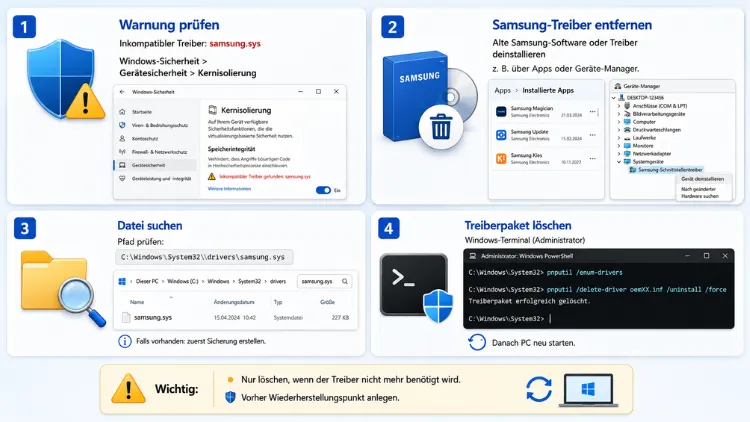
Wenn Windows Sicherheit den Treiber „samsung.sys“ als inkompatibel einstuft, lässt sich die Speicherintegrität unter Kernisolierung nicht aktivieren. Der Grund liegt meist in veralteten Samsung-Gerätetreibern, die tief ins System eingreifen.
Nachfolgend erfahren Sie, wie Sie den Treiber sicher entfernen und die Kernisolierung wieder nutzen können – für Windows 10 und Windows 11.
Was bedeutet „inkompatibler samsung.sys-Treiber“?
Die Kernisolierung ist eine Sicherheitsfunktion, die virtualisierungsbasierte Schutzmechanismen nutzt, um schädlichen Code von kritischen Systemprozessen fernzuhalten. Zudem prüft die darin enthaltene Speicherintegrität, ob alle geladenen Treiber bestimmten Sicherheitsstandards entsprechen. Ältere Treiber, die vor der Einführung strengerer Signatur- und Kompatibilitätsanforderungen entwickelt wurden, fallen dabei häufig durch.
Der Treiber „samsung.sys“ gehört in der Regel zu Samsung-Gerätesoftware wie USB-Treibern für mobile Geräte, Samsung Kies, älteren NVMe-/SSD-Treibern oder speziellen Verbindungstools. Ebenso können verwandte Dateien wie ssudbus.sys (Samsung USB Composite Device Driver) betroffen sein, da beide oft gemeinsam installiert werden. Deshalb lohnt es sich, bei der Bereinigung nicht nur nach „samsung.sys“, sondern nach allen mit Samsung verknüpften Einträgen zu suchen.
Windows deaktiviert die Speicherintegrität automatisch, sobald ein solcher Treiber erkannt wird, damit das System weiterhin stabil startet. Allerdings bleibt der Rechner dadurch ohne diesen zusätzlichen Schutz vor Angriffen auf hochsichere Prozesse.
Betrifft das Problem Windows 10 und Windows 11 gleichermaßen?
Ja, sowohl Windows 10 als auch Windows 11 nutzen dieselbe Kernisolierungs-Technologie. Allerdings zeigt Windows 11 die Liste inkompatibler Treiber meist übersichtlicher an, da Microsoft die Sicherheitseinstellungen dort weiter ausgebaut hat. Die grundlegenden Lösungswege unterscheiden sich zwischen beiden Systemen jedoch kaum, da PnPUtil, der Geräte-Manager und DriverStore Explorer auf identische Weise funktionieren.
Vorbereitung: Diese Informationen benötigen Sie vorher
Bevor Sie einen Treiber löschen, sollten Sie sich den genauen veröffentlichten Namen notieren, da Windows interne Bezeichnungen wie „oem12.inf“ anstelle des Klarnamens verwendet. Gehen Sie dazu wie folgt vor:
- Öffnen Sie über Win + I die Einstellungen und navigieren Sie zu Datenschutz und Sicherheit > Windows-Sicherheit > Gerätesicherheit.
- Klicken Sie unter Kernisolierung auf Details zur Kernisolierung.
- Öffnen Sie den Bereich Speicherintegrität und tippen Sie auf den aufgelisteten inkompatiblen Treiber.
- Notieren Sie sich den veröffentlichten Namen (z. B. „oem24.inf“) sowie den Original-Dateinamen samsung.sys.
Zusätzlich empfiehlt es sich, vorab einen Wiederherstellungspunkt zu erstellen, da das Entfernen von Systemtreibern in seltenen Fällen zu Problemen bei angeschlossener Hardware führen kann. Öffnen Sie dazu die Systemsteuerung, suchen Sie nach „Wiederherstellungspunkt erstellen“ und legen Sie einen neuen Punkt an, bevor Sie fortfahren.
Methode 1: samsung.sys über den Geräte-Manager entfernen
Diese Methode eignet sich besonders, wenn der Treiber einem sichtbaren Gerät zugeordnet ist, etwa einem angeschlossenen Samsung-Smartphone oder einer Samsung-SSD.
- Öffnen Sie den Geräte-Manager über einen Rechtsklick auf das Startmenü.
- Erweitern Sie Kategorien wie Universal Serial Bus-Controller, Speichercontroller oder Tragbare Geräte, je nachdem, welche Hardware betroffen ist.
- Suchen Sie den mit Samsung verknüpften Eintrag und klicken Sie mit der rechten Maustaste darauf.
- Wählen Sie Gerät deinstallieren und aktivieren Sie die Option Treibersoftware für dieses Gerät löschen, sofern verfügbar.
- Bestätigen Sie die Deinstallation und starten Sie den PC anschließend neu.
Nach dem Neustart lädt Windows in vielen Fällen automatisch einen generischen Standardtreiber. Sollte das betroffene Gerät danach nicht mehr korrekt funktionieren, können Sie im nächsten Schritt einen aktuellen Treiber direkt von Samsung installieren.
Methode 2: Treiber mit PnPUtil aus dem Treiberspeicher löschen
Wenn der Treiber nicht direkt einem sichtbaren Gerät zugeordnet ist, sondern als Rest im Treiberspeicher (DriverStore) verbleibt, hilft das Bordmittel PnPUtil zuverlässig weiter. Dieses Werkzeug ist fest in Windows integriert und erfordert keine zusätzliche Installation.
- Öffnen Sie die Eingabeaufforderung oder PowerShell als Administrator.
- Geben Sie
pnputil /enum-driversein, um alle installierten Drittanbietertreiber samt zugehöriger INF-Datei aufzulisten. - Suchen Sie in der Ausgabe gezielt nach Einträgen mit Original-Name „samsung.sys“ oder Anbietername „Samsung Electronics“.
- Notieren Sie den zugehörigen veröffentlichten Namen, beispielsweise „oem18.inf“.
- Führen Sie anschließend folgenden Befehl aus, wobei Sie „oem18.inf“ durch Ihren tatsächlichen Namen ersetzen:
pnputil /delete-driver oem18.inf /uninstall /force
Der Parameter /uninstall entfernt den Treiber vom aktuell verwendeten Gerät, während /force das Löschen selbst dann erzwingt, wenn der Treiber gerade genutzt wird. Wiederholen Sie diesen Schritt für jeden weiteren betroffenen Eintrag, falls mehrere Samsung-Treiberpakete im System verblieben sind.
Weiterführende Details zur vollständigen Befehlssyntax von PnPUtil finden Sie direkt bei Microsoft unter learn.microsoft.com im Bereich der Windows-Treiberdokumentation.
Methode 3: DriverStore Explorer (RAPR) für hartnäckige Reste nutzen
Lässt sich ein Treiber weder über PnPUtil noch über den Geräte-Manager entfernen, bietet das kostenlose Open-Source-Tool DriverStore Explorer (RAPR.exe) eine grafische Alternative. Es zeigt sämtliche im Treiberspeicher liegenden Pakete übersichtlich an und erlaubt das gezielte Löschen einzelner Einträge.
- Laden Sie DriverStore Explorer über das offizielle GitHub-Repository unter github.com/lostindark/DriverStoreExplorer herunter.
- Entpacken Sie die ZIP-Datei und starten Sie RAPR.exe mit Administratorrechten.
- Sortieren Sie die Liste nach der Spalte Inf File oder Provider Name, um Samsung-Einträge schneller zu finden.
- Markieren Sie den Eintrag mit samsung.sys sowie zugehörige Pakete wie ssudbus.sys.
- Klicken Sie auf Add to List for Deletion und anschließend auf Delete Driver(s).
Da DriverStore Explorer direkt mit dem Windows-Treiberspeicher arbeitet, entfernt das Tool auch Treiberreste, die sich der klassischen Deinstallation über den Geräte-Manager entziehen. Aktivieren Sie zudem die Option Force Deletion, falls einzelne Pakete zunächst bestehen bleiben.
Speicherintegrität nach dem Löschen wieder aktivieren
Sobald sämtliche inkompatiblen Samsung-Treiber entfernt wurden, starten Sie den PC neu und prüfen Sie den Status erneut.
- Öffnen Sie Windows-Sicherheit > Gerätesicherheit > Kernisolierung.
- Kontrollieren Sie, ob unter Speicherintegrität weiterhin Warnungen angezeigt werden.
- Aktivieren Sie den Schalter bei Speicherintegrität, falls keine inkompatiblen Treiber mehr aufgelistet sind.
- Starten Sie den PC ein weiteres Mal neu, damit die Änderung vollständig wirksam wird.
Bleiben trotz Löschung weitere Meldungen bestehen, handelt es sich häufig um Dateireste im Ordner C:\Windows\System32\drivers. Suchen Sie dort gezielt nach der Datei samsung.sys und benennen Sie diese testweise in „samsung.sys.bak“ um, sofern Sie sicher sind, dass die Hardware nicht mehr benötigt wird.
Was tun, wenn Sie den Samsung-Treiber weiterhin benötigen?
Nutzen Sie regelmäßig Samsung-Hardware wie ein Smartphone, eine externe SSD oder ein Samsung-Notebook, sollten Sie den Treiber nicht ersatzlos entfernen, sondern durch eine aktuelle, kompatible Version ersetzen. Besuchen Sie dazu das offizielle Samsung Download Center unter downloadcenter.samsung.com und suchen Sie nach dem passenden Modell. Für Samsung-SSDs empfiehlt sich zusätzlich die Software Samsung Magician, die über die offizielle Seite semiconductor.samsung.com im Bereich Consumer Storage bereitsteht und automatisch aktuelle NVMe-Treiber bereitstellt.
Installieren Sie den neuen Treiber grundsätzlich erst, nachdem Sie den alten, inkompatiblen samsung.sys-Treiber vollständig entfernt haben. Andernfalls kann es vorkommen, dass Windows weiterhin die veraltete Version priorisiert und die Speicherintegrität deshalb erneut blockiert wird.
Häufige Fehler und Troubleshooting
Gelegentlich schlägt das Löschen mit einer Meldung fehl, dass der Treiber gerade verwendet wird. Trennen Sie in diesem Fall zunächst das betroffene Samsung-Gerät physisch vom PC und wiederholen Sie den PnPUtil-Befehl anschließend erneut. Zudem hilft ein Neustart im abgesicherten Modus, da dort weniger Treiber aktiv geladen werden und sich hartnäckige Dateien leichter entfernen lassen.
Erscheint die Fehlermeldung, dass für den Vorgang eine SYSTEM-Berechtigung erforderlich ist, führen Sie die Eingabeaufforderung ausdrücklich über Als Administrator ausführen aus und nicht lediglich mit einem Standardbenutzerkonto. Sollte die Speicherintegrität trotz vollständig entfernter Treiber weiterhin inaktiv bleiben, kontrollieren Sie ergänzend, ob nicht ein weiterer, unabhängiger Treiber eines anderen Herstellers ebenfalls als inkompatibel gemeldet wird.
Empfohlene Vorgehensweisen im Überblick
- Notieren vor dem Löschen: Immer zuerst den veröffentlichten Namen und Original-Dateinamen des Treibers festhalten.
- Wiederherstellungspunkt anlegen: Schützt vor unerwarteten Problemen bei angeschlossener Hardware.
- PnPUtil bevorzugen: Für die meisten Fälle reicht das Bordmittel vollständig aus.
- DriverStore Explorer als Ergänzung: Hilfreich bei hartnäckigen Resten im Treiberspeicher.
- Aktuellen Treiber nachrüsten: Bei aktiv genutzter Samsung-Hardware stets eine neue, signierte Version installieren.
Häufige Fragen zum inkompatiblen samsung.sys-Treiber
Warum blockiert samsung.sys die Speicherintegrität unter Windows 11?
Der Treiber erfüllt in der Regel nicht die aktuellen Sicherheits- und Signaturanforderungen der Kernisolierung. Deshalb deaktiviert Windows die Speicherintegrität automatisch, damit das System dennoch stabil startet.
Ist es sicher, samsung.sys vollständig zu löschen?
Ja, sofern das zugehörige Samsung-Gerät aktuell nicht benötigt wird oder anschließend ein aktueller Treiber installiert wird. Andernfalls funktioniert die betroffene Hardware möglicherweise nicht mehr korrekt.
Betrifft das Problem auch die Datei ssudbus.sys?
Häufig ja, da ssudbus.sys als Samsung USB Composite Device Driver oft gemeinsam mit samsung.sys installiert wurde. Es lohnt sich deshalb, beide Dateien parallel zu prüfen.
Funktioniert PnPUtil auch unter Windows 10?
Ja, PnPUtil ist seit Windows 10 Version 1607 fester Bestandteil des Systems und funktioniert unter Windows 10 sowie Windows 11 identisch.
Was mache ich, wenn der Treiber sich nicht löschen lässt?
Trennen Sie zunächst das betroffene Gerät physisch, starten Sie den PC im abgesicherten Modus und wiederholen Sie anschließend den Löschvorgang über PnPUtil oder DriverStore Explorer.
Muss ich nach dem Löschen zwingend einen neuen Treiber installieren?
Nur dann, wenn Sie das zugehörige Samsung-Gerät weiterhin nutzen möchten. Wird die Hardware nicht mehr benötigt, reicht das vollständige Entfernen des alten Treibers aus.
Wo finde ich aktuelle Samsung-Treiber?
Aktuelle Treiber stehen im offiziellen Samsung Download Center sowie über die Software Samsung Magician für SSD-Produkte bereit. Nutzen Sie ausschließlich diese offiziellen Quellen.
Kann das Löschen des Treibers Datenverlust verursachen?
Direkter Datenverlust ist unwahrscheinlich, da lediglich Treibersoftware entfernt wird. Dennoch empfiehlt sich vorsorglich ein Wiederherstellungspunkt, bevor Sie Systemtreiber bearbeiten.
Wie erkenne ich, ob die Speicherintegrität erfolgreich aktiviert wurde?
Öffnen Sie nach dem Neustart erneut Windows-Sicherheit unter Gerätesicherheit und Kernisolierung. Erscheint dort keine Warnung mehr und der Schalter lässt sich aktivieren, war der Vorgang erfolgreich.
Fazit
Ein inkompatibler samsung.sys-Treiber lässt sich unter Windows 10 und Windows 11 zuverlässig über den Geräte-Manager, PnPUtil oder DriverStore Explorer entfernen. Wichtig ist dabei, vorher den genauen Treibernamen zu notieren und bei aktiv genutzter Hardware anschließend eine aktuelle Version zu installieren.
So aktivieren Sie die Speicherintegrität wieder vollständig und profitieren erneut vom zusätzlichen Schutz der Kernisolierung, ohne auf Ihre Samsung-Geräte verzichten zu müssen.
