
Erfahren Sie, wie Sie mit Microsoft Fotos Restyle Image und Image Creator unter Windows 11/10 Bilder kreativ bearbeiten und erstellen.
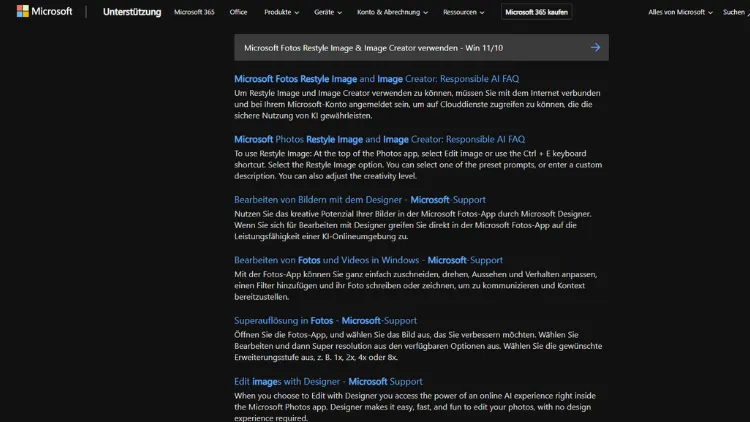
Microsoft Fotos bietet mit Restyle Image und Image Creator zwei leistungsfähige KI-gestützte Funktionen, mit denen Sie Ihre Bilder direkt in der Windows-Fotos-App kreativ neu gestalten oder völlig neue Bilder aus Textbeschreibungen erstellen können.
Diese Funktionen stehen vor allem auf Windows 11/10-Geräten mit Microsoft Fotos-App und entsprechender KI-Unterstützung (z. B. Copilot+-PCs) zur Verfügung und erweitern die klassische Bildbearbeitung um intelligente Automatisierung und kreative Gestaltungsmöglichkeiten.
Überblick über die Microsoft Fotos-Funktionen
Die Fotos-App von Windows ist weit mehr als ein einfacher Bildbetrachter. Neben klassischen Bearbeitungsfunktionen wie Zuschneiden, Drehen und Filtern bietet sie inzwischen auch KI-gestützte Werkzeuge, die über herkömmliche Funktionen hinausgehen:
- Restyle Image – Fotos kreativ umgestalten und stilisieren
- Image Creator – neue Bilder aus Textideen erzeugen
- Weitere KI-Features – z. B. Relight, OCR, Bildverbesserungen und mehr
Diese KI-Funktionen sind Teil der Weiterentwicklung der Fotos-App und setzen in der Regel eine Internetverbindung und ein Microsoft-Konto voraus, da Cloud-Dienstleistungen für die KI-Prozesse genutzt werden.
Voraussetzung: Microsoft Fotos richtig einrichten
Bevor Sie Restyle Image und Image Creator nutzen können, stellen Sie sicher, dass:
- Windows 11 oder Windows 10 installiert ist – die Fotos-App muss auf dem neuesten Stand sein.
- Die Fotos-App aus dem Microsoft Store aktualisiert wurde – neue KI-Funktionen werden dort bereitgestellt.
- Sie bei der Fotos-App mit Ihrem Microsoft-Konto angemeldet sind, da sonst KI-Dienste nicht zugänglich sind.
- Einige KI-Funktionen setzen „Copilot+ PC“-Hardware oder entsprechende KI-Beschleuniger voraus.
Restyle Image: Fotos kreativ neu gestalten
Was ist Restyle Image?
Restyle Image ist eine KI-Funktion in der Microsoft Fotos-App, die Ihre vorhandenen Fotos in neue, kreative Stilrichtungen transformiert. Sie können aus vorgefertigten Stilen auswählen oder eigene Textbeschreibungen eingeben, um das Ergebnis individuell anzupassen.
Typische Anwendungsfälle
- Fotos in künstlerische Stile verwandeln – z. B. Ölmalerei, Impressionismus, Anime.
- Fotos für Social Media optimieren – kreativer Look und konsistente Bildsprache.
- Hintergrundgestaltung oder Stil-Experimente – aus einfachen Bildern Kunstwerke machen.
Schritt-für-Schritt: Restyle Image verwenden
- Öffnen Sie die Fotos-App unter Windows.
- Wählen Sie ein Bild aus, das Sie bearbeiten möchten.
- Klicken Sie oben auf Bild bearbeiten oder drücken Sie Strg + E.
- Wählen Sie die Option Restyle Image.
- Wählen Sie einen voreingestellten Stil oder geben Sie eine eigene Textbeschreibung ein.
- Passen Sie die Kreativitätsstufe an.
- Betrachten Sie die Vorschau und speichern Sie das Ergebnis, wenn es Ihnen gefällt.
Image Creator: KI-Bilder aus Text generieren
Was ist Image Creator?
Der Image Creator in der Fotos-App ist ein KI-gestützter Text-zu-Bild-Generator. Sie geben eine Beschreibung dessen ein, was Sie sehen möchten, und die KI erzeugt daraufhin passende Bilder.
Anwendungsbeispiele
- Erstellen Sie Grafiken für Marketing- oder Blogbeiträge.
- Generieren Sie Ideenbilder für Präsentationen oder Konzepte.
- Erzeugen Sie visuelle Kunst oder Inspirationsbilder aus fantasievollen Beschreibungen.
Schritt-für-Schritt: Image Creator nutzen
- Starten Sie die Fotos-App.
- Wählen Sie im Navigationsbereich links Image Creator.
- Geben Sie eine Texteingabeaufforderung (Prompt) ein – z. B. „Rote Rosen im impressionistischen Stil“.
- Scrollen Sie nach unten, um weitere Bildvarianten zu generieren.
- Speichern Sie Ihre Lieblingsbilder lokal oder nutzen Sie sie weiter.
Praktische Tipps für bessere Ergebnisse
Effektive Prompts schreiben
- Seien Sie präzise, damit die KI genauer versteht, was Sie wünschen.
- Fügen Sie Stilbegriffe hinzu (z. B. „Aquarell“, „Cyberpunk“, „minimalistisch“).
- Nutzen Sie Beispiele oder Analogien, um komplexe Vorstellungen zu beschreiben.
Kreativität und Kontrolle
- Kreativitätsstufen beeinflussen, wie stark die KI von der Ausgangsvorlage abweicht.
- Testen Sie unterschiedliche Eingaben, um zu sehen, welche Ergebnisse am besten passen.
Speicherverwaltung
- Speichern Sie generierte Bilder unter einem neuen Dateinamen, um Originale nicht zu überschreiben.
Grenzen und Besonderheiten
Sprachen und KI-Verarbeitung
Aktuell unterstützt Image Creator und Restyle Image in der Regel Eingaben in US-Englisch besser; andere Sprachen werden ggf. übersetzt, was Einfluss auf die Ergebnisse haben kann. Zusätzlich ist eine Internetverbindung erforderlich, da Cloud-Dienste für KI-Modelle verwendet werden.
Hardware-Anforderungen
Einige Features wie Restyle Image und Image Creator können leistungsfähige KI-Hardware wie eine NPU erfordern, insbesondere auf älteren Windows-10-Geräten.
Ergänzende KI-Features in Microsoft Fotos
Neben Restyle Image und Image Creator erweitert Microsoft die Fotos-App kontinuierlich um weitere KI-gestützte Werkzeuge:
- Relight-Feature – Steuern Sie Licht und Helligkeit digital neu.
- OCR-Funktion – Texterkennung in Bildern.
- Copilot-Integration – Direkt AI-Tipps und Verbesserungen im Bild.
Diese Funktionen machen die Fotos-App zu einem umfangreichen kreativen Werkzeug für moderne Bildbearbeitung direkt unter Windows.
Häufige Probleme und Lösungen
Feature nicht sichtbar
Ursachen:
- App nicht aktualisiert.
- Windows-Version oder Gerät unterstützt KI-Funktionen nicht.
- Nicht mit Microsoft-Konto angemeldet.
Lösung:
- Fotos-App über Microsoft Store aktualisieren.
- Windows-Updates installieren.
- Mit Microsoft-Konto anmelden und erneut starten.
Fazit
Mit Restyle Image und Image Creator hat Microsoft Fotos leistungsfähige KI-Funktionen direkt in die Windows-Fotos-App integriert.
Sie ermöglichen nicht nur klassische Bildbearbeitung, sondern auch kreative Umgestaltung vorhandener Bilder und die Generierung völlig neuer Bilder aus Textideen.
Diese Tools sind besonders für kreative Anwender, Social Media-Gestalter und alle, die visuell arbeiten, ein großer Vorteil im modernen Workflow unter Windows 11/10.
