
Erfahren Sie, wie Sie in Windows 11 und 10 Einladungen für Familiengruppen anzeigen und den Status prüfen sowie Einladungen sicher stornieren.
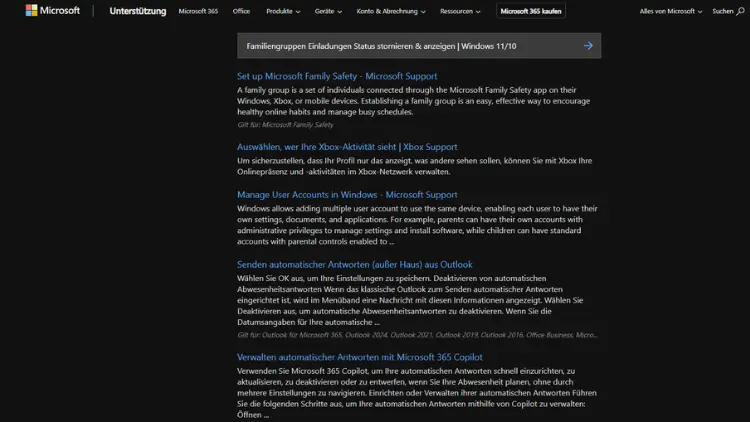
Microsoft-Familiengruppen helfen dabei, Geräte und Konten unter Windows 11 und Windows 10 sicher zu verwalten. In diesem Artikel erfahren Sie, wie Sie Einladungen zu Familiengruppen anzeigen, den aktuellen Status prüfen und versendete Einladungen bei Bedarf stornieren.
Schritt-für-Schritt-Anleitungen, Tipps zur Fehlerbehebung und wichtige Hinweise zur Nutzung von Microsoft Family Safety zeigen Ihnen, wie Sie Ihre Familienorganisation effizient steuern und volle Kontrolle über Mitglieder und Berechtigungen behalten.
Was ist eine Microsoft-Familiengruppe?
Eine Microsoft-Familiengruppe ist ein Zusammenschluss mehrerer Microsoft-Konten, die gemeinsam verwaltet werden. Sie wird vor allem genutzt, um:
- Bildschirmzeiten festzulegen
- Inhalte und Apps zu kontrollieren
- Ausgaben im Microsoft Store zu verwalten
- Aktivitäten von Kindern zu überwachen
- Geräte zentral zu organisieren
Die Verwaltung erfolgt über das Microsoft-Konto und den Dienst Microsoft Family Safety. Die eigentlichen Einstellungen werden meist im Web vorgenommen, können aber auch über Windows 11 und Windows 10 aufgerufen werden.
Voraussetzungen für die Verwaltung von Einladungen
Bevor Sie Einladungen anzeigen oder stornieren können, sollten folgende Voraussetzungen erfüllt sein:
- Sie besitzen ein Microsoft-Konto.
- Sie sind Organisator der Familiengruppe.
- Sie sind mit dem Internet verbunden.
- Sie haben Zugriff auf die E-Mail-Adresse der eingeladenen Person.
Nur Organisatoren können Einladungen verwalten. Mitglieder ohne diese Rolle haben keinen Zugriff auf diese Funktionen.
Familiengruppen unter Windows 11 und Windows 10 öffnen
Auch wenn die Verwaltung hauptsächlich über den Browser erfolgt, können Sie den Einstieg direkt über Windows vornehmen.
Über die Einstellungen in Windows
- Öffnen Sie die Einstellungen mit Windows-Taste + I.
- Klicken Sie auf Konten.
- Wählen Sie Familie & andere Benutzer.
- Klicken Sie auf Familieneinstellungen online verwalten.
Sie werden automatisch zur Microsoft-Webseite weitergeleitet, auf der Sie Ihre Familiengruppe verwalten können.
Einladungen zur Familiengruppe anzeigen
Nachdem Sie die Familienverwaltung im Browser geöffnet haben, können Sie den Status aller versendeten Einladungen einsehen.
Schritt-für-Schritt-Anleitung
- Melden Sie sich unter account.microsoft.com/family an.
- Wählen Sie Ihre Familiengruppe aus.
- Scrollen Sie zum Bereich Familienmitglieder.
- Unter den aktiven Mitgliedern sehen Sie Einträge wie Ausstehende Einladung.
Hier wird angezeigt:
- E-Mail-Adresse der eingeladenen Person
- Datum der Einladung
- Status: ausstehend oder angenommen
So erkennen Sie schnell, ob eine Einladung noch offen ist oder bereits bestätigt wurde.
Status einer Einladung prüfen
Der Status zeigt Ihnen, ob die eingeladene Person bereits reagiert hat:
- Ausstehend: Einladung wurde versendet, aber noch nicht angenommen.
- Angenommen: Die Person ist jetzt Mitglied der Familiengruppe.
- Abgelaufen: In seltenen Fällen kann eine Einladung verfallen, wenn sie lange nicht angenommen wurde.
Solange der Status auf „ausstehend“ steht, können Sie die Einladung jederzeit stornieren.
Einladung zur Familiengruppe stornieren
Manchmal wird eine Einladung an die falsche Adresse gesendet oder ist nicht mehr nötig. In diesem Fall können Sie sie problemlos zurückziehen.
So stornieren Sie eine Einladung
- Öffnen Sie die Familienverwaltung im Browser.
- Suchen Sie die ausstehende Einladung in der Mitgliederliste.
- Klicken Sie neben der Einladung auf Entfernen oder Stornieren.
- Bestätigen Sie den Vorgang.
Die Einladung wird sofort zurückgezogen und kann nicht mehr angenommen werden.
Was passiert nach dem Stornieren?
- Die eingeladene Person erhält keinen Zugriff auf die Familiengruppe.
- Eine eventuell bereits erhaltene E-Mail-Einladung wird ungültig.
- Sie können jederzeit eine neue Einladung senden.
Neue Einladung senden
Falls Sie eine Einladung stornieren mussten oder eine weitere Person hinzufügen möchten, können Sie direkt eine neue Einladung versenden.
Anleitung
- Klicken Sie in der Familienübersicht auf Familienmitglied hinzufügen.
- Geben Sie die E-Mail-Adresse des Microsoft-Kontos ein.
- Wählen Sie die Rolle: Organisator oder Mitglied.
- Bestätigen Sie mit Einladung senden.
Die eingeladene Person erhält eine E-Mail mit einem Bestätigungslink.
Unterschied zwischen Organisator und Mitglied
Bei Einladungen spielt die Rolle eine wichtige Rolle:
Organisator
- Kann Mitglieder hinzufügen oder entfernen
- Kann Einstellungen ändern
- Kann Einladungen stornieren
- Hat volle Kontrolle über die Familiengruppe
Mitglied
- Ist Teil der Gruppe
- Kann eigene Einstellungen sehen
- Hat keine Verwaltungsrechte
Überlegen Sie genau, wem Sie die Rolle des Organisators zuweisen.
Familiengruppen-Einladungen unter Windows 11 verwalten
Windows 11 bietet eine moderne Oberfläche, die den Zugriff auf die Familienfunktionen vereinfacht.
Vorteile unter Windows 11
- Schnellzugriff über die Einstellungen
- Direkte Weiterleitung zur Webverwaltung
- Integration in das Microsoft-Konto
Die eigentlichen Schritte zum Anzeigen oder Stornieren bleiben identisch, da alles über den Browser läuft.
Familiengruppen-Einladungen unter Windows 10 verwalten
Auch unter Windows 10 ist die Verwaltung problemlos möglich.
Vorgehensweise
- Öffnen Sie die Einstellungen.
- Wechseln Sie zu Konten → Familie & andere Benutzer.
- Klicken Sie auf Familieneinstellungen online verwalten.
Danach folgen Sie denselben Schritten wie unter Windows 11.
Häufige Probleme bei Einladungen
Einladung kommt nicht an
Mögliche Ursachen:
- Falsche E-Mail-Adresse
- Spam-Filter blockiert die Nachricht
- Postfach ist voll
Lösung: Prüfen Sie die Adresse und senden Sie die Einladung erneut.
Einladung wird nicht angezeigt
Wenn eine versendete Einladung nicht in der Übersicht erscheint:
- Seite neu laden
- Ab- und wieder anmelden
- Anderen Browser verwenden
In der Regel handelt es sich um ein temporäres Anzeigeproblem.
Einladung kann nicht angenommen werden
Manchmal meldet die eingeladene Person, dass der Link nicht funktioniert.
Tipps:
- Sicherstellen, dass sie mit dem richtigen Microsoft-Konto angemeldet ist
- Einladung erneut senden
- Anderen Browser ausprobieren
Einladung versehentlich angenommen – was tun?
Falls eine Person die Einladung angenommen hat, obwohl sie nicht zur Familiengruppe gehören sollte:
- Öffnen Sie die Familienverwaltung.
- Klicken Sie auf das entsprechende Mitglied.
- Wählen Sie Aus Familie entfernen.
- Bestätigen Sie den Vorgang.
Das Konto wird sofort aus der Gruppe gelöscht.
Sicherheit und Datenschutz bei Familiengruppen
Microsoft legt großen Wert auf Datenschutz. Dennoch sollten Sie einige Punkte beachten:
- Laden Sie nur Personen ein, denen Sie vertrauen.
- Verwenden Sie sichere Passwörter für Ihr Konto.
- Aktivieren Sie die Zwei-Faktor-Authentifizierung.
- Prüfen Sie regelmäßig die Mitgliederliste.
So behalten Sie die volle Kontrolle über Ihre Familiengruppe.
Vorteile der Familiengruppen-Funktion
Die Verwaltung von Einladungen ist nur ein Teil der Vorteile:
- Zentrale Steuerung aller Familienkonten
- Schutz für Kinder vor ungeeigneten Inhalten
- Übersicht über Geräte und Aktivitäten
- Einfache Verwaltung von Käufen
Gerade im Zusammenspiel mit Windows 11 und Windows 10 bietet die Familiengruppe eine komfortable Lösung.
Familiengruppen über Smartphone verwalten
Sie können Einladungen nicht nur am PC, sondern auch über das Smartphone verwalten.
So geht es
- Öffnen Sie den Browser auf dem Smartphone.
- Rufen Sie account.microsoft.com/family auf.
- Melden Sie sich an.
Die Oberfläche passt sich automatisch an und ermöglicht das Anzeigen sowie Stornieren von Einladungen.
Tipps für eine übersichtliche Familienverwaltung
- Entfernen Sie alte, nicht angenommene Einladungen.
- Halten Sie die Mitgliederliste aktuell.
- Nutzen Sie klare Rollenverteilung.
- Dokumentieren Sie, wen Sie eingeladen haben.
So vermeiden Sie Verwirrung und behalten stets den Überblick.
Häufig gestellte Fragen
Wie lange ist eine Einladung gültig?
Eine Einladung bleibt in der Regel unbegrenzt gültig, bis sie angenommen oder von Ihnen storniert wird.
Kann ich eine Einladung erneut senden?
Ja, nach dem Stornieren können Sie jederzeit eine neue Einladung an dieselbe E-Mail-Adresse schicken.
Muss die eingeladene Person ein Microsoft-Konto haben?
Ja, ohne Microsoft-Konto kann die Einladung nicht angenommen werden.
Kann ich den Status auch ohne Windows prüfen?
Ja, der Status lässt sich über jeden Browser auf jedem Gerät anzeigen.
Zusammenfassung
Das Anzeigen und Stornieren von Familiengruppen-Einladungen unter Windows 11 und Windows 10 ist einfach und schnell erledigt.
Über die Microsoft-Familienverwaltung im Web behalten Sie jederzeit den Überblick über ausstehende Einladungen und aktive Mitglieder.
Als Organisator können Sie Einladungen verwalten, korrigieren und neu versenden, um Ihre Familiengruppe optimal zu organisieren.
Mit den richtigen Einstellungen und regelmäßiger Kontrolle sorgen Sie für Sicherheit, Ordnung und eine reibungslose Nutzung der Microsoft-Familienfunktionen.
