
Erfahren Sie, wo Kontakte auf dem iPhone gespeichert sind, wie Sie den Speicherort finden, iCloud nutzen und Kontakte sicher verwalten.
Kontakte sind eine der wichtigsten Daten auf dem iPhone. Viele Nutzer wissen jedoch nicht, wo diese Informationen tatsächlich gespeichert werden und wie sich der Speicherort überprüfen oder ändern lässt. Ob iCloud, lokaler Gerätespeicher oder ein externer E-Mail-Account – der Ablageort beeinflusst Datensicherheit, Synchronisation und Wiederherstellung maßgeblich.
In dieser Anleitung erfahren Sie Schritt für Schritt, wie Sie den Speicherort Ihrer iPhone-Kontakte finden, verwalten und gezielt anpassen.
Warum der Speicherort von iPhone-Kontakten wichtig ist
Der Speicherort Ihrer Kontakte entscheidet darüber, wie sicher Ihre Daten sind, ob sie automatisch synchronisiert werden und wie leicht sich ein Gerätewechsel gestaltet. Werden Kontakte nur lokal gespeichert, gehen sie bei einem Defekt oder Verlust des iPhones unter Umständen verloren. Liegen sie hingegen in einem Cloud- oder E-Mail-Konto, stehen sie auf mehreren Geräten zur Verfügung.
Ein weiterer wichtiger Aspekt ist die Übersichtlichkeit. Viele Nutzer speichern Kontakte unbewusst in verschiedenen Konten gleichzeitig. Das führt zu doppelten Einträgen oder fehlenden Kontakten, wenn bestimmte Konten deaktiviert sind. Wer den Speicherort kennt, behält die Kontrolle.
Welche Speicherorte für iPhone-Kontakte gibt es?
iCloud als Standardspeicher
In den meisten Fällen werden iPhone-Kontakte in der iCloud gespeichert. Dieser Speicherort ist tief in das Apple-Ökosystem integriert und ermöglicht eine automatische Synchronisation mit anderen Apple-Geräten wie iPad oder Mac.
Vorteile:
- automatische Sicherung
- Zugriff von mehreren Geräten
- einfache Wiederherstellung
Nachteile:
- iCloud-Speicher begrenzt
- Internetverbindung erforderlich
Lokaler Speicher auf dem iPhone
Kontakte können auch direkt auf dem iPhone gespeichert sein, ohne Synchronisation mit einem Konto. Diese Variante kommt meist dann vor, wenn iCloud deaktiviert ist oder das Gerät neu eingerichtet wurde.
Vorteile:
- unabhängig vom Internet
- keine Cloud-Nutzung notwendig
Nachteile:
- kein automatisches Backup
- Risiko bei Geräteverlust
E-Mail- und Online-Konten
Kontakte lassen sich auch in Konten wie Gmail, Exchange oder anderen CardDAV-Diensten speichern. Diese Option ist vor allem in beruflichen Umgebungen verbreitet.
Vorteile:
- plattformübergreifende Nutzung
- oft umfangreiche Verwaltungsfunktionen
Nachteile:
- komplexere Einrichtung
- mögliche Synchronisationskonflikte
Speicherort der Kontakte auf dem iPhone finden
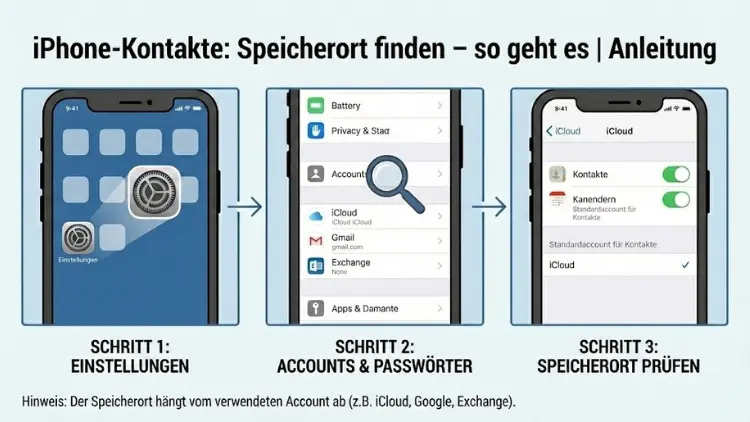
Schritt 1: Einstellungen öffnen
Öffnen Sie die Einstellungen auf Ihrem iPhone und scrollen Sie nach unten zum Punkt Kontakte. Tippen Sie darauf, um die kontaktbezogenen Optionen aufzurufen.
Schritt 2: Accounts überprüfen
Wählen Sie den Menüpunkt „Accounts“. Hier sehen Sie eine Liste aller Konten, die auf Ihrem iPhone eingerichtet sind und Kontakte synchronisieren können.
Schritt 3: Kontakt-Synchronisation prüfen
Tippen Sie auf ein Konto, zum Beispiel iCloud oder Google. Achten Sie darauf, ob der Schalter bei Kontakte aktiviert ist. Ist er eingeschaltet, werden Kontakte in diesem Konto gespeichert und synchronisiert.
Schritt 4: Standardaccount feststellen
Gehen Sie zurück in die Kontakt-Einstellungen und wählen Sie Standardaccount. Hier sehen Sie, in welchem Konto neue Kontakte standardmäßig gespeichert werden.
Wo sehe ich, wo ein einzelner Kontakt gespeichert ist?
Öffnen Sie die Kontakte-App und wählen Sie einen Kontakt aus. Scrollen Sie ganz nach unten. Dort finden Sie den Hinweis, aus welchem Account der Kontakt stammt, beispielsweise iCloud oder Gmail. Diese Information ist entscheidend, wenn Sie gezielt Kontakte verschieben oder zusammenführen möchten.
Standard-Speicherort für neue Kontakte ändern
Viele Nutzer legen neue Kontakte an, ohne den Speicherort bewusst zu wählen. Der Standardaccount lässt sich jedoch jederzeit anpassen.
So ändern Sie den Standardaccount:
- Öffnen Sie Einstellungen
- Tippen Sie auf Kontakte
- Wählen Sie Standardaccount
- Entscheiden Sie sich für iCloud, ein E-Mail-Konto oder „Auf meinem iPhone“
Ab sofort werden alle neuen Kontakte automatisch in diesem Speicherort angelegt.
Kontakte zwischen Speicherorten verschieben
Ein direktes Verschieben einzelner Kontakte zwischen Konten ist auf dem iPhone nicht vorgesehen. Es gibt jedoch praktikable Wege, um dieses Ziel zu erreichen.
Variante 1: iCloud-Synchronisation nutzen
Wenn Kontakte bisher lokal gespeichert sind, können Sie sie in die iCloud übertragen, indem Sie in den iCloud-Einstellungen die Kontaktsynchronisation aktivieren. Das iPhone fragt, ob vorhandene Kontakte zusammengeführt werden sollen.
Variante 2: Export und Import
Alternativ lassen sich Kontakte über den iCloud-Zugang im Browser exportieren und anschließend in ein anderes Konto importieren. Diese Methode erfordert etwas mehr Aufwand, bietet aber maximale Kontrolle.
Typische Probleme beim Kontakte-Speicherort
Doppelte Kontakte
Doppelte Einträge entstehen häufig, wenn mehrere Konten gleichzeitig aktiv sind. In den Kontakte-Einstellungen lässt sich festlegen, welche Konten angezeigt werden. So behalten Sie den Überblick.
Fehlende Kontakte
Fehlen Kontakte plötzlich, liegt das oft daran, dass ein Konto deaktiviert wurde. Überprüfen Sie in den Account-Einstellungen, ob die Kontaktsynchronisation aktiv ist.
Synchronisation funktioniert nicht
In diesem Fall hilft es, den Schalter für Kontakte im jeweiligen Account kurz zu deaktivieren und wieder zu aktivieren. Auch ein Neustart des iPhones kann Probleme beheben.
Kontakte sichern: Die besten Methoden
iCloud-Backup
Ein regelmäßiges iCloud-Backup stellt sicher, dass Ihre Kontakte jederzeit wiederhergestellt werden können. Diese Sicherung erfolgt automatisch, wenn das iPhone geladen und mit WLAN verbunden ist.
Lokale Sicherung am Computer
Über ein Backup am Computer lassen sich Kontakte ebenfalls sichern. Diese Methode eignet sich besonders, wenn Sie keinen Cloud-Speicher nutzen möchten.
Externe Dienste
Einige Nutzer setzen zusätzlich auf externe Dienste oder Adressbuch-Apps. Wichtig ist dabei, auf Datenschutz und regelmäßige Synchronisation zu achten.
Kontakte beim iPhone-Wechsel korrekt übernehmen
Beim Umstieg auf ein neues iPhone spielt der Speicherort eine zentrale Rolle. Sind Kontakte in der iCloud oder einem E-Mail-Konto gespeichert, werden sie nach der Anmeldung automatisch übertragen. Lokal gespeicherte Kontakte müssen zuvor gesichert werden, sonst gehen sie verloren.
Datenschutz und Sicherheit beim Kontakte-Speicherort
Kontakte enthalten sensible Daten wie Telefonnummern, Adressen und E-Mail-Adressen. Achten Sie darauf, nur vertrauenswürdige Konten zu nutzen und starke Passwörter zu verwenden. Aktivieren Sie, wenn möglich, zusätzliche Sicherheitsfunktionen wie eine Zwei-Faktor-Authentifizierung.
Häufige Fragen zum Kontakte-Speicherort auf dem iPhone
Werden Kontakte automatisch in der iCloud gespeichert?
Nur wenn die iCloud-Kontaktsynchronisation aktiviert ist. Andernfalls bleiben sie lokal oder im gewählten Standardaccount.
Kann ich mehrere Speicherorte gleichzeitig nutzen?
Ja, das iPhone unterstützt mehrere Konten. Allerdings kann dies zu Unübersichtlichkeit führen, wenn keine klare Struktur vorhanden ist.
Sind lokale Kontakte sicher?
Lokale Kontakte sind nur so sicher wie das Gerät selbst. Ohne Backup besteht bei Verlust oder Defekt ein hohes Risiko.
Fazit
Den Speicherort der Kontakte auf dem iPhone zu kennen, ist entscheidend für Datensicherheit, Übersicht und Komfort. Ob iCloud, lokaler Speicher oder E-Mail-Konto – jeder Speicherort hat Vor- und Nachteile.
Wer die Einstellungen regelmäßig überprüft und den Standardaccount bewusst wählt, vermeidet Datenverlust und Synchronisationsprobleme. Mit den richtigen Maßnahmen behalten Sie Ihre Kontakte dauerhaft im Griff.
