
Google Maps versteckt eine praktische Funktion. Diese Anleitung zeigt, wie sie sich in wenigen Sekunden aktivieren lässt – einfach und schnell.
Google Maps steckt voller versteckter Funktionen, die kaum jemand kennt. Zudem lassen sich viele davon in wenigen Sekunden aktivieren.
In diesem Artikel erfahren Sie deshalb, welche geheimen Google Maps-Funktionen es 2026 auf Android, iOS und am Desktop gibt und wie Sie diese Schritt für Schritt einrichten.
Was sind die geheimen Funktionen von Google Maps überhaupt?
Google Maps gilt längst als mehr als nur eine einfache Karten-App. Tatsächlich verbirgt die Anwendung zahlreiche Zusatzfunktionen, die tief in den Menüs versteckt sind. Deshalb übersehen viele Nutzerinnen und Nutzer diese praktischen Werkzeuge im Alltag.
Zu den geheimen Funktionen zählen unter anderem:
- Live View mit Augmented Reality
- Der Inkognitomodus
- Die Standortfreigabe in Echtzeit
- Die gespeicherte Parkposition
- Offline-Karten
- Die persönliche Zeitachse
- Ein-Finger-Zoom
- Der Dunkelmodus
- Verkehrsmeldungen und Blitzerwarnungen
- Die neue KI-gestützte Gemini-Integration
Im Folgenden erklären wir jede dieser Funktionen ausführlich und zeigen genau, wie Sie diese aktivieren.
Abfahrtszeit und Ankunftszeit clever planen
Eine der nützlichsten, aber gleichzeitig unbekanntesten Funktionen betrifft die Abfahrtszeit-Planung. Diese Funktion berechnet nämlich, wann Sie idealerweise losfahren sollten, um Staus zu umgehen.
So aktivieren Sie die Funktion:
- Öffnen Sie Google Maps und geben Sie Ihr Ziel ein.
- Tippen Sie auf „Optionen“ beziehungsweise auf die drei Punkte neben der Routenanzeige.
- Wählen Sie „Abfahrtszeit“ oder „Ankunftszeit“ aus.
- Stellen Sie den gewünschten Zeitpunkt ein.
Anschließend zeigt Ihnen die App ein übersichtliches Balkendiagramm mit der Verkehrslage zu verschiedenen Tageszeiten. Somit erkennen Sie auf einen Blick, wann besonders viel Verkehr herrscht.
Live View: Navigation mit Augmented Reality nutzen
Wer sich in einer fremden Stadt schnell verläuft, profitiert besonders von Live View. Diese Funktion blendet nämlich Richtungspfeile direkt über das Kamerabild Ihres Smartphones.
Aktivieren lässt sich Live View wie folgt:
- Starten Sie eine Fuß-Navigation zu Ihrem Ziel.
- Tippen Sie auf den Button „Live View“.
- Halten Sie Ihr Smartphone anschließend auf Augenhöhe.
- Folgen Sie den eingeblendeten Pfeilen und Hinweisen.
Diese Funktion eignet sich vor allem in Großstädten, in denen der Kompass des Smartphones häufig ungenau reagiert. Außerdem hilft Live View, wenn GPS-Signale zwischen hohen Gebäuden schwächer werden.
Standort in Echtzeit teilen
Ein Treffpunkt ohne genaue Adresse muss kein Problem mehr sein. Google Maps erlaubt es nämlich, den eigenen Standort live zu teilen.
So richten Sie die Standortfreigabe ein:
- Öffnen Sie in Google Maps Ihr Profilbild oben rechts.
- Wählen Sie „Standort teilen“ aus.
- Legen Sie fest, mit wem und für wie lange Sie Ihren Standort teilen möchten.
- Bestätigen Sie die Auswahl mit „Teilen“.
Zudem lässt sich diese Freigabe jederzeit vorzeitig beenden. Dadurch behalten Sie stets die volle Kontrolle über Ihre Standortdaten.
Parkposition speichern und automatisch wiederfinden
Wer kennt es nicht: Nach dem Einkauf ist das eigene Auto im großen Parkhaus plötzlich verschwunden. Genau für diesen Fall bietet Google Maps eine praktische Markierungsfunktion.
So speichern Sie Ihren Parkplatz:
- Öffnen Sie Google Maps, während Sie sich am Auto befinden.
- Tippen Sie auf den blauen Punkt, der Ihren Standort anzeigt.
- Wählen Sie „Als Parkplatz speichern“ aus.
- Bei Bedarf können Sie zusätzlich ein Foto vom Standort hinzufügen.
Anschließend erscheint Ihr Fahrzeug als P-Symbol auf der Karte. Somit finden Sie Ihr Auto selbst nach längerer Suche im Parkhaus wieder schnell.
Offline-Karten für unterwegs herunterladen
Gerade im Urlaub fehlt häufig eine stabile Internetverbindung. Deshalb lohnt sich das Herunterladen von Offline-Karten vor jeder längeren Reise.
So laden Sie eine Region offline herunter:
- Öffnen Sie das Menü über Ihr Profilbild.
- Tippen Sie auf „Offlinekarten“.
- Wählen Sie „Eigene Karte auswählen“ aus.
- Legen Sie den gewünschten Kartenausschnitt fest und bestätigen Sie mit „Herunterladen“.
Diese Offline-Karten funktionieren anschließend auch ganz ohne Mobilfunkempfang. Zudem sparen Sie dadurch wertvolles mobiles Datenvolumen während der Reise.
Persönliche Zeitachse und Standortverlauf einsehen
Ihnen fällt der Name jenes Restaurants nicht mehr ein, das Sie vor Monaten besucht haben? Auch dafür hält Google Maps eine Lösung bereit, sofern der Standortverlauf aktiviert ist.
So rufen Sie Ihre Zeitachse auf:
- Öffnen Sie Ihr Profilbild in der App.
- Wählen Sie „Ihre Chronik“ beziehungsweise „Timeline“ aus.
- Wählen Sie das gewünschte Datum aus, um besuchte Orte einzusehen.
Diese Funktion dokumentiert automatisch alle besuchten Orte, sofern der Standortverlauf in den Google-Kontoeinstellungen aktiv ist. Allerdings sollten Sie aus Datenschutzgründen regelmäßig prüfen, welche Daten hierbei gespeichert werden.
Verkehrsereignisse, Blitzer und Unfälle melden
Google Maps lebt maßgeblich von den Meldungen seiner Nutzerschaft. Deshalb lohnt es sich, ebenfalls selbst Ereignisse zu melden.
So melden Sie ein Verkehrsereignis während der Navigation:
- Tippen Sie während einer aktiven Route auf das Plus-Symbol.
- Wählen Sie die passende Kategorie aus, beispielsweise „Unfall“, „Blitzer“ oder „Straßensperrung“.
- Bestätigen Sie Ihre Meldung.
Auf diese Weise profitieren zudem alle anderen Nutzer von aktuellen Echtzeitinformationen. Dementsprechend werden Routen automatisch angepasst, sobald neue Meldungen eintreffen.
Ein-Finger-Zoom statt Spreizgeste nutzen
Für gewöhnlich zoomen die meisten Menschen mit zwei Fingern in der Karte. Falls jedoch nur eine Hand frei ist, existiert eine praktische Alternative.
So funktioniert der Ein-Finger-Zoom:
- Tippen Sie zweimal schnell hintereinander auf die Karte.
- Halten Sie beim zweiten Tippen den Finger gedrückt.
- Bewegen Sie den Finger anschließend nach oben oder unten.
Nach oben zoomen Sie dabei heraus, nach unten hinein. Somit lässt sich die Karte auch bequem mit nur einer Hand bedienen.
Dunkelmodus für die Augen aktivieren
Besonders bei Nachtfahrten blendet eine helle Kartenanzeige unangenehm. Aus diesem Grund bietet Google Maps einen integrierten Dunkelmodus.
So aktivieren Sie den Dunkelmodus:
- Öffnen Sie Ihr Profilbild und wählen Sie „Einstellungen“.
- Tippen Sie auf „Designeinstellungen“.
- Wählen Sie zwischen „Immer dunkel“, „Immer hell“ oder „Systemeinstellung übernehmen“.
Der Dunkelmodus schont zudem den Akku bei Smartphones mit OLED-Display. Ebenso reduziert er die Blendung während nächtlicher Autofahrten spürbar.
Inkognitomodus für mehr Privatsphäre
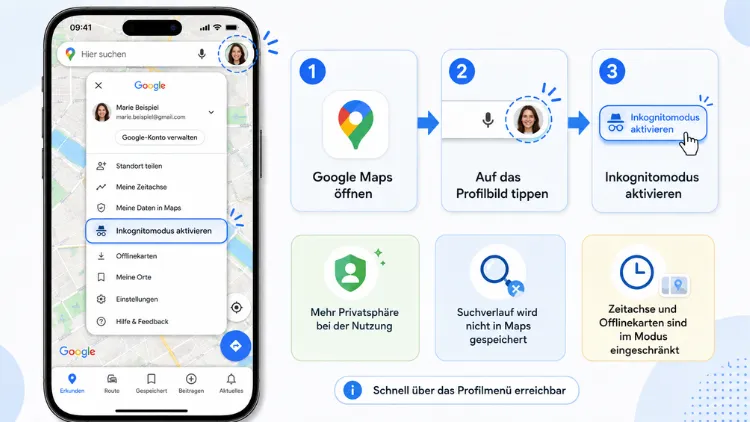
Wer nicht möchte, dass Suchanfragen im Standortverlauf gespeichert werden, sollte den Inkognitomodus kennen. Dieser funktioniert ähnlich wie im Chrome-Browser.
So schalten Sie den Inkognitomodus ein:
- Tippen Sie auf Ihr Profilbild oben rechts.
- Wählen Sie „Inkognito-Modus aktivieren“ aus.
Während dieser Modus aktiv ist, speichert Google Maps weder Suchverlauf noch besuchte Orte. Trotzdem funktionieren Navigation und Kartenansicht weiterhin vollständig normal.
Kompass im Smartphone kalibrieren
Zeigt der blaue Richtungskegel in Google Maps in die falsche Richtung, liegt das häufig an einem unkalibrierten Kompass. Glücklicherweise lässt sich dieses Problem schnell beheben.
So kalibrieren Sie den Kompass:
- Tippen Sie auf den blauen Standortpunkt in der App.
- Wählen Sie „Kompass kalibrieren“ aus.
- Bewegen Sie das Smartphone in einer liegenden Acht durch die Luft.
Anschließend zeigt der Kompass die tatsächliche Blickrichtung wieder deutlich präziser an. Diese Funktion hilft besonders in Kombination mit Live View.
Mautgebühren und Mautstraßen anzeigen lassen
Vor allem bei Fahrten ins Ausland stellt sich häufig die Frage nach anfallenden Mautkosten. Google Maps zeigt diese Informationen inzwischen direkt innerhalb der Routenplanung an.
So finden Sie Mautinformationen:
- Planen Sie Ihre Route wie gewohnt.
- Tippen Sie auf „Optionen“.
- Aktivieren Sie bei Bedarf „Mautstraßen vermeiden“, oder lassen Sie sich die Gebühren direkt anzeigen.
Zudem lässt sich einstellen, ob Autobahnen oder Fähren grundsätzlich gemieden werden sollen. Dementsprechend erhalten Sie stets eine Route, die zu Ihren persönlichen Vorlieben passt.
Immersive View und Street View entdecken
Mit Immersive View lassen sich Orte bereits vor dem eigentlichen Besuch virtuell erkunden. Diese Funktion kombiniert Luftaufnahmen mit KI-generierten Details zu Wetter und Tageszeit.
So nutzen Sie Immersive View:
- Suchen Sie einen Ort in Google Maps, beispielsweise ein Restaurant oder eine Sehenswürdigkeit.
- Tippen Sie auf den Eintrag und anschließend auf „Immersive View“, sofern für den Standort verfügbar.
- Bewegen Sie den Zeitregler, um verschiedene Tageszeiten zu simulieren.
Ergänzend dazu ermöglicht Street View virtuelle Rundgänge durch Städte weltweit. Somit lassen sich selbst berühmte Orte wie Machu Picchu oder Petra bequem von zu Hause aus besichtigen.
Sprachausgabe über Bluetooth aktivieren
Beim Telefonieren während der Fahrt werden Navigationsansagen manchmal unterbrochen. Deshalb bietet Google Maps eine praktische Bluetooth-Einstellung.
So aktivieren Sie die Sprachausgabe über Bluetooth:
- Öffnen Sie die Einstellungen in Google Maps.
- Wählen Sie „Navigationseinstellungen“.
- Aktivieren Sie „Sprachausgabe über Bluetooth“ sowie „Sprachnavigation bei Anrufen“.
Auf diese Weise hören Sie Ansagen zukünftig auch während eines Telefonats über Ihre Freisprecheinrichtung. Somit verpassen Sie keine wichtige Abbiegung mehr.
Gemini in Google Maps: Der neue KI-Reiseführer
Seit 2026 integriert Google zunehmend seine KI Gemini direkt in Maps. Diese Funktion agiert dabei als virtueller Stadtführer und liefert personalisierte Empfehlungen basierend auf Ihrem bisherigen Nutzungsverhalten.
So nutzen Sie Gemini in Google Maps:
- Tippen Sie in der Suchleiste auf das Gemini-Symbol, sofern dieses in Ihrer Region bereits verfügbar ist.
- Stellen Sie eine konkrete Frage, beispielsweise nach einem passenden Restaurant für einen bestimmten Anlass.
- Lassen Sie sich anschließend eine individuelle Route oder Empfehlung vorschlagen.
Diese Funktion wird schrittweise ausgerollt und steht deshalb noch nicht in jedem Land vollständig zur Verfügung. Dennoch lohnt sich ein regelmäßiger Blick in die App-Updates, da Google diese Funktion 2026 kontinuierlich erweitert.
Geheime Funktionen am Desktop nutzen
Auch die Desktop-Version von Google Maps hält einige unbekannte Werkzeuge bereit. Insbesondere die Distanzmessung wird häufig übersehen.
So messen Sie eine Entfernung am PC:
- Klicken Sie mit der rechten Maustaste auf einen Startpunkt.
- Wählen Sie „Entfernung messen“ aus.
- Klicken Sie anschließend auf den Zielpunkt.
Zudem lässt sich Street View am Desktop bequem per Drag-and-drop des kleinen gelben Männchens öffnen. Ebenso funktioniert die Freigabe des eigenen Standorts über das Menü mit den drei Punkten identisch wie in der mobilen App.
Häufige Fragen zu geheimen Google Maps-Funktionen
Wie aktiviere ich versteckte Funktionen in Google Maps?
Die meisten versteckten Funktionen finden Sie über Ihr Profilbild oben rechts in der App. Dort verbergen sich unter „Einstellungen“ sowie unter den Optionen einer aktiven Route zahlreiche zusätzliche Werkzeuge.
Funktionieren die geheimen Funktionen auch bei iPhone und Android gleichermaßen?
Grundsätzlich stehen die meisten Funktionen sowohl auf Android als auch auf iOS zur Verfügung. Allerdings unterscheiden sich einzelne Menüpfade leicht, da beide Betriebssysteme eigene Bedienkonzepte verwenden.
Kostet die Nutzung dieser Funktionen zusätzlich Geld?
Nein, sämtliche vorgestellten Funktionen sind kostenlos nutzbar. Lediglich der reguläre Mobilfunktarif für Datenverbindungen fällt weiterhin an, sofern keine Offline-Karten verwendet werden.
Wie finde ich meinen gespeicherten Parkplatz wieder?
Öffnen Sie hierfür einfach die Suchleiste in Google Maps. Dort erscheint automatisch der Eintrag „Ihr Auto“ mit der zuletzt gespeicherten Position.
Speichert der Inkognitomodus wirklich gar keine Daten?
Im Inkognitomodus speichert Google Maps weder Suchanfragen noch besuchte Orte im Standortverlauf. Dennoch bleiben grundlegende Systemdaten zur Funktionalität der App weiterhin erforderlich.
Warum funktioniert Live View bei mir nicht?
Diese Funktion benötigt eine aktuelle GPS-Verbindung sowie eine funktionierende Kamera. Zudem sollte der Kompass zuvor kalibriert werden, damit die Richtungsanzeige korrekt funktioniert.
Ist Gemini in Google Maps bereits überall verfügbar?
Nein, Google rollt diese Funktion seit 2026 schrittweise aus. Deshalb steht Gemini derzeit noch nicht in jedem Land und auf jedem Gerät vollständig zur Verfügung.
Wie lösche ich meine gespeicherte Zeitachse?
Öffnen Sie hierfür die Kontoeinstellungen über Ihr Google-Konto. Dort lassen sich einzelne Einträge oder die komplette Chronik dauerhaft löschen.
Verbrauchen Offline-Karten viel Speicherplatz?
Der benötigte Speicherplatz hängt stark von der Größe des ausgewählten Kartenausschnitts ab. In der Regel benötigt eine mittelgroße Stadt jedoch nur wenige hundert Megabyte.
Fazit
Google Maps bietet weitaus mehr als reine Navigation. Zahlreiche geheime Funktionen wie Live View, der Inkognitomodus oder die gespeicherte Parkposition erleichtern den Alltag spürbar.
Wer diese Werkzeuge gezielt aktiviert, spart zukünftig Zeit, Nerven und häufig sogar Akku. Deshalb lohnt sich ein regelmäßiger Blick in die Einstellungen der App.
