
Dateiverlaufslaufwerk in Windows 11/10 erneut verbinden – Schritt-für-Schritt-Anleitung zur Behebung von Verbindungsfehlern und fehlenden Laufwerken.
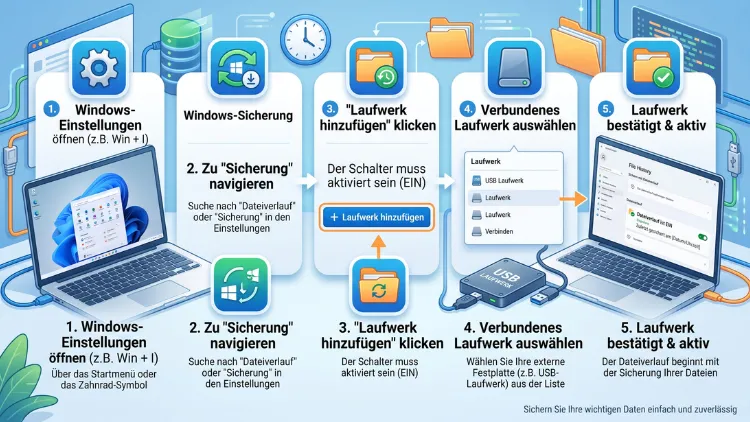
Wenn der Dateiverlauf in Windows 11 oder Windows 10 die Meldung „Verbinden Sie Ihr Laufwerk erneut“ anzeigt, liegt meist eine unterbrochene Verbindung zum Sicherungslaufwerk vor. Die Lösung: Laufwerk anschließen, in den Sicherungseinstellungen neu auswählen und den Dienst gegebenenfalls neu starten.
Dieser Artikel zeigt die vollständige Vorgehensweise für externe Festplatten und Netzwerklaufwerke.
Was der Dateiverlauf ist und warum die Verbindung abbricht
Der Dateiverlauf (englisch: File History) ist eine der ältesten integrierten Sicherungsfunktionen von Windows. Er wurde ursprünglich mit Windows 8 eingeführt und ersetzt die klassische Sicherungs- und Wiederherstellungsfunktion aus Windows 7. Sowohl Windows 10 als auch Windows 11 nutzen dieses Tool bis heute, weshalb die Vorgehensweise in beiden Systemen sehr ähnlich ist.
Das Prinzip ist einfach: Der Dateiverlauf sichert in festgelegten Zeitabständen Kopien Ihrer persönlichen Dateien auf einem externen Laufwerk oder einem Netzwerkspeicher. Dabei werden ältere Versionen nicht überschrieben, sondern zusätzlich gespeichert. Dadurch entsteht mit der Zeit eine vollständige Zeitleiste jeder Datei, auf die Sie bei Bedarf zurückgreifen können.
Allerdings funktioniert dieses System nur, solange das Zielgerät erreichbar ist. Sobald die Verbindung fehlt, pausiert die Sicherung automatisch. Deshalb tauchen früher oder später Warnmeldungen auf, wenn Sie diesen Zustand ignorieren.
Typische Ursachen für die Trennung
Mehrere Faktoren können dazu führen, dass Windows das Sicherungslaufwerk nicht mehr erkennt:
- Das externe USB-Laufwerk wurde abgesteckt oder ist nicht fest genug angeschlossen.
- Der Laufwerksbuchstabe hat sich nach einem Neustart geändert.
- Ein Netzwerkspeicherort (NAS oder freigegebener Ordner) ist wegen WLAN-Schwankungen nicht erreichbar.
- Ein Systemupdate hat die Sicherungseinstellungen zurückgesetzt.
- Der Dateiverlauf-Dienst wurde versehentlich deaktiviert oder falsch konfiguriert.
- Das Laufwerk weist Dateisystemfehler auf, sodass Windows keinen Zugriff mehr erhält.
Ebenso kommt es vor, dass die Verbindung über einen längeren Zeitraum unterbrochen war. In diesem Fall erscheint häufig die Meldung, dass das Laufwerk „zu lange getrennt“ gewesen sei. Deshalb sollten Sie diese Warnung nicht dauerhaft ignorieren, denn ohne aktives Ziellaufwerk bleiben neue Dateien ungesichert.
Voraussetzungen, bevor Sie das Laufwerk erneut verbinden
Bevor Sie mit der eigentlichen Einrichtung beginnen, sollten Sie einige Punkte prüfen. Dadurch vermeiden Sie unnötige Fehlversuche.
Zunächst müssen Sie sicherstellen, dass das gewünschte Laufwerk tatsächlich vorhanden und funktionstüchtig ist. Öffnen Sie dazu den Datei-Explorer und prüfen Sie unter „Dieser PC“, ob die externe Festplatte oder der USB-Stick angezeigt wird. Falls nicht, testen Sie zunächst einen anderen USB-Anschluss oder ein anderes Kabel.
Zudem sollten Sie bei einem Netzwerklaufwerk kontrollieren, ob der PC und das Zielgerät im selben Netzwerk angemeldet sind. Ist beispielsweise das NAS ausgeschaltet oder befindet sich der Laptop in einem anderen WLAN, kann Windows keine Verbindung aufbauen.
Außerdem empfiehlt es sich, vorab einen Neustart des Rechners durchzuführen. Dies behebt überraschend häufig temporäre Verbindungsprobleme, bevor Sie tiefer in die Einstellungen eingreifen müssen.
Dateiverlaufslaufwerk in Windows 11 über die Einstellungen-App erneut verbinden
In Windows 11 erfolgt die Verwaltung des Dateiverlaufs überwiegend über die moderne Einstellungen-App, auch wenn ein Teil der Funktion weiterhin über die klassische Systemsteuerung läuft. Gehen Sie folgendermaßen vor:
- Öffnen Sie die Einstellungen über die Windows-Taste plus I.
- Wechseln Sie zum Bereich System und anschließend zu Sicherung.
- Prüfen Sie unter dem Punkt „Mit Dateiverlauf sichern“, ob die Funktion derzeit aktiviert oder deaktiviert ist.
- Schließen Sie nun das externe Laufwerk fest an den PC an und warten Sie, bis Windows es erkennt.
- Schalten Sie den Dateiverlauf zunächst aus und danach wieder ein, damit Windows die neue Verbindung registriert.
- Wählen Sie anschließend das erkannte Laufwerk erneut als Sicherungsziel aus.
Sollte diese Option nicht sichtbar sein, führt der zuverlässigere Weg über die klassische Systemsteuerung, die im nächsten Abschnitt beschrieben wird. Dort lassen sich zudem detailliertere Einstellungen vornehmen.
Dateiverlaufslaufwerk über die Systemsteuerung neu verbinden (Windows 11 und Windows 10)
Der klassische Weg über die Systemsteuerung funktioniert sowohl unter Windows 11 als auch unter Windows 10 nahezu identisch und gilt als zuverlässigste Methode. So gehen Sie Schritt für Schritt vor:
- Geben Sie im Startmenü „Systemsteuerung“ ein und öffnen Sie diese.
- Klicken Sie auf System und Sicherheit.
- Wählen Sie den Eintrag Dateiverlauf aus.
- Klicken Sie im linken Menü auf Laufwerk auswählen.
- Falls das ursprüngliche Laufwerk wieder angeschlossen ist, wird es in der Liste automatisch angezeigt. Markieren Sie es und bestätigen Sie mit OK.
- Handelt es sich stattdessen um ein Netzwerklaufwerk, klicken Sie auf „Netzwerkspeicherort hinzufügen“ und geben Sie den entsprechenden Pfad erneut ein.
- Bestätigen Sie die Auswahl und aktivieren Sie den Dateiverlauf über den entsprechenden Schalter.
Sobald diese Schritte abgeschlossen sind, beginnt Windows in der Regel umgehend mit einer neuen Sicherung. Deshalb sollten Sie kurz abwarten und anschließend im Verlauf prüfen, ob der Vorgang tatsächlich gestartet wurde.
Vorgehen bei einem geänderten Laufwerksbuchstaben
Manchmal erkennt Windows das Laufwerk zwar physisch, ordnet es aber einem anderen Laufwerksbuchstaben zu als zuvor. Dadurch geht die ursprüngliche Verknüpfung verloren, obwohl das Gerät angeschlossen ist.
In diesem Fall öffnen Sie zunächst die Datenträgerverwaltung, indem Sie mit der rechten Maustaste auf das Startmenü klicken und den entsprechenden Eintrag auswählen. Suchen Sie dort das betroffene Laufwerk, klicken Sie mit der rechten Maustaste darauf und wählen Sie Laufwerkbuchstaben und -pfade ändern. Weisen Sie anschließend nach Möglichkeit wieder den ursprünglichen Buchstaben zu, um Konflikte zu vermeiden.
Danach kehren Sie zur Systemsteuerung zurück und wählen das Laufwerk unter Dateiverlauf noch einmal aus. Dies stellt sicher, dass Windows die Verknüpfung korrekt aktualisiert.
Dateiverlaufslaufwerk unter Windows 10 erneut verbinden
Unter Windows 10 verläuft die Einrichtung ganz ähnlich, wobei die Einstellungen-App an dieser Stelle noch stärker auf die Systemsteuerung verweist. Die empfohlene Vorgehensweise lautet:
- Öffnen Sie die Einstellungen und navigieren Sie zu Update und Sicherheit.
- Klicken Sie auf Sicherung.
- Wählen Sie unter „Laufwerk hinzufügen“ das erneut angeschlossene Ziellaufwerk aus.
- Alternativ öffnen Sie wie bei Windows 11 die Systemsteuerung und wiederholen die zuvor beschriebenen Schritte über „System und Sicherheit“ sowie „Dateiverlauf“.
Zusätzlich sollten Sie kontrollieren, ob unter „Weitere Optionen“ noch die richtigen Ordner für die Sicherung ausgewählt sind. Nach einer längeren Trennung setzt Windows diese Auswahl zwar selten zurück, allerdings lohnt sich die kurze Kontrolle.
Netzwerklaufwerk oder NAS als Dateiverlaufsziel erneut einrichten
Wird der Dateiverlauf auf einem Netzwerkspeicher wie einem NAS oder einem freigegebenen Ordner ausgeführt, treten Verbindungsprobleme besonders häufig auf. Grund dafür sind wechselnde IP-Adressen, WLAN-Aussetzer oder abgelaufene Anmeldedaten.
Gehen Sie in diesem Fall wie folgt vor:
- Öffnen Sie die Systemsteuerung und darin den Bereich Dateiverlauf.
- Klicken Sie auf Netzwerkspeicherort hinzufügen.
- Geben Sie den vollständigen UNC-Pfad ein, beispielsweise in der Form \Servername\Freigabename.
- Bestätigen Sie gegebenenfalls Benutzername und Passwort für die Freigabe.
- Aktivieren Sie anschließend den Dateiverlauf erneut über den entsprechenden Schalter.
Zudem empfiehlt es sich, dem NAS eine feste IP-Adresse im Router zuzuweisen. Dadurch ändert sich die Adresse nicht bei jedem Neustart, was künftige Verbindungsabbrüche deutlich reduziert.
Fehlermeldung „Laufwerk war zu lange getrennt“ beheben
Eine besonders häufige Meldung lautet, dass die Verbindung zum Dateiverlaufslaufwerk zu lange unterbrochen gewesen sei. Microsoft hat diesen Hinweis offiziell dokumentiert und erklärt damit, dass ein bereits eingerichtetes Sicherungsziel über einen längeren Zeitraum nicht erreichbar war.
Die Lösung unterscheidet sich je nach Art des Laufwerks:
- Bei einem externen USB-Laufwerk genügt es meist, das Gerät wieder fest anzuschließen und anschließend über die Systemsteuerung erneut auszuwählen.
- Bei einem Netzwerkspeicherort öffnen Sie die Systemsteuerung, wählen unter „System und Sicherheit“ den Punkt Dateiverlauf und bestätigen das Netzwerk erneut über „Netzwerk erneut auswählen“.
Wichtig ist außerdem, die Meldung nicht dauerhaft wegzuklicken. Andernfalls bleiben neue Dateien ungesichert, ohne dass Sie es unmittelbar bemerken.
Dateiverlauf-Dienst prüfen und neu starten
Funktioniert die Verbindung trotz korrekt angeschlossenem Laufwerk weiterhin nicht, lohnt sich ein Blick auf den zugrunde liegenden Windows-Dienst. Dieser läuft im Hintergrund und steuert den gesamten Sicherungsprozess.
So überprüfen Sie den Dienst:
- Geben Sie im Startmenü „Dienste“ ein und öffnen Sie die App.
- Suchen Sie den Eintrag Dateiverlauf-Dienst.
- Klicken Sie mit der rechten Maustaste darauf und wählen Sie Neu starten.
- Ist der Dienst deaktiviert, öffnen Sie die Eigenschaften und stellen Sie den Starttyp auf Automatisch um.
- Bestätigen Sie die Änderung mit OK und starten Sie den Dienst anschließend manuell.
Danach kehren Sie zur Systemsteuerung zurück und prüfen, ob der Dateiverlauf nun wieder korrekt läuft. In vielen Fällen behebt allein dieser Neustart bereits das Problem.
Laufwerk auf Fehler prüfen
Zeigt Windows weiterhin an, dass kein brauchbares Laufwerk gefunden wird, kann eine beschädigte Festplatte die Ursache sein. In diesem Fall hilft eine Überprüfung mit dem Bordmittel CHKDSK.
Gehen Sie dazu folgendermaßen vor:
- Öffnen Sie die Eingabeaufforderung als Administrator.
- Geben Sie den Befehl chkdsk.exe /f gefolgt vom entsprechenden Laufwerksbuchstaben ein, beispielsweise chkdsk.exe /f H:.
- Bestätigen Sie mit der Eingabetaste und warten Sie, bis die Prüfung abgeschlossen ist.
- Starten Sie den PC anschließend neu, sofern Windows dies vorschlägt.
Werden dabei tatsächlich fehlerhafte Sektoren gefunden, sollten Sie überlegen, die Daten zeitnah zu sichern und das Laufwerk mittelfristig zu ersetzen. Ansonsten drohen künftig weitere Verbindungsabbrüche.
Physische Verbindung und Hardware kontrollieren
Neben Software-Einstellungen lohnt sich auch ein Blick auf die Hardware selbst. Häufig liegt die Ursache nämlich gar nicht im Betriebssystem, sondern an der Verbindung.
Prüfen Sie deshalb folgende Punkte:
- Ist das USB-Kabel fest eingesteckt und unbeschädigt?
- Reagiert das Laufwerk an einem anderen USB-Anschluss zuverlässiger?
- Sind die Gerätetreiber aktuell?
- Ist in den Energieoptionen eingestellt, dass USB-Geräte im Ruhezustand abgeschaltet werden?
- Meldet die Problembehandlung für Hardware und Geräte einen konkreten Fehler?
Windows bietet dafür eine integrierte Problembehandlung, die Sie über die Einstellungen unter „System“ und „Problembehandlung“ starten können. Diese identifiziert häufig bereits automatisch, weshalb ein Gerät nicht zuverlässig erkannt wird.
Alternative Sicherungsmethoden, falls der Dateiverlauf weiter Probleme macht
Sollte der Dateiverlauf trotz aller Maßnahmen unzuverlässig bleiben, gibt es sinnvolle Alternativen. Besonders empfehlenswert ist OneDrive, das direkt in Windows integriert ist und Dateien automatisch in die Cloud synchronisiert, sodass ein physisches Laufwerk gar nicht mehr benötigt wird.
Ebenso eignet sich Google Drive für Nutzer, die bereits im Google-Ökosystem arbeiten. Beide Dienste bieten den Vorteil, dass eine unterbrochene Verbindung meist automatisch fortgesetzt wird, sobald wieder Internetzugang besteht.
Wer dennoch eine lokale Sicherung bevorzugt, kann zusätzlich die vollständige Sicherung und Wiederherstellung (Windows 7) nutzen, die weiterhin in beiden Betriebssystemen enthalten ist. Diese erstellt Abbilder ganzer Systempartitionen und ergänzt damit den dateibasierten Dateiverlauf sinnvoll.
So vermeiden Sie künftige Verbindungsabbrüche
Damit die Meldung „Laufwerk erneut verbinden“ nicht ständig zurückkehrt, helfen einige einfache Gewohnheiten im Alltag.
- Trennen Sie externe Laufwerke stets über „Auswerfen“ im Datei-Explorer, statt sie einfach abzuziehen.
- Vermeiden Sie häufiges Umstecken zwischen verschiedenen USB-Anschlüssen.
- Weisen Sie Netzwerklaufwerken eine feste IP-Adresse zu.
- Prüfen Sie nach größeren Windows-Updates einmal kurz die Sicherungseinstellungen.
- Kontrollieren Sie in regelmäßigen Abständen, ob die letzte Sicherung tatsächlich erfolgreich war.
Auf diese Weise bleibt der Dateiverlauf dauerhaft zuverlässig, ohne dass Sie ständig manuell eingreifen müssen.
Häufige Fragen zum erneuten Verbinden des Dateiverlaufslaufwerks
Warum verlangt Windows ständig, das Laufwerk erneut zu verbinden?
Meist liegt es daran, dass das externe Laufwerk nicht fest angeschlossen ist oder sich der zugewiesene Laufwerksbuchstabe geändert hat. Ebenso kann eine instabile Netzwerkverbindung bei Freigaben die Ursache sein.
Funktioniert die Vorgehensweise in Windows 10 und Windows 11 gleich?
Grundsätzlich ja, denn beide Systeme greifen auf dieselbe Dateiverlauf-Funktion zurück. Der Zugang erfolgt jedoch teilweise über unterschiedliche Menüs, weshalb die Systemsteuerung in beiden Fällen der zuverlässigste Weg bleibt.
Was bedeutet die Meldung „Laufwerk war zu lange getrennt“?
Diese Meldung zeigt an, dass ein zuvor eingerichtetes Sicherungsziel über einen längeren Zeitraum nicht erreichbar war. Deshalb müssen Sie das Laufwerk manuell wieder auswählen, damit die Sicherung fortgesetzt wird.
Gehen bereits gesicherte Dateien verloren, wenn das Laufwerk getrennt war?
Nein, bereits gespeicherte Versionen bleiben in der Regel unangetastet. Allerdings werden während der Trennung keine neuen Änderungen gesichert, sodass eine Lücke im Verlauf entstehen kann.
Wie erkenne ich, ob der Dateiverlauf-Dienst deaktiviert ist?
Öffnen Sie die App „Dienste“ und suchen Sie den Eintrag Dateiverlauf-Dienst. Steht dort „Beendet“ statt „Wird ausgeführt“, ist der Dienst inaktiv und sollte über die Eigenschaften auf „Automatisch“ gestellt werden.
Kann ich statt einer externen Festplatte auch ein NAS verwenden?
Ja, NAS-Systeme und andere Netzwerkfreigaben lassen sich problemlos als Ziel einrichten. Dafür fügen Sie in der Systemsteuerung unter Dateiverlauf einfach den entsprechenden Netzwerkpfad hinzu.
Was tue ich, wenn CHKDSK Fehler auf dem Laufwerk findet?
Sichern Sie zunächst wichtige Daten anderweitig, da fehlerhafte Sektoren auf einen bevorstehenden Ausfall hindeuten können. Anschließend sollten Sie das Laufwerk zeitnah durch ein neues Modell ersetzen.
Warum ändert sich der Laufwerksbuchstabe manchmal von selbst?
Windows vergibt Laufwerksbuchstaben teilweise dynamisch, besonders wenn mehrere USB-Geräte gleichzeitig oder in wechselnder Reihenfolge angeschlossen werden. Über die Datenträgerverwaltung lässt sich der gewünschte Buchstabe jedoch dauerhaft festlegen.
Ist OneDrive eine sinnvolle Alternative zum Dateiverlauf?
Für viele Nutzer durchaus, da OneDrive automatisch synchronisiert und keine ständige physische Verbindung benötigt. Dennoch bietet der klassische Dateiverlauf weiterhin Vorteile für lokale, vollständige Versionierungen.
