
Windows 11 und 10: Abmelden in wenigen Klicks – über Startmenü, Tastenkombination oder Befehlszeile. Schritt-für-Schritt-Anleitung für alle Nutzer und Konten.
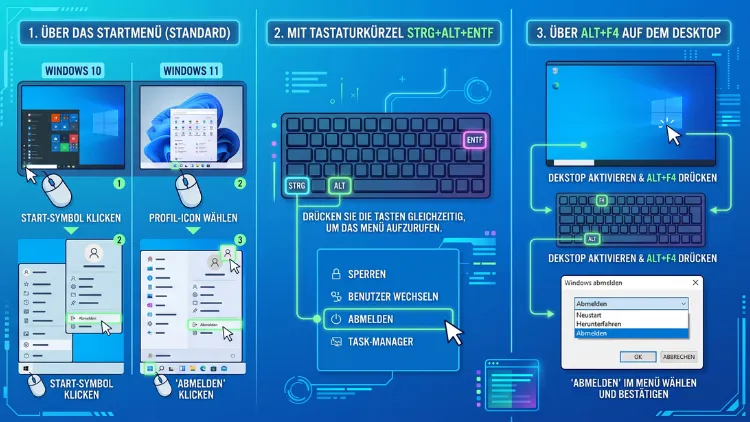
Um sich unter Windows 11 oder Windows 10 abzumelden, klicken Sie auf Start, wählen das Benutzersymbol und anschließend „Abmelden“. Alternativ funktioniert die Tastenkombination Strg+Alt+Entf mit anschließendem Klick auf „Abmelden“.
Dadurch werden alle geöffneten Programme geschlossen und der Anmeldebildschirm erscheint, ohne dass der Computer komplett herunterfährt.
Was bedeutet „Abmelden“ unter Windows genau?
Das Abmelden beendet Ihre aktuelle Benutzersitzung, während der Computer selbst eingeschaltet bleibt. Dadurch werden sämtliche offenen Anwendungen geschlossen, und Sie landen wieder auf dem Anmeldebildschirm. Allerdings unterscheidet sich diese Funktion deutlich von anderen Optionen, die Windows anbietet.
Zunächst einmal ist das Sperren (Tastenkombination Windows-Taste+L) nicht dasselbe wie das Abmelden. Beim Sperren bleiben Ihre Programme im Hintergrund geöffnet, lediglich der Bildschirm wird gesichert. Deshalb eignet sich das Sperren besonders gut für kurze Pausen, während sich das Abmelden vor allem dann lohnt, wenn ein anderer Nutzer den PC übernehmen möchte.
Zudem gibt es den Ruhezustand sowie den Energiesparmodus (Standby). Beide Modi reduzieren den Stromverbrauch, beenden jedoch keine Sitzung und schließen auch keine Programme vollständig. Das Herunterfahren hingegen schaltet den Rechner komplett aus, wodurch sämtliche Prozesse beendet werden. Wer also lediglich den Benutzer wechseln möchte, ist mit dem Abmelden meist schneller und energieeffizienter bedient als mit einem kompletten Neustart.
Abmelden bei Windows 11: Schritt-für-Schritt-Anleitungen
Windows 11 bietet mehrere Wege, um sich abzumelden. Je nach persönlicher Vorliebe können Sie die Maus, die Tastatur oder sogar die Kommandozeile nutzen.
Über das Startmenü abmelden
Diese Methode ist die gängigste und funktioniert folgendermaßen:
- Klicken Sie unten links auf das Windows-Symbol in der Taskleiste, um das Startmenü zu öffnen.
- Klicken Sie oben rechts im Startmenü auf Ihr Profilbild beziehungsweise Benutzersymbol.
- Es öffnet sich ein Kontextmenü. Wählen Sie dort den Eintrag „Abmelden“ aus.
- Windows beendet nun automatisch alle laufenden Anwendungen und zeigt anschließend den Anmeldebildschirm an.
Sollten noch ungespeicherte Dokumente geöffnet sein, fragt Windows in der Regel nach, ob Sie die Änderungen zuvor sichern möchten.
Über die Tastenkombination abmelden
Wer es besonders schnell mag, greift zur Tastatur. Zunächst drücken Sie gleichzeitig Strg+Alt+Entf. Daraufhin öffnet sich ein blauer Bildschirm mit mehreren Optionen. Klicken Sie hier auf „Abmelden“, um die Sitzung sofort zu beenden. Diese Methode funktioniert zuverlässig, selbst wenn das System gerade etwas langsamer reagiert, da sie direkt vom Betriebssystem verarbeitet wird.
Über den Task-Manager abmelden
Ebenso lässt sich der Task-Manager nutzen, um einen Nutzer abzumelden. Öffnen Sie dazu den Task-Manager über die Tastenkombination Strg+Umschalt+Esc. Wechseln Sie anschließend zum Reiter „Benutzer“. Dort sehen Sie alle aktuell angemeldeten Konten. Klicken Sie mit der rechten Maustaste auf den gewünschten Benutzer und wählen Sie „Abmelden“ aus dem Kontextmenü. Diese Variante eignet sich besonders gut, wenn mehrere Benutzerkonten gleichzeitig aktiv sind, da sie eine gezielte Auswahl ermöglicht.
Über die Eingabeaufforderung oder PowerShell abmelden
Fortgeschrittene Anwender können sich außerdem per Befehlszeile abmelden. Öffnen Sie dazu die Eingabeaufforderung oder PowerShell und geben Sie folgenden Befehl ein:
shutdown /l
Nach dem Bestätigen mit der Eingabetaste wird die aktuelle Sitzung sofort beendet. Dieser Befehl eignet sich hervorragend für Skripte oder automatisierte Abläufe, beispielsweise wenn Sie das Abmelden zeitgesteuert auslösen möchten.
Abmelden bei Windows 10: Schritt-für-Schritt-Anleitungen
Auch unter Windows 10 ist das Abmelden denkbar einfach, wobei sich der Ablauf nur geringfügig von Windows 11 unterscheidet.
Über das Startmenü abmelden
- Klicken Sie unten links auf das Windows-Symbol, um das Startmenü zu öffnen.
- Klicken Sie links im Menü auf Ihr Benutzersymbol beziehungsweise Ihren Profilnamen.
- Wählen Sie im aufklappenden Menü den Punkt „Abmelden“ aus.
- Der Bildschirm wechselt daraufhin zum Anmeldebildschirm, sobald alle Programme geschlossen wurden.
Über Strg+Alt+Entf abmelden
Genau wie bei Windows 11 funktioniert auch hier die Tastenkombination Strg+Alt+Entf. Nach dem Drücken öffnet sich ein Auswahlbildschirm, auf dem Sie „Abmelden“ anklicken können. Diese Methode ist besonders praktisch, falls das Startmenü einmal nicht reagiert.
Über die Eingabeaufforderung abmelden
Ebenso wie unter Windows 11 lässt sich das Abmelden per Befehl auslösen. Öffnen Sie hierzu die Eingabeaufforderung und tippen Sie:
shutdown /l
Anschließend bestätigen Sie mit Enter, woraufhin sich das System sofort abmeldet. Diese Vorgehensweise ist identisch mit jener unter Windows 11, da beide Systeme auf demselben Kernbefehlssatz basieren.
Automatisches Abmelden einrichten
Manchmal ist es sinnvoll, sich zu einer bestimmten Uhrzeit automatisch abzumelden, etwa aus Sicherheitsgründen in einem Büro. Dafür eignet sich die Aufgabenplanung von Windows.
- Öffnen Sie die Aufgabenplanung, indem Sie im Startmenü danach suchen.
- Klicken Sie rechts auf „Einfache Aufgabe erstellen“.
- Vergeben Sie einen Namen, beispielsweise „Automatisches Abmelden“, und klicken Sie auf „Weiter“.
- Wählen Sie den gewünschten Auslöser aus, etwa „Täglich“, und legen Sie die Uhrzeit fest.
- Wählen Sie als Aktion „Programm starten“ und tragen Sie im Feld für das Programm
shutdownsowie unter Argumente/lein. - Schließen Sie den Assistenten mit „Fertig stellen“ ab.
Zusätzlich können Nutzer der Pro-Version von Windows über den Gruppenrichtlinien-Editor (gpedit.msc) Zeitlimits für inaktive Sitzungen festlegen, wodurch sich das System nach einer bestimmten Leerlaufzeit automatisch abmeldet.
Abmelden bei mehreren Benutzerkonten
Sind auf einem PC mehrere Benutzer eingerichtet, bietet Windows die Funktion „Benutzer wechseln“ als Alternative zum vollständigen Abmelden. Dabei bleibt die Sitzung des ersten Nutzers im Hintergrund aktiv, während ein zweiter Nutzer sich gleichzeitig anmelden kann. Dies ist praktisch, birgt jedoch den Nachteil, dass mehr Arbeitsspeicher beansprucht wird. Wer hingegen sichergehen möchte, dass keine Programme im Hintergrund weiterlaufen, sollte stattdessen die reguläre Abmelden-Funktion nutzen, da diese die Sitzung vollständig beendet.
Remotedesktop abmelden
Bei einer Remotedesktopverbindung reicht das Schließen des Fensters nicht aus, um die Sitzung zu beenden. Stattdessen sollten Sie sich innerhalb der Remotesitzung ebenfalls über das Startmenü oder mit dem Befehl shutdown /l abmelden. Andernfalls bleibt die Sitzung auf dem entfernten Rechner weiterhin aktiv und belegt Ressourcen, was insbesondere bei Terminalservern zu Problemen führen kann.
Wann sollten Sie sich abmelden statt sperren oder herunterfahren?
Die Wahl der richtigen Methode hängt vom jeweiligen Zweck ab. Möchten Sie den PC nur kurz verlassen, genügt in der Regel das Sperren. Steht hingegen ein Benutzerwechsel an, ist das Abmelden die passende Wahl, da hierdurch persönliche Daten und offene Anwendungen des vorherigen Nutzers geschützt werden. Wollen Sie den Rechner dagegen komplett ausschalten, etwa über Nacht, empfiehlt sich das Herunterfahren, da dies zusätzlich Energie spart und Updates installieren kann.
Häufige Probleme beim Abmelden lösen
Gelegentlich kommt es vor, dass sich Windows nicht abmelden lässt. Folgende Ursachen und Lösungen treten besonders häufig auf:
- Programme reagieren nicht: Öffnen Sie den Task-Manager mit Strg+Umschalt+Esc und beenden Sie hängende Anwendungen manuell, bevor Sie sich erneut abmelden.
- Anmeldebildschirm friert ein: Warten Sie kurz ab, da im Hintergrund möglicherweise noch Updates installiert werden. Hilft dies nicht, ist ein erzwungener Neustart über den Ein-/Ausschalter erforderlich.
- Abmelden-Option fehlt im Menü: Dies deutet häufig auf eine fehlerhafte Windows-Installation hin. Führen Sie in diesem Fall den Befehl
sfc /scannowin der Eingabeaufforderung aus, um Systemdateien zu reparieren. - Gruppenrichtlinien verhindern das Abmelden: In Firmenumgebungen kann die IT-Abteilung diese Funktion eingeschränkt haben. Wenden Sie sich in diesem Fall an den zuständigen Administrator.
Häufige Fragen zum Abmelden bei Windows 11 und 10
Was passiert mit ungespeicherten Dateien beim Abmelden?
In den meisten Fällen fragt Windows vor dem Abmelden nach, ob ungespeicherte Änderungen gesichert werden sollen. Dennoch sollten Sie sicherheitshalber vorab manuell speichern, da nicht jede Anwendung zuverlässig eine solche Warnung anzeigt.
Ist Abmelden dasselbe wie Herunterfahren?
Nein, denn beim Abmelden bleibt der Computer eingeschaltet, während lediglich Ihre persönliche Sitzung beendet wird. Beim Herunterfahren hingegen schaltet sich der gesamte Rechner aus.
Wie melde ich mich per Tastenkombination ab?
Am schnellsten funktioniert dies über Strg+Alt+Entf, gefolgt von einem Klick auf „Abmelden“. Eine direkte Tastenkombination ohne Zwischenschritt bietet Windows standardmäßig nicht an.
Warum reagiert Windows nicht auf den Abmelden-Befehl?
Meist liegt es an einem hängenden Prozess im Hintergrund. Öffnen Sie deshalb zunächst den Task-Manager und beenden Sie auffällige Anwendungen, bevor Sie den Abmeldevorgang erneut starten.
Kann ich mich per Kommandozeile abmelden?
Ja, hierfür genügt der Befehl shutdown /l in der Eingabeaufforderung oder PowerShell. Dieser Befehl funktioniert identisch unter Windows 10 sowie Windows 11.
Wie melde ich einen anderen Benutzer zwangsweise ab?
Über den Task-Manager, Reiter „Benutzer“, können Sie mit einem Rechtsklick auf das jeweilige Konto die Option „Abmelden“ auswählen. Dies funktioniert allerdings nur mit ausreichenden Administratorrechten.
Gibt es eine automatische Abmeldefunktion in Windows?
Ja, mittels der Aufgabenplanung lässt sich ein zeitgesteuertes Abmelden einrichten. Zusätzlich bieten Unternehmensversionen von Windows über Gruppenrichtlinien entsprechende Einstellungsmöglichkeiten.
Was ist der Unterschied zwischen Sperren und Abmelden?
Beim Sperren bleiben sämtliche Programme im Hintergrund geöffnet, wohingegen beim Abmelden alle Anwendungen vollständig beendet werden. Deshalb eignet sich das Sperren eher für kurze Unterbrechungen.
Warum verschwindet die Option „Abmelden“ manchmal aus dem Startmenü?
Dies kann durch fehlerhafte Systemdateien oder durch Gruppenrichtlinien verursacht werden. Zunächst empfiehlt sich die Ausführung von sfc /scannow, um mögliche Fehler zu beheben.
Fazit
Sich unter Windows 11 oder Windows 10 abzumelden, gelingt am einfachsten über das Startmenü oder die Tastenkombination Strg+Alt+Entf. Ebenso praktisch ist der Befehl shutdown /l für erfahrene Nutzer.
Je nach Situation eignen sich außerdem Sperren, Ruhezustand oder Herunterfahren besser. Bei Problemen hilft meist der Task-Manager oder eine kurze Systemreparatur weiter.
