
Live-Untertitel unter Windows 11 und 10 aktivieren und nutzen: praktische Anleitung zur Bedienungshilfe für Audio- und Videoinhalte im Überblick.
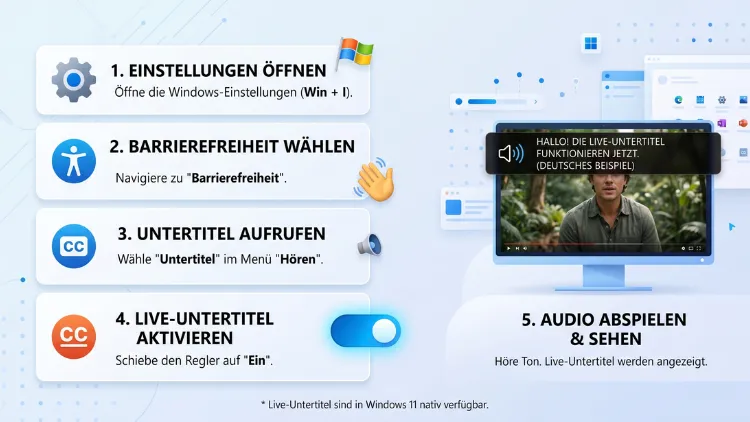
Live-Untertitel wandeln gesprochene Sprache direkt in Text um und blenden diesen in Echtzeit auf dem Bildschirm ein. Die Funktion ist ausschließlich unter Windows 11 ab Version 22H2 verfügbar und funktioniert systemweit, unabhängig von der genutzten App.
Unter Windows 10 fehlt sie, deshalb sind hier Alternativen wie Browser-Untertitel oder Zusatzprogramme gefragt. Nachfolgend erfahren Sie Schritt für Schritt, wie Sie Live-Untertitel aktivieren, konfigurieren und optimal nutzen.
Was sind Live-Untertitel und für wen sind sie gedacht?
Live-Untertitel, im Englischen auch „Live Captions“ genannt, sind eine Bedienungshilfe von Microsoft. Sie erfassen jedes Audiosignal, das über den PC ausgegeben wird, und wandeln es automatisch in geschriebenen Text um. Dabei spielt es keine Rolle, ob es sich um ein YouTube-Video, einen Podcast, ein Videospiel oder eine Videokonferenz handelt.
Ursprünglich wurde die Funktion für Menschen mit Hörbeeinträchtigung entwickelt. Zudem profitieren aber auch all jene, die zum Beispiel ohne Kopfhörer arbeiten möchten oder fremdsprachige Inhalte besser verstehen wollen. Ebenso hilfreich ist die Funktion in lauten Umgebungen, in denen gesprochene Inhalte schwer zu verstehen sind.
Ein wichtiger Vorteil: Die gesamte Verarbeitung erfolgt lokal auf dem Gerät. Das bedeutet, dass weder Audiodaten noch generierte Untertitel an Microsoft oder die Cloud übertragen werden. Aus diesem Grund eignet sich die Funktion auch für den Offline-Einsatz, sobald die Sprachpakete einmal heruntergeladen wurden.
Voraussetzungen: Welche Windows-Version wird benötigt?
Bevor Sie Live-Untertitel aktivieren, sollten Sie zunächst prüfen, ob Ihr System die notwendigen Voraussetzungen erfüllt. Andernfalls bleibt die Option in den Einstellungen ausgegraut oder taucht gar nicht erst auf.
Folgende Punkte sind entscheidend:
- Windows 11, Version 22H2 oder höher ist zwingend erforderlich, da die Funktion mit älteren Versionen nicht kompatibel ist.
- Für die Echtzeitübersetzung ins Englische oder ins vereinfachte Chinesische wird zusätzlich ein Copilot+-PC mit Windows 11, Version 24H2 oder neuer, benötigt.
- Ein funktionierendes Mikrofon ist nur dann notwendig, wenn auch gesprochene Sprache über das Mikrofon transkribiert werden soll.
- Für den ersten Start ist eine Internetverbindung erforderlich, weil die Sprachdateien einmalig heruntergeladen werden müssen.
So prüfen Sie Ihre aktuelle Windows-Version:
- Drücken Sie die Tastenkombination Windows-Taste + R, um das Ausführen-Fenster zu öffnen.
- Geben Sie den Befehl winver ein und bestätigen Sie mit Enter.
- Im daraufhin erscheinenden Fenster sehen Sie die installierte Version sowie die Build-Nummer.
Sollte Ihr System noch nicht aktuell genug sein, lohnt sich zudem ein Blick in die Windows Update-Einstellungen. Häufig lässt sich das fehlende Update dort nachinstallieren.
Live-Untertitel unter Windows 11 aktivieren – Schritt für Schritt
Es gibt mehrere Wege, um die Funktion zu aktivieren. Nachfolgend werden die drei gängigsten Methoden erklärt, sodass Sie die für sich passende Vorgehensweise wählen können.
Methode 1: Über die Tastenkombination
Der schnellste Weg führt über eine Tastenkombination. Drücken Sie dazu gleichzeitig Windows-Taste + Strg + L. Daraufhin öffnet sich sofort das Untertitelfenster am oberen Bildschirmrand.
Falls die Funktion zum ersten Mal genutzt wird, erscheint zunächst ein Hinweis zu den Nutzungsbedingungen. Bestätigen Sie diesen und klicken Sie anschließend auf „Herunterladen“, damit die benötigten Sprachdateien installiert werden.
Methode 2: Über die Schnelleinstellungen
Alternativ lässt sich die Funktion auch über die Schnelleinstellungen erreichen. Gehen Sie dazu wie folgt vor:
- Klicken Sie in der Taskleiste auf das Symbol für Netzwerk, Lautstärke oder Akku, um die Schnelleinstellungen zu öffnen.
- Wählen Sie das Symbol für Barrierefreiheit aus.
- Aktivieren Sie im Flyout-Menü den Schalter neben „Liveuntertitel“.
Diese Methode eignet sich besonders gut, wenn Sie die Funktion nur gelegentlich benötigen, da sie sich ebenso schnell wieder deaktivieren lässt.
Methode 3: Über die Einstellungen-App
Wer die Funktion dauerhaft einrichten und gleichzeitig weitere Optionen anpassen möchte, sollte den Weg über die Einstellungen-App wählen:
- Öffnen Sie die Einstellungen mit der Tastenkombination Windows-Taste + I.
- Klicken Sie im linken Menü auf „Barrierefreiheit“.
- Wählen Sie den Bereich „Untertitel“ aus.
- Aktivieren Sie den Schalter neben „Liveuntertitel“.
Sobald die Funktion aktiv ist, erscheint automatisch ein schwebendes Textfenster. Dieses lässt sich frei auf dem Bildschirm verschieben, wodurch wichtige Inhalte nicht verdeckt werden.
Sprachpakete herunterladen und weitere Sprachen hinzufügen
Damit die Spracherkennung zuverlässig funktioniert, benötigt Windows passende Sprachdateien. Deutsch steht inzwischen ebenso zur Verfügung wie zahlreiche weitere Sprachen, darunter Englisch, Französisch, Spanisch, Italienisch, Japanisch sowie mehrere chinesische Varianten.
So fügen Sie eine zusätzliche Sprache hinzu:
- Öffnen Sie erneut Einstellungen > Zeit und Sprache > Sprache und Region.
- Klicken Sie auf „Sprache hinzufügen“ und wählen Sie die gewünschte Sprache aus der Liste aus.
- Bestätigen Sie den Download der zugehörigen Sprachpakete.
- Wechseln Sie anschließend zurück zu Barrierefreiheit > Untertitel und wählen Sie die neue Sprache im Dropdown-Menü für Live-Untertitel aus.
Wichtig zu wissen: Je nach gewählter Sprache kann die Erkennungsgenauigkeit unterschiedlich ausfallen. Deutsch und Englisch gelten dabei als besonders ausgereift, da sie bereits am längsten unterstützt werden.
Live-Untertitel anpassen: Position, Schriftgröße und Farbe
Nach der Aktivierung lässt sich das Untertitelfenster individuell gestalten. Klicken Sie dazu auf das Zahnradsymbol innerhalb des Untertitelfensters, um das Anpassungsmenü zu öffnen.
Folgende Einstellungen stehen typischerweise zur Auswahl:
- Position: Sie können das Fenster oben, unten oder frei schwebend auf dem Bildschirm platzieren.
- Schriftgröße: Die Textgröße lässt sich stufenweise vergrößern oder verkleinern, was besonders für Menschen mit Sehschwäche hilfreich ist.
- Farbschema: Verschiedene Kontrastvarianten, etwa Weiß auf Schwarz oder Gelb auf Blau, verbessern die Lesbarkeit zusätzlich.
- Transparenz: Die Deckkraft des Fensters kann angepasst werden, damit dahinterliegende Inhalte weiterhin sichtbar bleiben.
- Mikrofon einbeziehen: Über einen separaten Schalter lässt sich festlegen, ob auch die eigene Stimme über das Mikrofon transkribiert werden soll.
Diese Personalisierung ist deshalb sinnvoll, weil sich die Anforderungen je nach Anwendungsfall stark unterscheiden. Wer beispielsweise ein Video im Vollbildmodus schaut, benötigt eine andere Positionierung als jemand, der während einer Videokonferenz gleichzeitig mitschreiben möchte.
Echtzeitübersetzung auf Copilot+-PCs nutzen
Auf sogenannten Copilot+-PCs bietet Windows 11 seit Version 24H2 eine zusätzliche Funktion: die Live-Übersetzung. Damit lassen sich gesprochene Inhalte aus über 40 Sprachen direkt ins Englische übersetzen, ebenso ist eine Übersetzung aus 27 Sprachen ins vereinfachte Chinesisch möglich.
Diese Übersetzung erfolgt vollständig on-device, also ohne Cloud-Anbindung. Dadurch bleibt die Verarbeitung schnell und gleichzeitig datenschutzfreundlich. Praktisch ist das vor allem für internationale Meetings, fremdsprachige Lernvideos oder Streams, deren Originalsprache nicht beherrscht wird.
Um die Übersetzung zu aktivieren, gehen Sie wie folgt vor:
- Aktivieren Sie zunächst Live-Untertitel wie oben beschrieben.
- Öffnen Sie das Zahnradsymbol im Untertitelfenster.
- Wählen Sie unter „Sprache“ die Ausgangssprache des Audiosignals aus.
- Wählen Sie anschließend als Zielsprache „Englisch“ oder „Chinesisch (vereinfacht)“ aus, sofern verfügbar.
Beachten Sie zudem, dass die Übersetzungsfunktion hardwareabhängig ist. Ohne eine entsprechende NPU (Neural Processing Unit) im Gerät steht diese Option nicht zur Verfügung, selbst wenn die Softwareversion korrekt ist.
Live-Untertitel unter Windows 10 nutzen: Diese Alternativen gibt es
Für Windows 10 hat Microsoft keine native Version der Live-Untertitel veröffentlicht. Der reguläre Support für Windows 10 endete zudem im Oktober 2025, weshalb künftige Funktionsupdates ausbleiben werden. Wer weiterhin Windows 10 nutzt, ist deshalb auf alternative Lösungen angewiesen.
Live-Untertitel direkt im Browser aktivieren
Wer überwiegend Videos im Browser ansieht, kann auf integrierte Untertitel-Funktionen zurückgreifen. Sowohl Google Chrome als auch Microsoft Edge bieten eine eigene Live-Untertitel-Funktion an.
So aktivieren Sie die Funktion in Google Chrome:
- Öffnen Sie Chrome und klicken Sie auf die drei Punkte oben rechts, um das Menü zu öffnen.
- Wählen Sie „Einstellungen“ und anschließend „Bedienungshilfen“.
- Aktivieren Sie den Schalter neben „Livebildunterschriften“.
In Microsoft Edge funktioniert es ähnlich:
- Öffnen Sie das Menü über die drei Punkte oben rechts.
- Gehen Sie zu „Einstellungen“ > „Bedienungshilfen“.
- Aktivieren Sie dort die Option „Live-Untertitel“.
Der Vorteil dieser Lösung liegt darin, dass sie unabhängig vom Betriebssystem funktioniert und deshalb sowohl unter Windows 10 als auch unter Windows 11 nutzbar ist. Allerdings beschränkt sich die Funktion in der Regel auf Inhalte, die tatsächlich im Browser abgespielt werden.
Drittanbieter-Software als Ausweichlösung
Zusätzlich existieren spezialisierte Programme, die systemweite Live-Untertitel auch unter Windows 10 ermöglichen. Ein bekanntes Beispiel ist das kostenlose Tool „Caption.Ai“, das Mikrofon- und Systemaudio in Echtzeit transkribiert. Ebenso verbreitet ist „Otter.ai“, das sich vor allem für Meetings und Vorlesungen eignet und zusätzlich eine Aufzeichnungsfunktion mitbringt.
Bei der Installation solcher Programme sollten Sie jedoch stets auf die Datenschutzbestimmungen achten, da viele Anbieter die Sprachverarbeitung über die Cloud abwickeln. Wer besonderen Wert auf lokale Verarbeitung legt, sollte deshalb vorab prüfen, ob eine reine Offline-Verarbeitung angeboten wird.
Live-Untertitel in Meetings, Videos und Spielen nutzen
Live-Untertitel arbeiten systemweit und funktionieren deshalb in nahezu jeder Anwendung, solange der Ton über die Lautsprecher oder Kopfhörer des PCs ausgegeben wird. Das eröffnet zahlreiche praktische Einsatzmöglichkeiten.
Besonders bewährt hat sich die Funktion in folgenden Situationen:
- Videokonferenzen: In Teams, Zoom oder Google Meet lassen sich gesprochene Beiträge live mitlesen, was besonders bei schlechter Tonqualität hilfreich ist.
- Streaming-Dienste: Bei Netflix, YouTube oder Twitch ergänzen Live-Untertitel fehlende oder ungenaue plattforminterne Untertitel.
- Podcasts und Hörbücher: Wer gleichzeitig mitlesen möchte, profitiert von der automatischen Texterzeugung.
- PC-Spiele: Auch bei Spielen ohne integrierte Untertitel lässt sich Sprachausgabe auf diese Weise nachträglich sichtbar machen.
Da die Verarbeitung lokal erfolgt, entsteht zudem kaum spürbare Verzögerung. Dennoch kann die Genauigkeit je nach Hintergrundgeräuschen sowie Sprechgeschwindigkeit schwanken.
Häufige Probleme bei Live-Untertiteln und wie Sie diese lösen
Gelegentlich funktionieren Live-Untertitel nicht wie erwartet. Häufig lassen sich diese Probleme jedoch mit einfachen Mitteln beheben.
Folgende Ursachen kommen besonders oft vor:
- Veraltete Windows-Version: Prüfen Sie über Windows Update, ob ein ausstehendes Update installiert werden muss.
- Fehlende Sprachdateien: Öffnen Sie erneut die Einstellungen und laden Sie das benötigte Sprachpaket manuell herunter.
- Falsche Audioausgabe: Stellen Sie sicher, dass der Ton tatsächlich über das Standardausgabegerät läuft, das von Windows erkannt wird.
- Hintergrundgeräusche: Eine ruhigere Umgebung sowie ein qualitativ hochwertiges Mikrofon verbessern die Erkennung spürbar.
- Blockierte Berechtigungen: Kontrollieren Sie unter Einstellungen > Datenschutz und Sicherheit > Sprache, ob die Spracherkennung systemweit erlaubt ist.
Sollte die Funktion weiterhin nicht starten, hilft häufig ein Neustart des Systems, da Hintergrunddienste dadurch sauber neu geladen werden.
Häufige Fragen zu Live-Untertiteln unter Windows
Ab welcher Windows-Version gibt es Live-Untertitel?
Live-Untertitel stehen ausschließlich ab Windows 11, Version 22H2, zur Verfügung. Ältere Versionen sowie Windows 10 unterstützen die Funktion nicht direkt, weshalb hier auf Alternativen zurückgegriffen werden muss.
Funktionieren Live-Untertitel auch ohne Internetverbindung?
Ja, sobald die Sprachdateien einmal heruntergeladen wurden, arbeitet die Funktion vollständig offline. Lediglich beim ersten Einrichten wird eine Internetverbindung benötigt.
Werden meine Audiodaten an Microsoft übertragen?
Nein, die gesamte Verarbeitung erfolgt lokal auf dem Gerät. Weder Audiosignale noch generierte Texte werden gespeichert oder an Microsoft übermittelt.
Warum ist die Übersetzungsfunktion bei mir nicht verfügbar?
Die Echtzeitübersetzung setzt einen Copilot+-PC mit passender NPU sowie Windows 11, Version 24H2 oder höher, voraus. Ohne diese Hardware bleibt die Option deaktiviert.
Kann ich Live-Untertitel auch für mein Mikrofon aktivieren?
Ja, im Untertitelfenster lässt sich über einen separaten Schalter festlegen, dass zusätzlich das Mikrofon einbezogen wird. Dadurch wird auch die eigene Stimme transkribiert.
Welche Sprachen werden von Live-Untertiteln unterstützt?
Neben Deutsch und Englisch stehen unter anderem Französisch, Spanisch, Italienisch, Japanisch sowie mehrere chinesische Varianten zur Verfügung. Die Liste wird zudem regelmäßig erweitert.
Wie deaktiviere ich Live-Untertitel wieder?
Am schnellsten gelingt dies über die Tastenkombination Windows-Taste + Strg + L. Alternativ lässt sich der Schalter ebenso über die Schnelleinstellungen oder die Einstellungen-App ausschalten.
Gibt es eine Lösung für Windows 10, die genauso gut funktioniert?
Eine vollständig identische Systemfunktion gibt es nicht. Allerdings bieten Browser wie Chrome und Edge eigene Live-Untertitel an, ebenso existieren spezialisierte Programme wie Caption.Ai.
Beeinflussen Live-Untertitel die Systemleistung spürbar?
In der Regel nicht, da die Verarbeitung effizient im Hintergrund abläuft. Bei älteren oder leistungsschwächeren Geräten kann dennoch eine geringfügige Mehrbelastung spürbar sein.
Fazit
Live-Untertitel sind unter Windows 11 eine leistungsstarke, kostenlose Bedienungshilfe, die sich in wenigen Schritten aktivieren lässt. Sie funktioniert offline, systemweit sowie datenschutzfreundlich und lässt sich individuell anpassen.
Unter Windows 10 fehlt die native Funktion, dennoch bieten Browser-Lösungen sowie Drittanbieter-Tools eine praktikable Alternative für den Alltag.
