
Microsoft Defender in Windows 11/10 aktivieren oder deaktivieren: Schritt-für-Schritt-Anleitung über Einstellungen, Gruppenrichtlinien und Registry.
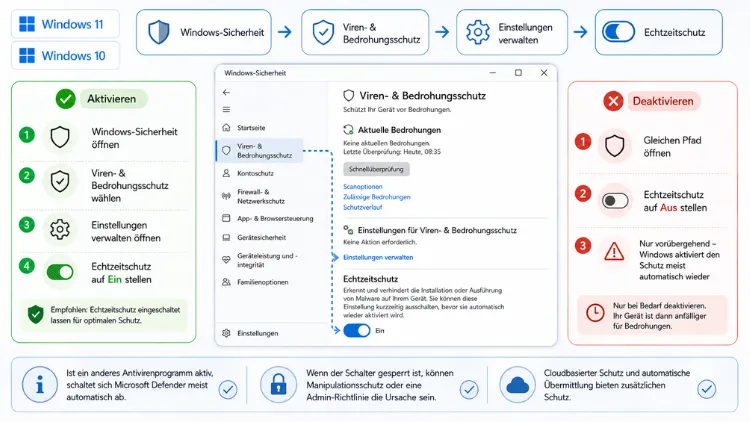
Microsoft Defender lässt sich in Windows 11 und Windows 10 über die App „Windows-Sicherheit“, die Gruppenrichtlinien, die Registrierung oder PowerShell aktivieren beziehungsweise deaktivieren.
Am schnellsten schalten Sie den Echtzeitschutz über „Windows-Sicherheit → Viren- & Bedrohungsschutz → Einstellungen verwalten“ um. Beachten Sie jedoch, dass sich der Schutz nach einem Neustart häufig automatisch wieder aktiviert.
Was ist Microsoft Defender überhaupt?
Microsoft Defender ist der in Windows fest integrierte Virenschutz von Microsoft. Er läuft standardmäßig im Hintergrund und schützt Ihr System vor Viren, Ransomware, Spyware und anderer Schadsoftware. Zudem umfasst Microsoft Defender mehrere Module, etwa den Echtzeitschutz, die Defender-Firewall, den Cloud-basierten Schutz sowie den Manipulationsschutz.
Ursprünglich als reiner Basisschutz belächelt, gehört der Defender inzwischen zu den zuverlässigsten Sicherheitslösungen überhaupt. Unabhängige Testlabore bescheinigen ihm regelmäßig Bestwerte, weshalb viele Nutzer mittlerweile komplett auf zusätzliche Antivirenprogramme verzichten. Trotzdem gibt es Situationen, in denen Sie den Defender gezielt deaktivieren möchten, beispielsweise für Softwaretests, für die Installation bestimmter Entwicklertools oder weil Sie ein alternatives Sicherheitsprogramm nutzen.
Warum sollten Sie Microsoft Defender aktiv lassen?
Bevor Sie den Schutz abschalten, sollten Sie sich über die Risiken im Klaren sein. Ohne aktiven Virenschutz ist Ihr System ungeschützt gegenüber Schadsoftware, Phishing-Angriffen und Ransomware. Deshalb empfiehlt es sich, den Defender nur dann zu deaktivieren, wenn Sie entweder:
- ein alternatives Antivirenprogramm installiert haben, das den Schutz automatisch übernimmt,
- eine bestimmte Software oder einen Prozess testen möchten, der fälschlicherweise als Bedrohung erkannt wird,
- oder in einer kontrollierten Testumgebung arbeiten, die keinen dauerhaften Internetzugang hat.
Windows deaktiviert den Defender in der Regel ohnehin automatisch, sobald Sie eine Drittanbieter-Sicherheitslösung wie Norton, Bitdefender oder Avast installieren. Sobald Sie diese Software wieder deinstallieren, springt der Defender normalerweise selbstständig wieder an.
Status von Microsoft Defender prüfen
Zunächst sollten Sie herausfinden, ob der Defender auf Ihrem System überhaupt aktiv ist. Dafür gibt es mehrere Möglichkeiten:
- Öffnen Sie das Startmenü und geben Sie „Windows-Sicherheit“ ein.
- Klicken Sie auf Viren- & Bedrohungsschutz.
- Prüfen Sie, ob unter „Einstellungen für Viren- & Bedrohungsschutz“ ein grünes Häkchen sowie der Hinweis „Keine Aktionen erforderlich“ angezeigt wird.
Alternativ erkennen Sie den Status auch am Schild-Symbol in der Taskleiste unten rechts. Ist es grün, läuft der Schutz einwandfrei. Ein gelbes oder rotes Symbol weist hingegen auf fehlende Updates oder deaktivierte Schutzfunktionen hin.
Microsoft Defender in Windows 11 aktivieren
Wenn der Defender auf Ihrem Windows-11-System deaktiviert ist, lässt er sich über die Einstellungen-App reaktivieren.
Schritt-für-Schritt-Anleitung über die Windows-Sicherheit-App
- Klicken Sie mit der rechten Maustaste auf das Startmenü und wählen Sie „Einstellungen“.
- Wechseln Sie links zu Datenschutz und Sicherheit.
- Klicken Sie auf Windows-Sicherheit und anschließend auf Windows-Sicherheit öffnen.
- Wählen Sie Viren- & Bedrohungsschutz.
- Klicken Sie auf Einstellungen verwalten.
- Schalten Sie den Schieberegler bei Echtzeitschutz auf „Ein“.
Falls sich der Schieberegler nicht bewegen lässt, ist der Defender vermutlich durch eine Gruppenrichtlinie oder eine andere Sicherheitssoftware blockiert. In diesem Fall müssen Sie zusätzlich die Gruppenrichtlinien oder die Registrierung anpassen, was Sie weiter unten im Artikel finden.
Manipulationsschutz aktivieren
Zusätzlich sollten Sie den Manipulationsschutz aktivieren, damit Schadsoftware oder unbefugte Nutzer den Defender nicht heimlich abschalten können. Dazu navigieren Sie ebenfalls zu „Viren- & Bedrohungsschutz → Einstellungen verwalten“ und aktivieren dort den Schalter unter Manipulationsschutz.
Microsoft Defender in Windows 10 aktivieren
Die Vorgehensweise unter Windows 10 unterscheidet sich nur geringfügig von Windows 11.
- Öffnen Sie über das Startmenü die „Einstellungen“ (Zahnrad-Symbol).
- Klicken Sie auf Update und Sicherheit.
- Wählen Sie links Windows-Sicherheit.
- Klicken Sie auf Viren- & Bedrohungsschutz.
- Wählen Sie Einstellungen verwalten und aktivieren Sie den Echtzeitschutz.
Sollte der Defender nach diesen Schritten weiterhin ausgegraut bleiben, ist meist eine Gruppenrichtlinie dafür verantwortlich, dass sich der Schutz nicht einschalten lässt.
Microsoft Defender deaktivieren: temporär oder dauerhaft?
Grundsätzlich unterscheiden Sie zwischen einer temporären Deaktivierung, die nach einem Neustart automatisch aufgehoben wird, und einer dauerhaften Deaktivierung, die über Gruppenrichtlinien oder die Registrierung erfolgt. Für die meisten Nutzer reicht die temporäre Variante völlig aus.
Echtzeitschutz temporär über die Windows-Sicherheit-App deaktivieren
Diese Methode eignet sich, wenn Sie kurzzeitig eine Software installieren oder ein Programm testen möchten, das der Defender fälschlicherweise blockiert.
- Öffnen Sie das Startmenü und tippen Sie „Windows-Sicherheit“ ein.
- Starten Sie die App „Windows-Sicherheit“.
- Klicken Sie auf Viren- & Bedrohungsschutz.
- Wählen Sie Einstellungen verwalten.
- Schalten Sie den Schieberegler bei Echtzeitschutz aus.
In diesem Zustand scannt der Defender neue Dateien vorübergehend nicht mehr aktiv beim Zugriff. Allerdings aktiviert sich der Schutz nach einiger Zeit oder spätestens nach dem nächsten Neustart automatisch wieder, da Windows sicherstellen möchte, dass Ihr System nicht dauerhaft ungeschützt bleibt.
Microsoft Defender dauerhaft über die Gruppenrichtlinien deaktivieren
Wenn Sie den Defender dauerhaft deaktivieren möchten, etwa weil Sie eine andere Antivirensoftware fest installiert haben, nutzen Sie den Editor für lokale Gruppenrichtlinien. Diese Methode steht allerdings nur unter Windows 11 Pro, Enterprise oder Education zur Verfügung.
- Drücken Sie Windows-Taste + R, geben Sie „gpedit.msc“ ein und bestätigen Sie mit Enter.
- Navigieren Sie zu Computerkonfiguration → Administrative Vorlagen → Windows-Komponenten → Microsoft Defender Antivirus.
- Doppelklicken Sie auf Microsoft Defender Antivirus deaktivieren.
- Wählen Sie Aktiviert und bestätigen Sie mit OK.
- Starten Sie den Rechner anschließend neu.
Möchten Sie den Defender später wieder aktivieren, wiederholen Sie die Schritte und wählen stattdessen die Option Nicht konfiguriert oder Deaktiviert aus.
Microsoft Defender über die Registrierung deaktivieren
Alternativ lässt sich der Defender auch über den Registrierungs-Editor dauerhaft ausschalten. Diese Methode eignet sich besonders für Windows 10 und Windows 11 Home, da hier die Gruppenrichtlinien fehlen.
- Drücken Sie Windows-Taste + R, geben Sie „regedit“ ein und bestätigen Sie.
- Navigieren Sie zu folgendem Pfad:
HKEY_LOCAL_MACHINE\SOFTWARE\Policies\Microsoft\Windows Defender. - Falls der Schlüssel „Windows Defender“ nicht existiert, erstellen Sie ihn per Rechtsklick über Neu → Schlüssel.
- Erstellen Sie darin einen neuen DWORD-Wert (32-Bit) mit dem Namen
DisableAntiSpyware. - Setzen Sie den Wert auf 1.
- Starten Sie den Computer neu.
Beachten Sie unbedingt, dass Änderungen in der Registrierung bei fehlerhafter Ausführung zu Systemproblemen führen können. Erstellen Sie deshalb vorab eine Sicherungskopie der Registrierung oder einen Wiederherstellungspunkt.
Microsoft Defender per PowerShell deaktivieren
Wer es lieber über die Kommandozeile erledigt, kann den Defender auch per PowerShell steuern.
- Öffnen Sie das Startmenü, suchen Sie nach „PowerShell“ und starten Sie diese als Administrator.
- Geben Sie folgenden Befehl ein:
Set-MpPreference -DisableRealtimeMonitoring $true. - Bestätigen Sie mit Enter.
Um den Schutz später wieder zu aktivieren, verwenden Sie denselben Befehl mit dem Wert $false anstelle von $true.
Microsoft Defender lässt sich nicht deaktivieren – mögliche Ursachen
Manchmal lässt sich der Schieberegler in der Windows-Sicherheit-App nicht bewegen. Häufige Gründe dafür sind:
- Der Manipulationsschutz ist aktiv und verhindert Änderungen.
- Eine Gruppenrichtlinie erzwingt den aktivierten Zustand.
- Ihr Gerät wird von der IT-Abteilung oder einem Unternehmenskonto zentral verwaltet.
- Ein Registrierungswert blockiert die Änderung.
Deaktivieren Sie in diesem Fall zunächst den Manipulationsschutz über „Viren- & Bedrohungsschutz → Einstellungen verwalten“, bevor Sie eine der oben genannten Methoden erneut anwenden.
Microsoft Defender komplett deinstallieren – geht das?
Anders als bei klassischen Programmen lässt sich Microsoft Defender nicht regulär über die Systemsteuerung deinstallieren, da er ein fester Bestandteil des Betriebssystems ist. Zwar existieren inoffizielle Wege über spezielle Tools von Drittanbietern, jedoch raten Sicherheitsexperten grundsätzlich davon ab. Zudem besteht dabei ein erhöhtes Risiko für Systeminstabilität. Empfehlenswerter ist es, den Defender stattdessen einfach über die beschriebenen Methoden zu deaktivieren.
Defender-Firewall separat aktivieren oder deaktivieren
Neben dem Virenschutz enthält Microsoft Defender auch eine eigene Firewall, die unabhängig vom Echtzeitschutz gesteuert werden kann.
- Öffnen Sie Windows-Sicherheit.
- Klicken Sie auf Firewall- & Netzwerkschutz.
- Wählen Sie das gewünschte Netzwerkprofil aus, etwa „Domänennetzwerk“, „Privates Netzwerk“ oder „Öffentliches Netzwerk“.
- Schalten Sie den Schieberegler unter Microsoft Defender Firewall ein oder aus.
Beachten Sie, dass eine deaktivierte Firewall Ihr System zusätzlich angreifbar macht, weshalb diese Einstellung nur in Ausnahmefällen sinnvoll ist, etwa bei der Fehlersuche in einem Heimnetzwerk.
Funktioniert Microsoft Defender überhaupt noch? So testen Sie den Schutz
Nachdem Sie den Defender aktiviert haben, sollten Sie unbedingt überprüfen, ob er tatsächlich funktioniert. Dafür eignet sich der sogenannte EICAR-Test, eine harmlose Testdatei, die von jedem Virenscanner als Bedrohung erkannt werden sollte. Laden Sie dazu die offizielle EICAR-Testdatei über die Website der EICAR-Organisation herunter. Erkennt der Defender die Datei umgehend, arbeitet Ihr Schutz zuverlässig.
Alternative Antivirenprogramme, falls Sie den Defender ersetzen möchten
Sollten Sie den Defender dauerhaft deaktivieren, weil Sie eine andere Lösung bevorzugen, empfehlen sich folgende Programme:
- Bitdefender Antivirus Free: Bietet einen soliden Grundschutz bei geringer Systembelastung.
- Avast Free Antivirus: Kostenfrei nutzbar, allerdings mit eingeschränktem Funktionsumfang in der Gratis-Version.
- Kaspersky Standard: Kostenpflichtig, dafür mit umfangreichen Zusatzfunktionen wie VPN und Kindersicherung.
- Norton 360: Kostenpflichtig, punktet zusätzlich mit Cloud-Backup und Identitätsschutz.
Nach der Installation eines dieser Programme deaktiviert Windows den Defender in der Regel automatisch, sodass Sie selbst nichts weiter unternehmen müssen.
Häufige Fragen zum Aktivieren und Deaktivieren von Microsoft Defender
Aktiviert sich Microsoft Defender nach einem Neustart automatisch wieder?
Ja, sofern Sie den Schutz lediglich über die Windows-Sicherheit-App deaktiviert haben. Windows aktiviert den Echtzeitschutz nach einem Neustart oder nach einigen Minuten automatisch wieder, um sicherzustellen, dass Ihr System nicht dauerhaft ungeschützt bleibt. Möchten Sie eine dauerhafte Deaktivierung, benötigen Sie die Gruppenrichtlinien oder die Registrierung.
Ist es sicher, Microsoft Defender dauerhaft zu deaktivieren?
Grundsätzlich raten Sicherheitsexperten davon ab, sofern kein alternatives Antivirenprogramm installiert ist. Ohne aktiven Schutz sind Sie Viren, Ransomware und anderer Schadsoftware schutzlos ausgeliefert. Deshalb sollten Sie den Defender nur dann dauerhaft deaktivieren, wenn Sie zeitgleich eine andere Sicherheitslösung nutzen.
Warum lässt sich der Echtzeitschutz nicht deaktivieren?
Meist verhindert der aktivierte Manipulationsschutz die Änderung. Zudem können Gruppenrichtlinien oder eine zentrale Geräteverwaltung durch Ihren Arbeitgeber die Deaktivierung blockieren. Schalten Sie zunächst den Manipulationsschutz aus, bevor Sie es erneut versuchen.
Funktioniert Microsoft Defender unter Windows 10 und Windows 11 gleich?
Im Grundprinzip ja, jedoch unterscheiden sich die Menüpfade geringfügig. Während Sie unter Windows 10 über „Update und Sicherheit“ zu den Einstellungen gelangen, finden Sie diese unter Windows 11 direkt unter „Datenschutz und Sicherheit“. Die App „Windows-Sicherheit“ selbst ist auf beiden Systemen nahezu identisch aufgebaut.
Deaktiviert sich Microsoft Defender automatisch bei Installation eines anderen Virenschutzes?
Ja, sobald Sie ein Drittanbieter-Antivirenprogramm wie Norton, Bitdefender oder Avast installieren, schaltet Windows den Defender in der Regel selbstständig ab. Deinstallieren Sie das Fremdprogramm später wieder, aktiviert sich der Defender meist automatisch erneut.
Kann ich Microsoft Defender in Windows 11 Home über Gruppenrichtlinien deaktivieren?
Nein, der Editor für lokale Gruppenrichtlinien steht ausschließlich in den Editionen Pro, Enterprise und Education zur Verfügung. Unter Windows 11 Home müssen Sie stattdessen den Weg über die Registrierung oder PowerShell wählen.
Ist die Deaktivierung über die Registrierung riskant?
Änderungen in der Registrierung sollten grundsätzlich mit Vorsicht durchgeführt werden, da fehlerhafte Einträge zu Systeminstabilität führen können. Erstellen Sie deshalb vorab einen Wiederherstellungspunkt und folgen Sie den Schritten exakt, um Probleme zu vermeiden.
Wie erkenne ich, ob Microsoft Defender aktuell aktiv ist?
Am schnellsten überprüfen Sie den Status über das Schild-Symbol in der Taskleiste unten rechts. Alternativ öffnen Sie die App „Windows-Sicherheit“ und prüfen, ob unter „Viren- & Bedrohungsschutz“ ein grünes Häkchen angezeigt wird.
