
Windows Store herunterladen und installieren: einfache Schritt-für-Schritt-Anleitung mit Tipps zur Einrichtung und Lösung häufiger Probleme.
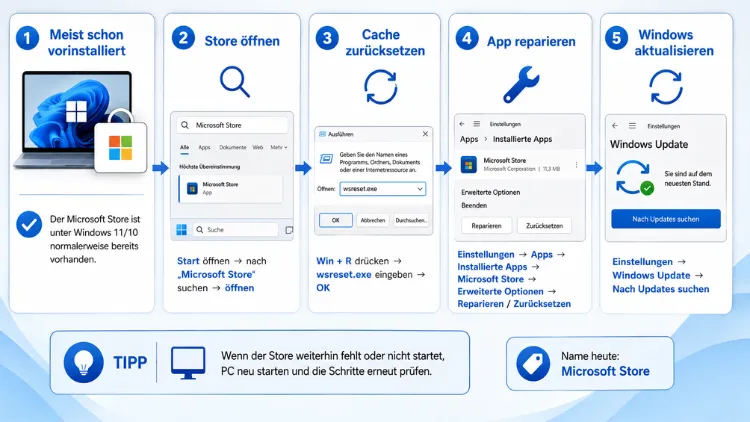
Wer den Microsoft Store unter Windows 10 oder Windows 11 nutzen möchte, findet die App in der Regel bereits vorinstalliert im Startmenü. Fehlt sie jedoch, lässt sie sich über die offizielle Microsoft-Website, per PowerShell oder über die Windows-Einstellungen unkompliziert nachinstallieren.
Dieser Artikel zeigt Schritt für Schritt, wie der Download und die Installation gelingen.
Was ist der Windows Store und wofür wird er benötigt?
Der Windows Store, offiziell Microsoft Store genannt, ist die zentrale Anlaufstelle für Apps, Spiele und Programme unter Windows. Über die Plattform lassen sich Anwendungen sicher herunterladen, installieren und aktuell halten. Zudem übernimmt der Store automatisch Updates, sodass Nutzer sich nicht manuell um neue Versionen kümmern müssen.
Im Jahr 2026 hat sich der Microsoft Store weiterentwickelt und bietet neben klassischen Apps auch Spiele, Streaming-Anwendungen sowie Produktivitätssoftware. Außerdem wurde die Oberfläche überarbeitet, wodurch die Suche nach passenden Anwendungen deutlich schneller funktioniert. Deshalb lohnt es sich, die App auf dem eigenen Gerät griffbereit zu haben.
Der Microsoft Store steht sowohl für Windows 10 als auch für Windows 11 zur Verfügung. Allerdings unterscheiden sich einige Installationsschritte je nach Betriebssystemversion leicht voneinander, worauf in den folgenden Abschnitten genauer eingegangen wird.
Windows Store herunterladen und installieren unter Windows 11
Unter Windows 11 ist der Microsoft Store standardmäßig vorinstalliert. Sollte die App dennoch fehlen oder gelöscht worden sein, kann sie über mehrere Wege wiederhergestellt werden.
Windows Store über die Suche öffnen und prüfen
Zunächst lohnt sich ein kurzer Check, ob die App tatsächlich fehlt oder lediglich das Symbol verschwunden ist. Drücken Sie die Windows-Taste, geben Sie „Microsoft Store“ ein und prüfen Sie das Suchergebnis. Erscheint die App, lässt sie sich anschließend über das Kontextmenü wieder an das Startmenü oder die Taskleiste anheften.
Unter aktuellen Windows-11-Versionen finden Sie den Store zudem häufig unter „Einstellungen > System > Systemkomponenten“. Auf älteren Installationen kann er dagegen noch unter „Einstellungen > Apps > Installierte Apps“ auftauchen.
Microsoft Store über den offiziellen Link herunterladen
Fehlt die App komplett, empfiehlt sich der direkte Weg über die offizielle Microsoft-Store-Website. Gehen Sie dabei wie folgt vor:
- Öffnen Sie einen Browser Ihrer Wahl, beispielsweise Microsoft Edge oder Google Chrome.
- Rufen Sie die offizielle Microsoft-Store-Seite für die App mit der Produkt-ID 9wzdncrfjbmp auf.
- Klicken Sie auf „Herunterladen“ beziehungsweise „In Microsoft Store öffnen“.
- Bestätigen Sie die Installation, sofern sich der Store daraufhin automatisch öffnet.
- Warten Sie, bis die Installation abgeschlossen ist, und starten Sie die App anschließend über das Startmenü.
Dieser Weg funktioniert zuverlässig, sofern Windows Update grundsätzlich funktionsfähig ist. Andernfalls sollte zunächst die Update-Funktion selbst geprüft werden, bevor der Store erneut installiert wird.
Microsoft Store mit WSReset zurücksetzen und neu installieren
Eine bewährte Methode, um den Store zu reparieren oder komplett neu zu installieren, ist der Befehl WSReset. Gehen Sie dazu folgendermaßen vor:
- Öffnen Sie das Windows Terminal als Administrator, indem Sie mit der rechten Maustaste auf das Startmenü klicken und „Terminal (Administrator)“ auswählen.
- Geben Sie den Befehl
WSReset.exe -iein und bestätigen Sie mit der Eingabetaste. - Windows installiert daraufhin sämtliche Komponenten sowie die Store-App selbst neu.
- Nach Abschluss des Vorgangs kann der Store wie gewohnt genutzt werden, um Apps zu installieren oder zu aktualisieren.
Dieser Befehl ist besonders hilfreich, wenn der Store zwar vorhanden ist, jedoch Fehlermeldungen anzeigt oder sich nicht öffnen lässt.
Microsoft Store per PowerShell manuell neu registrieren
Für technisch versiertere Nutzer bietet sich zudem die manuelle Installation über PowerShell an. Diese Methode eignet sich besonders dann, wenn die Store-App aus dem System entfernt wurde und über die üblichen Wege nicht mehr erreichbar ist.
- Öffnen Sie das Windows Terminal erneut als Administrator.
- Geben Sie den folgenden Befehl ein, um das Paket zu registrieren:
Add-AppxPackage -register "C:\Program Files\WindowsApps\Microsoft.WindowsStore__x64__8wekyb3d8bbwe\AppxManifest.xml" -DisableDevelopmentMode - Passen Sie dabei den Pfad an die tatsächlich installierte Version an, da sich Versionsnummern regelmäßig ändern.
- Bestätigen Sie den Befehl mit der Eingabetaste und warten Sie, bis der Vorgang abgeschlossen ist.
Alternativ lässt sich das aktuelle MSIXBundle der App direkt von Microsoft herunterladen und anschließend über den Befehl dism /Online /add-provisionedappxpackage /packagepath: /SkipLicense installieren. Diese Variante empfiehlt sich vor allem dann, wenn die App bei einer sauberen Windows-Installation nicht automatisch mitgeliefert wurde.
Windows Store herunterladen und installieren unter Windows 10
Auch unter Windows 10 ist der Microsoft Store fester Bestandteil des Betriebssystems. Da der offizielle Support für Windows 10 im Oktober 2025 ausgelaufen ist, empfiehlt sich zwar grundsätzlich ein Umstieg auf Windows 11. Dennoch nutzen viele Anwender das ältere System weiterhin, weshalb die Installation des Stores hier ebenfalls erklärt wird.
Store-App unter Windows 10 finden
Drücken Sie zunächst die Windows-Taste, tippen Sie „Store“ ein und prüfen Sie, ob die App erscheint. Ist dies der Fall, öffnen Sie sie direkt per Klick. Unter Windows 10 finden Sie die Verwaltung installierter Apps zudem über „Einstellungen > Apps > Apps und Features“.
Microsoft Store unter Windows 10 neu installieren
Fehlt der Store, gehen Sie wie folgt vor:
- Öffnen Sie die Eingabeaufforderung oder PowerShell als Administrator.
- Geben Sie den Befehl
WSReset.exe -iein und bestätigen Sie mit Enter. - Warten Sie, bis Windows den Store automatisch neu installiert.
- Starten Sie den PC anschließend neu, damit alle Änderungen vollständig übernommen werden.
Funktioniert diese Methode nicht, hilft häufig ein Blick auf die Windows-Update-Funktion. Öffnen Sie dazu „Einstellungen > Update und Sicherheit > Windows Update“ und installieren Sie sämtliche ausstehenden Updates, da fehlende Systemkomponenten die Store-Installation blockieren können.
Voraussetzungen für den Download des Microsoft Stores
Bevor der Microsoft Store heruntergeladen und installiert wird, sollten einige Grundvoraussetzungen erfüllt sein. Andernfalls kann es zu Fehlermeldungen oder einer fehlgeschlagenen Installation kommen.
- Eine bestehende Internetverbindung ist zwingend erforderlich, da der Store über die Cloud bereitgestellt wird.
- Ein gültiges Microsoft-Konto wird für die Anmeldung sowie für Käufe im Store benötigt.
- Das System sollte auf dem neuesten Stand sein, weshalb ausstehende Windows-Updates vorab installiert werden sollten.
- Mindestens 1 GB freier Speicherplatz sollte für die App und erste Downloads zur Verfügung stehen.
- Der Windows-Dienst „AppX Deployment Service“ muss aktiviert sein, da dieser für die Installation von Store-Apps zuständig ist.
Sind diese Punkte erfüllt, verläuft die Installation in den allermeisten Fällen reibungslos.
Microsoft-Konto mit dem Windows Store verknüpfen
Nach der Installation empfiehlt sich die Verknüpfung mit einem Microsoft-Konto. Öffnen Sie dazu den Store, klicken Sie oben rechts auf das Profilsymbol und wählen Sie „Anmelden“. Geben Sie anschließend Ihre Microsoft-Kontodaten ein.
Diese Verknüpfung sorgt dafür, dass Ihre Lizenz dauerhaft mit Ihrem Gerät verbunden bleibt. Zudem lassen sich gekaufte Apps über mehrere Geräte hinweg synchronisieren, sodass ein erneuter Kauf entfällt. Ebenso profitieren Sie von personalisierten Empfehlungen sowie einer einfacheren Verwaltung Ihrer Downloads.
Häufige Probleme beim Herunterladen und Installieren lösen
Trotz einfacher Installation treten gelegentlich Probleme auf. Die folgenden Lösungsansätze helfen bei den häufigsten Fehlerquellen.
Store lässt sich nicht öffnen
Öffnet sich der Store nach der Installation nicht, hilft in der Regel ein Neustart des Systems. Zusätzlich kann die Problembehandlung für Windows Store-Apps genutzt werden. Diese finden Sie unter „Einstellungen > System > Problembehandlung > Andere Problembehandlungen“.
Fehlermeldungen beim Download
Erscheint während des Downloads eine Fehlermeldung, liegt dies häufig an einem instabilen Server oder an fehlenden Updates. Prüfen Sie deshalb zunächst, ob aktuelle Windows-Updates verfügbar sind, und installieren Sie diese. Zudem kann das Leeren des Store-Zwischenspeichers helfen, wofür der Befehl WSReset.exe ohne Zusatzparameter genutzt wird.
Store-Symbol fehlt trotz installierter App
Manchmal ist lediglich das Symbol aus Startmenü oder Taskleiste verschwunden, während die App selbst weiterhin funktioniert. Suchen Sie in diesem Fall über die Windows-Suche nach „Microsoft Store“, öffnen Sie die App und heften Sie sie anschließend über das Kontextmenü erneut an.
Fehlercode 0x80073CF9 oder ähnliche Codes
Solche Fehlercodes deuten häufig auf beschädigte Systemdateien hin. Öffnen Sie dazu die Eingabeaufforderung als Administrator und führen Sie den Befehl sfc /scannow aus. Dieser überprüft und repariert automatisch fehlerhafte Systemkomponenten, wodurch der Store anschließend meist wieder problemlos funktioniert.
Alternative Wege zur Installation von Apps ohne Microsoft Store
Sollte der Microsoft Store dauerhaft nicht funktionieren, gibt es alternative Möglichkeiten, Software auf einem Windows-Gerät zu installieren. Empfehlenswert ist hierbei der Microsoft Store für die Weboberfläche, über den sich Apps direkt im Browser suchen und anschließend auf das Gerät senden lassen.
Zusätzlich bietet Microsoft mit winget ein Kommandozeilen-Tool an, mit dem sich Programme ganz ohne grafische Store-Oberfläche installieren lassen. Öffnen Sie dazu das Windows Terminal und geben Sie beispielsweise winget install ein. Dieses Tool eignet sich besonders für Nutzer, die häufig mehrere Programme gleichzeitig installieren oder aktualisieren möchten.
Sicherheit beim Herunterladen des Windows Stores beachten
Beim Download des Microsoft Stores sollte ausschließlich die offizielle Microsoft-Website oder die integrierten Windows-Funktionen genutzt werden. Zudem raten Sicherheitsexperten davon ab, Store-Dateien von Drittanbieter-Webseiten herunterzuladen, da diese häufig manipulierte oder veraltete Versionen enthalten.
Achten Sie außerdem darauf, dass Ihr Windows Defender aktiviert ist, während Sie neue Software installieren. Dieser prüft heruntergeladene Dateien automatisch auf schädliche Inhalte und schützt somit zusätzlich vor Sicherheitsrisiken.
Windows Store aktuell halten
Nach der erfolgreichen Installation empfiehlt es sich, den Store regelmäßig zu aktualisieren, damit stets die neuesten Funktionen sowie Sicherheitsupdates zur Verfügung stehen. Öffnen Sie dazu die App, klicken Sie auf das Profilsymbol und wählen Sie „Downloads und Updates“. Anschließend können Sie über „Updates abrufen“ manuell nach neuen Versionen suchen.
Standardmäßig aktualisiert sich der Store zwar automatisch im Hintergrund. Dennoch kann eine manuelle Prüfung sinnvoll sein, falls einzelne Apps nicht wie erwartet funktionieren oder neue Funktionen fehlen.
Häufige Fragen zur Installation des Microsoft Stores
Ist der Microsoft Store kostenlos?
Ja, der Microsoft Store selbst ist vollständig kostenlos. Lediglich einzelne Apps, Spiele oder Zusatzinhalte innerhalb des Stores können kostenpflichtig sein, während die Grundanwendung ohne Gebühren nutzbar bleibt.
Funktioniert der Windows Store auch ohne Microsoft-Konto?
Grundsätzlich lässt sich der Store auch ohne Anmeldung öffnen. Allerdings sind für Downloads sowie Käufe in der Regel ein Microsoft-Konto und eine aktive Internetverbindung erforderlich, da Lizenzen darüber verwaltet werden.
Warum lässt sich der Microsoft Store nicht öffnen?
Häufige Ursachen sind fehlende Windows-Updates, beschädigte Systemdateien oder ein fehlerhafter Zwischenspeicher. Nutzen Sie in diesem Fall den Befehl WSReset.exe, um den Speicher zu leeren, oder führen Sie eine vollständige Neuinstallation über PowerShell durch.
Kann ich den Windows Store deinstallieren und später wieder installieren?
Ja, der Store lässt sich über PowerShell entfernen und anschließend über denselben Weg oder über WSReset.exe -i wieder installieren. Beachten Sie jedoch, dass eine Deinstallation den Zugriff auf bereits gekaufte Apps vorübergehend einschränken kann.
Was tun, wenn Downloads im Store hängen bleiben?
Prüfen Sie zunächst Ihre Internetverbindung, da instabile Verbindungen häufig Downloads unterbrechen. Zudem hilft es, den Download zu pausieren und anschließend erneut zu starten, wofür die Funktion „Downloads und Updates“ innerhalb des Stores genutzt wird.
Unterstützt Windows 10 den Microsoft Store noch im Jahr 2026?
Der offizielle Support für Windows 10 endete im Oktober 2025. Der Microsoft Store funktioniert zwar technisch weiterhin, jedoch wird aus Sicherheitsgründen ein Upgrade auf Windows 11 empfohlen, um weiterhin Updates zu erhalten.
Wie finde ich heraus, welche Store-Version installiert ist?
Öffnen Sie den Store, klicken Sie auf das Profilsymbol und wählen Sie „Einstellungen“. Dort wird die aktuell installierte Versionsnummer angezeigt, anhand derer sich prüfen lässt, ob ein Update erforderlich ist.
Kann ich den Microsoft Store auf mehreren Geräten gleichzeitig nutzen?
Ja, durch die Verknüpfung mit einem Microsoft-Konto lassen sich gekaufte Apps auf mehreren Geräten gleichzeitig installieren und nutzen, sofern die jeweilige Lizenz dies zulässt.
Was ist der Unterschied zwischen dem alten und dem neuen Microsoft Store?
Der neue Microsoft Store wurde grundlegend überarbeitet und bietet eine schnellere Oberfläche sowie erweiterte Inhalte wie Filme, Serien und zusätzliche Spielekategorien. Zudem wurde die Suche verbessert, wodurch passende Apps schneller gefunden werden.
Fazit
Der Microsoft Store lässt sich unter Windows 10 sowie Windows 11 einfach über die offizielle Webseite, WSReset oder PowerShell herunterladen und installieren. Bei Problemen helfen meist Updates, eine Neuinstallation oder die integrierte Problembehandlung zuverlässig weiter.
Wer zusätzlich auf winget zurückgreift, sichert sich eine praktische Alternative für die Softwareverwaltung. So bleibt der Zugriff auf Apps und Updates jederzeit gewährleistet.
