
Erfahren Sie, wie Sie einen USB-Stick richtig formatieren, Fehler beheben und das passende Dateisystem wählen – mit klarer Schritt-für-Schritt-Anleitung.
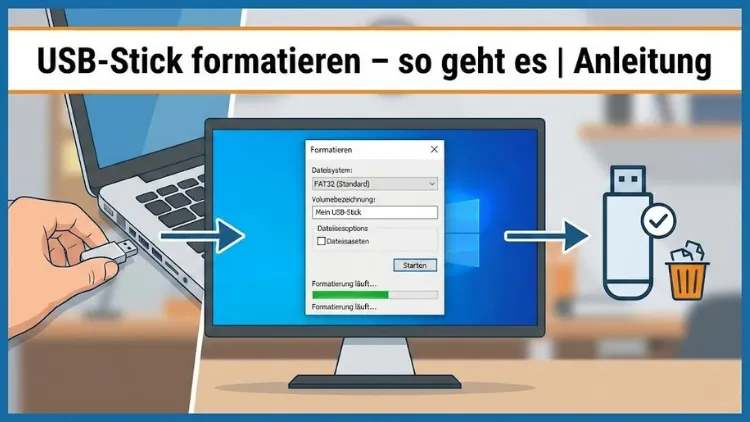
Einen USB-Stick zu formatieren gehört zu den wichtigsten Grundlagen im Umgang mit Speichermedien. Ob zur Fehlerbehebung, zum Wechsel des Dateisystems oder zur Vorbereitung für ein anderes Gerät – das richtige Formatieren sorgt für Stabilität, Sicherheit und Kompatibilität.
In dieser Anleitung erfahren Sie Schritt für Schritt, wie Sie einen USB-Stick unter verschiedenen Betriebssystemen korrekt formatieren, welches Dateisystem sich wofür eignet und worauf Sie unbedingt achten sollten, um Datenverlust zu vermeiden.
Was bedeutet „USB-Stick formatieren“?
Beim Formatieren eines USB-Sticks wird die vorhandene Dateistruktur gelöscht und neu angelegt. Der Datenträger erhält ein neues Dateisystem, das festlegt, wie Daten gespeichert, gelesen und verwaltet werden. Dabei werden alle bestehenden Dateien entfernt. Ein Formatieren kann schnell gehen oder etwas mehr Zeit in Anspruch nehmen – abhängig von der Größe des Sticks, der Art der Formatierung und dem gewählten Dateisystem.
Wichtig ist: Formatieren bedeutet nicht zwangsläufig, dass Daten physisch sofort vernichtet werden. Bei einer Schnellformatierung werden die Daten lediglich aus dem Inhaltsverzeichnis entfernt, bei einer vollständigen Formatierung werden zusätzlich Speicherbereiche überprüft und überschrieben.
Gründe, einen USB-Stick zu formatieren
Es gibt zahlreiche Situationen, in denen das Formatieren eines USB-Sticks sinnvoll oder sogar notwendig ist:
- Der USB-Stick wird nicht mehr erkannt
- Fehlermeldungen beim Lesen oder Schreiben von Daten
- Vorbereitung für ein anderes Betriebssystem oder Gerät
- Entfernen von Schadsoftware
- Wechsel des Dateisystems
- Wiederherstellung der vollen Speicherkapazität
- Vorbereitung für bootfähige Medien
Gerade bei häufig genutzten USB-Sticks kann eine gelegentliche Neuformatierung die Zuverlässigkeit deutlich erhöhen.
Wichtiger Hinweis: Datensicherung vor dem Formatieren
Vor jedem Formatieren sollten Sie alle wichtigen Daten sichern. Kopieren Sie die Inhalte des USB-Sticks auf eine interne Festplatte, eine externe Festplatte oder an einen sicheren Speicherort. Nach dem Formatieren sind die Daten in der Regel nicht mehr ohne Weiteres wiederherstellbar.
Prüfen Sie außerdem, ob der USB-Stick eventuell schreibgeschützt ist oder ob spezielle Hersteller-Tools erforderlich sind.
Die wichtigsten Dateisysteme im Überblick
Die Wahl des richtigen Dateisystems ist entscheidend für die spätere Nutzung des USB-Sticks.
FAT32
FAT32 ist eines der ältesten und kompatibelsten Dateisysteme. Es wird von nahezu allen Betriebssystemen, Fernsehern, Autoradios und Spielekonsolen unterstützt.
Vorteile:
- Sehr hohe Kompatibilität
- Ideal für ältere Geräte
Nachteile:
- Maximale Dateigröße von 4 GB
- Maximale Partitionsgröße eingeschränkt
exFAT
exFAT ist der moderne Nachfolger von FAT32 und eignet sich besonders für große Dateien.
Vorteile:
- Keine 4-GB-Dateigrößenbeschränkung
- Gute Kompatibilität mit modernen Systemen
Nachteile:
- Nicht von sehr alten Geräten unterstützt
NTFS
NTFS wird hauptsächlich unter Windows verwendet und bietet erweiterte Funktionen.
Vorteile:
- Unterstützt sehr große Dateien
- Rechteverwaltung und Fehlerprotokollierung
Nachteile:
- Eingeschränkte Schreibrechte auf anderen Betriebssystemen
Weitere Dateisysteme
Je nach Einsatzzweck kommen auch spezielle Dateisysteme infrage, etwa für Linux-Systeme oder spezielle Geräte. Für den alltäglichen Gebrauch reichen FAT32, exFAT und NTFS jedoch vollkommen aus.
USB-Stick unter Windows formatieren
Formatieren über den Datei-Explorer
- Stecken Sie den USB-Stick in den Computer.
- Öffnen Sie den Datei-Explorer.
- Klicken Sie mit der rechten Maustaste auf den USB-Stick.
- Wählen Sie „Formatieren“.
- Legen Sie Dateisystem, Volumenbezeichnung und Formatierungsart fest.
- Klicken Sie auf „Starten“.
Nach wenigen Sekunden ist der USB-Stick formatiert.
Schnellformatierung oder vollständige Formatierung
- Schnellformatierung: Schnell, löscht nur das Inhaltsverzeichnis
- Vollständige Formatierung: Dauert länger, prüft den Datenträger auf Fehler
Für Alltagszwecke reicht meist die Schnellformatierung aus.
Formatieren über die Datenträgerverwaltung
Diese Methode eignet sich, wenn der USB-Stick im Explorer nicht angezeigt wird.
- Öffnen Sie die Datenträgerverwaltung.
- Suchen Sie den USB-Stick in der Übersicht.
- Klicken Sie mit der rechten Maustaste auf das Laufwerk.
- Wählen Sie „Formatieren“.
- Bestätigen Sie die Einstellungen.
USB-Stick auf macOS formatieren
Festplattendienstprogramm verwenden
- Öffnen Sie das Festplattendienstprogramm.
- Wählen Sie den USB-Stick in der Seitenleiste aus.
- Klicken Sie auf „Löschen“.
- Wählen Sie das gewünschte Dateisystem.
- Vergeben Sie einen Namen.
- Bestätigen Sie den Vorgang.
Nach Abschluss steht der USB-Stick sofort wieder zur Verfügung.
Schema und Format richtig wählen
Für maximale Kompatibilität empfiehlt sich exFAT oder FAT32. Für die ausschließliche Nutzung an Apple-Geräten kann auch ein anderes Format sinnvoll sein.
USB-Stick unter Linux formatieren
Unter Linux stehen sowohl grafische als auch terminalbasierte Werkzeuge zur Verfügung.
Grafische Tools
Viele Distributionen bieten ein Laufwerksverwaltungsprogramm, mit dem sich USB-Sticks bequem formatieren lassen. Der Ablauf ähnelt dem unter Windows oder macOS.
Formatieren über das Terminal
Fortgeschrittene Nutzer können den USB-Stick auch über das Terminal formatieren. Dabei ist besondere Vorsicht geboten, um nicht versehentlich das falsche Laufwerk zu löschen.
USB-Stick für spezielle Geräte formatieren
USB-Stick für Fernseher
Viele Fernseher erkennen nur FAT32 oder exFAT. Prüfen Sie die Herstellerangaben und formatieren Sie den Stick entsprechend.
USB-Stick für Autoradio
Autoradios sind oft sehr wählerisch. FAT32 mit kleiner Clustergröße ist hier meist die sicherste Wahl.
USB-Stick für Spielekonsolen
Auch Spielekonsolen verlangen häufig bestimmte Dateisysteme. exFAT wird zunehmend bevorzugt, insbesondere für große Spieldateien.
Häufige Probleme beim Formatieren
USB-Stick kann nicht formatiert werden
Mögliche Ursachen sind:
- Schreibschutz aktiviert
- Defekter Speicher
- Fehlende Zugriffsrechte
- Beschädigte Partitionstabelle
In solchen Fällen helfen oft alternative Formatierungsmethoden oder spezielle Tools.
Falsche Kapazität nach dem Formatieren
Wenn der USB-Stick plötzlich weniger Speicher anzeigt, liegt das häufig an einer fehlerhaften Partitionierung. Eine vollständige Neuformatierung kann das Problem beheben.
Fehlermeldungen während des Vorgangs
Fehlermeldungen sollten ernst genommen werden. Wiederholen Sie den Vorgang nicht unüberlegt, sondern prüfen Sie den Stick auf physische Schäden.
Schnellformatierung vs. vollständige Formatierung
Unterschiede im Detail
Die Schnellformatierung ist ideal für funktionierende USB-Sticks, während die vollständige Formatierung bei Verdacht auf Fehler oder vor dem Weiterverkauf empfohlen wird.
Wann welche Methode sinnvoll ist
- Alltag: Schnellformatierung
- Fehlerbehebung: Vollständige Formatierung
- Datenschutz: Vollständige Formatierung
USB-Stick sicher löschen
Wenn sensible Daten auf dem USB-Stick gespeichert waren, reicht eine normale Formatierung oft nicht aus. In solchen Fällen empfiehlt sich eine sichere Löschmethode, bei der die Speicherbereiche mehrfach überschrieben werden.
Lebensdauer eines USB-Sticks und Formatieren
Häufiges Formatieren schadet einem USB-Stick in der Regel nicht. Dennoch ist die Lebensdauer begrenzt, da Flash-Speicher nur eine bestimmte Anzahl an Schreibzyklen verträgt. Nutzen Sie den Stick daher bewusst und ersetzen Sie ihn bei ersten Anzeichen von Instabilität.
Tipps für den richtigen Umgang mit USB-Sticks
- USB-Sticks immer sicher entfernen
- Keine plötzlichen Stromunterbrechungen
- Regelmäßige Datensicherung
- Keine extremen Temperaturen
- Markenprodukte bevorzugen
Diese Maßnahmen erhöhen die Zuverlässigkeit und Lebensdauer erheblich.
USB-Stick formatieren: Schritt-für-Schritt-Zusammenfassung
- Daten sichern
- USB-Stick anschließen
- Passendes Formatierungswerkzeug öffnen
- Dateisystem auswählen
- Formatierung starten
- Vorgang abwarten
Fazit
Das Formatieren eines USB-Sticks ist ein einfacher, aber wirkungsvoller Schritt zur Fehlerbehebung, Optimierung und Vorbereitung für unterschiedliche Einsatzzwecke.
Mit der richtigen Wahl des Dateisystems und der passenden Methode stellen Sie sicher, dass Ihr USB-Stick zuverlässig funktioniert und mit möglichst vielen Geräten kompatibel bleibt.
Wer vor dem Formatieren sorgfältig sichert und die beschriebenen Schritte beachtet, kann Datenverlust vermeiden und den USB-Stick langfristig effizient nutzen.