
Möchten Sie in Windows 11/10 sehen, welche Benutzer aktuell angemeldet sind, und suchen Sie eine einfache Schritt-für-Schritt-Anleitung dafür?
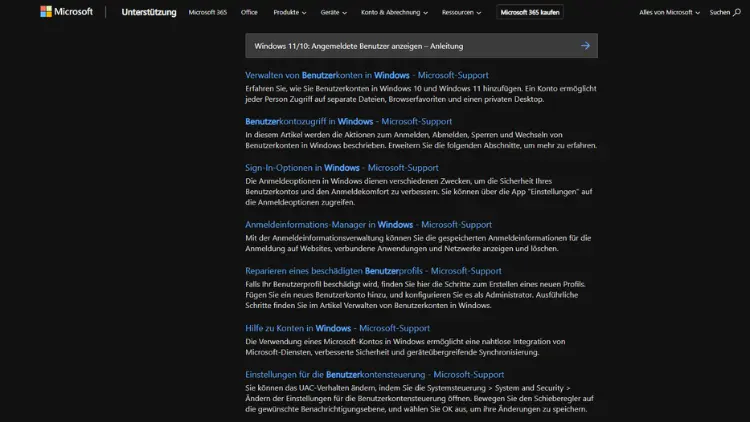
In vielen beruflichen und privaten Szenarien ist es wichtig zu wissen, welche Benutzer aktuell an einem Windows-System angemeldet sind. Dies kann zum Beispiel für die Systemverwaltung, Fehlersuche, Sicherheitsüberwachung oder einfach zur Übersicht über aktive Sessions notwendig sein.
In diesem Artikel erfahren Sie detailliert, wie Sie unter Windows 11 und Windows 10 angemeldete Benutzer anzeigen können. Wir behandeln dabei verschiedene Methoden, von grafischen Benutzeroberflächen über Kommandozeilenbefehle bis hin zu Remote-Tools.
Grundlagen: Warum es wichtig ist, angemeldete Benutzer zu kennen
Bevor wir uns in die praktischen Schritte stürzen, ist es sinnvoll, den Nutzen zu verstehen. In professionellen Umgebungen, etwa in Unternehmen, die Windows-Clients oder Windows-Server nutzen, ist es häufig notwendig, die angemeldeten Benutzer zu überwachen. Gründe dafür sind unter anderem:
- Sicherheitsüberwachung: Sie können nachvollziehen, wer gerade Zugriff auf den Computer hat. Im Fall von ungewöhnlichen Anmeldungen können Sie sofort reagieren.
- Systemadministration: Für die Durchführung von Wartungsarbeiten oder Updates muss bekannt sein, ob ein Benutzer noch aktiv eingeloggt ist.
- Fehlerdiagnose: Bei Problemen mit Anwendungen oder Netzwerkzugriffen hilft die Übersicht über aktive Benutzer oft bei der Fehlerbehebung.
- Ressourcenmanagement: Auf Mehrbenutzersystemen kann die Kenntnis über angemeldete Benutzer helfen, die Systemressourcen effizient zu verwalten.
Windows bietet hierfür mehrere Werkzeuge und Methoden, sowohl für lokale als auch für entfernte Benutzer.
Angemeldete Benutzer über die Benutzeroberfläche anzeigen
Die einfachste Möglichkeit, angemeldete Benutzer zu sehen, ist die grafische Benutzeroberfläche (GUI) von Windows. Diese Methode ist besonders für weniger erfahrene Anwender geeignet.
Task-Manager verwenden
Der Task-Manager liefert eine schnelle Übersicht über die angemeldeten Benutzer und die laufenden Prozesse. Gehen Sie dazu wie folgt vor:
- Task-Manager öffnen:
- Drücken Sie
Strg + Umschalt + Escoder - Klicken Sie mit der rechten Maustaste auf die Taskleiste und wählen Sie „Task-Manager“.
- Reiter „Benutzer“ auswählen:
Im Task-Manager gibt es mehrere Reiter, darunter „Prozesse“, „Leistung“ und „Benutzer“. Unter „Benutzer“ sehen Sie alle derzeit angemeldeten Benutzer. - Details prüfen:
Für jeden Benutzer sehen Sie, welche Prozesse er ausführt, welche CPU- und Speicherressourcen verwendet werden und ob der Benutzer aktiv oder abgemeldet ist.
Hinweis: Diese Methode zeigt nur die Benutzer an, die aktuell auf dem System angemeldet sind. Netzwerkbenutzer, die keine aktive Session auf dem lokalen Gerät haben, werden hier nicht angezeigt.
Windows-Sicherheitscenter / Benutzer wechseln
Eine weitere Möglichkeit bietet das Sicherheitscenter:
- Drücken Sie
Strg + Alt + Entf. - Wählen Sie „Benutzer wechseln“.
- Es werden alle angemeldeten Benutzer angezeigt, auch solche, die sich im Hintergrund befinden.
Diese Methode ist besonders nützlich, wenn mehrere Personen dasselbe System verwenden, beispielsweise an einem Terminal-Server oder einem gemeinsam genutzten PC.
Angemeldete Benutzer über die Eingabeaufforderung anzeigen
Für erfahrene Anwender und Administratoren bieten die Kommandozeilenbefehle mehr Kontrolle und Flexibilität.
query user verwenden
Unter Windows gibt es den Befehl query user, der alle angemeldeten Benutzer auflistet:
- Eingabeaufforderung öffnen:
Drücken SieWindows-Taste + R, geben Siecmdein und drücken SieEnter. - Befehl eingeben:
query user- Ergebnis interpretieren:
Der Befehl zeigt Ihnen eine Liste aller angemeldeten Benutzer, inklusive folgender Informationen:
- Benutzername
- Sessionname
- Status (aktiv oder abgemeldet)
- Anmeldedatum und -zeit
- Sitzungs-ID
Beispielausgabe:
USERNAME              SESSIONNAME        ID  STATUS   IDLE TIME  LOGON TIME
MaxMustermann         console             1  Active      0:12   30.11.2025 08:45
MariaMuster           rdp-tcp#5           2  Active      0:00   30.11.2025 09:05
Dieser Befehl funktioniert sowohl unter Windows 10 als auch Windows 11 und ist besonders nützlich bei Terminal-Servern oder Remote-Desktop-Verbindungen.
whoami verwenden
Wenn Sie nur Ihren eigenen Benutzer anzeigen möchten, können Sie den Befehl whoami verwenden:
whoamiDies gibt Ihnen den aktuell angemeldeten Benutzer in der Form DOMAIN\Benutzername zurück. Dieser Befehl ist einfacher, liefert aber keine Informationen über andere Benutzer.
net session und net user verwenden
Für administrative Aufgaben gibt es weitere Kommandos:
net session: Zeigt an, welche Benutzer auf Freigaben des Rechners zugreifen.net user: Listet alle Benutzerkonten auf, zeigt aber nicht zwingend, wer gerade angemeldet ist.
Angemeldete Benutzer über PowerShell anzeigen
PowerShell bietet erweiterte Möglichkeiten zur Benutzerabfrage, besonders wenn Sie detaillierte Informationen oder Remote-Abfragen benötigen.
Get-LocalUser und Get-LocalGroupMember
Um alle lokalen Benutzerkonten anzuzeigen:
Get-LocalUserUm zu prüfen, welche Benutzer aktiv angemeldet sind, können Sie die Sitzungen auslesen:
Get-Process -IncludeUserName | Select-Object UserName -UniqueDiese Befehle sind besonders nützlich, wenn Sie ein Skript erstellen möchten, das automatisch angemeldete Benutzer überwacht.
Remote-Benutzer abfragen
Wenn Sie angemeldete Benutzer auf einem Remote-Rechner anzeigen möchten:
Invoke-Command -ComputerName REMOTERECHNERNAME -ScriptBlock { query user }Hierbei müssen Sie Administratorrechte auf dem Zielsystem besitzen.
Benutzer auf einem Remote-Computer anzeigen
In Unternehmensnetzwerken ist es häufig notwendig, angemeldete Benutzer auf entfernten Rechnern zu überwachen. Dafür gibt es mehrere Methoden:
Remote Desktop
Wenn Sie per Remote Desktop auf einen Computer zugreifen, können Sie dort über die GUI oder query user die angemeldeten Benutzer einsehen.
Verwaltung über Computerverwaltung
- Drücken Sie
Windows-Taste + Rund geben Siecompmgmt.mscein. - Navigieren Sie zu System → Freigegebene Ordner → Sitzungen.
- Dort sehen Sie alle aktuell angemeldeten Benutzer mit den geöffneten Ressourcen.
Netzwerktools
Für größere Netzwerke können Netzwerkmanagement-Tools wie Active Directory, PowerShell-Remoting oder spezialisierte Monitoring-Software verwendet werden, um angemeldete Benutzer auf mehreren Rechnern gleichzeitig zu überwachen.
Häufige Fehler und Tipps
Beim Anzeigen angemeldeter Benutzer treten gelegentlich Probleme auf. Die wichtigsten Tipps:
- Administratorrechte: Viele Befehle wie
query userodernet sessionbenötigen Administratorrechte. Führen Sie die Eingabeaufforderung oder PowerShell als Administrator aus. - Sitzungstyp beachten: Benutzer, die per Remote Desktop angemeldet sind, können separate Sessions haben, die in der GUI nicht immer direkt sichtbar sind.
- Idle-Benutzer: Einige Benutzer können angemeldet sein, aber nicht aktiv am Rechner arbeiten. Der Task-Manager zeigt die Leerlaufzeit an.
- Gruppenrichtlinien: In Firmenumgebungen können Gruppenrichtlinien die Sichtbarkeit von Benutzern einschränken.
Zusammenfassung
Das Anzeigen angemeldeter Benutzer unter Windows 11 und Windows 10 ist sowohl für private als auch für professionelle Anwender ein wichtiges Werkzeug zur Systemüberwachung und Verwaltung. Sie haben mehrere Optionen:
- Grafische Oberfläche: Task-Manager oder Sicherheitscenter.
- Kommandozeile:
query user,whoami,net session. - PowerShell: Lokale und Remote-Abfragen, Scripting-Möglichkeiten.
- Remote-Tools: RDP, Computerverwaltung, Netzwerkmanagement-Tools.
Jede Methode hat ihre eigenen Vorteile. Für schnelle Übersichten eignet sich der Task-Manager, für detaillierte oder remote Abfragen sind die Kommandozeile und PowerShell die Mittel der Wahl.
Administratoren können zudem alle Werkzeuge kombinieren, um ein umfassendes Monitoring-System aufzubauen.