
DPC-Latenzprobleme unter Windows 11/10 erkennen und beheben: Ursachen, Diagnose-Tools und praxisnahe Lösungsschritte für einen stabilen PC.
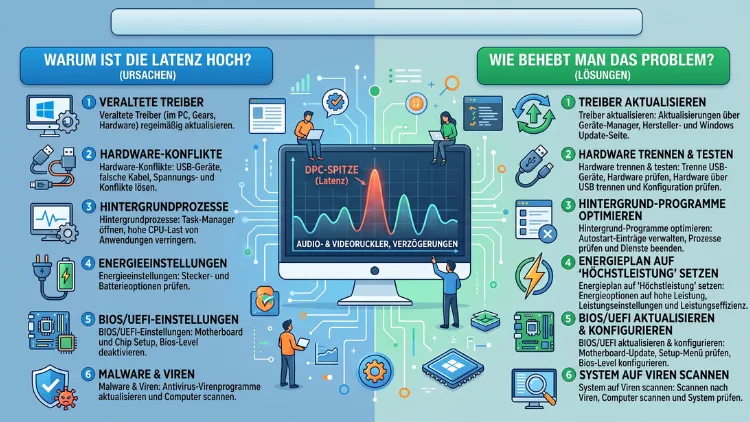
Knacksende Audiospur, Mikroruckler im Spiel oder kurze Aussetzer bei Videos? Dahinter stecken unter Windows 11 und Windows 10 häufig DPC-Latenzprobleme. Meist verursacht ein fehlerhafter oder veralteter Treiber die Verzögerung, etwa für WLAN, Grafikkarte oder Energieverwaltung. Mit dem kostenlosen Tool LatencyMon finden Sie den Übeltäter schnell.
Anschließend helfen Treiber-Updates, angepasste Energieeinstellungen und BIOS-Optimierungen. Diese Anleitung zeigt Ihnen Schritt für Schritt, wie Sie hohe DPC-Latenz dauerhaft beheben.
Was ist DPC-Latenz überhaupt?
DPC steht für Deferred Procedure Call, also einen „verzögerten Prozeduraufruf“. Windows nutzt diesen Mechanismus, um Aufgaben von Hardwaretreibern zu erledigen, die nicht sofort, aber sehr zeitnah bearbeitet werden müssen.
Wenn zum Beispiel Ihre Netzwerkkarte ein Datenpaket empfängt, meldet sie sich zunächst per Interrupt beim Prozessor. Anschließend übernimmt eine kurze Routine die dringendste Arbeit. Den Rest verschiebt der Treiber jedoch in einen DPC, damit die CPU schnell wieder frei ist.
Die DPC-Latenz beschreibt deshalb die Zeit, die zwischen der Anforderung und der tatsächlichen Ausführung vergeht. Außerdem zählt dazu, wie lange ein einzelner DPC den Prozessor blockiert. Solange diese Zeiten kurz bleiben, merken Sie nichts davon.
Braucht ein Treiber jedoch zu lange, müssen alle anderen Aufgaben warten. Folglich laufen Audiopuffer leer, Bilder kommen verspätet an und Eingaben reagieren träge.
Unterschied zwischen DPC und ISR
Neben der DPC-Latenz taucht in Messtools häufig der Begriff ISR auf. Das bedeutet Interrupt Service Routine.
- ISR: Die allererste, extrem kurze Reaktion eines Treibers auf einen Hardware-Interrupt. Sie hat höchste Priorität.
- DPC: Die nachgelagerte Arbeit, die der Treiber nach der ISR erledigt. Sie hat ebenfalls hohe Priorität, liegt aber unter der ISR.
Beide Werte sind wichtig. Allerdings verursachen in der Praxis lange DPC-Ausführungszeiten deutlich häufiger Probleme als lange ISR-Zeiten.
Welche DPC-Werte sind normal?
Die Latenz messen Tools in Mikrosekunden (µs). Als grobe Orientierung gelten folgende Werte:
- unter 500 µs: unkritisch, das System ist für Echtzeit-Audio geeignet
- 500 bis 1.000 µs: meist unproblematisch, bei sehr kleinen Audiopuffern aber grenzwertig
- 1.000 bis 2.000 µs: spürbare Aussetzer möglich, besonders bei Musikproduktion
- über 2.000 µs: deutliches Problem, Knacksen und Ruckler sind wahrscheinlich
Zudem ist nicht nur der Spitzenwert entscheidend. Wichtig ist ebenso, wie oft hohe Werte auftreten. Ein einzelner Ausreißer beim Systemstart ist harmlos, regelmäßige Spitzen hingegen nicht.
Typische Symptome hoher DPC-Latenz
DPC-Latenzprobleme zeigen sich oft auf ganz unterschiedliche Weise. Deshalb verwechseln viele Nutzer sie zunächst mit einem Defekt an Lautsprechern, Grafikkarte oder Internetverbindung.
Achten Sie besonders auf diese Anzeichen:
- Knacken, Knistern oder Klicken im Ton, obwohl die Lautsprecher intakt sind
- Audio-Aussetzer bei YouTube, Spotify oder in Videokonferenzen
- Mikroruckler in Spielen, obwohl die FPS-Anzeige hohe Werte meldet
- Verzögerte Mauseingaben oder springender Mauszeiger
- Bluetooth-Kopfhörer, die kurz stottern oder die Verbindung verlieren
- Knackser in DAWs wie Ableton Live, FL Studio, Cubase oder Reaper
- Bildaussetzer beim Streaming mit OBS Studio
- Kurzes Einfrieren des gesamten Systems für Sekundenbruchteile
Tritt eines dieser Symptome regelmäßig auf, lohnt sich eine Messung. Denn erst dann wissen Sie sicher, ob wirklich die DPC-Latenz verantwortlich ist.
Die häufigsten Ursachen für DPC-Latenzprobleme
In den meisten Fällen steckt ein einzelner Treiber hinter der hohen Latenz. Allerdings können auch Energiesparfunktionen, BIOS-Einstellungen oder Hintergrundsoftware beteiligt sein.
Netzwerk- und WLAN-Treiber
WLAN-Adapter gehören zu den häufigsten Verursachern. Gerade bei Laptops sucht die WLAN-Karte regelmäßig nach Netzwerken und blockiert dabei den Prozessor.
Typische Dateinamen in Messtools sind zum Beispiel:
- ndis.sys (Netzwerkschnittstelle von Windows)
- tcpip.sys (TCP/IP-Protokoll)
- Netwtw10.sys, Netwtw14.sys oder ähnliche (Intel-WLAN)
- rt640x64.sys (Realtek-LAN)
Grafiktreiber
Ebenso häufig verursachen Grafiktreiber hohe DPC-Werte. Bei NVIDIA heißt die Datei nvlddmkm.sys, bei AMD meist amdkmdag.sys. Außerdem taucht oft dxgkrnl.sys auf, der DirectX-Grafikkern von Windows.
Besonders nach einem Treiber-Update oder einem Wechsel der Grafikkarte bleiben Reste alter Treiber zurück. Diese führen anschließend zu Konflikten.
Energieverwaltung und ACPI
Die Datei ACPI.sys steuert die Energieverwaltung. Hohe Werte hier deuten auf aggressive Stromsparmodi hin. Zum Beispiel wechselt der Prozessor ständig zwischen Takt- und Schlafzuständen, was jedes Mal Zeit kostet.
Bei Laptops fällt zudem häufig der Treiber „Microsoft ACPI-konforme Kontrollmethodenbatterie“ auf. Er fragt regelmäßig den Akkustand ab und kann dabei kurz blockieren.
Speicher- und USB-Controller
Auch Datenträger-Treiber wie storport.sys, storahci.sys oder stornvme.sys erscheinen gelegentlich in der Liste. Ebenso verursachen USB-Controller Probleme, vor allem wenn viele Geräte angeschlossen sind oder USB-Hubs ohne eigene Stromversorgung zum Einsatz kommen.
Hintergrundsoftware
Darüber hinaus spielen installierte Programme eine Rolle. Häufige Kandidaten sind:
- RGB- und Mainboard-Tools wie ASUS Armoury Crate, MSI Center, Gigabyte Control Center oder Corsair iCUE
- Antivirenprogramme von Drittanbietern
- Hersteller-Tools für Laptops, die Lüfter oder Tastaturbeleuchtung steuern
- Übertaktungs-Software wie MSI Afterburner mit Hardware-Überwachung
Übersicht: Treiberdatei, Ursache und erste Lösung
| Treiberdatei | Zuständig für | Erste Lösung |
|---|---|---|
| ndis.sys, tcpip.sys | Netzwerk allgemein | Netzwerktreiber aktualisieren, WLAN testweise deaktivieren |
| Netwtw*.sys | Intel-WLAN | Intel-Treiber direkt vom Hersteller installieren |
| nvlddmkm.sys | NVIDIA-Grafik | Treiber mit DDU sauber neu installieren |
| amdkmdag.sys | AMD-Grafik | AMD Software neu installieren |
| dxgkrnl.sys | DirectX-Grafikkern | Grafiktreiber und Windows aktualisieren |
| ACPI.sys | Energieverwaltung | Energiesparplan anpassen, BIOS aktualisieren |
| storport.sys, stornvme.sys | Datenträger | Chipsatz- und SSD-Firmware aktualisieren |
| Wdf01000.sys | Treiber-Framework | betroffenes Gerät per Ausschlussverfahren finden |
| USBXHCI.SYS | USB-Controller | USB-Energiesparen deaktivieren, Geräte abziehen |
DPC-Latenz unter Windows 11/10 messen
Bevor Sie Einstellungen ändern, sollten Sie die Ursache gezielt ermitteln. Sonst verändern Sie womöglich vieles, ohne das eigentliche Problem zu treffen.
Mit LatencyMon messen
Das kostenlose Programm LatencyMon von Resplendence Software ist das bekannteste Werkzeug für diesen Zweck. Es zeigt nicht nur die höchsten Latenzwerte, sondern nennt auch den verantwortlichen Treiber.
So gehen Sie vor:
- Laden Sie die Home Edition von LatencyMon von der offiziellen Website resplendence.com herunter.
- Installieren Sie das Programm und starten Sie es als Administrator (Rechtsklick > „Als Administrator ausführen“).
- Schließen Sie vorher unnötige Programme. Starten Sie jedoch die Anwendung, bei der die Probleme auftreten, etwa ein Spiel oder Ihre DAW.
- Klicken Sie in LatencyMon auf den grünen Start-Button (Play-Symbol).
- Lassen Sie die Messung mindestens 10 bis 15 Minuten laufen. Nutzen Sie den PC währenddessen normal.
- Stoppen Sie die Messung und öffnen Sie den Reiter „Drivers“.
- Sortieren Sie die Liste nach „Highest execution (ms)“. Der Treiber ganz oben ist Ihr Hauptverdächtiger.
Im Reiter „Main“ gibt LatencyMon außerdem eine Einschätzung ab. Erscheint dort ein grüner Text, ist Ihr System für Echtzeit-Audio geeignet. Ein roter Text weist hingegen auf Probleme hin.
Wichtiger Hinweis für 2026: Microsoft hat damit begonnen, älteren, quer-signierten Treibern das Vertrauen zu entziehen. Diese Richtlinie wird über Windows-Updates immer breiter ausgerollt und blockiert dadurch auch die Treiber von LatencyMon auf immer mehr Systemen. Startet das Programm bei Ihnen nicht oder meldet einen Treiberfehler, nutzen Sie deshalb die folgende Alternative von Microsoft.
Mit Windows Performance Recorder und Analyzer messen
Microsoft liefert mit dem Windows Performance Toolkit ein offizielles, deutlich tiefergehendes Werkzeug. Es ist zwar komplexer, funktioniert aber zuverlässig unter Windows 11 und Windows 10.
- Laden Sie das Windows Assessment and Deployment Kit (Windows ADK) von der Microsoft-Website herunter.
- Wählen Sie bei der Installation nur „Windows Performance Toolkit“ aus.
- Starten Sie anschließend den Windows Performance Recorder (WPR) über das Startmenü.
- Aktivieren Sie unter „Performance Scenario“ die Optionen „CPU usage“ und „DPC and ISR usage“.
- Klicken Sie auf „Start“ und reproduzieren Sie das Problem für etwa eine bis zwei Minuten.
- Klicken Sie danach auf „Save“ und speichern Sie die Aufzeichnung als .etl-Datei.
- Öffnen Sie die Datei mit dem Windows Performance Analyzer (WPA).
- Suchen Sie links unter „Computation“ den Eintrag „DPC/ISR Duration by Module“. Dort sehen Sie, welcher Treiber am längsten rechnet.
Veraltete Tools vermeiden
Der früher beliebte DPC Latency Checker von Thesycon liefert unter Windows 8, Windows 10 und Windows 11 keine korrekten Werte mehr. Nutzen Sie ihn deshalb nicht, da er fälschlicherweise dauerhaft hohe Latenzen anzeigt.
DPC-Latenzprobleme beheben: Schritt-für-Schritt-Anleitung
Arbeiten Sie die folgenden Lösungen am besten der Reihe nach ab. Messen Sie außerdem nach jeder Änderung erneut. So erkennen Sie genau, welcher Schritt geholfen hat.
1. Energiesparplan auf Höchstleistung stellen
Stromsparmodi gehören zu den häufigsten Ursachen. Deshalb lohnt sich dieser Schritt fast immer.
Unter Windows 11:
- Öffnen Sie die Einstellungen mit Windows + I.
- Gehen Sie zu System > Strom und Akku (bei Desktop-PCs nur „Strom“).
- Stellen Sie den Energiemodus auf „Beste Leistung“.
Unter Windows 10:
- Drücken Sie Windows + R, geben Sie powercfg.cpl ein und bestätigen Sie mit Enter.
- Wählen Sie „Höchstleistung“. Falls die Option fehlt, klicken Sie auf „Zusätzliche Energiesparpläne einblenden“.
Zusätzlich können Sie unter beiden Systemen den versteckten Plan „Ultimative Leistung“ freischalten:
- Öffnen Sie die Eingabeaufforderung als Administrator.
- Geben Sie folgenden Befehl ein: powercfg -duplicatescheme e9a42b02-d5df-448d-aa00-03f14749eb61
- Wählen Sie den neuen Plan anschließend in den Energieoptionen aus.
Bei Laptops erhöht dieser Plan jedoch den Stromverbrauch deutlich. Nutzen Sie ihn deshalb am besten nur im Netzbetrieb.
2. Minimalen Prozessorzustand anpassen
Zusätzlich hilft es oft, das Heruntertakten der CPU zu begrenzen.
- Öffnen Sie mit powercfg.cpl die Energieoptionen.
- Klicken Sie beim aktiven Plan auf „Energiesparplaneinstellungen ändern“.
- Wählen Sie „Erweiterte Energieeinstellungen ändern“.
- Öffnen Sie „Prozessorenergieverwaltung“ > „Minimaler Leistungszustand des Prozessors“.
- Setzen Sie den Wert auf 100 %.
- Öffnen Sie außerdem „PCI Express“ > „Verbindungszustand-Energieverwaltung“ und wählen Sie „Aus“.
- Deaktivieren Sie ebenso unter „USB-Einstellungen“ die Option „Selektives USB-Energiesparen“.
3. Grafiktreiber sauber neu installieren
Ist nvlddmkm.sys oder amdkmdag.sys auffällig, reicht ein einfaches Update oft nicht. Stattdessen empfiehlt sich eine saubere Neuinstallation mit Display Driver Uninstaller (DDU).
- Laden Sie den aktuellen Grafiktreiber direkt beim Hersteller herunter, also bei NVIDIA, AMD oder Intel.
- Laden Sie zusätzlich DDU von der Website von Wagnardsoft herunter.
- Trennen Sie den PC vom Internet, damit Windows nicht automatisch einen Treiber installiert.
- Starten Sie Windows im abgesicherten Modus: Halten Sie Umschalt gedrückt und klicken Sie auf Neu starten. Wählen Sie dann Problembehandlung > Erweiterte Optionen > Starteinstellungen > Neu starten und drücken Sie 4.
- Starten Sie DDU, wählen Sie Ihren Grafikkartenhersteller und klicken Sie auf „Clean and restart“.
- Installieren Sie nach dem Neustart den zuvor heruntergeladenen Treiber.
- Verbinden Sie den PC erst danach wieder mit dem Internet.
Bei NVIDIA wählen Sie während der Installation am besten „Benutzerdefiniert“ und installieren nur den Grafiktreiber sowie bei Bedarf den HD-Audiotreiber. Dadurch verzichten Sie auf unnötige Zusatzkomponenten.
4. Netzwerk- und WLAN-Treiber aktualisieren
Tauchen ndis.sys, tcpip.sys oder ein WLAN-Treiber auf, testen Sie zuerst Folgendes:
- Deaktivieren Sie das WLAN testweise über die Schnellaktionen (Windows + A).
- Messen Sie erneut mit LatencyMon oder WPR.
- Sinkt die Latenz deutlich, ist der Netzwerktreiber die Ursache.
Laden Sie anschließend den aktuellen Treiber direkt beim Chiphersteller herunter, also zum Beispiel bei Intel, Realtek, Qualcomm oder MediaTek. Die Treiber von Windows Update sind dagegen oft älter.
Zusätzlich helfen diese Einstellungen im Geräte-Manager:
- Drücken Sie Windows + X und wählen Sie „Geräte-Manager“.
- Öffnen Sie „Netzwerkadapter“ und doppelklicken Sie auf Ihren WLAN- oder LAN-Adapter.
- Entfernen Sie im Reiter „Energieverwaltung“ den Haken bei „Computer kann das Gerät ausschalten, um Energie zu sparen“.
- Wechseln Sie zum Reiter „Erweitert“.
- Setzen Sie bei WLAN-Adaptern „Roaming-Aggressivität“ auf „Niedrigste“.
- Stellen Sie außerdem Optionen wie „Energy Efficient Ethernet“ oder „Green Ethernet“ auf „Deaktiviert“.
Nutzen Sie einen Desktop-PC, ist ein LAN-Kabel ohnehin die stabilere Wahl. In diesem Fall können Sie den WLAN-Adapter im Geräte-Manager sogar ganz deaktivieren.
5. Chipsatztreiber und BIOS aktualisieren
Veraltete Chipsatztreiber verursachen häufig Probleme mit ACPI.sys oder den Speicher-Controllern. Deshalb sollten Sie sie regelmäßig aktualisieren.
- AMD-Systeme: Laden Sie die AMD Chipset Software von amd.com herunter.
- Intel-Systeme: Nutzen Sie den Intel Driver & Support Assistant.
- Laptops: Verwenden Sie bevorzugt die Treiber von der Support-Seite des Herstellers, etwa Lenovo Vantage, Dell SupportAssist, HP Support Assistant oder MyASUS.
Ebenso wichtig ist ein aktuelles BIOS bzw. UEFI. Hersteller beheben darin häufig Latenzprobleme. So finden Sie Ihre Version heraus:
- Drücken Sie Windows + R und geben Sie msinfo32 ein.
- Lesen Sie den Eintrag „BIOS-Version/-Datum“ ab.
- Vergleichen Sie ihn mit der neuesten Version auf der Support-Seite Ihres Mainboard- oder Laptop-Herstellers.
Führen Sie ein BIOS-Update jedoch nur mit Netzteil beziehungsweise stabiler Stromversorgung durch. Folgen Sie dabei genau der Anleitung des Herstellers.
6. BIOS-Einstellungen für niedrige Latenz
Bei Desktop-PCs können Sie zusätzlich einige Optionen im BIOS anpassen. Drücken Sie dafür beim Start meist Entf, F2 oder F10.
Testen Sie nacheinander folgende Einstellungen:
- C-States (bei AMD oft „Global C-State Control“) auf „Disabled“
- Intel SpeedStep (EIST) testweise auf „Disabled“
- ASPM (Active State Power Management) auf „Disabled“
- Nicht genutzte Onboard-Geräte wie seriellen Port oder zweiten LAN-Anschluss deaktivieren
Diese Änderungen erhöhen jedoch den Stromverbrauch im Leerlauf. Außerdem steigt die Temperatur leicht. Ändern Sie deshalb immer nur eine Option und messen Sie danach erneut.
7. Ungenutzte Geräte deaktivieren
Jedes aktive Gerät erzeugt Interrupts. Folglich lohnt es sich, nicht benötigte Hardware abzuschalten.
- Öffnen Sie den Geräte-Manager mit Windows + X.
- Deaktivieren Sie per Rechtsklick > „Gerät deaktivieren“ zum Beispiel:
- Bluetooth, falls Sie es nicht nutzen
- Webcam, wenn keine Videocalls anstehen
- Zweite Audiogeräte, etwa HDMI-Audio der Grafikkarte
- Kartenleser und Fingerabdrucksensor
- Ziehen Sie außerdem nicht benötigte USB-Geräte ab.
Bei Laptops können Sie zudem testweise den Eintrag „Microsoft ACPI-konforme Kontrollmethodenbatterie“ unter „Akkus“ deaktivieren. Danach zeigt Windows jedoch keinen Akkustand mehr an. Aktivieren Sie den Eintrag deshalb nach dem Test wieder, falls er nicht die Ursache war.
8. Hintergrundprogramme per sauberem Neustart prüfen
Mit einem sauberen Neustart (Clean Boot) finden Sie heraus, ob installierte Software die Latenz verursacht.
- Drücken Sie Windows + R, geben Sie msconfig ein und bestätigen Sie.
- Setzen Sie im Reiter „Dienste“ unten den Haken bei „Alle Microsoft-Dienste ausblenden“.
- Klicken Sie auf „Alle deaktivieren“.
- Öffnen Sie anschließend den Task-Manager mit Strg + Umschalt + Esc.
- Deaktivieren Sie im Bereich „Autostart-Apps“ alle Einträge.
- Starten Sie den PC neu und messen Sie erneut.
Ist die Latenz nun niedrig, aktivieren Sie die Programme schrittweise wieder. So finden Sie den Verursacher. Besonders häufig betroffen sind RGB-Tools, Mainboard-Software und Antivirenprogramme von Drittanbietern. Der integrierte Microsoft Defender verursacht dagegen selten Probleme.
9. Schnellstart deaktivieren
Der Schnellstart von Windows lädt Treiber aus einem gespeicherten Zustand. Dadurch bleiben fehlerhafte Treiberzustände teilweise erhalten.
- Öffnen Sie mit powercfg.cpl die Energieoptionen.
- Klicken Sie links auf „Auswählen, was beim Drücken von Netzschaltern geschehen soll“.
- Wählen Sie „Einige Einstellungen sind momentan nicht verfügbar“.
- Entfernen Sie den Haken bei „Schnellstart aktivieren“ und speichern Sie.
10. Speicherintegrität testweise deaktivieren
Die Funktion Speicherintegrität (Hypervisor-geschützte Codeintegrität) erhöht zwar die Sicherheit. Auf manchen älteren Systemen verursacht sie jedoch zusätzliche Latenz.
- Öffnen Sie Windows-Sicherheit über das Startmenü.
- Gehen Sie zu Gerätesicherheit > Details zur Kernisolierung.
- Schalten Sie „Speicherintegrität“ testweise aus und starten Sie neu.
Bringt dieser Schritt keine Verbesserung, aktivieren Sie die Funktion unbedingt wieder. Schließlich schützt sie Ihr System vor Schadsoftware auf Kernel-Ebene.
11. HPET-Einstellung zurücksetzen
Viele Online-Anleitungen empfehlen, den High Precision Event Timer (HPET) zu deaktivieren. Allerdings ist unter Windows 11 und Windows 10 die Standardeinstellung in den meisten Fällen die beste Wahl.
Haben Sie oder ein Tuning-Programm früher etwas verändert, setzen Sie es daher zurück:
- Öffnen Sie die Eingabeaufforderung als Administrator.
- Geben Sie bcdedit /deletevalue useplatformclock ein.
- Geben Sie außerdem bcdedit /deletevalue disabledynamictick ein.
- Starten Sie den PC neu.
Meldet Windows, dass der Wert nicht gefunden wurde, ist alles bereits auf Standard.
12. MSI-Modus für Geräte aktivieren (für Fortgeschrittene)
Moderne Geräte unterstützen Message Signaled Interrupts (MSI). Dadurch teilen sich Geräte keine Interrupt-Leitungen mehr, was die Latenz senken kann. Manche Treiber aktivieren MSI jedoch nicht automatisch.
Das kostenlose Tool MSI Utility v3 zeigt übersichtlich, welche Geräte MSI nutzen. Gehen Sie dabei vorsichtig vor:
- Erstellen Sie zuerst einen Wiederherstellungspunkt: Suchen Sie im Startmenü nach „Wiederherstellungspunkt erstellen“ und klicken Sie auf „Erstellen“.
- Starten Sie MSI Utility v3 als Administrator.
- Aktivieren Sie in der Spalte „msi“ den Haken bei Grafikkarte, Netzwerkadapter oder Audio-Controller.
- Klicken Sie auf „Apply“ und starten Sie neu.
Startet Windows danach nicht mehr korrekt, stellen Sie über die Wiederherstellungsumgebung den zuvor erstellten Punkt wieder her. Aktivieren Sie MSI außerdem niemals für Geräte, deren Treiber es nicht unterstützt.
Sonderfall: DPC-Latenz bei Musikproduktion und Audio
Für Musiker ist eine niedrige DPC-Latenz besonders wichtig. Schließlich arbeiten DAWs mit sehr kleinen Audiopuffern, die schnell leerlaufen.
Neben den oben genannten Schritten helfen deshalb zusätzlich diese Maßnahmen:
- Nutzen Sie ein externes Audio-Interface mit eigenem ASIO-Treiber, zum Beispiel von Focusrite, RME, Steinberg oder Universal Audio.
- Verwenden Sie nicht ASIO4ALL, wenn für Ihr Interface ein eigener ASIO-Treiber existiert.
- Erhöhen Sie die Puffergröße im Treiber-Panel auf 256 oder 512 Samples, wenn Knackser auftreten. Beim Aufnehmen können Sie diese anschließend wieder senken.
- Stellen Sie in Windows und im Interface dieselbe Abtastrate ein, etwa 48.000 Hz.
- Deaktivieren Sie unter Einstellungen > System > Sound die Audioverbesserungen für Ihr Ausgabegerät.
- Schließen Sie das Audio-Interface direkt am Mainboard an, nicht an einem USB-Hub oder Frontanschluss.
Zudem unterscheiden sich USB-Anschlüsse oft stark. Testen Sie deshalb mehrere Buchsen, vor allem jene auf der Rückseite des PCs.
Sonderfall: DPC-Latenz in Spielen
Beim Gaming äußern sich DPC-Probleme meist als Mikroruckler und unregelmäßige Frametimes. Die FPS-Anzeige wirkt zwar gut, dennoch fühlt sich das Spiel nicht flüssig an.
Hilfreich sind hier besonders:
- Grafiktreiber sauber neu installieren (siehe Schritt 3)
- Overlays deaktivieren, etwa von Discord, Steam, GeForce Experience bzw. NVIDIA App oder Xbox Game Bar
- Hardware-Monitoring-Tools schließen, da häufige Sensorabfragen Latenz erzeugen
- Maus-Abfragerate testweise von 4.000 oder 8.000 Hz auf 1.000 Hz senken
- Hardwarebeschleunigte GPU-Planung unter Einstellungen > System > Anzeige > Grafik > Standardgrafikeinstellungen ändern testweise umschalten
Gerade sehr hohe Abfrageraten moderner Gaming-Mäuse belasten den USB-Controller stark. Folglich treten bei älteren Systemen häufiger Latenzspitzen auf.
Sonderfall: DPC-Latenz bei Laptops
Laptops sind deutlich anfälliger für DPC-Latenzprobleme als Desktop-PCs. Das liegt vor allem an den aggressiven Stromsparfunktionen und an vielen integrierten Komponenten.
Achten Sie bei Notebooks deshalb besonders auf:
- Hersteller-Energiemodi in Tools wie Lenovo Vantage, MyASUS oder Dell Power Manager. Stellen Sie diese auf „Leistung“ oder „Performance“.
- Netzbetrieb: Messen Sie immer mit angeschlossenem Netzteil.
- Hybride Grafik: Wechsel zwischen integrierter und dedizierter GPU verursachen oft Spitzen. Legen Sie deshalb unter Einstellungen > System > Anzeige > Grafik für wichtige Programme die Hochleistungs-GPU fest.
- Akkutreiber: Wie in Schritt 7 beschrieben, testweise deaktivieren.
Manche Laptop-Modelle haben jedoch dauerhaft erhöhte Latenzwerte, die sich kaum senken lassen. In diesem Fall hilft oft nur ein externes Audio-Interface oder ein anderes Gerät für Echtzeit-Anwendungen.
Unterschiede zwischen Windows 11 und Windows 10
Grundsätzlich funktionieren DPC-Mechanismus und Lösungswege unter beiden Systemen gleich. Dennoch gibt es einige Unterschiede.
Windows 11 nutzt einen verbesserten Scheduler, der vor allem bei Intel-Prozessoren mit Performance- und Effizienzkernen sinnvoll arbeitet. Zudem sind Sicherheitsfunktionen wie Speicherintegrität und VBS häufiger standardmäßig aktiv.
Windows 10 erhält hingegen seit dem 14. Oktober 2025 keine regulären Updates mehr. Privatanwender bekommen Sicherheitsupdates nur noch über das ESU-Programm (Extended Security Updates). Neue Treiber erscheinen deshalb zunehmend nur noch für Windows 11.
Nutzen Sie weiterhin Windows 10, prüfen Sie daher besonders genau, ob Treiber-Updates Ihr System noch unterstützen. Langfristig lohnt sich ein Umstieg auf Windows 11, sofern Ihre Hardware kompatibel ist.
Was tun, wenn nichts hilft?
Bleibt die DPC-Latenz trotz aller Maßnahmen hoch, kommen noch diese Schritte infrage:
- Systemdateien prüfen: Öffnen Sie die Eingabeaufforderung als Administrator und geben Sie nacheinander sfc /scannow und DISM /Online /Cleanup-Image /RestoreHealth ein.
- Frühere Treiberversion testen: Neuere Treiber sind nicht immer besser. Installieren Sie daher testweise eine ältere, stabile Version.
- Hardware ausschließen: Bauen Sie bei Desktop-PCs zusätzliche PCIe-Karten testweise aus. Ebenso können defekte Netzteile oder RAM-Module Probleme verursachen.
- Linux-Livesystem testen: Läuft der Ton dort sauber, liegt das Problem sicher bei Windows oder den Treibern.
- Windows zurücksetzen: Gehen Sie zu Einstellungen > System > Wiederherstellung > PC zurücksetzen und wählen Sie „Eigene Dateien beibehalten“. Sichern Sie jedoch vorher unbedingt Ihre Daten.
Hilft selbst eine frische Windows-Installation nicht, liegt wahrscheinlich ein Hardware- oder Firmware-Problem vor. Wenden Sie sich in diesem Fall an den Hersteller-Support Ihres PCs oder Mainboards.
Häufige Fragen zu DPC-Latenz
Was ist ein guter DPC-Latenzwert?
Werte unter 500 µs gelten als sehr gut. Für normale Nutzung sind zudem Werte bis etwa 1.000 µs unproblematisch. Liegen die Spitzen jedoch regelmäßig über 2.000 µs, sollten Sie handeln.
Ist LatencyMon sicher und kostenlos?
Ja, die Home Edition von LatencyMon ist kostenlos und seriös. Laden Sie sie allerdings nur von der offiziellen Website resplendence.com herunter. Blockiert Windows den Treiber, nutzen Sie stattdessen das Windows Performance Toolkit von Microsoft.
Kann hohe DPC-Latenz Hardware beschädigen?
Nein, DPC-Latenz schadet Ihrer Hardware nicht. Sie beeinträchtigt jedoch die Leistung und das Nutzungserlebnis, besonders bei Audio und Gaming.
Warum knackt der Ton nur bei Bluetooth-Kopfhörern?
Bluetooth reagiert besonders empfindlich auf Latenzspitzen. Zudem teilen sich WLAN und Bluetooth auf vielen Laptops dieselbe Funkkarte. Aktualisieren Sie deshalb beide Treiber und nutzen Sie testweise das 5-GHz-WLAN-Band.
Hilft eine Neuinstallation von Windows gegen DPC-Latenz?
Manchmal ja, allerdings nur, wenn Software oder Treiberreste die Ursache sind. Installiert Windows danach wieder denselben fehlerhaften Treiber, bleibt das Problem bestehen. Prüfen Sie deshalb zuerst die Treiber gezielt.
Soll ich HPET im BIOS deaktivieren?
In den meisten Fällen nicht. Windows 11 und Windows 10 verwalten Timer selbstständig am besten. Setzen Sie stattdessen frühere Änderungen per bcdedit auf Standard zurück.
Warum ist die DPC-Latenz nach einem Windows-Update plötzlich hoch?
Windows Update installiert häufig eigene Treiberversionen. Diese ersetzen dabei Herstellertreiber. Installieren Sie danach die Treiber wieder direkt vom Hersteller und prüfen Sie erneut.
Ist DPC-Latenz bei AMD oder Intel häufiger?
Beide Plattformen können betroffen sein. Entscheidend sind vielmehr Mainboard, BIOS-Version und Treiber. Bei AMD-Systemen helfen jedoch aktuelle Chipsatztreiber und das Deaktivieren von Global C-States besonders oft.
Wie lange sollte ich mit LatencyMon messen?
Messen Sie mindestens 10 bis 15 Minuten. Nutzen Sie dabei außerdem genau die Programme, bei denen Probleme auftreten. Sporadische Aussetzer erfordern teilweise sogar eine Messung über 30 Minuten oder länger.
Fazit
DPC-Latenzprobleme unter Windows 11/10 wirken zunächst rätselhaft, haben jedoch fast immer eine konkrete Ursache. Meist steckt ein Netzwerk-, Grafik- oder Energietreiber dahinter.
Messen Sie deshalb zuerst mit LatencyMon oder dem Windows Performance Toolkit. Aktualisieren Sie anschließend gezielt Treiber, passen Sie die Energieeinstellungen an und prüfen Sie das BIOS. So beseitigen Sie Knacksen und Ruckler in den meisten Fällen dauerhaft.
